- Gebruik tools zoals Gamemode en Proton GE om de framesnelheid en stabiliteit te maximaliseren.
- Het belang van open-source drivers en efficiënt VRAM-beheer in AMD- en Intel-GPU's.
- Geavanceerde systeeminstellingen zoals kernelselectie en configuratie van de grafische compositor.

Gamen op Linux-systemen is niet langer een onmogelijke missie of iets dat alleen is weggelegd voor computerdeskundigen. Dankzij de introductie van Steam en de Proton-compatibiliteitslaag kunnen we nu een enorm aantal games spelen met een vloeiendheid die Windows in veel gevallen overtreft. Hoewel de basiservaring goed is, is er altijd ruimte voor verbetering voor diegenen onder ons die het maximale uit hun hardware willen halen.
Vind je dat je computer beter zou kunnen presteren of ervaar je die vervelende haperingen tijdens het gamen? Geen zorgen, er is een oplossing. In dit artikel duiken we in alle technische instellingen , van stuurprogramma's tot videogeheugenbeheer, om je laptop of desktop optimaal te laten presteren. We laten zien hoe je je systeem configureert zodat de systeembronnen zich richten op het spel en niet op nutteloze processen die alleen maar RAM-geheugen verbruiken.
De basis van alles: stuurprogramma's en de kernel.
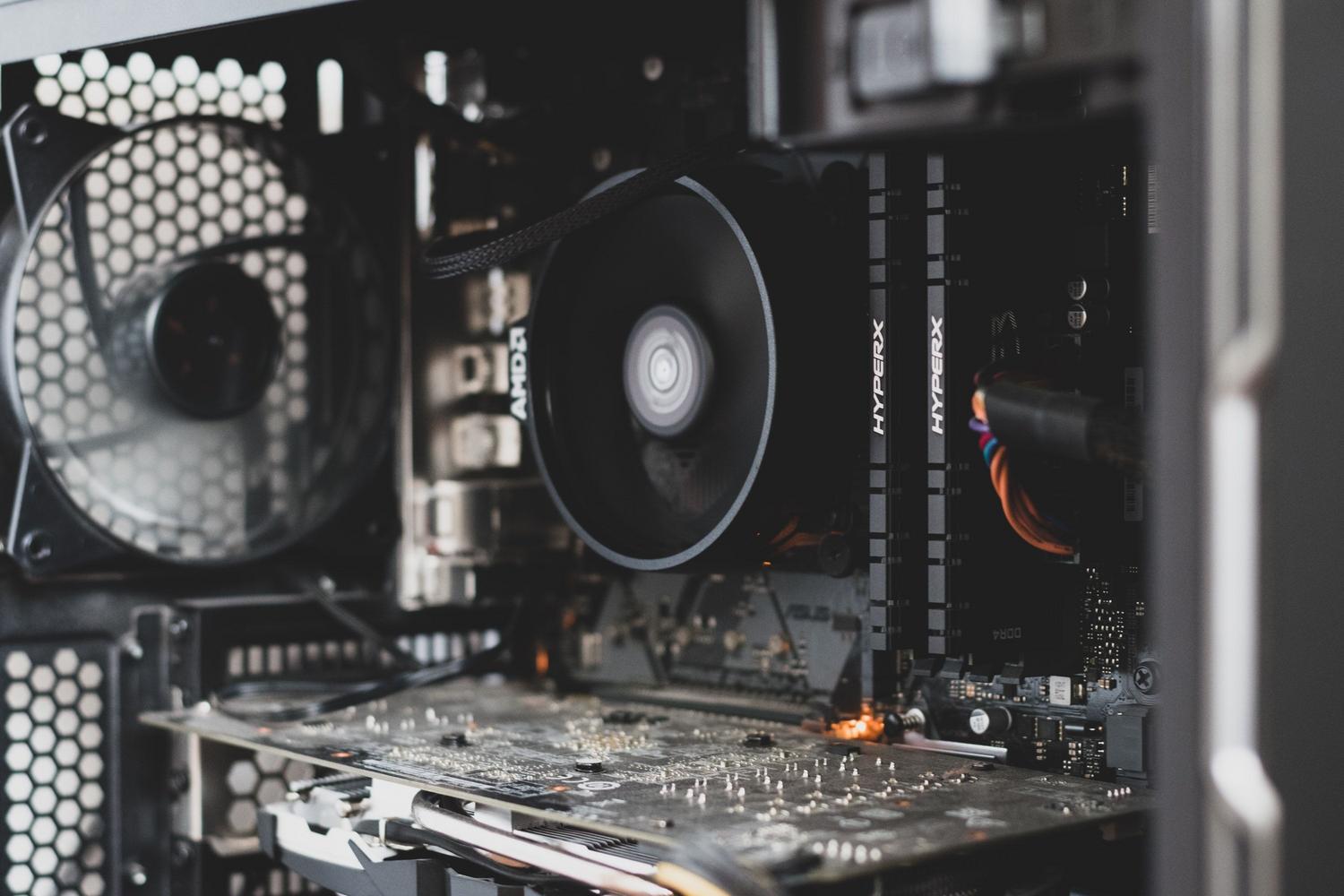
Om een game soepel te laten draaien, is het allereerst belangrijk dat je grafische stuurprogramma's up-to-date zijn . Als je een AMD- of Intel-kaart hebt, heb je geluk, want de Mesa-stuurprogramma's zijn geïntegreerd en worden constant bijgewerkt, waardoor ze uitstekende Vulkan-ondersteuning bieden. Hoewel de stuurprogramma's van NVIDIA proprietair zijn en dit bepaalde optimalisaties op kernelniveau bemoeilijkt, is het essentieel om de nieuwste versie te hebben om crashes te voorkomen en de stabiliteit te verbeteren.
Een ander belangrijk punt is de kernel. Niet alle kernels zijn hetzelfde; er zijn versies die geoptimaliseerd zijn voor gaming, zoals die van CachyOS , die verbeteringen in de procesplanning implementeren. Een bijgewerkte kernel biedt niet alleen betere ondersteuning voor nieuwe hardware, maar vermindert ook de latentie, wat cruciaal is in competitieve games waar elke milliseconde telt.

Essentiële tools voor het behalen van hogere FPS
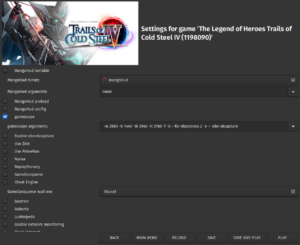
Als u optimalisatie wilt automatiseren, Gamemode van Feral Interactive Het is een redder in nood. Deze tool past de CPU-prioriteiten aan en schakelt de energiebeheerder over naar de maximale prestatiemodus zodra je een game start. Om het op Steam te activeren, voeg je simpelweg het commando toe. gamemoderun %command% in lanceringsopties van de titel.
Aan de andere kant hoef je je niet te beperken tot de officiële Proton-versie. Proton GE (GloriousEggroll) is een aangepaste versie met patches en bugfixes die Valve soms pas later doorvoert. Veel games met prestatieproblemen of grafische glitches kunnen eenvoudig worden opgelost door over te schakelen van de Proton-versie naar GE.
Geavanceerd VRAM- en geheugenbeheer
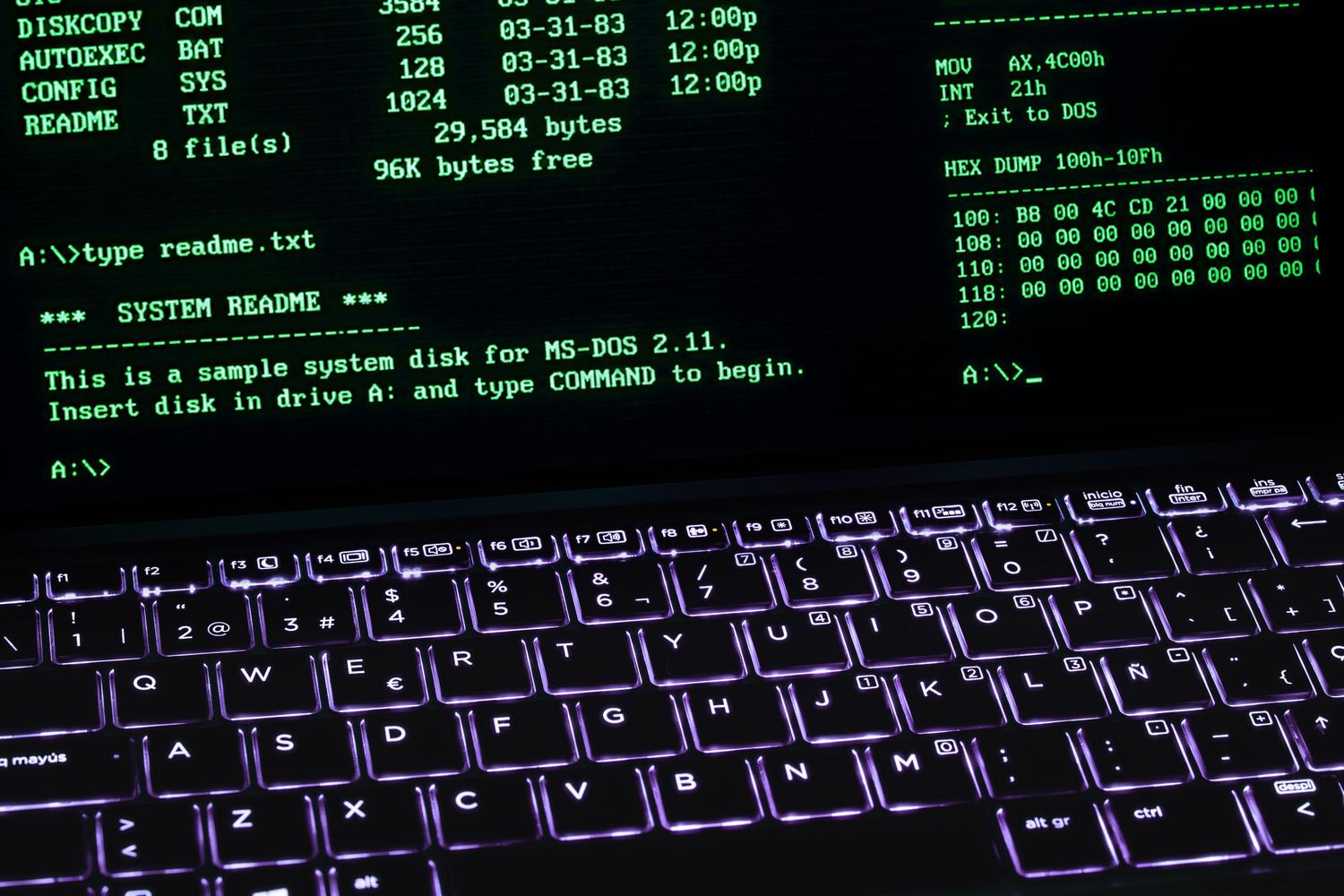
Een van de grootste knelpunten bij GPU's met beperkt geheugen (zoals die met 8 GB) is geheugenverwijdering. Dit treedt op wanneer het systeem gegevens van VRAM naar het conventionele RAM-geheugen verplaatst, wat de beruchte haperingen of microhaperingen veroorzaakt. Recent zijn er patches zoals dmemcg-booster ontwikkeld die ervoor zorgen dat het spel op de voorgrond absolute prioriteit krijgt boven het videogeheugen.
Deze technologie, beschikbaar in distributies zoals CachyOS, voorkomt dat achtergrondapplicaties geheugenruimte van het spel in beslag nemen. Door de Graphics Translation Table (GTT) te optimaliseren , wordt het systeem-RAM-gebruik drastisch verminderd, waardoor de GPU efficiënter kan werken. Het is belangrijk om te vermelden dat dit uitstekend werkt op AMD- en Intel-kaarten , maar NVIDIA-gebruikers wachten nog steeds tot het bedrijf zijn drivers open source maakt, zodat zij van deze verbeteringen kunnen profiteren.

Desktop- en systeemomgevingsinstellingen
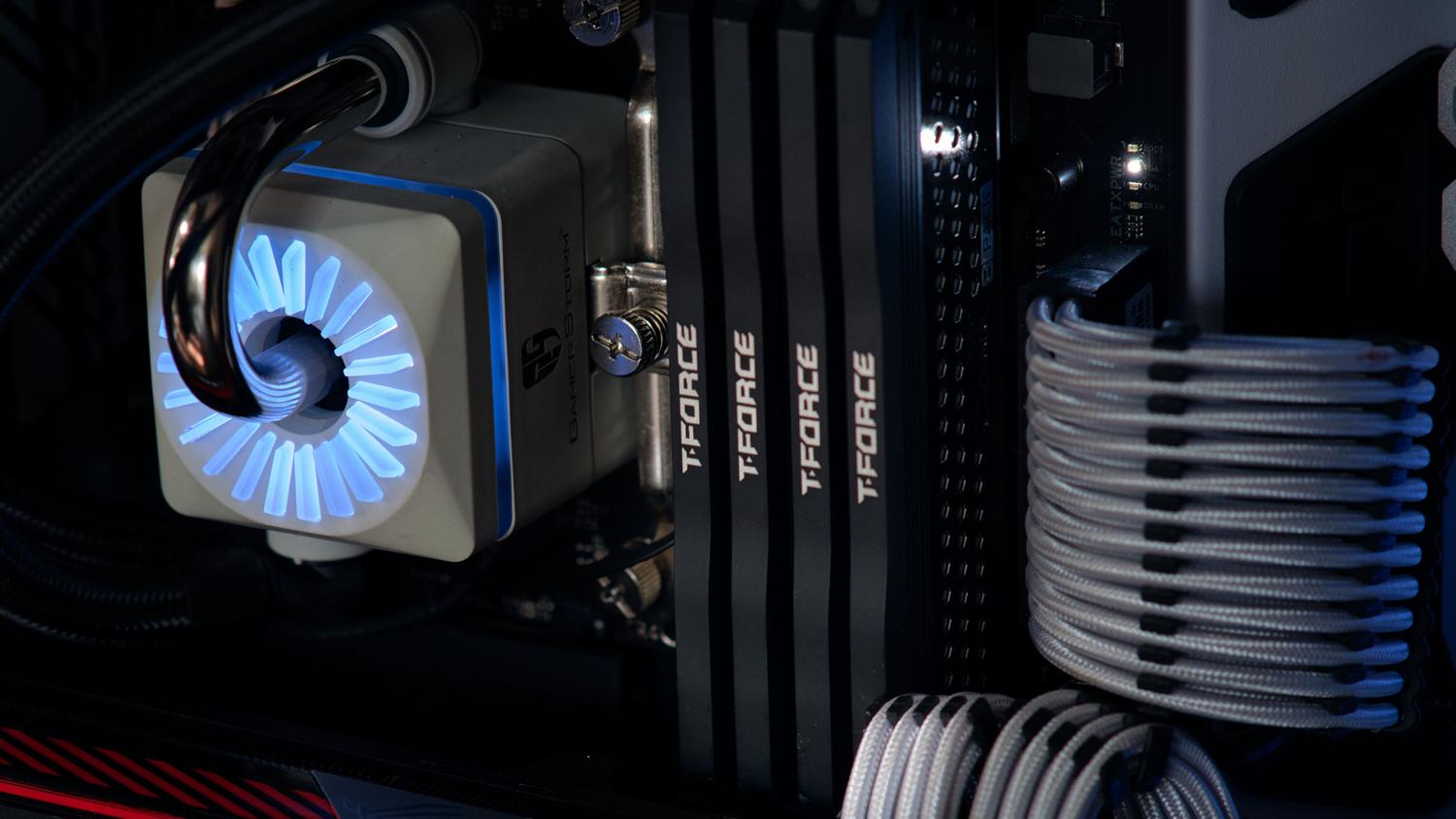
Soms ligt het probleem niet bij de grafische kaart, maar bij de desktopomgeving zelf. Visuele effecten en animaties in omgevingen zoals KDE Plasma of GNOME kunnen input lag veroorzaken . Een eenvoudige oplossing is om desktop compositing uit te schakelen tijdens het gamen of om X11 te gebruiken in plaats van Wayland als je merkt dat een ouder spel niet goed draait.
- Toezicht houden: Gebruik MangoHud om de temperatuur en FPS in realtime te monitoren.
- schoonmaak: Sluit zware browsers en apps af met behulp van tools zoals btop of htop.
- SSD: Zorg ervoor dat TRIM is ingeschakeld, zodat de laadtijden na verloop van tijd niet toenemen.
- CPU: Forceer de prestatiemodus om te voorkomen dat de processor zijn frequentie dynamisch verlaagt.
Voor degenen die tools zoals Bottles in Flatpak-formaat gebruiken , is het belangrijk te weten dat, hoewel ze het beheer van Wine-prefixes vergemakkelijken, de maximale prestaties worden behaald door de uitvoeringsopties correct te configureren en ervoor te zorgen dat de omgeving de hardwarebronnen niet beperkt.
Door het gebruik van open drivers, geoptimaliseerde kernels en prioriteitsbeheertools zoals Gamemode en VRAM-boosters te combineren, is het mogelijk de game-ervaring op Linux te transformeren. De sleutel ligt in het minimaliseren van achtergrondprocessen en het prioriteren van directe hardwaretoegang, waardoor zelfs bescheiden systemen veeleisende games met verrassende stabiliteit en minimale latentie kunnen draaien.

Gepassioneerd schrijver over de wereld van bytes en technologie in het algemeen. Ik deel mijn kennis graag door te schrijven, en dat is wat ik in deze blog ga doen: je de meest interessante dingen laten zien over gadgets, software, hardware, technologische trends en meer. Mijn doel is om u te helpen op een eenvoudige en onderhoudende manier door de digitale wereld te navigeren.