- Optimalisatie van de interne video- en renderinginstellingen van het spel.
- Geavanceerde Windows-besturingssysteeminstellingen en GPU-stuurprogramma's.
- Implementatie van gespecialiseerde modules en RAM-geheugenbeheer.
- De Java Virtual Machine configureren om haperingen te verhelpen.
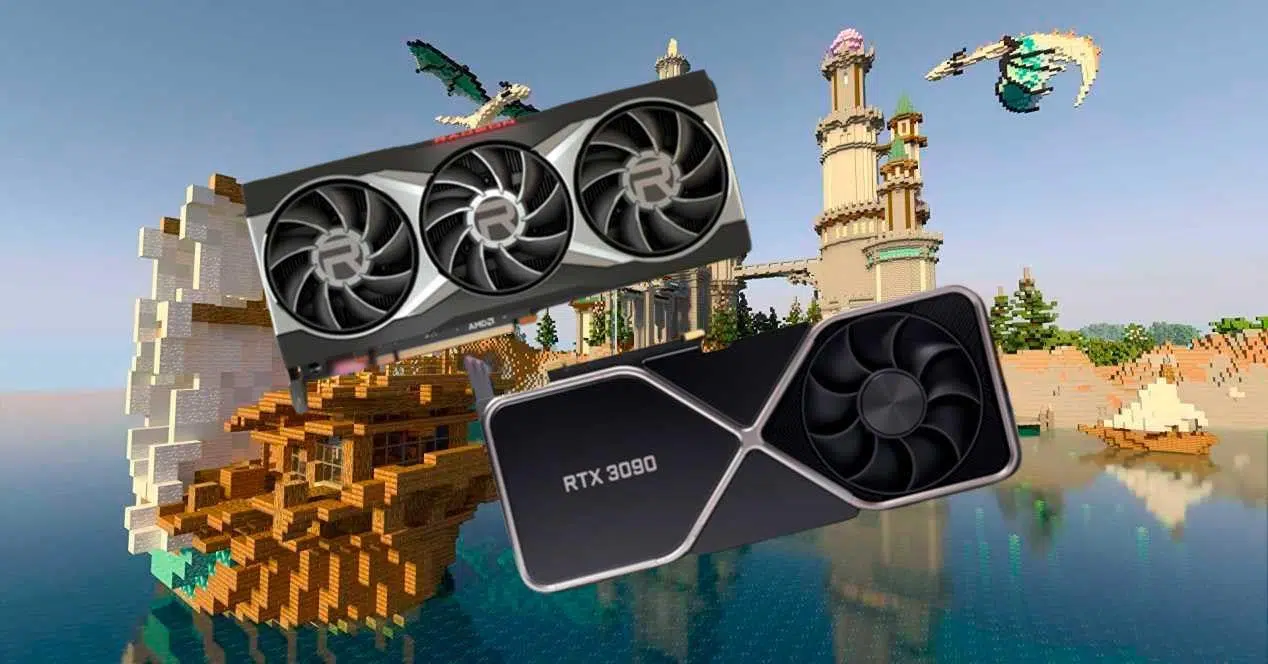
Minecraft is een van die games die nooit uit de mode raakt, dankzij de mogelijkheid om in principe alles te bouwen wat je maar wilt. Het probleem is echter dat, hoewel de blokken simpel lijken, het beheer van interne grondstoffen niet altijd even efficiënt is. Dit zorgt ervoor dat veel computers last hebben van haperingen of stotteren tijdens het verkennen van de wereld.
Vind je dat je pc tekortschiet? Wanhoop dan niet, want er zijn genoeg trucs om het maximale uit je hardware te halen. Het gaat niet alleen om het verlagen van de grafische instellingen, maar om het probleem vanuit verschillende invalshoeken aan te pakken: hardware-optimalisatie , de gamesoftware zelf, Windows-instellingen en het optimaliseren van de fysieke componenten.
Interne aanpassingen om de doorstroming te verbeteren
Het eerste wat we moeten doen, is het optiemenu van de game aanpassen. Om je FPS te verhogen, ga je naar de video-instellingen en zet je de grafische instellingen op 'Snel' . Het is ook essentieel om de zachte verlichting tot een minimum te beperken en de renderafstand aan te passen, zodat je pc geen delen van de kaart hoeft te laden die je niet ziet.

Wil je nog een stap verder gaan, zorg er dan voor dat OpenGL is ingesteld op 'Snel' en dat Chunk Loading de 'Multi-Core'-modus gebruikt , zodat alle cores van je processor worden benut. Daarnaast is het aan te raden om biome anti-aliasing uit te schakelen, de deeltjes op het minimum te zetten en V-Sync uit te schakelen om kunstmatige beperkingen van de framerate te voorkomen.
Windows opschonen en optimaliseren
Soms ligt het probleem niet bij het spel zelf, maar bij de ongewenste bestanden die zich op het systeem ophopen. Een zeer effectieve truc is om tijdelijke bestanden te verwijderen door de opdracht %temp% in de Windows-zoekbalk in te voeren en alle inhoud van die map te wissen; dit helpt bij het opruimen van restanten van oude updates die problemen kunnen veroorzaken.
Het optimaliseren van de opslag is ook essentieel. Of je nu een HDD of een SSD hebt, het is raadzaam om de Windows- optimalisatietool te gebruiken om TRIM in te schakelen of de schijf waarop het spel is geïnstalleerd te defragmenteren. Vergeet bovendien niet om de spelmodus in te schakelen in Windows 10 of 11 via de systeeminstellingen, aangezien dit prioriteit geeft aan de resources voor de actieve toepassing.
Grafische kaart instellingen
Als je een NVIDIA GPU hebt, kun je het beste naar het Configuratiescherm gaan en in het gedeelte Beeldinstellingen de volgende optie selecteren: de mogelijkheid om de nadruk te leggen op prestatiesAls u een laptopgebruiker bent, is het cruciaal om ervoor te zorgen dat het uitvoerbare bestand javaw.exe Het is geconfigureerd om de krachtige NVIDIA-processor te gebruiken en niet de geïntegreerde Intel-grafische kaart.
Voor AMD-gebruikers ligt de sleutel in het menu 'Prestaties en adviseurs', waar u het gamingprofiel moet selecteren. Het inschakelen van opties zoals Radeon Boost en Radeon Enhanced Sync kan de prestaties aanzienlijk verbeteren, hoewel het raadzaam is om ze één voor één te testen, aangezien sommige mogelijk niet goed werken afhankelijk van de architectuur van uw grafische kaart.
Geavanceerd RAM- en Java-beheer
Minecraft gebruikt veel geheugen en als je je RAM-geheugen niet goed beheert, zul je last krijgen van lag. Als je 8 GB RAM hebt, wijs dan niet meer dan 4 of 6 GB toe aan het spel , want het besturingssysteem heeft meer ruimte nodig. Om te voorkomen dat andere programma's de prestaties beïnvloeden, sluit je browsers zoals Chrome of Discord af tijdens het spelen.

Een aanpassing die een groot verschil kan maken, is het vervangen van de standaard Java Virtual Machine (Hotspot) door OpenJ9 . Deze machine beheert het geheugen doorgaans veel efficiënter en voorkomt constant haperen. Daarnaast kun je proberen de prioriteit van het Minecraft-proces in Taakbeheer op 'Hoog' te zetten, zodat de CPU er absolute prioriteit aan geeft.
Aanbevolen mods voor betere prestaties
Als de standaardinstellingen niet voldoende zijn, is het tijd om mods te gebruiken. OptiFine is de onovertroffen klassieker voor het verbeteren van de graphics en de framerate, hoewel er ook lichtere, modernere alternatieven bestaan. Als je op zoek bent naar diepgaande optimalisatie, zijn mods zoals BetterFPS, FoamFix en VanillaFix essentieel om de belasting van je GPU en RAM te verminderen.
Voor spelers die op servers spelen of hun eigen werelden creëren, zijn er servertools zoals Chunk-Pregenerator , die lag voorkomt bij het voor het eerst genereren van terrein, of Phosphor, die de belichting optimaliseert. Het gebruik van deze plugins zorgt ervoor dat het spel veel vloeiender aanvoelt, vooral in moderne versies zoals 1.20.
Om de prestaties van Minecraft tot het uiterste te drijven, is een combinatie nodig van systeemopschoning, nauwkeurige aanpassingen in het grafische configuratiescherm en het gebruik van geoptimaliseerde software zoals OpenJ9 of specifieke mods. Door de renderafstand in balans te brengen, de juiste hoeveelheid RAM toe te wijzen en processen in Windows te prioriteren, kan elke pc een stabiele en plezierige game-ervaring bereiken zonder al te veel in te leveren op beeldkwaliteit.

