- Analyse van de meest effectieve softwaretools voor realtime toerental- en temperatuurregeling.
- Vergelijking tussen beheer via BIOS/UEFI en het gebruik van applicaties van derden in het besturingssysteem.
- Beoordeling van de risico's die gepaard gaan met onderkoeling en het belang van optimale ventilatie.
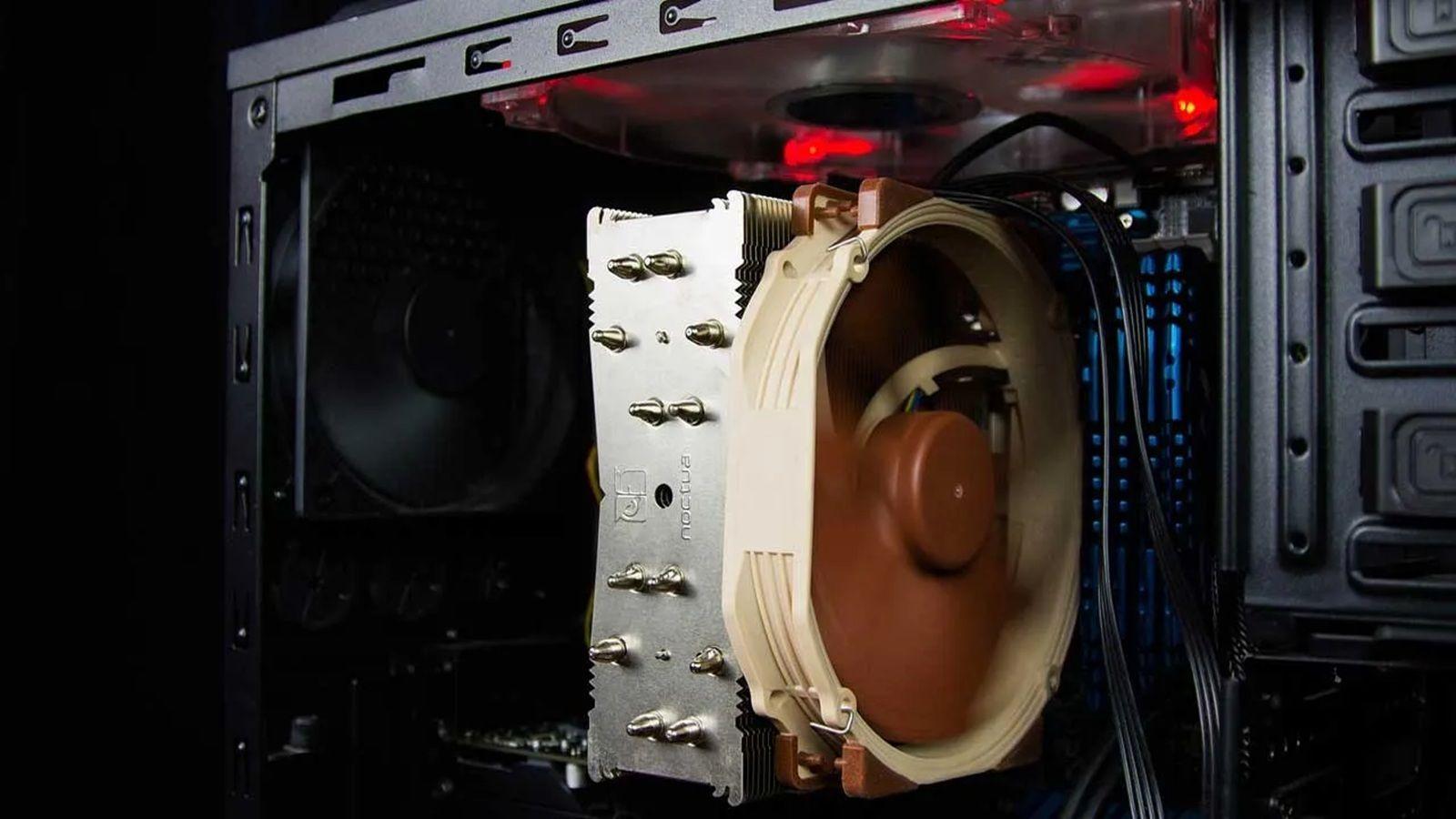
Het is cruciaal om de temperatuur van je computer onder controle te houden om te voorkomen dat hij je op het slechtst mogelijke moment in de steek laat. Hoewel Windows 11 de koeling automatisch regelt, vinden veel gebruikers dat de luchtstroom niet voldoende is of dat het ventilatorgeluid ondraaglijk wordt wanneer de processor zwaar belast wordt.
Als je op zoek bent naar de perfecte balans tussen een echt stille computer en een computer die niet oververhit raakt, moet je weten hoe je de controle kunt overnemen. Je hoeft geen hardware-expert te zijn, maar je moet wel weten welke tools beschikbaar zijn om de schermrotatiesnelheid te optimaliseren voor jouw werkzaamheden.

Softwareopties voor ventilatorregeling
Er zijn veel programma's waarmee we het toerental (RPM) kunnen monitoren en aanpassen. Een van de oudste is SpeedFan , waarmee je snelheidscurves kon maken die gekoppeld waren aan specifieke sensoren, hoewel het inmiddels wat verouderd is. Vergelijkbaar hiermee is Argus Monitor , een zeer krachtige tool voor het beheren van het moederbord en de grafische kaart, hoewel de interface wat onhandig is en er na een proefperiode een licentie vereist is.
Voor wie de voorkeur geeft aan open source, heeft FanControl (van Rem0o) zich ontpopt tot een ware parel. Het is lichtgewicht, gratis en stelt je in staat om aangepaste curves te creëren op basis van echte gegevens van temperatuurbewakingsprogramma's en Libre Hardware Monitor. Als je op zoek bent naar iets eenvoudigers om te monitoren zonder de waarden per se te hoeven wijzigen, is HWMonitor de klassieke optie voor een snelle blik op spanningen en temperaturen.
Als je specifieke hardware hebt, kun je het beste voor de zekerheid de software van de fabrikant gebruiken. ASUS-gebruikers hebben bijvoorbeeld AI Suite 3 en Fan Xpert 4 , terwijl Gigabyte-gebruikers EasyTune kunnen gebruiken . Corsair biedt zijn iCUE-ecosysteem voor het aansturen van ventilatoren en RGB-verlichting , wat fantastisch is voor mensen met RGB-ventilatoren die de esthetiek willen synchroniseren met de thermische prestaties.

We mogen de tools die zich richten op pure rekenkracht niet vergeten. MSI Afterburner is de standaard voor het aansturen van de grafische kaart, waarmee je tot vijf ventilatorprofielen kunt definiëren. HWiNFO is daarentegen waarschijnlijk het meest uitgebreide programma voor het uitlezen van alle sensoren van het systeem, waardoor het een essentieel hulpmiddel is voor het diagnosticeren van eventuele warmteproblemen in de behuizing.
Gespecialiseerde laptopbediening
Het beheersen van de temperatuur van een laptop is veel lastiger dan bij een desktopcomputer, omdat de ruimte voor warmteafvoer minimaal is. Hier komen programma's zoals Notebook FanControl van pas , waarmee je de ventilatorsnelheid kunt aanpassen aan het merk van de computer (Sony, Dell, HP, enz.). Er is ook TPFanControl , speciaal ontworpen voor de ThinkPad-serie.
Het is van cruciaal belang om voorzichtig te zijn met deze toepassingen, omdat het uitschakelen van de ventilatoren terwijl de CPU op maximale belasting draait, het risico met zich meebrengt dat de hardware beschadigd raakt . In tegenstelling tot een desktop-pc, waar je extra ventilatoren kunt toevoegen, ben je bij een laptop volledig afhankelijk van wat de fabrikant heeft geïnstalleerd of van tools zoals Armoury Crate voor ASUS-laptops.

Alternatieven buiten het besturingssysteem
Als je geen programma's wilt installeren die op de achtergrond systeembronnen verbruiken, is de BIOS of UEFI de beste optie . Wanneer je je pc opstart, kun je dit menu openen en het ventilatorgedrag direct configureren. Dit is de meest stabiele en betrouwbare optie, omdat de instellingen worden toegepast nog voordat Windows is geladen.
Voor liefhebbers die de voorkeur geven aan fysieke bediening, zijn er front-mounted bays met handmatige bediening . Hiermee kunt u aan een draaiknop draaien en de snelheid direct aanpassen zonder een toets op het toetsenbord aan te raken. Voor laptops blijft een koelpad de meest effectieve externe oplossing, omdat deze zorgt voor verse luchttoevoer vanaf de onderkant.
Risico's op oververhitting en onderhoud
Het negeren van het feit dat de ventilatoren niet op de juiste snelheid draaien, kan ernstige gevolgen hebben. Het meest voorkomende symptoom is thermische throttling , waarbij het systeem het vermogen van de processor verlaagt om schade te voorkomen, waardoor games haperen of videobewerkingssoftware traag wordt.
In extreme gevallen kan overmatige hitte leiden tot blauwe schermen , RAM-fouten of zelfs kortsluiting als een kritiek punt wordt bereikt. Bovendien wordt de levensduur van componenten drastisch verkort als ze constant op hoge temperaturen werken, waardoor materiaaldegradatie wordt versneld en de effectiviteit van de koelpasta afneemt.

Om dit te voorkomen, is software alleen niet voldoende; schoonmaken is essentieel. Stofophoping op de ventilatorbladen en radiatoren veroorzaakt trillingen en belemmert de luchtstroom , waardoor de ventilatoren sneller gaan draaien en meer lawaai maken zonder de computer daadwerkelijk te koelen. Goed onderhoud is cruciaal om de levensduur van uw computer te verlengen.
Om een goede balans te vinden tussen geluid en temperatuur, is het belangrijk om kwalitatief goede ventilatoren met goede lagers te gebruiken en ervoor te zorgen dat de pc-behuizing geen trillingen doorgeeft aan de tower. Uiteindelijk is de slimste aanpak om regelmatig schoonmaken te combineren met ventilatorregelingssoftware die de ventilatorsnelheid aanpast aan de taak die op dat moment wordt uitgevoerd.


Gepassioneerd schrijver over de wereld van bytes en technologie in het algemeen. Ik deel mijn kennis graag door te schrijven, en dat is wat ik in deze blog ga doen: je de meest interessante dingen laten zien over gadgets, software, hardware, technologische trends en meer. Mijn doel is om u te helpen op een eenvoudige en onderhoudende manier door de digitale wereld te navigeren.