- Een RAM-schijf reserveert een deel van het geheugen als een ultrasnelle eenheid, ideaal voor tijdelijke bestanden, caches en intensieve lees-/schrijftaken.
- Met tools zoals ImDisk Toolkit, Dataram RAMDisk en AMD Radeon RAMDisk kunt u RAMDisks maken en beheren. Windows met verschillende opties.
- RAM is vluchtig: alle inhoud gaat verloren bij het uitschakelen van de stroom, tenzij deze is opgeslagen in een image, wat de bewaartijd verlengt. Boot en uitgeschakeld.
- Het is cruciaal om de grootte van de RAM-schijf af te stemmen op het beschikbare RAM-geheugen, zodat de algehele prestaties van het systeem niet worden belemmerd.
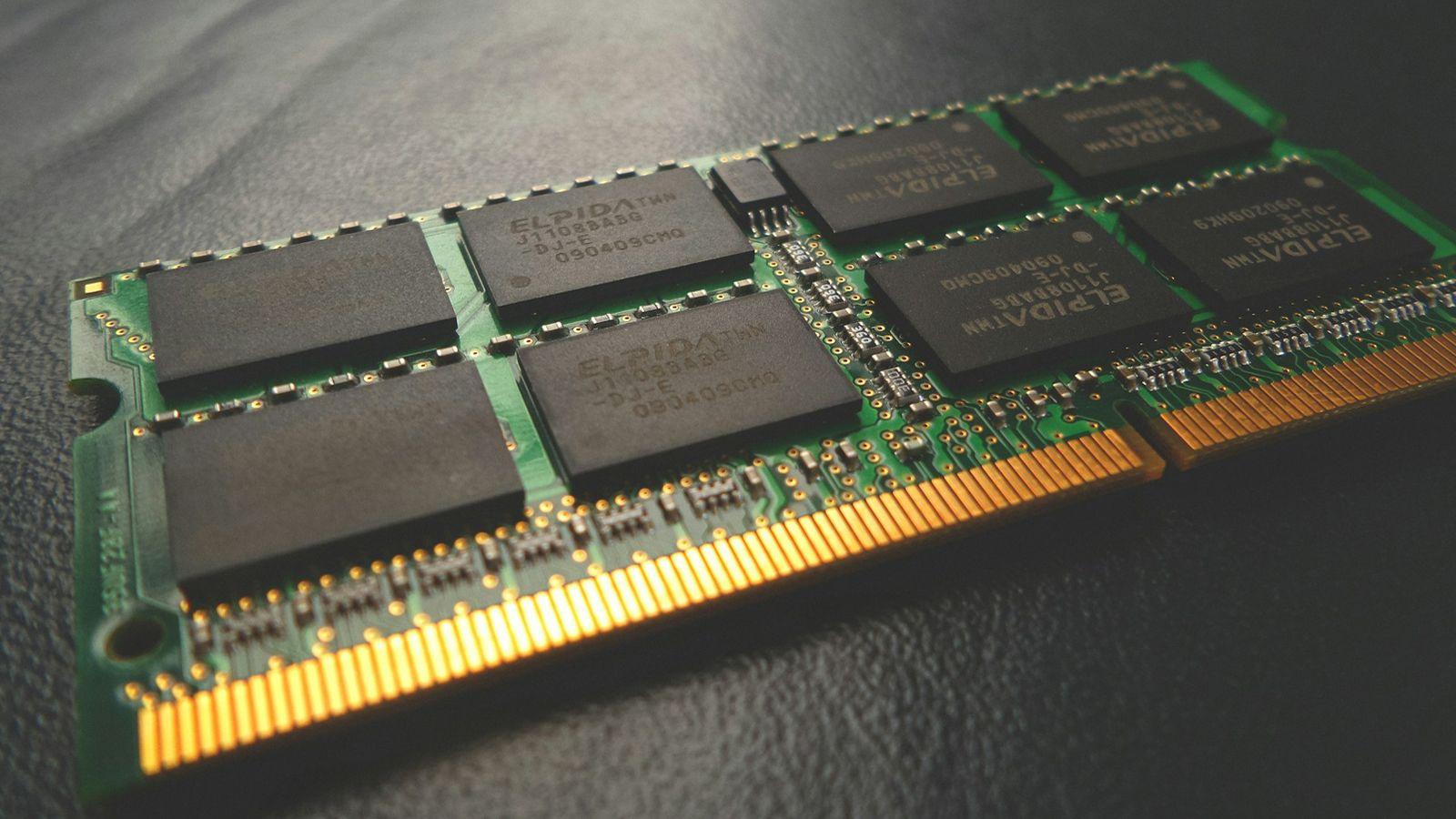
Als je een moderne pc met veel geheugen hebt en je wilt weten hoe... Bespaar RAM-geheugen in Windows 11Het is zeer waarschijnlijk dat een groot deel daarvan RAM-geheugen blijft levenslang ongebruikt.En natuurlijk, als je ervoor betaald hebt, moet je waar voor je geld krijgen. Een zeer interessante (en krachtige) manier om dit te doen is door een deel van dat geheugen om te zetten in een ultrasnelle schijf, die vanuit Windows toegankelijk is zoals elke andere schijf.
Die uitvinding heet RAM-schijf of RAMDisken maakt het mogelijk om vluchtig geheugen te gebruiken alsof het een SSD Extreem snel. Het is geen nieuw of magisch idee, maar met de juiste configuratie kan het veeleisende taken versnellen en afhandelen. tijdelijke bestanden op volle snelheid en om de respons van bepaalde applicaties die constant gegevens lezen en schrijven te verbeteren.
Wat is een RAM-schijf en waarom zou u erin geïnteresseerd zijn?
Een RAM-schijf, ook wel genoemd RAM-schijf of X-schijf Traditioneel gezien is het simpelweg een gedeelte van het computergeheugen dat gereserveerd is en aan het systeem wordt gepresenteerd alsof het een harde schijf of geheugen is. USBWindows kent er een aan toe stationsletter (bijv. X:, Z:, enz.) En in Bestandsverkenner zie je het als een gewone schijf onder "Deze pc".
Het grappige is dat deze "schijf" zich daadwerkelijk in de bevindt. RAM-geheugen, dat tientallen keren sneller is. Het is sneller dan elke SSD en honderden keren sneller dan een mechanische harde schijf (HDD). De toegangstijden zijn vrijwel direct en de lees- en schrijfsnelheden schieten omhoog, tot wel enkele GB per seconde met behulp van benchmarktools.
Dat maakt RAMDisk een perfecte kandidaat voor opslag. tijdelijke bestanden, applicatiecaches, databanken proefperiode of projecten die veel lees-/schrijfbewerkingen omvatten. Het openen van een spel of een daarop geïnstalleerd programma, of het verwerken van video's en foto's, kan in veel gevallen vrijwel direct aanvoelen.
Er hangt echter wel een prijskaartje aan: RAM is Het is vluchtig en wordt gewist wanneer de stroom wordt uitgeschakeld of wegvalt.Alles wat je opslaat op die RAM-schijf verdwijnt wanneer je je computer opnieuw opstart, tenzij je specifieke functies voor het opslaan van afbeeldingen gebruikt. Het is dus geen vervanging voor... opslagruimte Niet traditioneel, maar een aanvulling voor specifieke toepassingen waar snelheid cruciaal is.
Het type pc dat hier het meest van profiteert, is meestal de pc die al beschikt over... 8, 16, 32 of zelfs 64 GB RAMIn gaming-, 4K-videobewerkings-, grafische ontwerp- of ontwikkelomgevingen met veel open tools is het gebruikelijk om meerdere gigabytes aan vrije ruimte te hebben. Een deel van die ruimte reserveren voor een RAM-schijf kan een zeer slimme manier zijn om die "extra" opslagruimte te benutten.
Voordelen en nadelen van het gebruik van RAM als ultrasnelle schijf
Voordat je begint met het maken van je RAM-schijf, is het belangrijk om duidelijkheid te hebben over... De voor- en nadelen van dit type apparaatHet gaat niet alleen om pure snelheid; er zijn ook gevolgen voor stabiliteit, grondstoffengebruik en dagelijks comfort.
Het eerste grote voordeel is de Extreem hoge snelheid in vergelijking met SSD's en HDD's.Uit talloze tests blijkt dat een RAM-schijf tot wel 100 keer sneller kan zijn dan een conventionele SSD en tot 200 keer sneller dan een mechanische harde schijf, afhankelijk van het type toegang (sequentieel, willekeurig, blokgrootte, enz.). Voor applicaties die constant gegevens lezen en schrijven, is dit goud waard.
Een ander belangrijk voordeel is dat het je de mogelijkheid biedt om ruimte te creëren. perfect voor wegwerpbestandenDit omvat onder andere tijdelijke Windows-bestanden, browsercache, testprojecten en tussentijdse videobewerkingsbestanden. U weet dat deze bestanden automatisch worden opgeruimd wanneer u uw computer afsluit, waardoor er geen spoor achterblijft op de fysieke schijven.
Het kan ook nuttig zijn in meer geavanceerde omgevingen, bijvoorbeeld om de tijdelijke database van een SQL-server (zoals tempdb)Of om softwarebuilds en -tests veel sneller uit te voeren. In deze gevallen kan een RAM-schijf een merkbaar verschil maken in de verwerkingstijden.
Het grootste probleem is de RAM-schijf. Het bewaart een deel van je geheugen.Dat deel van het RAM-geheugen is dan niet meer beschikbaar voor Windows en andere programma's. Als je te veel RAM-geheugen reserveert en vervolgens veeleisende games of videobewerkingsprogramma's opent, kan het systeem problemen ondervinden en andere bronnen gaan gebruiken. virtueel geheugen En uiteindelijk verlies je wat je aan prestaties hebt gewonnen.
Bovendien is RAM, zoals reeds vermeld, vluchtig: elke stroomuitval, blauw scherm of plotselinge afsluiting Dit resulteert in het volledig verlies van alles wat op de RAM-schijf staat. Veel programma's voor het maken van dergelijke schijven bieden de mogelijkheid om de inhoud als een image op te slaan bij het afsluiten en deze bij het opstarten opnieuw te laden, maar dit verlengt de opstart- en afsluittijd van Windows omdat er meerdere gigabytes van en naar een fysieke schijf moeten worden gelezen en geschreven.
Minimale vereisten en aanbevolen toepassingen van een RAM-schijf
Om een RAM-schijf nuttig te kunnen gebruiken, is het aan te raden er minimaal één te hebben. 8 GB fysiek RAM-geheugen geïnstalleerdMet minder geheugen is het reserveren van meerdere gigabytes voor een RAM-schijf riskant, omdat het besturingssysteem en de applicaties dan mogelijk niet genoeg ruimte hebben om soepel te functioneren.
Op apparaten met 8 GB is het gebruikelijk om een 1 tot 2 GB RAM-schijf Doe dit alleen als je zeker weet dat je geen veeleisende games of programma's gaat draaien. Met 16 GB RAM kun je games spelen die 4 GB of meer RAM vereisen, en met 32 of 64 GB heb je ruim voldoende ruimte voor grote RAM-modules die veeleisende applicaties probleemloos aankunnen.
Qua toepassingen zijn de meest voorkomende scenario's taken die baat hebben bij een vrijwel direct lezen en schrijvenHet is bijvoorbeeld handig voor het bewerken van 4K-video's, het in batch verwerken van RAW-afbeeldingen, het samenstellen van grote projecten of het uitpakken en comprimeren van zeer grote bestanden. Ook is het nuttig voor het verplaatsen van de map met tijdelijke bestanden van het systeem of specifieke programma's.
Veel mensen gebruiken het ook voor Installeer programma's op een secundaire schijf. Tijdens een sessie resulteert dit in zeer korte laadtijden. Houd er echter rekening mee dat als de RAM-schijf niet als image is opgeslagen, u alles wat erop stond opnieuw moet installeren of kopiëren wanneer u de computer afsluit.
Tot slot is een RAM-schijf ideaal voor de beveiliging en privacy van uw gegevens. gevoelige gegevens die u niet op de fysieke schijf wilt laten staanOmdat het om vluchtig geheugen gaat, verdwijnt elk bestand dat niet is gesynchroniseerd met een image of ander medium wanneer de computer wordt uitgeschakeld. Dit minimaliseert de sporen die op de computer achterblijven, uiteraard binnen de gebruikelijke beperkingen van Windows.
Programma's om een RAM-schijf te maken in Windows
Windows heeft geen ingebouwde, eenvoudige grafische optie om een RAM-schijf te maken, dus de oplossing omvat... specifieke programma's installerenTot de bekendste tools behoren ImDisk Toolkit en Dataram RAMDisk (inclusief de AMD Radeon RAMDisk-variant), elk met hun eigen voordelen en beperkingen.
ImDisk Toolkit is een hulpprogramma gratis en open sourceHet is zeer krachtig en flexibel. Je kunt er RAM-schijven van vrijwel elke grootte mee maken, images mounten, verschillende bestandssystemen gebruiken en veel geavanceerde parameters configureren. De interface is echter wel wat technischer, vooral als je de tabbladen met geavanceerde instellingen opent.
Dataram RAMDisk richt zich op zijn beurt op de gebruiksgemakMet de gratis versie kun je een RAM-schijf van maximaal 1 GB aanmaken, genoeg voor het verplaatsen van caches of kleine tijdelijke bestanden. Voor grotere schijven zijn er betaalde licenties beschikbaar.
AMD Radeon RAMDisk is in wezen... Dezelfde Dataram-tool, aangepast en gesponsord door AMD.Het werkt met alle soorten geheugen en processors (niet alleen AMD) en stelt je in staat om gratis RAM-schijven tot 4 GB te creëren, en zelfs tot 6 GB als het AMD-geheugenmodules detecteert. Het is een zeer populaire oplossing omdat het eenvoud en een redelijke capaciteit combineert, zonder extra kosten.
Kortom, als je iets eenvoudigs zoekt om mee te beginnen, Dataram RAMDisk of AMD Radeon RAMDisk Het zijn goede instapmogelijkheden. Als je volledige controle nodig hebt over de grootte, het bestandssysteem, het koppelen van mappen of geavanceerde beeldsynchronisatie, is ImDisk Toolkit de meest veelzijdige optie.
Hoe maak je een eenvoudige RAMDisk met Dataram RAMDisk of AMD Radeon RAMDisk?
Als je op zoek bent naar een snelle en eenvoudige manier om je eerste RAM-schijf te maken, is de makkelijkste manier om gebruik te maken van... AMD Radeon RAMDisk of de standaardversie van Dataram RAMDiskDe filosofie van beide programma's is hetzelfde, en de interface is erg vergelijkbaar.
De eerste stap is om download en installeer de app Het installatieproces is eenvoudig: klik op 'volgende', accepteer de licentie en klaar. Na de installatie vind je de snelkoppeling in het Startmenu of op het bureaublad, afhankelijk van de versie.
Zorg ervoor dat u bij het openen van het programma de juiste weergave ziet. "Geavanceerde" weergave in het menu WeergaveHet is meestal standaard ingeschakeld, maar het is verstandig om te controleren of alle benodigde opties beschikbaar zijn bij het definiëren van de schijfgrootte en het lettertype.
In het hoofdinstellingentabblad (meestal genaamd Instellingen) kunt u aangeven Grootte van de RAM-schijf in megabytesIn het geval van AMD Radeon RAMDisk biedt de gratis versie maximaal 4 GB (4092 MB), of 6 GB als uw geheugen van het merk AMD is. U moet ook de gewenste stationsletter kiezen, bijvoorbeeld Z:, zodat deze duidelijk te onderscheiden is van de andere schijven.
Zodra de grootte en het lettertype zijn ingesteld, klikt u gewoon op "Start RAMDisk" om het station te creëren.Binnen enkele seconden verschijnt er een nieuwe schijf in "Deze pc" met de gekozen stationsletter en de naam RAMDisk. U kunt bestanden kopiëren, kleine applicaties installeren, caches verplaatsen of aan projecten werken alsof het een supersnelle fysieke schijf is.
Als je de RAM-schijf niet meer nodig hebt, kun je terugkeren naar het programma en de optie gebruiken. “Stop RAMDisk”Hierdoor wordt de schijf ontkoppeld en het geheugen vrijgemaakt. Houd er rekening mee dat als u geen functies voor het opslaan van schijfkopieën hebt ingeschakeld, alles op de RAM-schijf wordt gewist wanneer u de computer stopt of uw pc afsluit.
Maak een "permanente" RAM-schijf door de inhoud ervan als een image op te slaan.
Als u de RAM-schijf vaak gebruikt, kan het erg handig zijn om deze zo te configureren dat... het lijkt een bijna permanent archief te zijnHet idee is dat wanneer de pc wordt uitgeschakeld, de inhoud ervan wordt opgeslagen in een imagebestand op een SSD of HDD, en dat wanneer de pc weer wordt ingeschakeld, dit bestand automatisch opnieuw in het geheugen wordt geladen.
AMD Radeon RAMDisk en Dataram RAMDisk bevatten een sectie (meestal genaamd Laden / Opslaan) waaruit men kan Automatisch opslaan en laden inschakelenJe hoeft alleen de vakjes 'Schijfkopie opslaan bij afsluiten' en 'Schijfkopie laden bij opstarten' aan te vinken en de locatie te kiezen waar je het bestand wilt opslaan (bijvoorbeeld op een SSD om het proces te versnellen).
Als deze opties zijn ingeschakeld, zorgt het programma ervoor dat Windows elke keer dat u het programma afsluit, automatisch wordt gesloten. Sla de inhoud van de RAMDisk op in een .img-bestand.En bij de volgende opstart, voordat u aan het werk gaat, wordt alles hersteld naar de nieuwe RAM-schijf, met dezelfde bestanden en structuur als toen het systeem werd uitgeschakeld.
Dit is vooral handig als u gewoonlijk met dezelfde tools of projecten vanaf de RAM-schijf werkt, omdat het u het gevoel geeft een vaste schijf te gebruiken. stabiele en persistente schijfHoewel het nog steeds om vluchtig geheugen gaat.
Vergeet niet dat dit mechanisme extra tijd toevoegt aan het afsluit- en opstartproces, vooral als de De RAM-schijf is groot. Of als de fysieke schijf waarop de image is opgeslagen niet erg snel is. Ook is het verstandig om het imagebestand (meestal RAMDisk.img genoemd) op te zoeken en te verwijderen als je de RAM-schijf niet meer gebruikt, zodat je die ruimte op je SSD of HDD weer vrij kunt maken.
Hoe maak je een geavanceerde RAM-schijf met ImDisk Toolkit?
Wanneer u meer controle nodig hebt over de grootte, het schijfformaat, de montagepunten of de gegevenssynchronisatie, ImDisk Toolkit wordt de standaardtool.Het is een al lang bestaand en goed onderhouden open source-project waarmee je in Windows RAM-schijven kunt maken met een groot aantal opties.
Om te beginnen moet je Download het installatieprogramma (meestal in ZIP-formaat). van de officiële SourceForge-pagina. Na het downloaden kan het bestand naar een willekeurige map worden uitgepakt en vervolgens worden uitgevoerd. script Het installatiebestand (meestal een .bat-bestand dat de wizard start) stelt u in staat uw taal te kiezen – Spaans is standaard inbegrepen – en welke componenten u wilt toevoegen (montageprogramma's, contextmenu's, DiscUtils-bibliotheek, enz.).
Na de installatie verschijnen er verschillende snelkoppelingen in het Startmenu en/of op het bureaublad. De snelkoppeling die u nodig hebt om een RAM-schijf te maken, heet meestal “RamDisk configureren” of “RamDisc configureren”Wanneer je het opent, zie je een venster dat is onderverdeeld in verschillende tabbladen, hoewel je in 99% van de gevallen alleen het tabblad met de basisinstellingen zult gebruiken.
In dat tabblad kunt u de volgende specificaties opgeven: Schijfgrootte in KB, MB of GBKies de stationsletter en selecteer het bestandssysteem. Standaard wordt het volgende gebruikt: NTFSmaar het staat ook FAT toe. FAT32 of exFAT, wat zinvol kan zijn bij zeer grote schijven of voor compatibiliteit met bepaalde tools.
Een zeer interessante optie is om “Geheugen dynamisch toewijzen”Als je deze functie inschakelt, reserveert ImDisk niet al het geheugen in één keer, maar vraagt het geheugen aan naarmate de schijf vol raakt. Hierdoor kun je een logische grootte definiëren die groter is dan het beschikbare RAM-geheugen, hoewel het overschrijden van deze grootte kan leiden tot een systeemcrash. Bovendien vermindert deze dynamische toewijzing vaak de prestaties enigszins, waardoor veel mensen de functie liever uitgeschakeld laten voor maximale snelheid.
Je kunt ook aangeven of je de schijf wilt hebben wordt automatisch gekoppeld wanneer Windows opstart.zodat het altijd beschikbaar is zonder dat het elke keer handmatig hoeft te worden aangemaakt. Daarnaast is er een selectievakje om een speciale tijdelijke map (_Temp) aan te maken en systeemomgevingsvariabelen aan te passen, zodat applicaties hun tijdelijke bestanden daar opslaan.
Geavanceerde ImDisk-opties: imagen, synchroniseren en mounten
Naast de basisinstellingen biedt ImDisk krachtige geavanceerde opties via andere tabbladen, zoals “Gegevens” en “Geavanceerd”Hoewel de meeste gebruikers ze nooit zullen gebruiken, is het de moeite waard om te weten wat ze inhouden, voor het geval je het gebruik van RAMDisk een stap verder wilt brengen.
Op het tabblad 'Gegevens' kunt u een specificatie geven. bestaand afbeeldingsbestand (zoals .img, .iso of zelfs .vhd) zodat het direct op de nieuwe RAM-schijf wordt gekoppeld. Dit is handig als u elke keer dat u de geheugenschijf aanmaakt een vooraf geconfigureerde bestandsstructuur wilt laden, of als u een specifieke omgeving over meerdere machines wilt klonen. Converteren of aanpassen komt ook vaak voor. virtuele schijven tussen formaten voordat ze in het geheugen worden geladen.
Daarnaast kunnen opties daar worden geactiveerd. Automatische synchronisatie wanneer het apparaat is uitgeschakeld.Dit zorgt ervoor dat de inhoud van het RAM-geheugen naar het imagebestand wordt gekopieerd voordat Windows wordt afgesloten. U kunt deze handmatige synchronisatie ook op elk gewenst moment starten, bijvoorbeeld na een belangrijke wijziging in de instellingen van een toepassing.
Het tabblad 'Geavanceerd' bevat parameters voor gebruikers met zeer specifieke behoeften: clustergrootte, NTFS-compressie, AWE-gebruik (Address Windowing Extensions) om bepaalde geheugenbeperkingen in 32-bits systemen te omzeilen, of de mogelijkheid om de schijf niet als een stationsletter te koppelen, maar binnen een reeds bestaande map in het systeem.
Deze opties maken het bijvoorbeeld mogelijk voor een 32-bits Windows-server om Maak gebruik van extra geheugen om een RAM-schijf te creëren.mits de licentie en configuratie AWE ondersteunen. U kunt ook extra parameters gebruiken om zeer technische details te verfijnen, hoewel dit in de praktijk alleen relevant is voor zeer specifieke gebruikssituaties.
In de praktijk beperken de meeste gebruikers zich tot het basistabblad en maken ze hoogstens gebruik van de functies voor het uploaden en opslaan van afbeeldingen. Maar het is goed om te weten dat ImDisk beschikbaar is, mocht uw project of omgeving dit op enig moment vereisen. Het biedt volop ruimte om met je mee te groeien..
Werkelijke prestaties en voorzorgsmaatregelen bij het werken met RAM-schijven
De prestatiecijfers van een RAM-schijf zijn indrukwekkend op papier, maar ze kunnen ook in de praktijk worden gemeten met behulp van tools zoals CrystalDiskMarkBij een vergelijking tussen een moderne SSD en een RAM-schijf in dezelfde machine, is het gebruikelijk om in veel tests verbeteringen van 3 tot 10 keer te zien, en zelfs nog meer bij bepaalde willekeurige toegangspatronen.
De daadwerkelijke impact zal echter afhangen van het type taak: als de harde schijf niet het knelpunt is (Als je bijvoorbeeld beperkt wordt door de CPU, GPU of het netwerk), merk je zo'n dramatische sprong misschien niet. Maar bij workflows die veel schijfruimte in beslag nemen, zoals tijdelijke databases, compilaties, tussentijdse rendering of de verwerking van grote bestanden, kan het verschil wel degelijk merkbaar zijn.
Aan de andere kant moet u er rekening mee houden dat het aanmaken, koppelen en ontkoppelen van een RAM-schijf enige tijd in beslag neemt. beheerdersrechten in WindowsBij het configureren van de schijf verschijnt waarschijnlijk het dialoogvenster Gebruikersaccountbeheer (UAC). U hebt dus een account met beheerdersrechten nodig om de RAM-schijf te beheren.
Het is ook belangrijk om te controleren of je de snelle start WindowsDeze functie schrijft een deel van de geheugenstatus naar de schijf bij het afsluiten om het opstarten de volgende keer te versnellen. Bij gebruik van een RAM-schijf met imagesynchronisatie kan deze functie het proces verstoren, wat kan leiden tot waarschuwingen of onverwacht gedrag. Veel auteurs raden aan om snel opstarten uit te schakelen als u van plan bent om te vertrouwen op persistente images op RAM-schijven.
Onthoud tot slot altijd dat een RAM-schijf niet bedoeld is als kritieke of langdurige opslagHoewel je een image kunt opslaan en herstellen, kan een stroomstoring of een ernstige storing er nog steeds voor zorgen dat je je laatste wijzigingen kwijtraakt. Gebruik het om dingen te versnellen, te testen en te werken met gegevens die je kunt herstellen of waarvan je een goede back-up hebt gemaakt.
Kortom, door een deel van het geheugen te reserveren als een ultrasnelle schijf kunt u het volgende bereiken: om het maximale uit die "saaie" gigabytes RAM te halen die we vaak ongebruikt laten. Met tools zoals ImDisk Toolkit, Dataram RAMDisk en AMD Radeon RAMDisk kun je ongelooflijk snelle vluchtige schijven creëren voor tijdelijke bestanden, caches, veeleisende projecten of geavanceerde tests. Houd daarbij wel rekening met de beperkingen: je verbruikt bruikbaar geheugen, de inhoud is van nature niet permanent en het is belangrijk om de configuratie zorgvuldig te kiezen, zodat je pc soepel blijft draaien terwijl je profiteert van razendsnelle prestaties waar het er echt toe doet.


Gepassioneerd schrijver over de wereld van bytes en technologie in het algemeen. Ik deel mijn kennis graag door te schrijven, en dat is wat ik in deze blog ga doen: je de meest interessante dingen laten zien over gadgets, software, hardware, technologische trends en meer. Mijn doel is om u te helpen op een eenvoudige en onderhoudende manier door de digitale wereld te navigeren.