- Stuurprogrammabeheer en configuratie van de printwachtrij via de CUPS-server.
- Het diagnosticeren en herstarten van printerservices met behulp van terminalopdrachten.
- Gebruikersrechten en beheerdersgroepen configureren voor toegang tot hardware.
- Installatie van generieke en specifieke stuurprogramma's, afhankelijk van de gebruikte Linux-distributie.

Overstappen naar Linux na jarenlang Windows te hebben gebruikt, is een spannende reis, maar er zijn dingen die je tot wanhoop kunnen drijven, en het instellen van de printer is daar vaak een van. Het komt heel vaak voor dat wanneer je een apparaat via USB aansluit, het systeem het wel herkent, maar er niets wordt afgedrukt. Dat leidt tot dat frustrerende gevoel wanneer je ziet dat het document als 'afgerond' is gemarkeerd, maar de pagina blanco blijft.
Om deze chaos te beheersen, moet je begrijpen dat het brein erachter CUPS (Common UNIX Printing System) is . Deze server beheert de wachtrijen, controllers en de communicatie met de hardware, en hoewel het soms lijkt alsof hij zijn eigen gang gaat, is weten waar je moet kijken en welke commando's je moet geven essentieel om alles soepel te laten verlopen.
Het diagnosticeren en oplossen van veelvoorkomende fouten
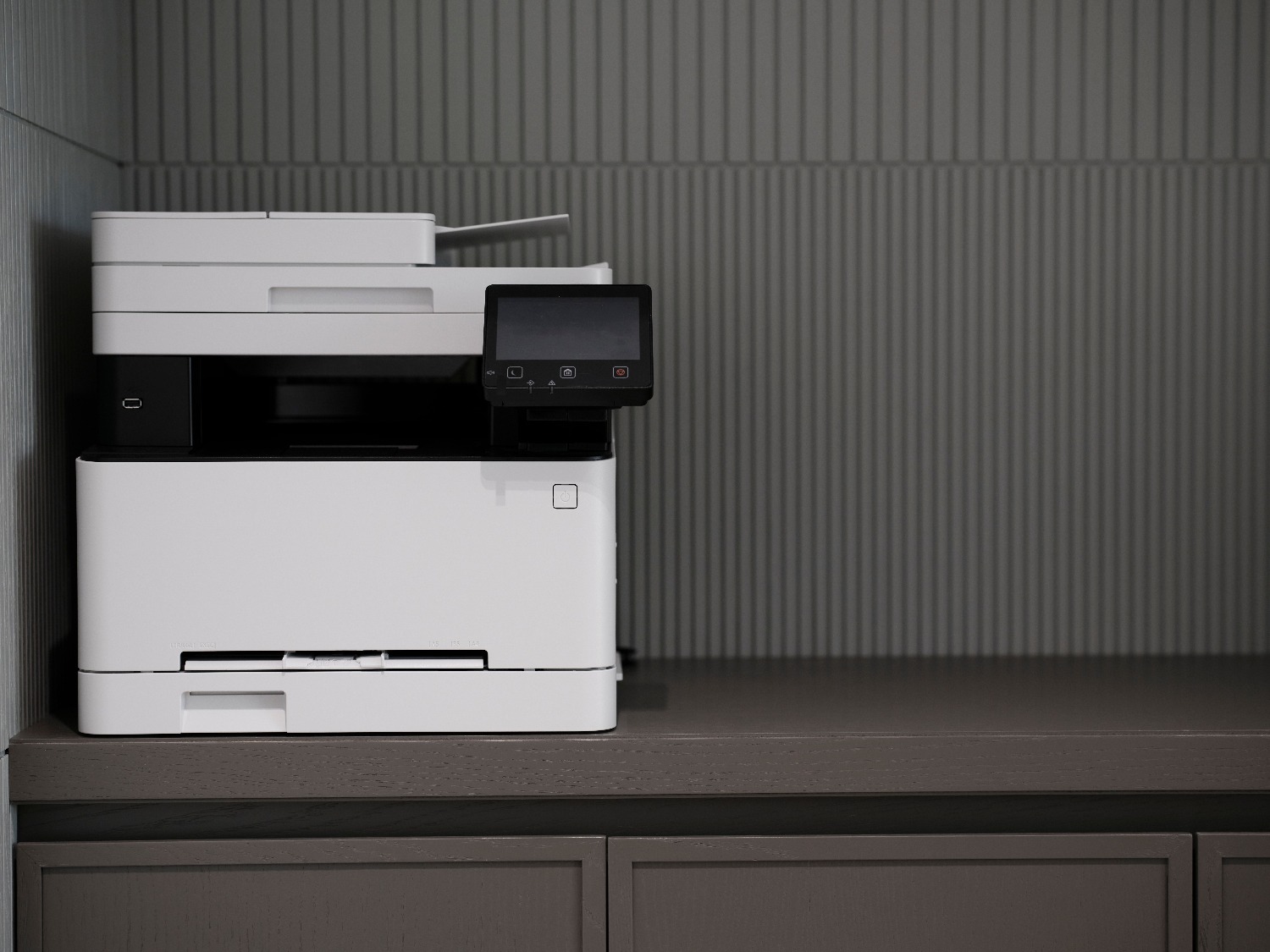
Als een printer niet reageert, is het eerste wat u moet doen, serviceproblemen uitsluiten. Soms wijst het systeem een onjuist of generiek stuurprogramma toe (zoals een HP-stuurprogramma op een Canon-printer), waardoor de communicatie mislukt. Als u merkt dat de afdrukstatus verandert naar 'voltooid' zonder dat er papier wordt afgegeven, is het stuurprogramma waarschijnlijk onjuist.
Om de verbinding te herstellen, kunt u proberen de services opnieuw te starten vanuit de terminal. De commando's `sudo systemctl restart cups` en `systemctl restart cups-browsed` zijn de gebruikelijke commando's om de server te dwingen de hardware opnieuw te scannen. Als dit niet werkt, is het essentieel om te controleren op ontbrekende driverpakketten. Op Debian-gebaseerde distributies kan het commando `apt install cups printer-driver-all` uitkomst bieden door een complete set drivers te installeren.
Toegangsbeheer en systeemadministratie

Het is niet altijd een driverprobleem; soms ligt het probleem bij het feit dat uw gebruikersaccount niet voldoende machtigingen heeft om opdrachten naar de printer te sturen. Het is cruciaal om ervoor te zorgen dat de gebruiker lid is van de groep printerbeheerders, die meestal lpadmin heet . U kunt een gebruiker aan deze groep toevoegen met de opdracht `usermod -a -G lpadmin gebruikersnaam`.
Daarnaast is het belangrijk om te controleren of het configuratiebestand /etc/cups/cups-files.conf de regel `SystemGroup lpadmin` bevat . Als deze ontbreekt, moet u deze handmatig toevoegen zodat het systeem weet wie de controle heeft. In complexere gevallen, zoals op SUSE Linux, moet u mogelijk leesrechten verlenen aan het lokale CUPS-certificaat in de map /var/run/cups/certs/ met behulp van de commando's `chmod` en `chgrp`.
Gebruikmaken van de CUPS-interface en PPD-bestanden

CUPS biedt een krachtige webinterface voor het beheren van alles. Op het tabblad Printers ziet u de realtime status van elke printer, terwijl u op het tabblad Taken kunt zien welke taken vastzitten. Als een document vastzit, kunt u de wachtrij het snelst leegmaken door de opdracht ' annuleren ' gevolgd door het taak-ID te gebruiken .
Achter elke printer bevindt zich een PPD-bestand (PostScript Printer Description) in de map /etc/cups/ppd/ . Deze bestanden zijn in feite platte tekstbestanden die het systeem vertellen welke mogelijkheden de printer heeft. Als het automatische stuurprogramma niet werkt, is het installeren van een generieke PostScript-printer via de systeeminstellingen soms de meest stabiele en minst problematische oplossing.
Installatie in verschillende opstellingen

Het proces verschilt afhankelijk van de Linux-distributie die je gebruikt. Op Debian en Ubuntu is het gebruik van apt de standaard. Op Arch Linux moet je echter pacman gebruiken om pakketten zoals cups-filters, ghostscript en gsfonts te installeren . Vergeet ook niet om de service handmatig in te schakelen met `systemctl enable cups.service`, zodat deze niet stopt na een herstart.
Voor diegenen die virtuele printwachtrijen nodig hebben (zoals in universitaire of zakelijke omgevingen die PaperCut gebruiken), wordt de `lpadmin`- opdracht gebruikt om de printer toe te voegen door naar een specifieke URL te verwijzen. Hierdoor kan het document naar een centrale wachtrij worden gestuurd en kan de gebruiker vervolgens kiezen van welke fysieke machine het document moet worden opgehaald.
Om printproblemen in Linux op te lossen, is het essentieel om CUPS-servicebeheer te combineren met de juiste toewijzing van gebruikersgroepen zoals lpadmin, en de selectie van het juiste PPD-stuurprogramma, of dit nu een propriëtair of generiek stuurprogramma is, waarbij ervoor gezorgd moet worden dat de services actief zijn en de systeemrechten correct geconfigureerd zijn.
Veel gestelde vragen
Wat moet ik doen als CUPS de printer wel herkent, maar het verkeerde model toewijst?
Het is nodig om het stuurprogramma handmatig te wijzigen in de printerinstellingen van het systeem of via de CUPS-webinterface. Probeer daarbij ofwel het specifieke stuurprogramma van de fabrikant, ofwel een generiek PostScript-stuurprogramma.
Hoe kan ik de printservice opnieuw starten vanaf de terminal?
Je moet de opdracht `sudo systemctl restart cups` uitvoeren om de hoofdserver opnieuw op te starten en, optioneel, `systemctl restart cups-browsed` om de computerzoekfunctie te vernieuwen.
Waarvoor wordt de lpadmin-groep in Linux gebruikt?
Deze groep verleent beheerdersrechten over het printsysteem, waardoor de gebruiker printers kan toevoegen, verwijderen of configureren op de CUPS-server.
Waar worden de configuratiebestanden van de printer opgeslagen?
De operationele mogelijkheden worden opgeslagen in tekstbestanden met de extensie .ppd in de map /etc/cups/ppd/.
Hoe installeer ik de basisprinterstuurprogramma's op Ubuntu?
Met het commando `apt install cups printer-driver-all` kan de printserver samen met een uitgebreid pakket compatibele stuurprogramma's worden geïnstalleerd.
Welke opdracht gebruik ik om een vastgelopen printopdracht te verhelpen?
Het commando 'annuleren', gevolgd door de numerieke identificatiecode van de taak, wordt gebruikt om deze uit de printwachtrij te verwijderen.
Hoe activeer ik de CUPS-service op Arch Linux?
Je moet `systemctl start cups.service` uitvoeren om het direct te starten en `systemctl enable cups.service` om het automatisch met het systeem te laten starten.
