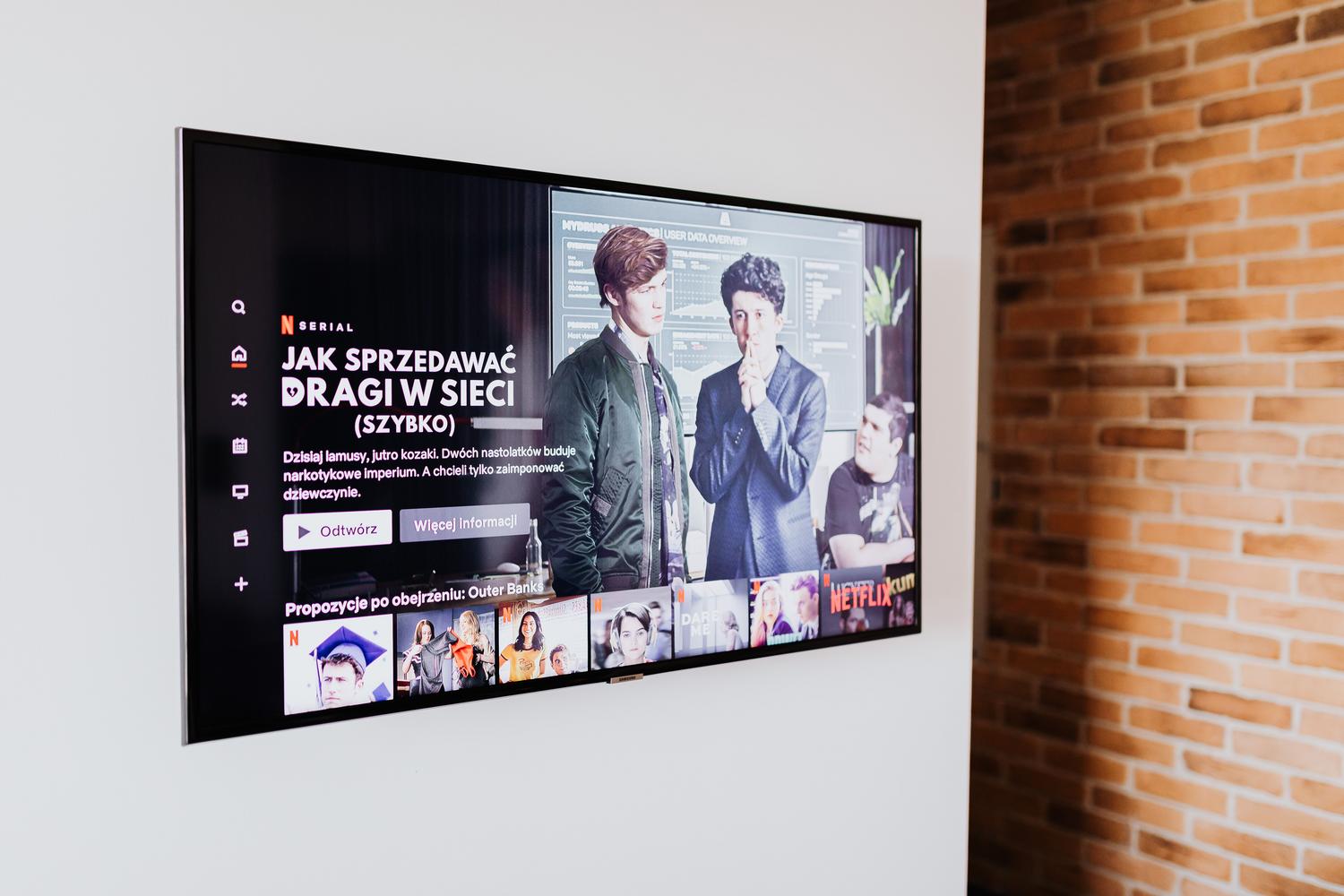
Niets is frustrerender dan lekker op de bank te kruipen met popcorn om een film te kijken en erachter te komen dat, hoe hard je ook probeert, de ondertitels gewoon niet op het scherm verschijnen. Het is een vrij veelvoorkomend probleem dat op elk moment kan optreden, ongeacht of je een high-end of een eenvoudige setup hebt, waardoor je het gevoel krijgt dat er iets mis is met de configuratie.
Dit probleem treedt meestal op omdat de tv het tekstbestandsformaat niet herkent of omdat er een conflict is met de app die je gebruikt, zoals soms gebeurt met Plex. Het vreemde is dat de content soms perfect wordt weergegeven op je telefoon of computer, maar dat de smart-tv het ondertitelingsbestand hardnekkig negeert, zelfs als je het handmatig selecteert in het menu.
Veelvoorkomende problemen met applicaties zoals Plex

Als je mediaservers zoals Plex gebruikt, kun je een frustrerende situatie tegenkomen: het systeem laat je de taal kiezen en ondertitels inschakelen, maar het scherm blijft zwart . Dit gebeurt vaak op Samsung-tv's, waar er een verschil is tussen hoe de webapplicatie het bestand verwerkt en hoe de versie die op de tv is geïnstalleerd dat doet. Hierdoor is de tekst onzichtbaar, ondanks dat deze is ingeschakeld.
Trucs om ondertiteling af te dwingen op Sony Bravia en andere merken.
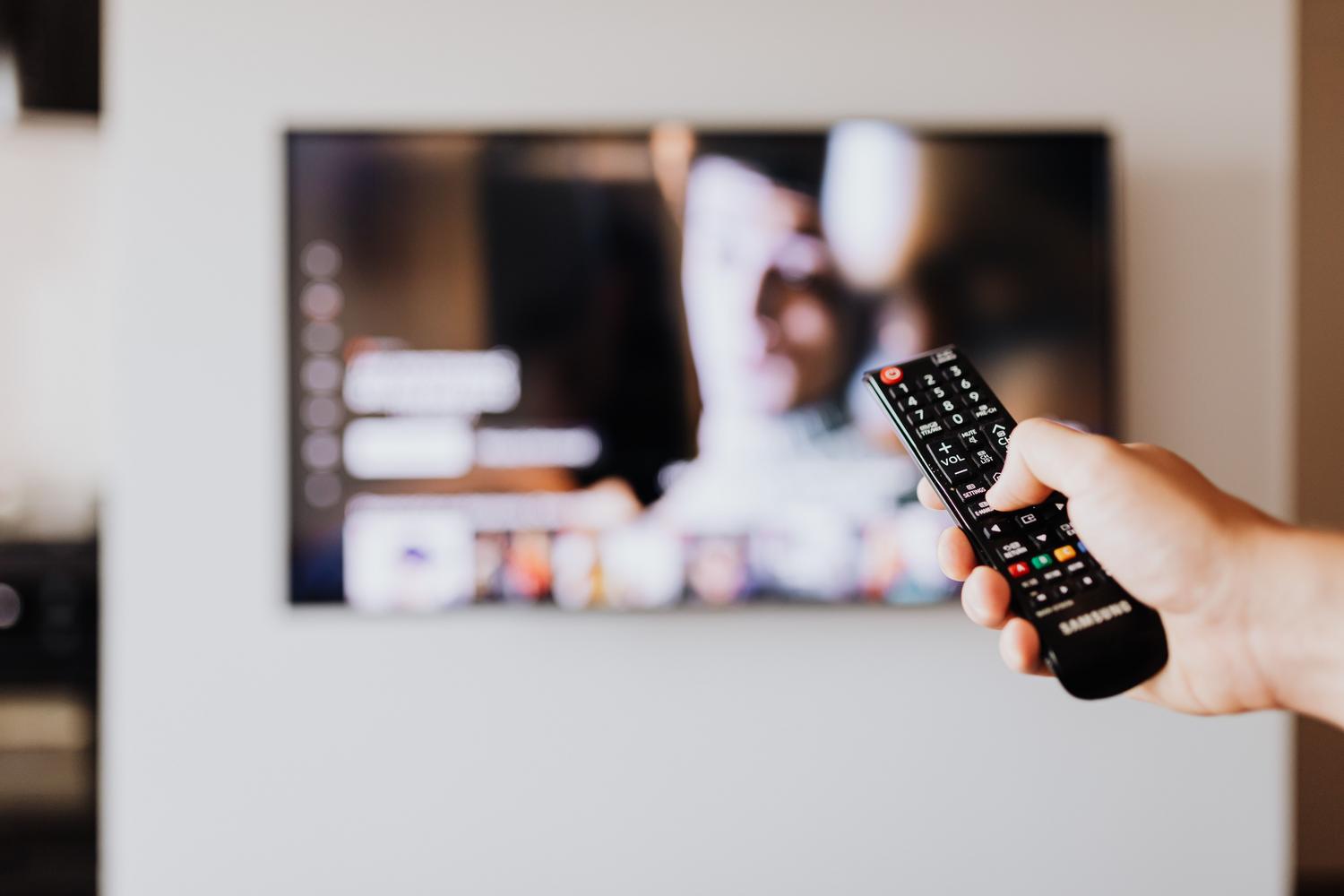
Voor wie een Sony Bravia of vergelijkbare televisie heeft die problemen ondervindt met MP4- of AVI-bestanden, is er een zeer effectieve handmatige methode om de bestandscodering aan te passen , zodat de tv het bestand probleemloos kan lezen. Het is geen toverkunst, maar het komt erop neer dat de tekst in een taal is die het besturingssysteem van de tv volledig begrijpt.
Om de tekst weer te geven, moet u deze gedetailleerde stappen volgen:
- Download eerst het ondertitelingsbestand in het juiste formaat. SRT-uitbreiding van de film die je wilt zien.
- Open het bestand met Kladblok op uw computer en selecteer bij het opslaan de optie om het bestand te openen. Unicode-formaat Het behouden van de .srt-extensie.
- Om volledige compatibiliteit te garanderen, herhaalt u het proces, maar slaat u dit keer hetzelfde bestand op met de .txt-extensiewaarbij ik er nogmaals voor zorg dat de codering Unicode is.
- Het is essentieel dat zowel de map als de SRT- en TXT-bestanden precies dezelfde naam zodat het videobestand door de tv automatisch gekoppeld wordt.
- Plaats tot slot de bestanden op het apparaat en gebruik de ondertitelknop op de afstandsbediening om visuele stijl aanpassen totdat ze op het scherm verschijnen.
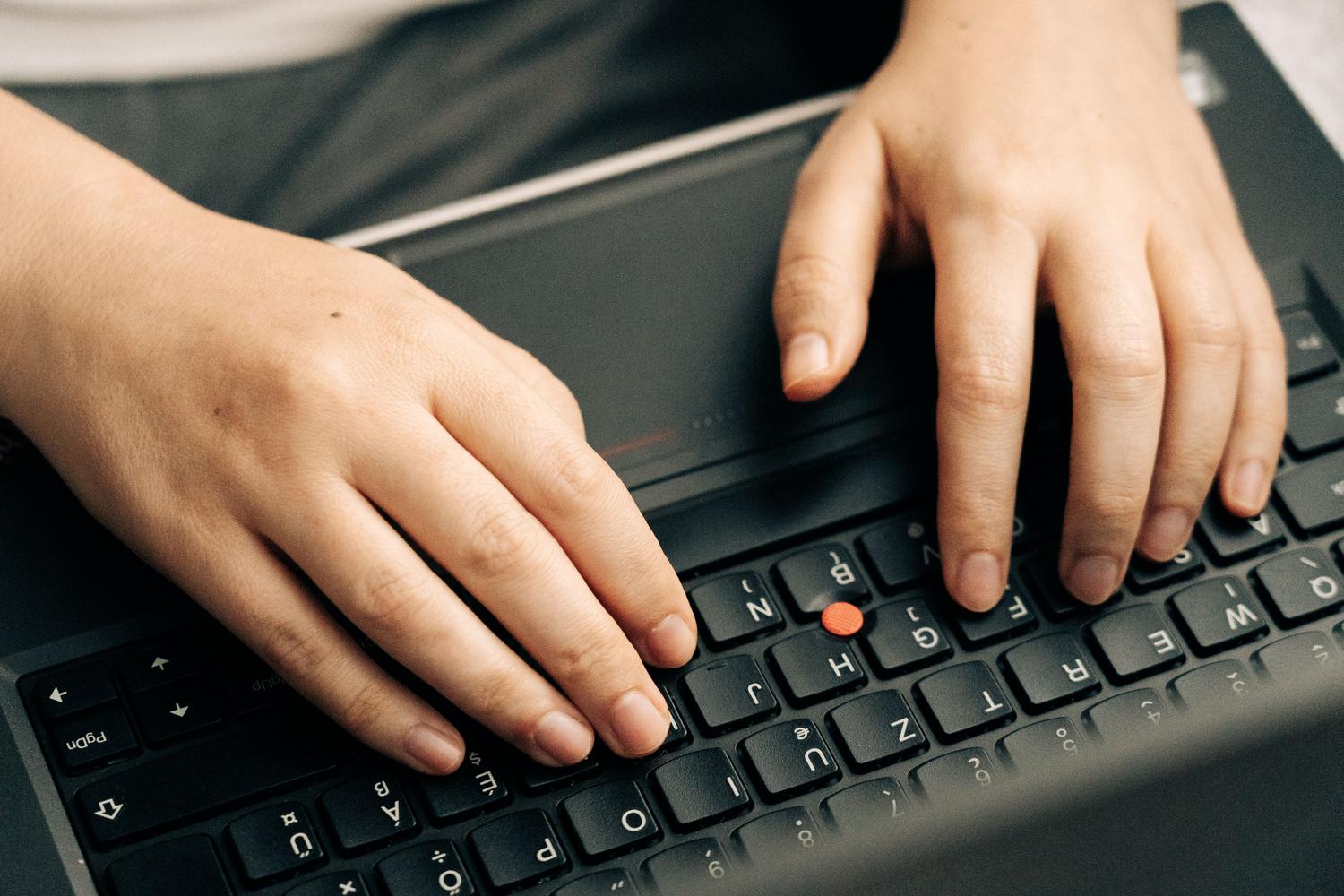
Zodra deze aanpassingen zijn gedaan, zullen de meeste tv's geen problemen meer vertonen en tekstbestanden direct herkennen. Het is een ietwat omslachtige oplossing, omdat het bestand voor bestand moet worden gedaan, maar het is de meest betrouwbare manier om leesfouten te voorkomen en ongestoord van de film te genieten, zonder technische problemen.
Houd er rekening mee dat de sleutel ligt in de Unicode-codering en dat identieke bestandsnamen de meeste weergaveproblemen op smart-tv's kunnen oplossen, door externe bestanden te optimaliseren of de compatibiliteit van geïnstalleerde streamingapplicaties te controleren.

Gepassioneerd schrijver over de wereld van bytes en technologie in het algemeen. Ik deel mijn kennis graag door te schrijven, en dat is wat ik in deze blog ga doen: je de meest interessante dingen laten zien over gadgets, software, hardware, technologische trends en meer. Mijn doel is om u te helpen op een eenvoudige en onderhoudende manier door de digitale wereld te navigeren.