- De stabiliteit van AirPlay is cruciaal afhankelijk van het feit of alle apparaten dezelfde wifi-netwerkfrequentie delen en over de meest recente software beschikken.
- Externe storingen, energiebesparende instellingen en firewallbeperkingen zijn vaak de verborgen boosdoeners achter frequente verbindingsproblemen.
- Er zijn alternatieve platformoverschrijdende transmissiemethoden en fysieke verbindingen beschikbaar voor het geval het draadloze ecosysteem van Apple aanhoudende problemen ondervindt.

Niets is frustrerender dan genieten van een film of een belangrijke presentatie geven en plotseling een zwart scherm of haperend geluid. AirPlay is een fantastische tool als het werkt, maar als het kuren vertoont, kan een ontspannen middag veranderen in een ware hoofdpijn.
De waarheid is dat de meeste van deze problemen niet te wijten zijn aan een defect apparaat, maar eerder aan kleine configuratieproblemen of storingen die vaak onopgemerkt blijven. Als je problemen ondervindt met je iPhone, Mac of Apple TV, geen zorgen; hier is een gedetailleerd stappenplan om het apparaat weer perfect werkend te krijgen en toekomstige signaalonderbrekingen te voorkomen.
Om te beginnen: basiscontroles
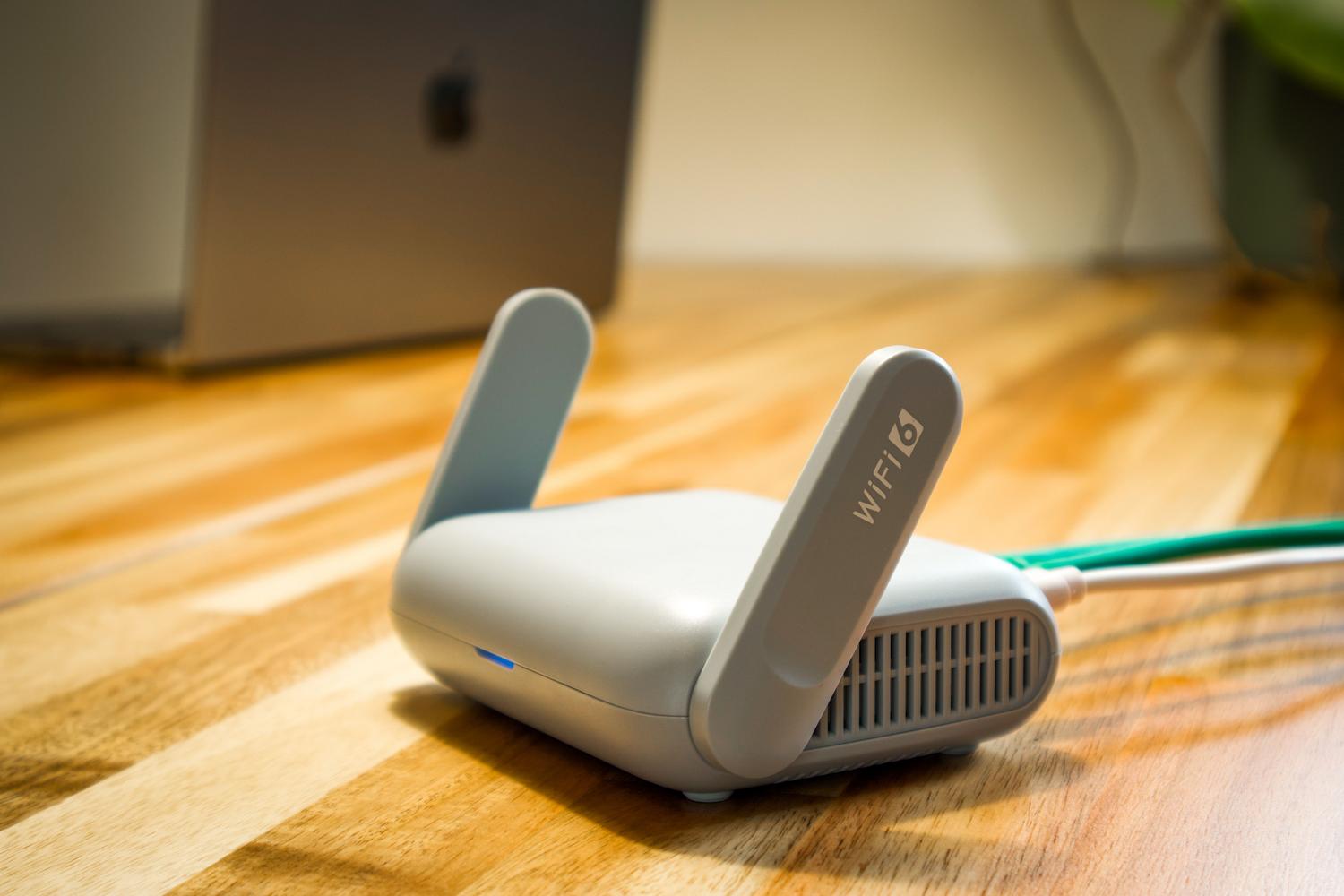
Voordat we de technische details bespreken, controleer eerst de meest voor de hand liggende zaken. Het lijkt misschien vanzelfsprekend, maar je wifi-netwerk is de kern van alles. Zorg ervoor dat zowel het zendende als het ontvangende apparaat met exact hetzelfde netwerk zijn verbonden. Houd hier rekening mee: als je een router hebt met aparte 2.4 GHz- en 5 GHz-banden, of een gastnetwerk, en de apparaten zich op verschillende netwerken bevinden, werkt AirPlay simpelweg niet.
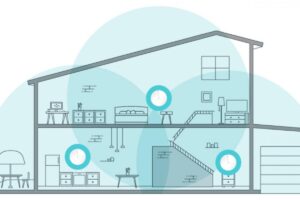
Een ander cruciaal punt is dat de apparaten ingeschakeld zijn en zich dicht genoeg bij elkaar bevinden . Hoewel het theoretische bereik goed is, fungeren muren en meubels als barrières die het signaal verzwakken. Als u een instabiele verbinding merkt, probeer dan uw iPhone dichter bij de ontvanger te plaatsen of de router naar een meer centrale plek in uw huis te verplaatsen.
Negeer updates niet. Verouderde software is de grootste vijand van stabiliteit. Ga naar Instellingen > Algemeen > Software-update op je Apple-apparaat en doe hetzelfde op je Smart TV of Apple TV. Een verouderde versie kan ervoor zorgen dat het communicatieprotocol zonder duidelijke reden vastloopt.
Gedetailleerde stappen om de verbinding te herstellen
Als de basisinstellingen niet werken, gaan we dieper in op een aantal specifieke instellingen. Controleer eerst of AirPlay-ontvangst is ingeschakeld. Ga op je iPhone naar Instellingen > Algemeen > AirPlay en Continuity , en op je Mac vind je dit in Systeeminstellingen > Algemeen > AirDrop en Handoff.
Soms loopt het systeem vast, en dan is een simpele herstart de oplossing. Zet je iPhone, Apple TV of tv uit, wacht ongeveer 30 seconden en zet ze dan weer aan. Dit wist het tijdelijke geheugen en verhelpt kortstondige netwerkfouten.

Als je de Home-app gebruikt, controleer dan of er actieve beperkingen zijn. Open de app, tik op de knop Meer, ga naar Home-instellingen en vervolgens naar TV en luidsprekers . Er kan een regel zijn die voorkomt dat content naar deze specifieke apparaten wordt gestreamd.
Waarom valt het signaal om de paar minuten weg?

Als je verbinding regelmatig wegvalt, ligt het probleem meestal bij de behuizing. Een veelvoorkomende oorzaak is de energiebesparende modus van de iPhone , die het vermogen van de draadloze antennes beperkt om de batterij te sparen. Schakel deze modus uit als je langere tijd gaat streamen.
Een andere boosdoener is de automatische schermvergrendeling. Sommige gebruikers hebben gemerkt dat de verbinding verzwakt wanneer het scherm uitschakelt. Wijzig de time-out naar 'Nooit' in de weergave-instellingen om te voorkomen dat het apparaat in een slaapstand gaat die de gegevensoverdracht onderbreekt.

In gebieden met veel buren kunnen wifi-kanalen overbelast raken. Als u vertrouwd bent met de instellingen van uw router, probeer dan over te schakelen naar kanaal 1, 6 of 11 op de 2.4 GHz-band , of tussen 36 en 48 op de 5 GHz-band. Het wijzigen van de DNS-servers van uw internetprovider naar die van Google (8.8.8.8) of Cloudflare (1.1.1.1) kan de naamresolutie op uw netwerk ook verbeteren.
Hoe je vertraging en buffering kunt bestrijden
Vertraging in beeld of geluid is vaak een teken van overbelasting. Als er te veel apparaten tegelijk zijn verbonden, wordt de bandbreedte gedeeld en ondervindt AirPlay daar last van. Sluit alle apps die je niet op de achtergrond gebruikt om resources vrij te maken aan zowel de zender als de ontvanger.
Als je een VPN gebruikt, schakel deze dan uit. Deze tools leiden je internetverkeer via externe servers, wat aanzienlijke vertraging veroorzaakt en ervoor kan zorgen dat streamen niet afspeelbaar of zelfs onmogelijk is om te bekijken. Hetzelfde geldt voor strenge firewalls op je Mac; probeer ze tijdelijk uit te schakelen om te zien of het streamen verbetert.

Voor de meest veeleisende gebruikers is de beste optie om interferentie te verminderen door Bluetooth op beide apparaten in te schakelen, aangezien dit het initiële koppelingsproces vereenvoudigt. En als u echt maximale stabiliteit wilt, sluit u de Apple TV of Smart TV aan met een Ethernetkabel . Het uitschakelen van Wi-Fi op het ontvangende apparaat elimineert vertraging meestal volledig.
Specifieke problemen: Zwarte schermen en geluid
Als je geluid hoort maar het scherm zwart blijft, heb je mogelijk een probleem met HDCP-beveiliging . Sommige streamingdiensten blokkeren schermspiegeling om illegaal kopiëren te voorkomen. In deze gevallen kun je het beste de native app op je tv gebruiken in plaats van het scherm van je telefoon te spiegelen.
Als het geluid van je Spotify-stream steeds wegvalt, onthoud dan dat Spotify Connect veel stabieler is dan AirPlay voor muziek. Gebruik de ingebouwde functie van de app om het nummer naar je speaker te streamen. Als je op YouTube merkt dat de video hapert, probeer dan de kwaliteit te verlagen naar 720p om je draadloze verbinding niet te overbelasten.
Alternatieven als AirPlay niet werkt
Als je na dit alles nog steeds problemen ondervindt, maak je dan geen zorgen. Er zijn tools van derden, zoals PigeonCast of AirDroid Cast , waarmee je je scherm kunt spiegelen, zelfs op niet-Apple-apparaten, zoals Android-tv's of Windows-pc's. Dit zijn prima alternatieven als het native ecosysteem problemen geeft.
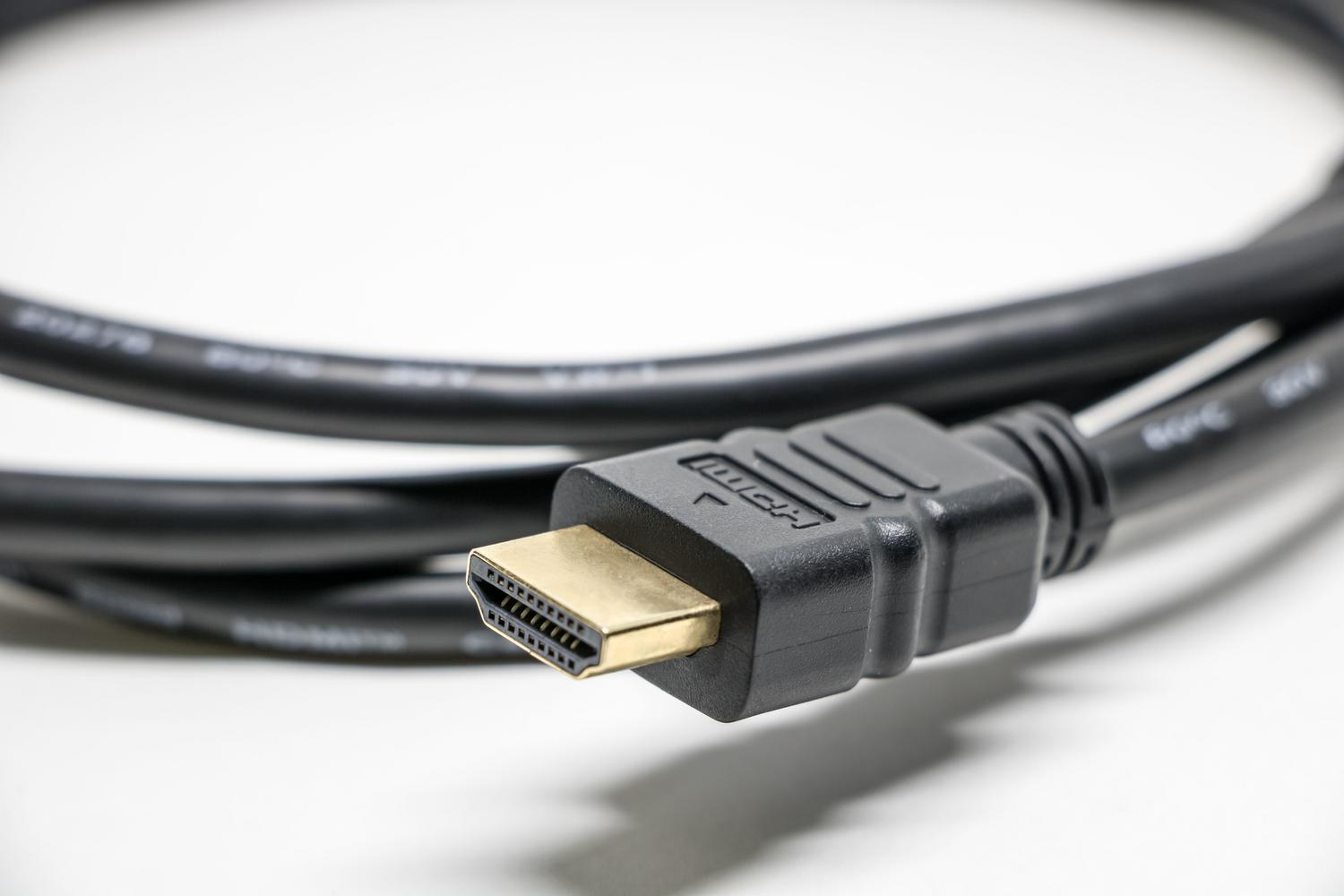
En als je 100% betrouwbaarheid nodig hebt voor een werkpresentatie, neem dan het zekere voor het onzekere en gebruik een kabel . Een Lightning- of USB-C-naar-HDMI-adapter elimineert elke mogelijkheid tot interferentie, onderbrekingen of vertragingen, zodat je content er perfect uitziet zonder afhankelijk te zijn van een betrouwbare wifi-verbinding.
Om ervoor te zorgen dat alles op de lange termijn soepel blijft werken, is het raadzaam om je router eens per maand opnieuw op te starten, de firmware up-to-date te houden en waar mogelijk prioriteit te geven aan de 5GHz-band. Uiteindelijk is de sleutel om het probleem stapsgewijs aan te pakken : eerst het netwerk, dan de software en ten slotte de geavanceerde hardwareconfiguratie, waarbij je ervoor zorgt dat er geen interferenties of stroombeperkingen zijn die de gegevensstroom tussen je apparaten kunnen belemmeren.

Gepassioneerd schrijver over de wereld van bytes en technologie in het algemeen. Ik deel mijn kennis graag door te schrijven, en dat is wat ik in deze blog ga doen: je de meest interessante dingen laten zien over gadgets, software, hardware, technologische trends en meer. Mijn doel is om u te helpen op een eenvoudige en onderhoudende manier door de digitale wereld te navigeren.