Het kan vervelend zijn als een nieuwe app steeds ruimte inneemt op je Samsung Smart TV nadat u het hebt geïnstalleerd. Deze tv's zijn kleiner in opslagruimte, hebben een tragere processor en minder geheugen. Als u echter ruimte wilt vrijmaken, kunt u de Samsung Smart TV-app verwijderen. Vervolgens kunt u deze toevoegen aan of verwijderen uit uw Samsung Smart TV. In dit artikel leest u hoe u een app van uw Samsung Smart TV verwijdert.
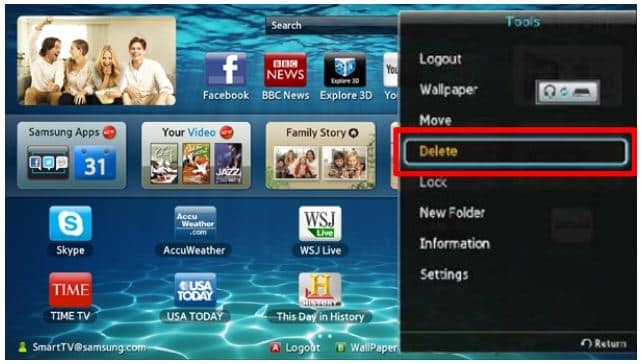
Om een app van uw Samsung Smart TV te verwijderen, moet u eerst toegang krijgen tot de Smart Hub. Open de Smart Hub op de Samsung TV en selecteer de applicatie die u wilt verwijderen. Klik vervolgens op de knop Extra. Druk op Enter en selecteer Verwijderen. Klik op de knop Ja om de verwijdering te bevestigen. Als de app niet automatisch kan worden verwijderd, volgt u onderstaande stappen. Deze methoden zijn mogelijk niet van toepassing op alle Samsung Smart TV's.
Wat kan ik doen om een applicatie van mijn Smart TV te verwijderen?
Dit is een eenvoudig proces om een app op een Samsung Smart TV te verwijderen. Eerst moet je naar Applicaties gaan. Om dit te doen, klikt u op het tandwielpictogram Instellingen. Kies vervolgens de app die u wilt verwijderen. Er wordt u gevraagd te bevestigen dat u de app wilt verwijderen. Sommige applicaties kunnen niet worden verwijderd omdat ze al zijn geïnstalleerd. Deze applicaties kunnen echter worden verwijderd.
Ga naar het menu van de Samsung Smart TV-app en selecteer de optie 'Verwijderen'. Schermspiegeling is een andere optie. Hiermee kunt u applicaties op uw computer starten smartphone gelijktijdig bekijken en weergeven op de Samsung TV. U kunt een app verwijderen en vervolgens een andere installeren. U kunt Samsung-apps blijven gebruiken zonder ze te hoeven verwijderen.
Nadat u de applicatie op uw Samsung Smart TV hebt geïnstalleerd, kunt u deze verbergen. Het instellingenmenu op uw Samsung Smart TV kan het app-pictogram verbergen. Markeer de app en klik vervolgens op de knop Omlaag. Het app-pictogram verschijnt niet meer op uw scherm zodra u klaar bent. Het is ook mogelijk om het pictogram te verbergen door erop te klikken. Voor mensen die apps niet vaak gebruiken, kan deze methode handiger zijn.
Wat kan ik doen om apps van mijn Samsung Galaxy te verwijderen?
Er zijn veel opties beschikbaar als u de vooraf geïnstalleerde app van uw Samsung Smart TV wilt verwijderen. U kunt een grote verscheidenheid aan apps vooraf geïnstalleerd op smart-tv's, afhankelijk van waar u zich bevindt. Er zijn zowel standaardapplicaties als applicaties van derden, zoals Netflix of Prime Video. Er is een manier om ze allemaal te verwijderen, zonder het hele systeem te wissen. U kunt dit doen door naar Instellingen te gaan en Applicatiebeheer te selecteren.
Als u een applicatie van de Samsung Smart TV wilt verwijderen, zoek dan het pictogram ervan en selecteer de optie "Verwijderen". Hierdoor kunt u het indien nodig opnieuw invoeren. U kunt het pictogram ook verbergen om het later opnieuw te introduceren. Dit proces varieert afhankelijk van het model. Raadpleeg daarom de handleiding van uw tv of de ondersteuningswebsite voor de exacte instructies.
Het uitschakelen van de tv kan een goede optie zijn als u een app niet verwijdert. Het apparaat zal vervolgens opnieuw opstarten. Als u een app loskoppelt terwijl deze zich in het Smart Hub-menu bevindt, kunt u deze verwijderen. Mogelijk hebt u verouderde firmware als de app nog steeds niet is verwijderd. Samsung brengt regelmatig firmware-updates uit die de functionaliteit verbeteren of bugs oplossen. Daarom is het belangrijk om altijd de huidige firmwareversie te behouden.
Wat kan ik doen om opslagruimte vrij te maken op mijn Samsung Smart TV?
Er zijn veel manieren om ervoor te zorgen dat uw Samsung Smart TV meer ruimte in beslag neemt. U kunt dit doen door de cache van uw Smart Hub leeg te maken en eventuele apps te verwijderen. Zo maak je ruimte vrij om meer applicaties en games te installeren. Uw tv wordt sneller als u de cache wist. Dit zijn slechts enkele van de Tricks Wat je moet gebruiken als je televisie traag is.
U kunt de opslagruimte vergroten door alle niet-essentiële apps te verwijderen. Zo maak je interne opslagruimte vrij. U kunt de ruimte gebruiken om games of applicaties te installeren die u vaak gebruikt. Ook kun je via de Smart HUB op je tv controleren welke apps je hebt geïnstalleerd. U kunt deze functie ook gebruiken om opslagruimte op uw Smart TV vrij te maken, zodat u extra apps kunt installeren.
Hoe kan ik ongewenste apps verwijderen?
Eigenaars van Samsung-tv's die genoeg hebben van de constante stroom aan "aanbevolen apps" op hun tv's, moeten weten hoe ze deze kunnen verwijderen. Dit zijn de stappen die u kunt volgen om ongewenste apps van Samsung smart TV's te verwijderen. Voordat u verdergaat, moet u het modelnummer van uw tv identificeren. U kunt contact opnemen met de klantenservice met het modelnummer als dit onduidelijk is.
Open de app Instellingen om vooraf geïnstalleerde apps van uw Samsung Smart TV te verwijderen. Selecteer de app die u wilt verwijderen en bevestig de verwijdering ervan. Systeem-apps kunnen niet worden verwijderd omdat ze al door uw tv zijn geïnstalleerd en uitgeschakeld. U kunt echter proberen alle apps te verwijderen die u sinds de aankoop op uw tv hebt geïnstalleerd.
Mijn Samsung TV heeft voortdurend onvoldoende opslagruimte.
Als je graag tv kijkt, vraag je je misschien af: "Waarom heeft mijn Samsung Smart TV voortdurend te weinig ruimte?" U kunt de cache wissen en geïnstalleerde applicaties verwijderen. Je kunt dan onnodige bestanden of gegevens verwijderen, waardoor de tv trager wordt. U kunt naar Samsung-ondersteuning gaan om dit probleem op te lossen. Laten we het hebben over de belangrijkste redenen waarom uw tv te weinig ruimte heeft.
Het geheugen van je tv wordt gedomineerd door applicaties. Het tabblad Applicaties bevindt zich in de rechterbenedenhoek van uw tv-scherm. Hiermee kunt u de toepassingen zien die momenteel actief zijn. Klik op Help, Info of Eigenschappen om toegang te krijgen tot de systeeminstellingen. In het gedeelte Capaciteit kunt u zien hoeveel geheugen elke app gebruikt. U kunt meerdere apps verwijderen totdat u voldoende geheugen op uw tv heeft.
Ongewenste apps kunnen van Samsung smart TV worden verwijderd. Door dit te doen, kunt u grote hoeveelheden ruimte vrijmaken. Apps nemen minder ruimte in beslag dan programma's wanneer ze worden gedownload. Als je te veel apps hebt, is je ruimte voor je het weet op. Het instellingenmenu kan worden gebruikt om in de cache opgeslagen of verwijderde apps te wissen. Hierdoor kunnen nieuwe toepassingen worden gemaakt.
Hoe kan ik de opslagruimte van mijn Smart TV vergroten?
Het is mogelijk om de opslagruimte van uw Samsung Smart TV uit te breiden. Het is mogelijk! De tv beschikt standaard over 8 GB intern geheugen. Een eenheid kan worden gebruikt USB extern om de opslag te vergroten. U kunt deze USB-sticks aansluiten op de USB-aansluiting van uw tv om de opslagruimte te vergroten. Deze opslagapparaten kunnen worden gebruikt om gedownloade bestanden over te zetten naar externe opslag. Deze opslagapparaten bieden u voldoende ruimte om uw video's op te slaan en bieden u ook de mogelijkheid om extra films te downloaden.
Het wissen van uw cache en het verwijderen van apps is een andere manier om meer ruimte vrij te maken. Ga naar Instellingen en selecteer Apps beheren. Vervolgens kunt u de cache of apps verwijderen die u niet nodig heeft. Maar niet alle bloatware kan worden verwijderd! Smart TV's met minder dan 1 GB RAM kunnen niet meerdere apps tegelijkertijd uitvoeren. Zorg ervoor dat u ze allemaal verwijdert!
Hoe kan ik mijn Samsung-tv resetten?
U kunt elke applicatie van uw Samsung Smart TV verwijderen. Open hiervoor het menu Instellingen en klik op de optie “Zelfdiagnose”. Nadat je de tv hebt gewist, kun je de nieuwste versie van de app downloaden. Zodra dit is gebeurd, start u de app vanaf uw telefoon en kunt u de video op uw tv bekijken. Maar dit is niet de beste oplossing.
U kunt een applicatie verwijderen die u al op de Samsung TV hebt geïnstalleerd via het menu Instellingen. U kunt vervolgens op de optie "App verwijderen" tikken om de app te verwijderen. Vervolgens kunt u de nieuwste applicaties voor uw Samsung Smart TV downloaden. Instructies voor het verwijderen van een app vindt u in de handleiding van Samsung Smart TV. Neem voor hulp contact op met de fabrikant of raadpleeg de handleiding als u niet zeker weet hoe u de app kunt verwijderen.
Meer informatie hierover vindt u hier
2.) Officiële Samsung-ondersteuning

Mijn naam is Javier Chirinos en ik ben gepassioneerd door technologie. Zolang ik me kan herinneren was ik dol op computers en videogames en die hobby mondde uit in een baan.
Ik publiceer al meer dan 15 jaar over technologie en gadgets op internet, vooral in mundobytes.com
Daarnaast ben ik expert op het gebied van online communicatie en marketing en heb ik kennis van WordPress ontwikkeling.