
Gboard is een van de populairste en meest aanbevolen toetsenborden in de App Store. Het is ontworpen en ontwikkeld door Google en biedt een breed scala aan functies en instellingen. In dit artikel lees je hoe je toegang krijgt tot deze instellingen.
Wat zijn de stappen om de Gboard-toetsenbordinstellingen in te voeren?
We kunnen dit type toetsenbord op onze mobiele telefoons activeren, maar het is niet standaard ingeschakeld zoals op andere Android- en iPhone -apparaten . Om de instellingen aan te passen, moeten we de volgende stappen volgen:
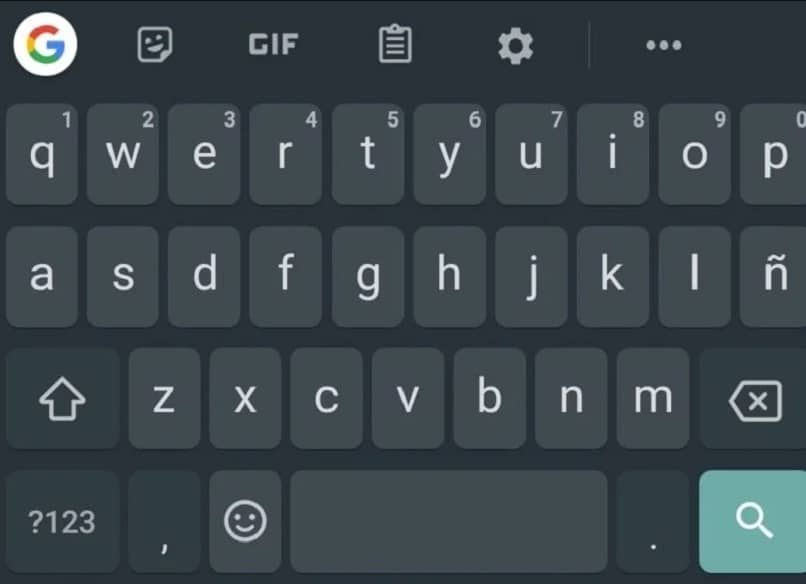
- Onze mobiele telefoons en tablets hebben toegang tot elke applicatie waarmee we een notitie, een bericht of een ander type tekst kunnen maken.
- Gebruik de pers Alles wat je wilt schrijvenOm het toetsenbord weer te geven
- Druk op in de linkerbovenhoek van het scherm om het functiemenu te openen.
- Klik op de 3 stippen om het menu Instellingen te openen.
- Zodra deze stappen zijn voltooid, ziet u het instellingenmenu.
Wat kunt u doen om de toetsenbordkleur op uw Android-toetsenbord te wijzigen?
Dit toetsenbord heeft een van de beste configuraties. U kunt het thema en de kleur wijzigen. Het is een functie waarmee de app zich onderscheidt van de rest. Eigenlijk kunnen we de instellingen wijzigen door het volgende te doen:
- Toegang tot de applicatie-instellingen. Het is belangrijk op te merken dat de taal- en teksttype-instellingen moeten worden geconfigureerd voordat we er toegang toe hebben.
- Scroll naar beneden om te klikken De optie “Thema’s”.
- In het menu kunt u een van de twee thema's selecteren.
- Klik dan hier van toepassing zijn En dat is het! Wij hebben een heel ander thema en kleur dan alle anderen.
Hoe kun je meer kleuren krijgen voor je Gboard-toetsenbord?
Gboard biedt ook een optie 'Aanmelden voor bèta-updates' . Gebruikers die zich aanmelden, krijgen de mogelijkheid om nieuwe ontwerpen of functies zoals thema's en kleuren uit te proberen. Volg deze stappen om je te registreren:
- De app store bevindt zich op onze smartphone. Wij zoeken de juiste toepassing Bestel G-plank Je hoeft alleen maar te klikken.
- Scroll naar beneden om de optie 'Aanmelden voor het bètaprogramma' te vinden. Het is bijna het einde.
- Wacht op bevestiging door op “Deelnemen” te klikken
- Update vervolgens de app zodat u toegang krijgt tot de proeffuncties. Zodra we er klaar voor zijn, zullen we nieuwe thema's en kleuren zien.
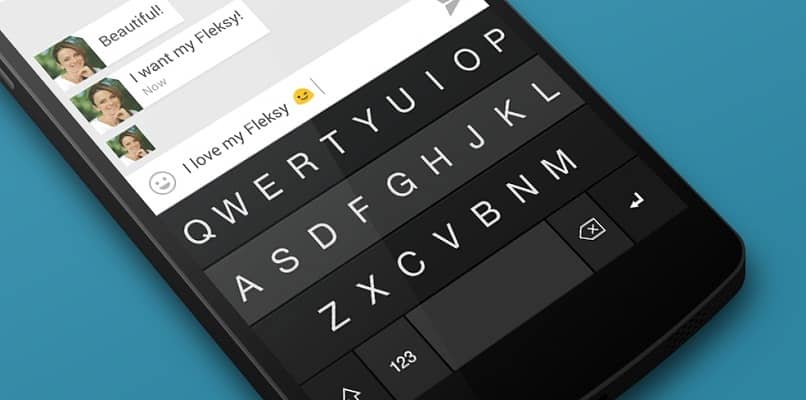
Houd er rekening mee dat de huidige applicatie ruim 20 tinten donkerder registreert. Het heeft ook bijna 30 warme kleuren waaruit gebruikers kunnen kiezen.
Hoe kan ik de kleur van het toetsenbordlettertype op mijn Gboard-toetsenbord wijzigen?
Op dit moment kun je met Gboard de kleur van een letter niet wijzigen. We kunnen echter randen toevoegen, het thema wijzigen of de achtergrondafbeeldingen van het toetsenbord wijzigen. Soortgelijke apps vind je ook in de App Store die zich op deze functie richten.
Hoe wijzig je het formaat van het Android-toetsenbord?
We hebben ook andere opties om de hoogte van het toetsenbord of de grootte van de letters te wijzigen. Met de applicatie kunnen we de standaardtoetsenbordconfiguratie als volgt wijzigen
- U vindt de Gboard-toetsenbordinstellingen in het gereedschapspictogram
- Selecteer de optie «voorkeuren'
- Ga dan naar 'Hoogte toetsenbord'
- Er zijn vijf soorten lengte: normaal, kort, gemiddeld en lang. Daarom kiezen wij de beste.
- U moet ook weten dat we de lettergrootte kunnen wijzigen door de hoogte te wijzigen.

Mijn naam is Javier Chirinos en ik ben gepassioneerd door technologie. Zolang ik me kan herinneren was ik dol op computers en videogames en die hobby mondde uit in een baan.
Ik publiceer al meer dan 15 jaar over technologie en gadgets op internet, vooral in mundobytes.com
Daarnaast ben ik expert op het gebied van online communicatie en marketing en heb ik kennis van WordPress ontwikkeling.