- Er bestaan open-source hulpprogramma's zoals TestDisk en PhotoRec waarmee partitietabellen en individuele bestanden kunnen worden hersteld.
- Geavanceerde tools zoals ddrescue stellen u in staat om gegevens van fysiek defecte schijven te redden door spiegelkopieën te maken.
- De keuze voor de software hangt af van de aard van de schade: is deze logisch, zoals bij een accidentele verwijdering, of fysiek, zoals bij defecte sectoren?
Laten we eerlijk zijn: hoewel Linux bekendstaat als een oersterk systeem qua beveiliging en stabiliteit, is niemand volledig veilig voor een datalek. Of het nu komt door een virusaanval, een stomme hardwarefout of dat paniekmoment waarop je per ongeluk een partitie verwijdert, dataverlies is een vervelende situatie die iedereen kan overkomen.
Het goede nieuws is dat u de moed niet hoeft op te geven of een fortuin hoeft uit te geven aan herstelbedrijven als u weet waar u moet zoeken. Er zijn momenteel talloze gratis en open-source programma's die wonderen verrichten bij het herstellen van verloren volumes, waardoor u uw systeem weer aan de praat krijgt zonder alles opnieuw te hoeven installeren.

TestDisk: De reddingslijn voor partitietabellen
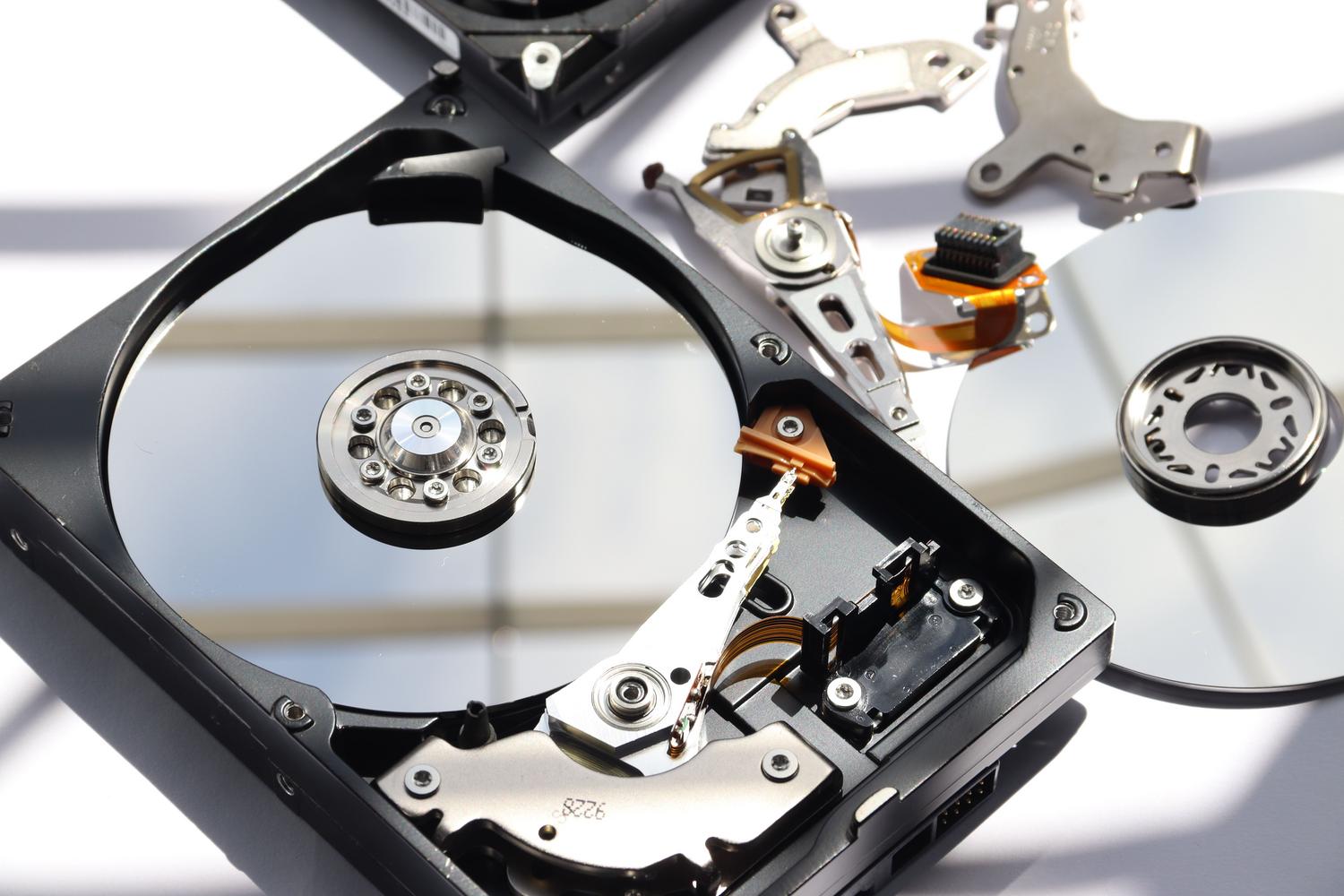
Als u in een dual-boot-configuratie bent beland waarbij Windows het opstartproces van Linux heeft overschreven, of als de partitietabel simpelweg is verdwenen , dan is TestDisk de tool die u absoluut moet gebruiken. Deze software kan vrijwel elk formaat aan, van primaire, uitgebreide en logische partities tot GUID (GPT) of MBR (MSDOS), en is vooral handig wanneer de schijf niet meer opstartbaar is door een menselijke fout of een softwarefout.
Om het op Debian of Ubuntu uit te voeren, hoeft u alleen maar de opdracht `sudo apt-get install testdisk` uit te voeren . Na de installatie is het proces vrij intuïtief, zelfs zonder een moderne grafische interface. Maak eerst een logbestand aan om alles vast te leggen, selecteer de betreffende schijf en laat de tool automatisch het schijftabeltype detecteren . De functie "Snel zoeken" lost de meeste gevallen op, waardoor u de herstelde partities kunt bekijken en ze met de optie "Schrijven" terug naar de schijf kunt schrijven.

PhotoRec en Scalpel: Diepgaand bestandsherstel
Soms is het probleem niet de hele partitie, maar hebben we specifieke bestanden permanent verwijderd. In dat geval kan PhotoRec , vaak gebundeld met TestDisk, foto's en bestanden herstellen. De kracht van PhotoRec ligt in het feit dat het het bestandssysteem kan omzeilen en direct op de schijf naar gegevens kan zoeken, waardoor het zelfs effectief is als het systeem is geformatteerd.
Aan de andere kant hebben we Scalpel, een op Foremost gebaseerde tool die gebruikmaakt van een techniek genaamd File Carving . In essentie scant het de headers en footers van bestanden om ze snel te identificeren. Het is een zeer snelle en efficiënte optie, die in de digitale forensische wetenschap zeer gewaardeerd wordt voor data carving om bewijsmateriaal te achterhalen.

Beschadigde schijven herstellen met ddrescue
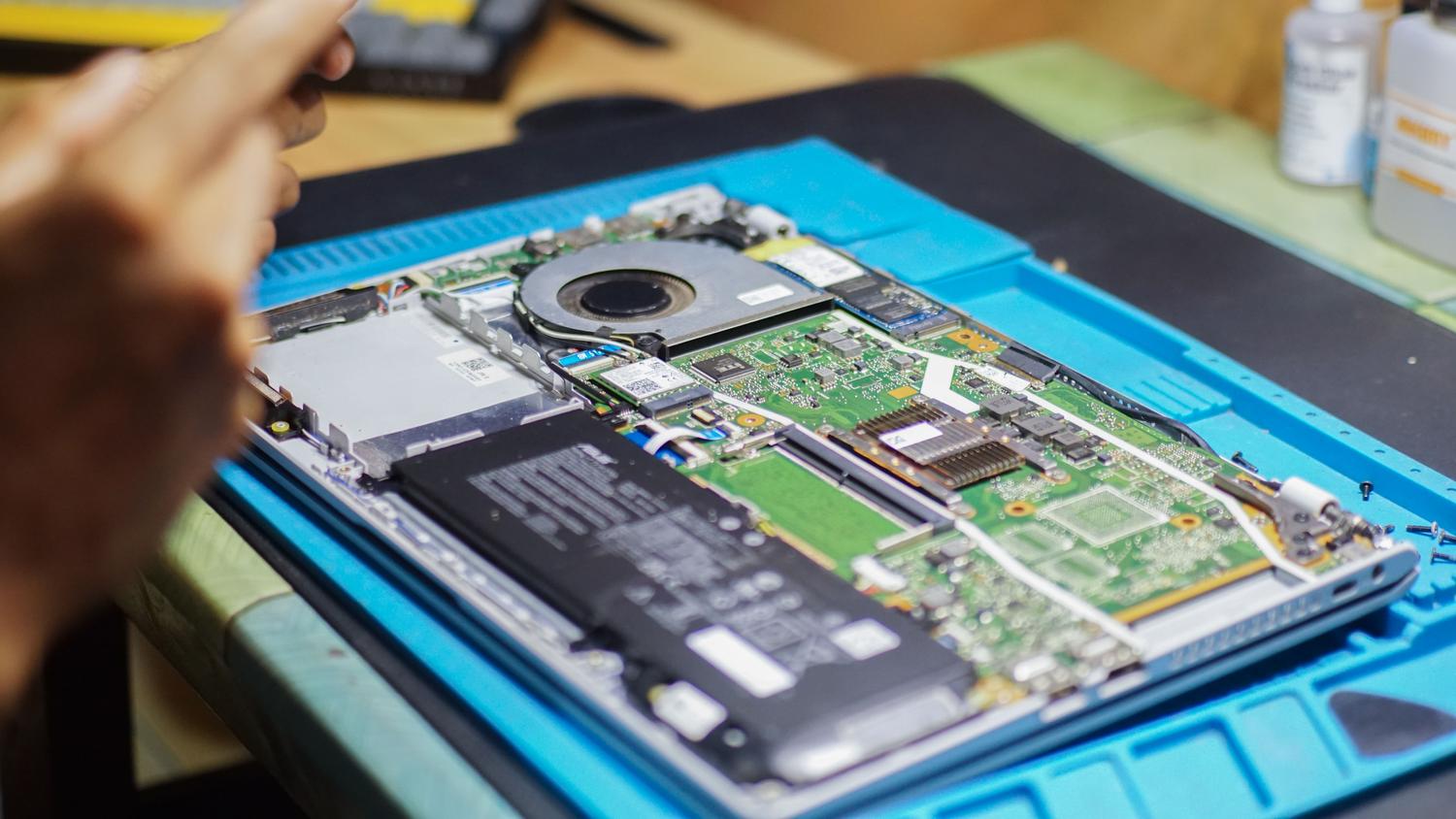
Als het probleem fysiek is, bijvoorbeeld door defecte sectoren, kan herhaaldelijk proberen de schijf te lezen verdere schade veroorzaken. In zulke gevallen is het gebruik van ddrescue de slimste aanpak. In tegenstelling tot andere programma's kopieert ddrescue de gegevens van het ene blok naar het andere , waarbij de beschadigde secties worden overgeslagen en later hersteld. Dit voorkomt onnodige belasting van de lees-/schrijfkop.
Idealiter maakt u een spiegelkopie van de betreffende schijf met behulp van de opdracht ` ddrescue -d -r3 /dev/sda test.img` . Op deze manier kunt u met een .img-bestand werken in plaats van de originele hardware te belasten, waardoor uw kans op succes wordt gemaximaliseerd zonder het risico te lopen op volledig gegevensverlies.
Andere alternatieven en handige hulpmiddelen
- R-Linux: Een gratis en zeer robuuste optie voor Ext2-, Ext3- en Ext4-bestandssystemen. Het maakt gebruik van intelligente scanmogelijkheden die sterk lijken op die van R-Studio, hoewel het geen ondersteuning biedt voor netwerkherstel.
- GParted Live: Het is meer dan een herstelprogramma; het is een partitiebeheerder. Het is essentieel voor Beheer partities zonder gegevensverlies in GParted.Zodra we de gegevens hebben gered, kunnen we de volumes vergroten of verkleinen of verplaatsen.
- Systeemredding: Het is in feite een Zwitsers zakmes in cd/usb-formaat dat bijna alle bovengenoemde hulpprogramma's in één opstartomgeving bevat.
- Knoppix: Een klassieke LiveCD waarmee je volumegroepen kunt aanmaken en toegang krijgt tot de console om geavanceerde onderhoudstaken uit te voeren.
Gouden tips om te voorkomen dat de situatie verergert
Als je merkt dat je gegevens bent kwijtgeraakt, moet je als eerste stoppen met schrijven naar de schijf . Zet de partitie in de alleen-lezenmodus of, nog beter, start je systeem niet op vanaf die schijf. Nieuwe bestanden die erop worden geschreven, kunnen de ruimte overschrijven waar je verwijderde gegevens zich bevonden, waardoor herstel vrijwel onmogelijk wordt.
Voor wie een meer visuele aanpak prefereert, zijn er opties zoals Recoverit, dat een zeer hoog slagingspercentage en ondersteuning voor duizenden formaten biedt. Het is echter belangrijk om te weten dat de gratis versies vaak beperkingen hebben op de hoeveelheid herstelbare data. Het is altijd raadzaam om een LiveUSB met Linux-tools bij de hand te hebben, aangezien dit de meest waardevolle bron is voor elke systeembeheerder.
Met een arsenaal aan tools, variërend van de kracht van de terminal met TestDisk en ddrescue tot de veelzijdigheid van R-Linux of herstelomgevingen zoals SystemRescue, kunt u de overgrote meerderheid van computerproblemen oplossen. De sleutel is om snel te handelen, te voorkomen dat er nieuwe gegevens naar het beschadigde medium worden geschreven en, als de schade fysiek is, altijd prioriteit te geven aan het maken van een back-up voordat u een reparatiepoging onderneemt.


Gepassioneerd schrijver over de wereld van bytes en technologie in het algemeen. Ik deel mijn kennis graag door te schrijven, en dat is wat ik in deze blog ga doen: je de meest interessante dingen laten zien over gadgets, software, hardware, technologische trends en meer. Mijn doel is om u te helpen op een eenvoudige en onderhoudende manier door de digitale wereld te navigeren.