- Het herstellen van fouten in het bestandssysteem met behulp van Schijfhulpprogramma en de herstelmodus.
- Geavanceerde reparatiemethoden met behulp van terminalopdrachten en tools van derden.
- Gebruikersrechtenbeheer en systeemintegriteitsbescherming om bestandsvergrendelingen te voorkomen.
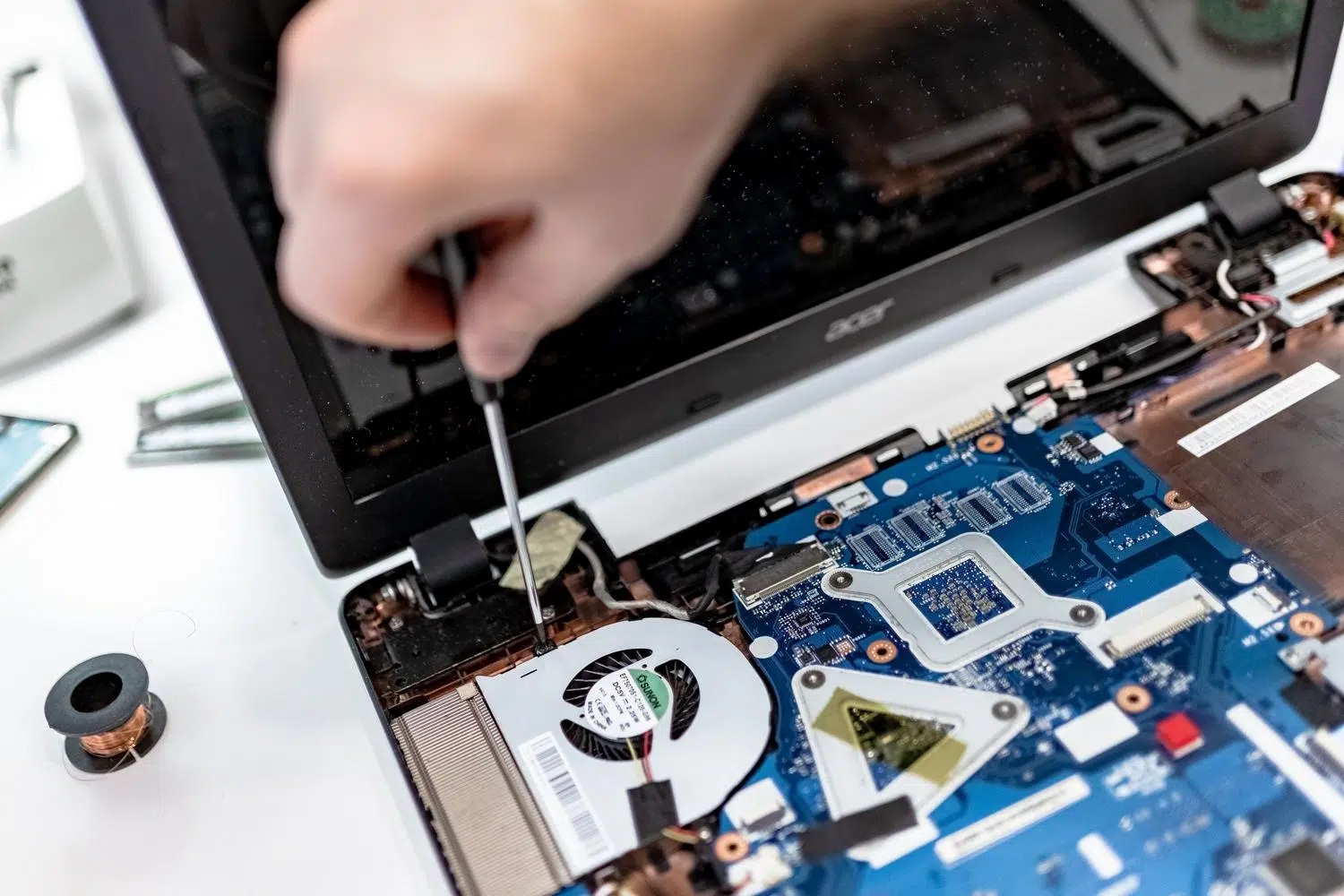
Een opstartprobleem op een Mac kan behoorlijk frustrerend zijn, vooral wanneer die vervelende foutmeldingen verschijnen die je ervan weerhouden om in te loggen. Maar geen zorgen, de meeste van deze problemen zijn op te lossen als je weet waar je moet beginnen en welke tools je tot je beschikking hebt om je computer weer goed te laten werken.
Van logische fouten in het bestandssysteem tot problemen met toegangsrechten waardoor u geen mappen kunt openen: macOS biedt verschillende manieren om deze problemen op te lossen. In dit artikel bespreken we elke methode, van de eenvoudigste tot de meest technische, zodat u de functionaliteit van uw computer kunt herstellen zonder een fortuin uit te geven aan technische ondersteuning, tenzij dit absoluut noodzakelijk is.

Basisdiagnose en -onderzoek
Voordat we ons in ingewikkelde zaken verdiepen, is het belangrijk om eerst iets simpels uit te sluiten. Controleer of het netsnoer goed is aangesloten en of de voedingsadapter niet is ingeplugd. Als je een MacBook hebt, probeer hem dan aan te zetten terwijl hij is aangesloten, maar zonder batterij, als je vermoedt dat de batterij leeg is. Een defecte batterij kan namelijk het opstartproces blokkeren.
Schijfhulpprogramma en Eerste Hulp gebruiken
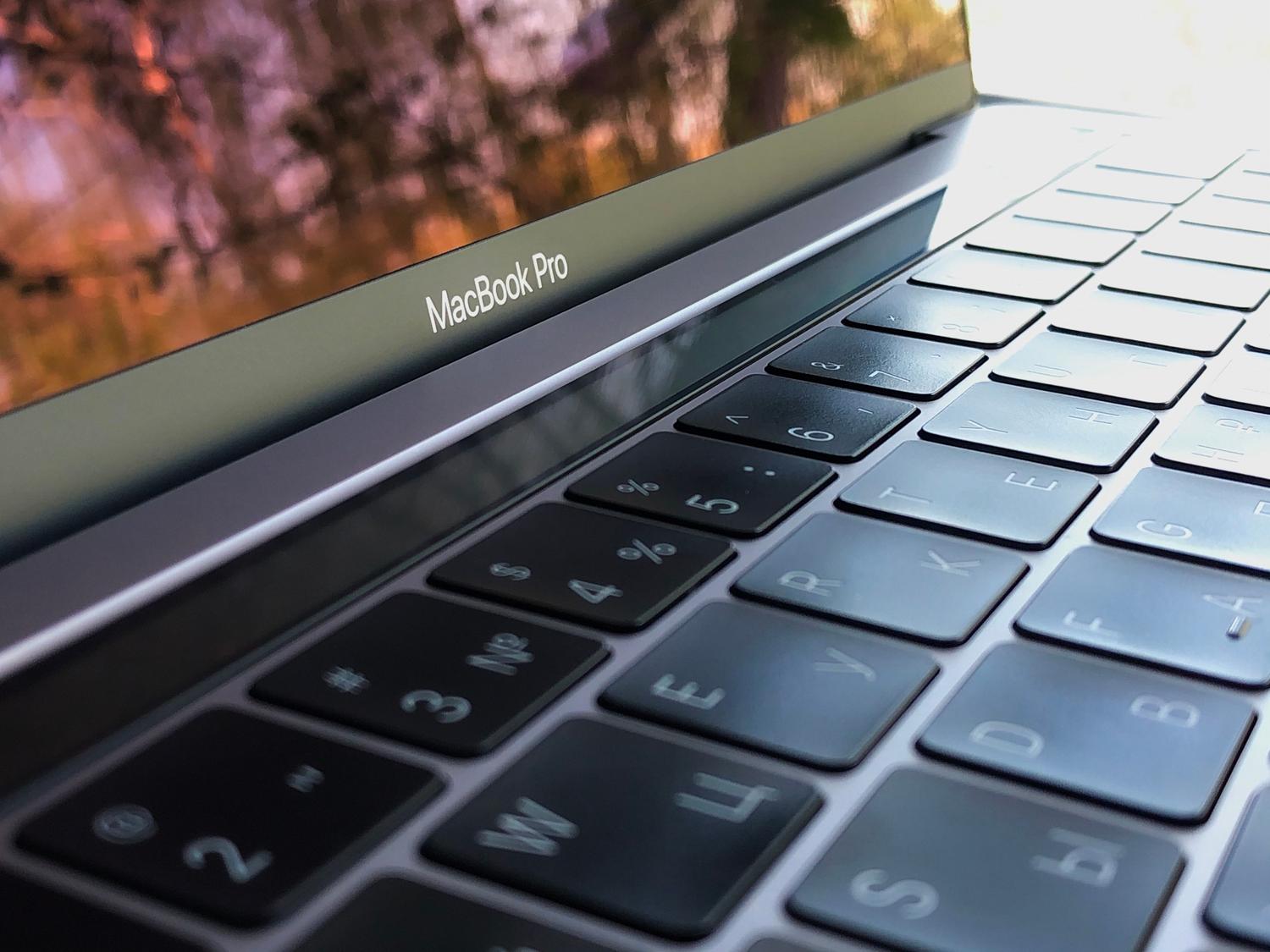
Als het systeem niet volledig opstart, kunt u het beste de herstelmodus inschakelen. Bij Macs met Apple Silicon houdt u de aan/uit-knop ingedrukt totdat de opstartopties verschijnen; bij Intel Macs gebruikt u Command + R. Kies in de herstelmodus Schijfhulpprogramma. Een belangrijke tip is om naar Weergave te gaan en Alle apparaten weergeven te selecteren om de volledige structuur van containers en volumes te zien.
De gouden regel is om van onder naar boven te repareren. Begin met het laatste volume in de lijst (bijvoorbeeld Macintosh HD – Data), voer de functie Eerste Hulp uit en werk vervolgens naar boven naar de container en uiteindelijk naar het fysieke apparaat. Als de knop 'Repareren' grijs is, sla die stap dan over. Als het systeem om een wachtwoord vraagt, voer dan uw beheerderswachtwoord in om het volume te ontgrendelen.

Wat als Schijfhulpprogramma de schijf niet kan repareren?

Als de ingebouwde tool niet werkt, kan dat drie oorzaken hebben: de schijf heeft fysiek defecte sectoren , de kabel of poort is vuil of beschadigd, of er is een diepgeworteld softwareprobleem. Voordat u ingrijpende reparaties uitvoert, is het essentieel om een back-up van uw gegevens te maken en te proberen lees- en schrijffouten op uw opslagmedia op te sporen . Tools zoals Disk Drill stellen u in staat om een byte-voor-byte back-up van de schijf te maken, waardoor permanent bestandsverlies wordt voorkomen als de schijf tijdens het reparatieproces defect raakt.
Geavanceerde reparatiealternatieven
- Herstelmodus: Soms voorkomt het uitvoeren van het hulpprogramma buiten het besturingssysteem dat actieve processen interfereren, waardoor een grondigere reiniging.
- Een andere Mac gebruiken: Sluit je harde schijf aan op een andere Apple-computer. Dit helpt om te bepalen of het probleem bij de schijf ligt of dat je Mac defect is. versleten poorten.
- FSCK-opdracht in de terminal: Voor de meer avontuurlijke gebruikers biedt de mogelijkheid om de modus voor één gebruiker te activeren of de terminal in herstelmodus te openen.
sudo fsck -fy /dev/diskXDit commando is een krachtige zelfdiagnose Dat kan beschadigde bestandssystemen redden. - CHKDSK op Windows: Als de schijf ExFAT of FAT32 is, kan een Windows-pc CHKDSK gebruiken om... mapfouten corrigeren dat macOS soms negeert.
Als laatste redmiddel, als niets anders werkt, is formatteren de enige optie. Door de schijf te wissen wordt de beschadigde structuur verwijderd en worden de defecte sectoren gemarkeerd , zodat het systeem er niet meer naar kan schrijven. Dit betekent echter wel dat alle gegevens verloren gaan.

Bestandsbeheer en toegangsrechten
Met machtigingen wordt bepaald wie een bestand kan lezen, schrijven of verwijderen. Voorheen werd dit beheerd met een knop in Schijfhulpprogramma, maar sinds macOS El Capitan is Systeemintegriteitsbescherming (SIP) beschikbaar . Deze functie beschermt automatisch belangrijke bestanden, waardoor het niet meer nodig is om ze handmatig te herstellen in systeemmappen.
Problemen blijven echter vaak bestaan in de thuismap van de gebruiker, vooral na het migreren van gegevens. Als u merkt dat een app de voorkeuren niet opslaat of dat u een foutmelding krijgt over ' ontbrekende machtigingen' , kunt u met de rechtermuisknop op het bestand klikken, 'Info ophalen' selecteren en de instellingen voor delen en machtigingen aanpassen. Voor hardnekkigere gevallen zijn er tools zoals CleanMyMac die het corrigeren van gebruikersmachtigingen automatiseren , vergelijkbaar met wat wordt beschreven in het gedeelte over het beheren van machtigingen en het controleren van extensies in macOS.
Veelvoorkomende fouten en hun betekenis

Soms geeft Schijfhulpprogramma cryptische codes weer. SMART-fouten duiden er meestal op dat de firmware verouderd is of dat de schijf fysiek defect is. Exitcode 8 is een duidelijk teken dat het bestandssysteem ernstig beschadigd is en waarschijnlijk volledig geformatteerd moet worden . Foutcode 69716 komt daarentegen vaak voor op SSD's van andere fabrikanten dan Apple vanwege incompatibiliteit met de firmware.
Als het probleem aanhoudt na het proberen van de veilige modus (Shift-toets), het resetten van de NVRAM/PRAM (Option + Command + P + R) en het opnieuw installeren van macOS, kunt u het beste contact opnemen met professionals in gegevensherstel . Zij beschikken over gespecialiseerde apparatuur om informatie te extraheren van schijven met mechanische schade die met geen enkele software te herstellen is.
Het bijhouden van een actuele back-up is de enige echte garantie tegen deze problemen. Door slim gebruik te maken van Schijfhulpprogramma, machtigingen te beheren met SIP en in kritieke gevallen Terminal te gebruiken, is het mogelijk om de overgrote meerderheid van opstartproblemen en leesfouten op elke moderne Mac op te lossen.


Gepassioneerd schrijver over de wereld van bytes en technologie in het algemeen. Ik deel mijn kennis graag door te schrijven, en dat is wat ik in deze blog ga doen: je de meest interessante dingen laten zien over gadgets, software, hardware, technologische trends en meer. Mijn doel is om u te helpen op een eenvoudige en onderhoudende manier door de digitale wereld te navigeren.