- Het opsporen van ernstige fysieke schade, zoals opgezwollen condensatoren, onderbroken printsporen of doorgebrande componenten op de printplaat.
- Gebruik van ingebouwde diagnosehulpmiddelen zoals fout-LED's en POST-systeempiepcodes.
- Toepassing van de eliminatiemethode door op te starten met minimale hardware om het defecte onderdeel te isoleren.
- Verificatie van de elektrische stabiliteit door middel van voedingstests en CMOS-reset.
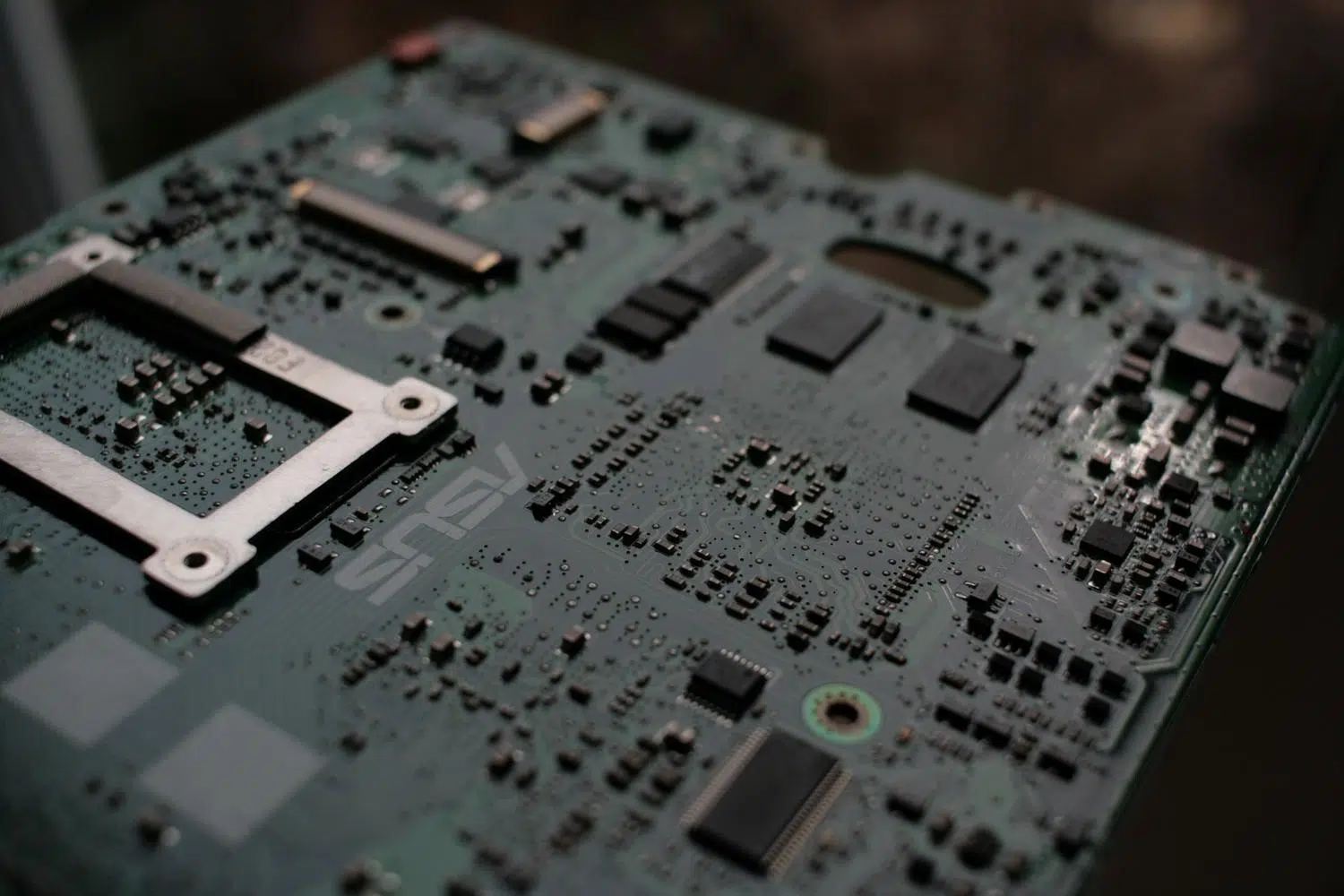
Een computer die niet opstart of zich vreemd gedraagt, is een welbekende frustratie. Soms lijkt het alsof de pc er plotseling mee ophoudt, en hoewel we in eerste instantie denken dat er iets duurs is doorgebrand, is het diagnosticeren van een moederbord in werkelijkheid een tijdrovend maar lonend proces als je de juiste stappen volgt om onnodige kosten te voorkomen.
In deze handleiding leggen we stap voor stap uit hoe je kunt bepalen of je moederbord volledig defect is of dat er slechts een onderdeel niet goed functioneert. Je hoeft geen NASA-ingenieur te zijn, maar je hebt wel geduld en een methodische aanpak nodig om mogelijkheden uit te sluiten totdat je het echte probleem vindt. Zo voorkom je een dure rit naar de technicus.
Een belangrijke waarschuwing voordat u begint! Als u de behuizing wilt openen om onderdelen te vervangen of aan circuits te sleutelen, schakel dan de voeding volledig uit en haal de stekker uit het stopcontact. Onthoud dat statische elektriciteit verraderlijk is en een perfect werkend onderdeel in een oogwenk kan beschadigen.

Eerste stappen: Visuele analyse en basissymptomen
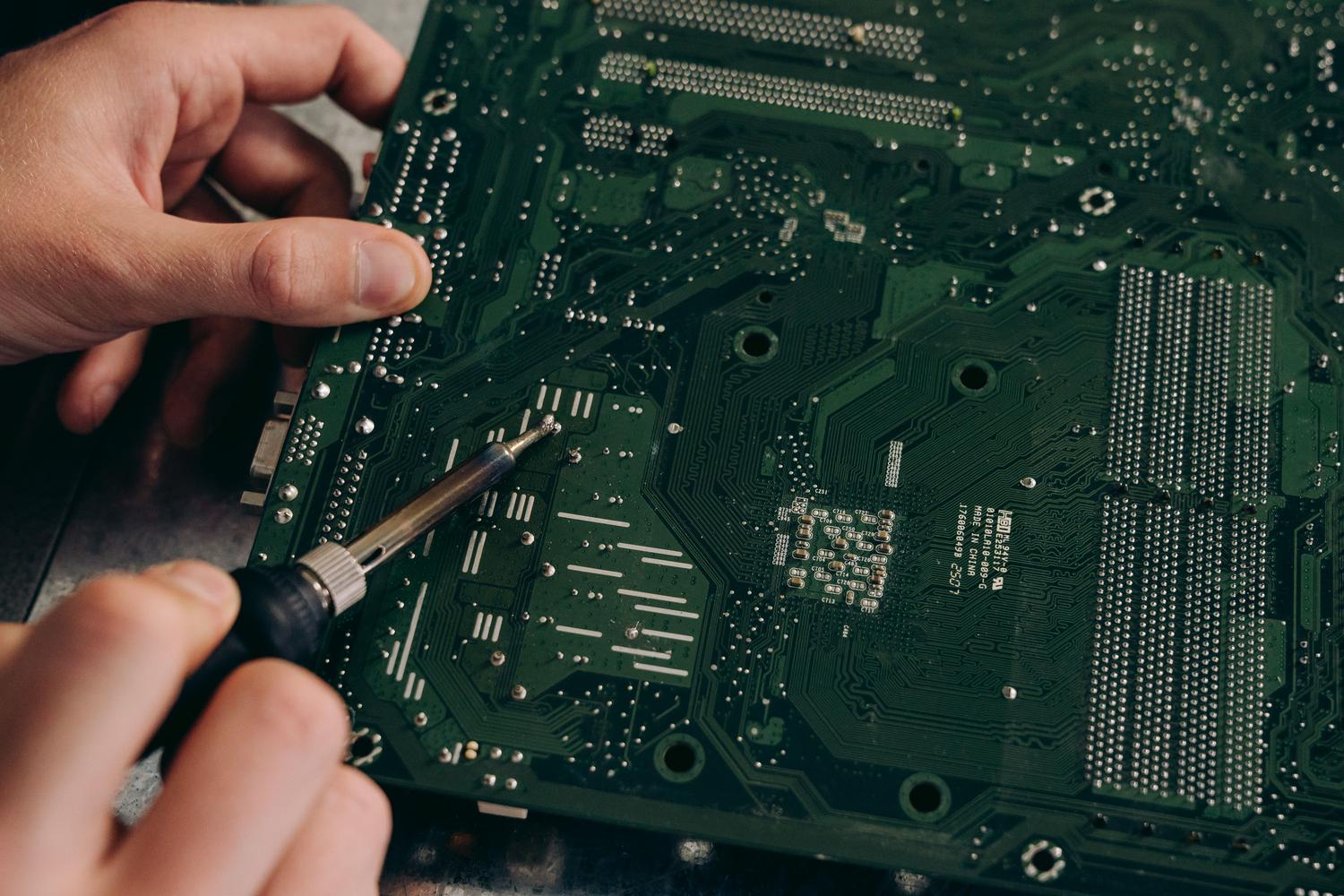
Voordat je als een bezetene verschillende onderdelen gaat uitproberen, is het verstandig om eerst de fysieke staat van de printplaat te controleren. Zoek naar tekenen van verbranding , zwarte vlekken of die kenmerkende geur van verbrande elektronica die wijst op een stroomstoot. Leg de printplaat onder een felle lamp en controleer de elektrolytische condensatoren (die kleine cilindertjes); als je ziet dat de bovenkant bol staat of een soort bruine korst (sulfaat) heeft, dan is er een serieus probleem.
Het is ook van cruciaal belang om de printplaat te controleren op microscheurtjes . Soms kan het te strak aandraaien van schroeven of het installeren van een te zware koelplaat de printplaat vervormen en de communicatiesporen tussen de chipset en de PCIe- of DIMM-slots beschadigen. Als u diepe krassen of vervormingen op de printplaat ziet, ligt het probleem daar hoogstwaarschijnlijk.
De taal van het bord interpreteren: LED's en pieptonen
Als je pc geen beeld weergeeft, maar de ventilatoren wel draaien, probeert het moederbord je meestal te vertellen wat er mis is. Veel moderne moederborden hebben diagnostische ledlampjes die oplichten om aan te geven of het probleem bij de CPU, het RAM-geheugen of de GPU ligt. Als deze ledlampjes werken, is dat goed nieuws! Het betekent dat het moederbord nog steeds functioneert en alleen aangeeft welk onderdeel defect is.
Als uw moederbord een traditioneel model zonder indicatielampjes is, kan het een interne luidspreker hebben die pieptonen produceert tijdens het POST-proces. Hoewel er geen universele standaard is en elke fabrikant zijn eigen terminologie hanteert, duiden korte, continue pieptonen over het algemeen op problemen met het moederbord, terwijl langere pieptonen meestal verband houden met het RAM-geheugen of de grafische kaart . Raadpleeg altijd de handleiding van uw moederbord om precies te achterhalen wat uw computer u probeert te vertellen.
Controle van de stroomvoorziening en de elektrische aansluiting.
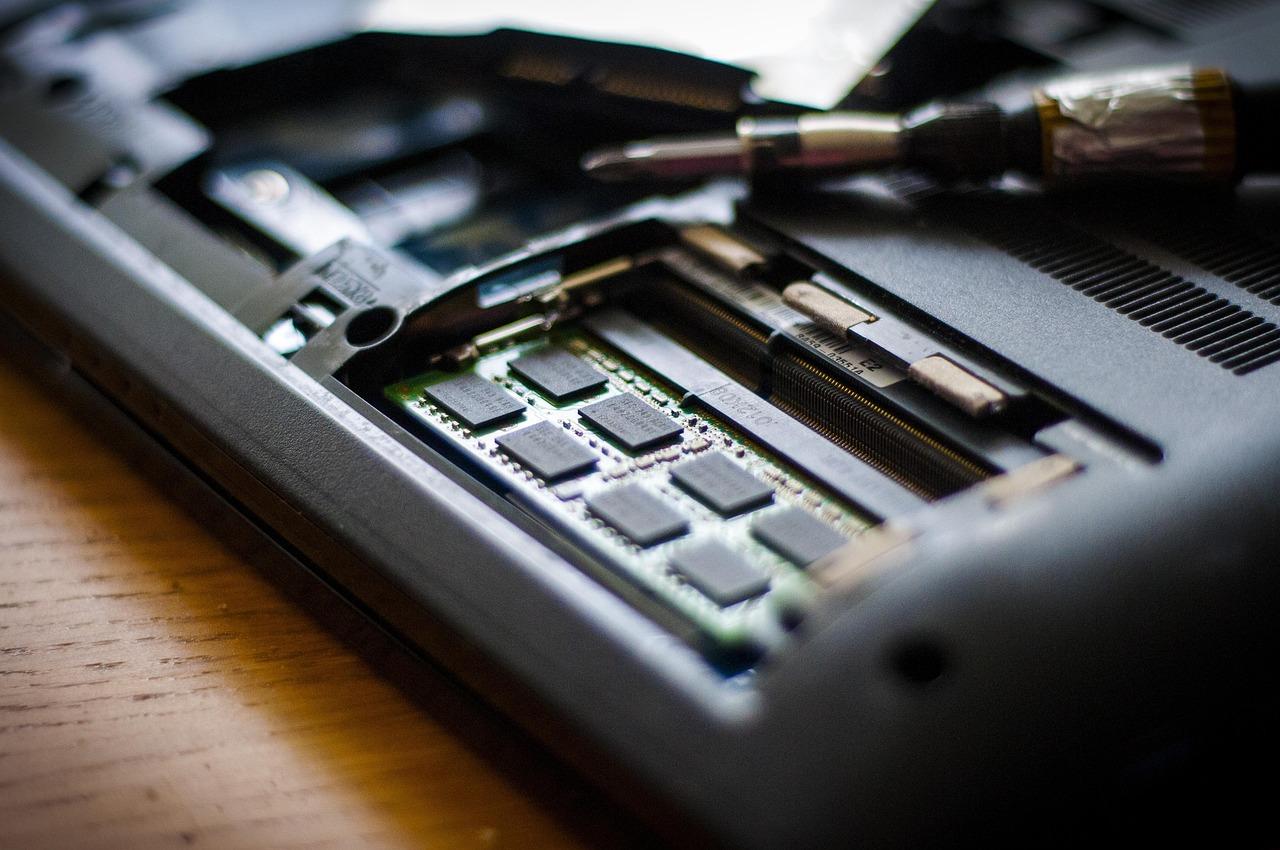
Als je pc helemaal niet meer werkt, is de voedingseenheid (PSU) waarschijnlijk de eerste verdachte. Je kunt dit op drie manieren controleren: op de professionele manier met een voedingtester , op de eenvoudige manier door een voeding te testen waarvan je weet dat die in een andere pc werkt, of op de 'goedkope' manier met de papercliptest . Bij deze laatste methode maak je kortsluiting tussen de groene en zwarte draad op de 24-pins connector om de ventilator van de voeding te forceren.
Sluit ook niet uit dat je de interne bedrading controleert . Soms kan een stroomkabel die jarenlang tegen een ventilator aan heeft geschuurd, beschadigd raken en daardoor intermitterend contact veroorzaken. Als je een modulaire voeding hebt, probeer dan de kabels te vervangen door nieuwe om een simpele gebroken koperdraad als oorzaak uit te sluiten.
Snelle oplossingen: BIOS-reset en CMOS-wissen
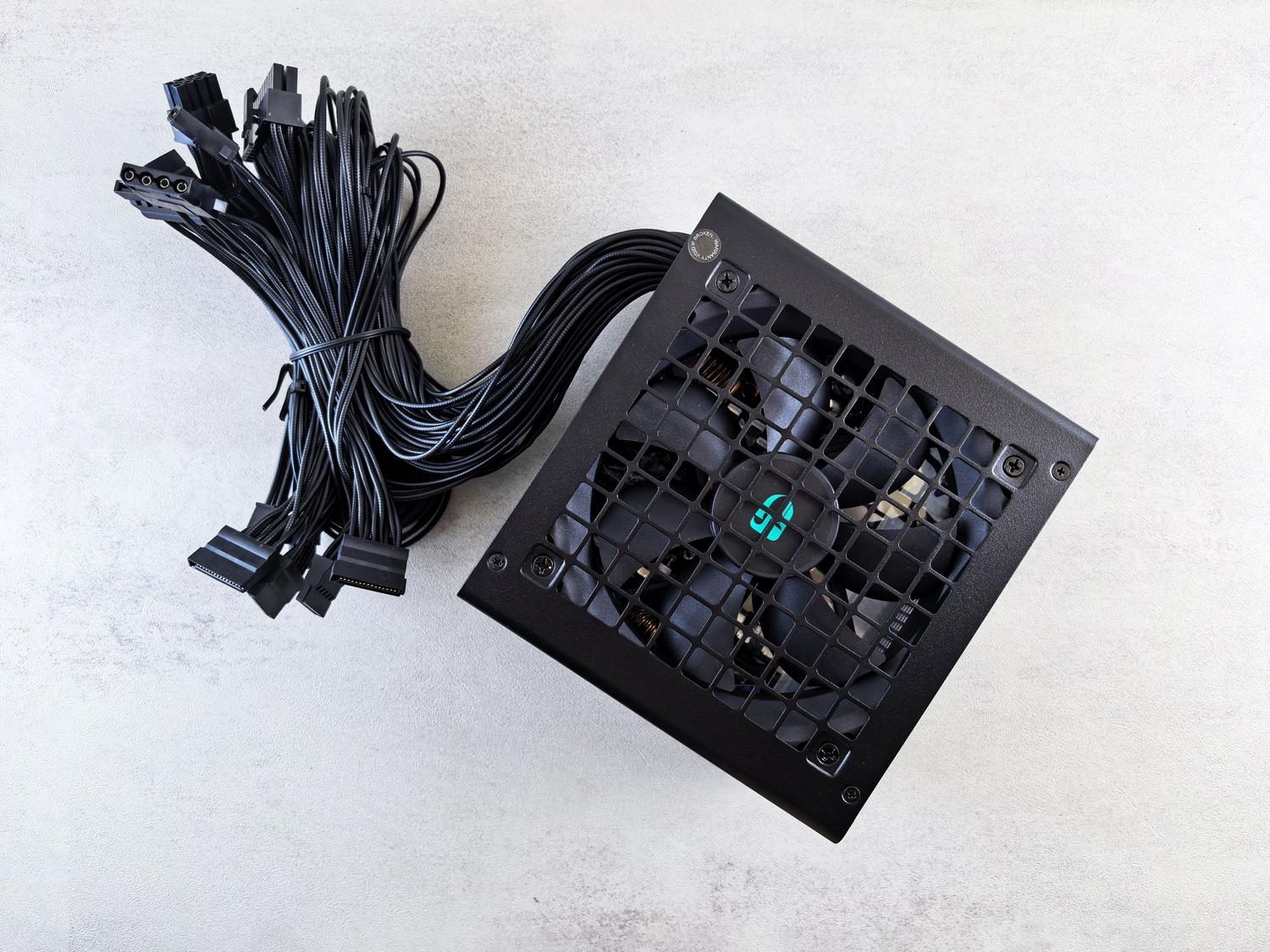
Soms kan een onjuiste BIOS-instelling of te agressief overklokken ervoor zorgen dat uw pc niet meer reageert. De oplossing is een CMOS-reset uit te voeren om de fabrieksinstellingen te herstellen, hoewel in andere gevallen een BIOS- of UEFI-update nodig kan zijn om compatibiliteitsproblemen op te lossen. U kunt dit op drie manieren doen: door de specifieke jumper op het moederbord te verplaatsen, door de corresponderende pinnen kortstondig kort te sluiten met een schroevendraaier, of, de meest gebruikelijke methode, door de CMOS-batterij ongeveer 10 minuten te verwijderen en de aan/uit-knop ingedrukt te houden om eventuele resterende stroom te ontladen.

Geavanceerde diagnose door eliminatie van componenten
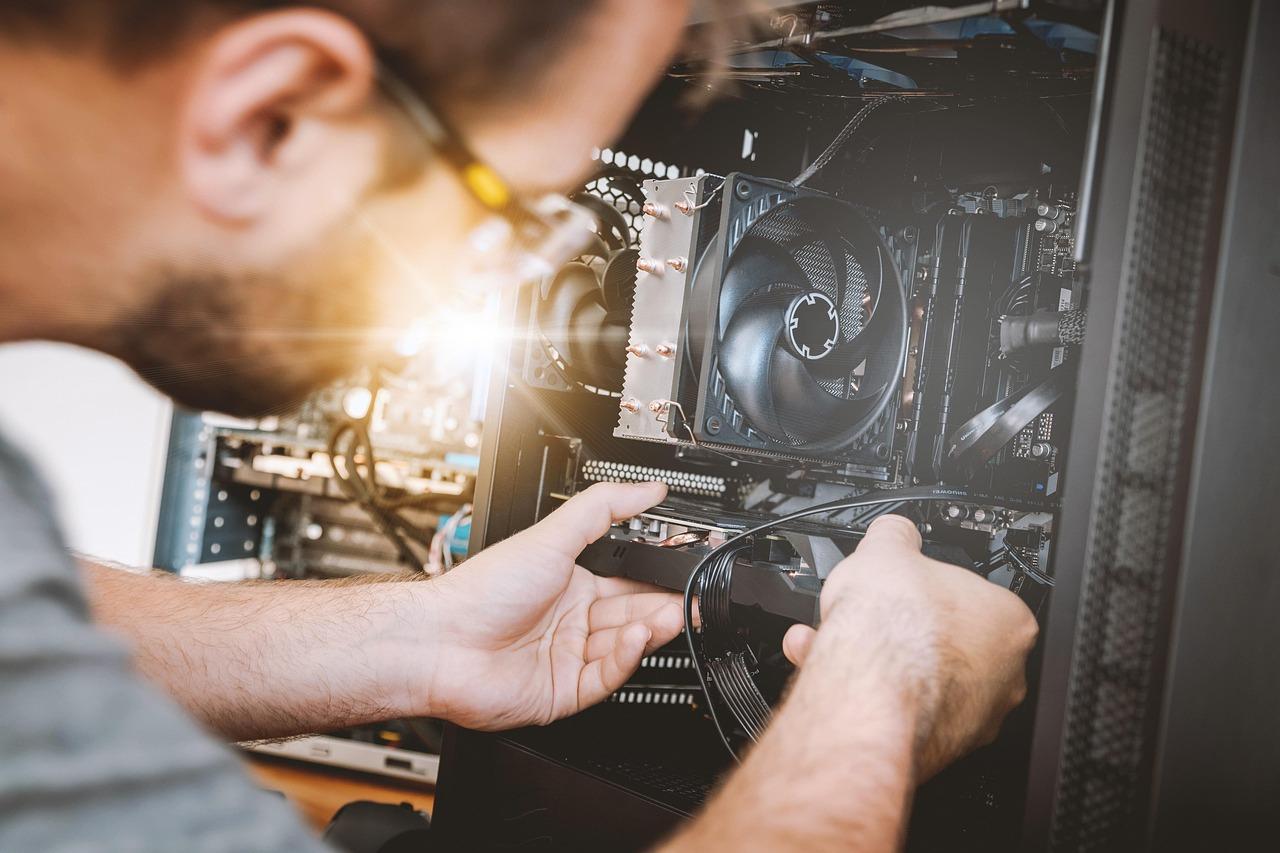
Als geen van bovenstaande oplossingen heeft gewerkt, is het tijd om de eliminatiemethode toe te passen. Het doel is om de pc op te starten met de meest essentiële hardware : alleen het moederbord, de processor met koelblok, één RAM-module en de voeding. Koppel alle andere componenten los: harde schijven, USB-apparaten, netwerkkaarten en alle onnodige randapparatuur.
- RAM: Probeer de modules één voor één in verschillende sleuven. Als de pc met de ene module wel opstart, maar met de andere niet, ligt het probleem bij het RAM-geheugen. Als de pc met geen enkele module in welke sleuf dan ook opstart, kan het probleem bij de... moederbord-aansluitingen.
- Grafische kaart en PCIe: Als je een geïntegreerde grafische kaart hebt, verwijder dan de GPU. Probeer anders de PCIe-sleuf van de kaart te veranderen. Als de fout verdwijnt na het wisselen van sleuf, is er een probleem. beschadigde sleuf op het bord.
- Processorsocket: Als je net je pc hebt gebouwd, verwijder dan de processor en controleer of er geen problemen zijn. gebogen pinnen in de socket. Sommige kunnen met een vulpotlood en een vaste hand rechtgebogen worden, maar als ze breken, is het moederbord meestal onbruikbaar.
- M.2- en SATA-schijven: Als de computer steeds in het BIOS terechtkomt en de schijf niet detecteert, probeer dan de M.2 SSD te verplaatsen naar... een ander stopcontact beschikbaarNet als bij de grafische kaart kan de connector op het moederbord de boosdoener zijn en niet de schijf zelf.
Intermitterende problemen en vreemde fouten
Niet alle pc-problemen betekenen simpelweg dat de pc niet meer opstart. Er zijn gevallen waarin de pc wel functioneert, maar blauwe schermen , willekeurige herstarts of visuele artefacten (gekleurde vierkantjes op het scherm) vertoont. Als je een defecte grafische kaart al hebt uitgesloten door deze in een andere computer te testen, kan het probleem liggen bij communicatieproblemen tussen de processor en het moederbord , of problemen met de VRM-fasen (Voltage Regulator Module), die instabiliteit veroorzaken wanneer de CPU-belasting toeneemt.
In extreme gevallen kan de behuizing het moederbord onvoldoende isoleren, waardoor kortsluiting kan ontstaan . Om dit te controleren, haal je het moederbord uit de behuizing en leg je het op een niet-geleidend oppervlak (zoals de originele kartonnen doos van het moederbord). Als het moederbord buiten de behuizing wel goed werkt, is er sprake van statische elektriciteit of is het moederbord niet correct gemonteerd.
Om tot een definitieve diagnose te komen, is het belangrijk om mogelijke oorzaken methodisch uit te sluiten. Van het visueel controleren op bolle condensatoren en het uitlezen van piepcodes tot het resetten van de CMOS en het volledig isoleren van componenten: elke stap vermindert de onzekerheid. Als de computer na het proberen van een andere voeding, RAM en processor nog steeds geen tekenen van leven vertoont of basisverbindingsproblemen heeft, is het moederbord hoogstwaarschijnlijk defect en moet het worden vervangen.


Gepassioneerd schrijver over de wereld van bytes en technologie in het algemeen. Ik deel mijn kennis graag door te schrijven, en dat is wat ik in deze blog ga doen: je de meest interessante dingen laten zien over gadgets, software, hardware, technologische trends en meer. Mijn doel is om u te helpen op een eenvoudige en onderhoudende manier door de digitale wereld te navigeren.