- Begrijp de juridische en technische grenzen: Apple Silicon maakt compatibiliteit buiten de VS ingewikkelder Mac.
- Met VMware/KVM kunt u macOS op uw pc draaien; Mac-hosting is de legale en stabiele optie.
- prioriteert SSD, RAM en snapshots; werk zorgvuldig bij om te voorkomen dat uw VM beschadigd raakt.
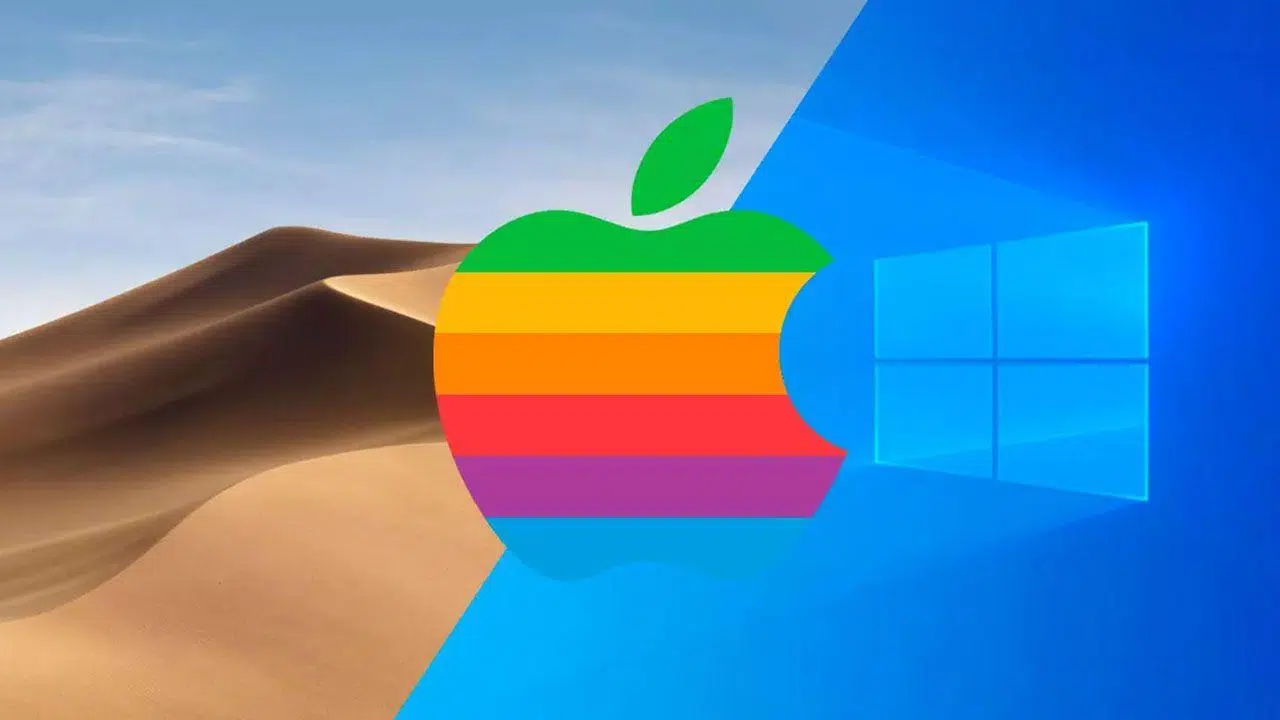
Als je je afvraagt of het mogelijk is om macOS op een Windows- pc te gebruiken , is het korte antwoord "ja, met een paar kanttekeningen". Er zijn verschillende manieren om dit te doen: virtuele machines , hypervisor-/KVM-oplossingen, hostingdiensten met Apple- hardware en geavanceerde opties zoals bootloaders die speciaal voor Hackintosh zijn ontworpen. Elke aanpak heeft technische beperkingen, juridische implicaties en hardwarevereisten waar je rekening mee moet houden voordat je ermee aan de slag gaat, vooral sinds Apple is overgestapt op Apple Silicon (ARM-chips) en de veranderingen die dat met zich mee heeft gebracht voor de compatibiliteit.
In deze gids hebben we alle belangrijke informatie uit de beste tutorials en gespecialiseerde discussies verzameld en georganiseerd, zodat u weloverwogen beslissingen kunt nemen: vereisten, typische configuraties voor virtuele machines op Windows, wat u kunt verwachten als u Intel of AMD gebruikt, hoe u macOS-installatieprogramma's kunt verkrijgen, hoe goed KVM/Docker werkt, de rol van bootloaders zoals OpenCore, 100% legale alternatieven zoals Mac-hosting, en natuurlijk tips over prestaties, onderhoud en probleemoplossing.
Juridische aspecten en compatibiliteit van macOS buiten een Mac
Ten eerste beperkt de licentie van Apple de installatie van macOS tot Apple-hardware . Hoewel de regelgeving verschilt van die in de VS, is de EULA duidelijk en heeft Apple in het verleden al actie ondernomen tegen fabrikanten die systemen distribueerden die alleen macOS ondersteunen . De community test (met behulp van Hackintosh en virtuele machines) al jaren methoden en deelt deze, maar elke poging om macOS op een niet-Apple pc te draaien is volledig op eigen risico . Het is cruciaal om hier rekening mee te houden voordat u aan de slag gaat met onofficiële patches of configuraties.
De overstap naar Apple Silicon (ARM) maakt de situatie nog complexer . Sinds 2020 beschikken Macs over sterk geïntegreerde hardware en geheugen (CPU/GPU/Neural Engine) met specifieke optimalisaties. De nieuwste versies van macOS zijn ontworpen voor dit platform , waardoor het rechtstreeks overzetten naar x86-pc's instabiel, traag of problematisch kan zijn. Intel biedt een betere basis , terwijl AMD meer werk en extra aanpassingen vereist om kernelpaniek of opstartproblemen te voorkomen.
Minimale en aanbevolen vereisten voor Windows
Hardware : Voor virtuele machines op Windows is een mid-range/high-end multi-core Intel-processor een redelijke keuze . Hoewel AMD mogelijk is, is Intel over het algemeen minder problematisch . 8 GB RAM is voldoende, maar als u de pc gelijktijdig wilt gebruiken, maakt 16 GB (of meer) een significant verschil. Een SSD is bijna verplicht ; met een HDD zult u een aanzienlijke vertraging merken. Als u kiest voor hypervisor-methoden, schakel dan virtualisatie in uw BIOS/UEFI in (Intel VT-x/AMD-V).
Software : De gebruikelijke opties voor Windows zijn VMware Workstation of VirtualBox (beide populair voor Linux en andere systemen). VMware biedt over het algemeen een betere compatibiliteit en een betere ervaring met macOS op pc, hoewel er extra stappen nodig zijn omdat "Apple macOS" niet standaard als gastbesturingssysteem beschikbaar is. VirtualBox werkt ook, maar de installatie en het oplossen van problemen zijn meestal complexer.
Opties voor het uitvoeren van macOS vanuit Windows
1) Klassieke virtuele machines (VMware/VirtualBox). Dit is de meest bekende methode voor het "testen" van systemen. Op macOS is het, naast het aanmaken van de VM, gebruikelijk om patches toe te passen om het opstarten mogelijk te maken en macOS als gastbesturingssysteem te selecteren . Op AMD-processors kan een bootloader zoals OpenCore nodig zijn om zonder kernelpaniek op te starten en de omgeving aan te passen aan de verwachtingen van macOS.
2) Hypervisors met KVM . In meer technische omgevingen wordt KVM gebruikt vanwege de prestaties en de superieure virtualisatielaag. Er zijn communityprojecten die macOS met KVM integreren en de implementatie vergemakkelijken , inclusief containeroplossingen. De uitvoering is meestal verrassend snel voor ontwikkel- en kantoorapplicaties , hoewel er nog steeds beperkingen zijn op het gebied van grafische versnelling en bij zeer veeleisende apps.
3) Mac-hosting (VPS of dedicated servers met Apple-hardware). Voor professionele behoeften, of als u geen gedoe wilt met patches, is het huren van een Mac-server in de cloud de schoonste en meest compatibele optie. Diverse providers bieden schaalbare en veilige macOS VPS- en dedicated servers aan , waarmee u Xcode of exclusieve apps kunt gebruiken zonder uw pc aan te raken . U kunt kiezen voor bescheiden en voordelige resources voor specifieke taken of zeer krachtige machines als u meer rekenkracht nodig hebt.
Over het macOS-installatieprogramma: ISO en alternatieven
Apple distribueert geen officiële ISO-images die direct op Windows-pc's of virtuele machines geïnstalleerd kunnen worden . In de praktijk gebruikt de community twee methoden: het maken van de ISO vanaf een Mac (door het installatieprogramma uit de App Store te downloaden en de installatiemedia te creëren met behulp van systeemhulpprogramma's) of het vinden van images die door derden zijn voorbereid . De tweede optie is riskant vanwege juridische en vertrouwensredenen; maak de installatiemedia indien mogelijk zelf vanaf een Mac (je eigen Mac of een geleende Mac).
Welke versie moet je kiezen? Op Intel-systemen presteren versies zoals Monterey (12) en Sonoma (14) goed in virtuele machines, hoewel elk systeem anders is. In sommige omgevingen kan Sequoia (15) problemen opleveren (bijvoorbeeld bij het inloggen op Apple-services). Houd rekening met de balans tussen stabiliteit en nieuwe functies, afhankelijk van je specifieke gebruikssituatie.
Een virtuele machine voorbereiden en configureren op Windows (overzicht)
VMware Workstation is de standaardkeuze vanwege het gebruiksgemak en de prestaties. De gebruikelijke aanpak is om een "aangepaste" VM te maken om de hardwarecompatibiliteit te selecteren , het laden van de installatiemedia uit te stellen tot de wizard is voltooid en vervolgens een ruime hoeveelheid CPU, cores en RAM toe te wijzen (als uw pc dit toelaat, werken twee virtuele sockets met elk twee cores meestal goed, en 8 GB RAM of meer is aan te raden).
Schijf en controllers : Gebruik SATA voor de virtuele schijf en een grootte van minimaal 25 GB als je alleen aan het testen bent. Via een netwerk werkt NAT meestal zonder aanpassingen. Voeg na het aanmaken de installatiemedia (je macOS ISO-bestand) toe aan het virtuele cd/dvd-station.
Het installatieprogramma opstarten en aan de slag gaan
De eerste keer dat de virtuele machine opstart, duurt het even : dit is normaal. Je ziet de installatiewizard van macOS en je kunt je regio, toetsenbordindeling en taal kiezen . Als het installatieprogramma in het Engels verschijnt, kun je het systeem later naar Spaans wijzigen via 'Taal en regio'.
Apple-account : Aanmelden met je Apple ID in een virtuele machine werkt niet altijd meteen (en in sommige versies kan het tijdelijk mislukken). Het is niet vereist voor de installatie en je kunt je account later toevoegen als je het nodig hebt voor de App Store of iCloud.
Het systeem configureren: taal, hulpmiddelen en weergave
Taal wijzigen naar Spaans : Ga naar Systeeminstellingen > "Taal en regio" en voeg Spaans toe. Stel dit in als standaardtaal als het systeem momenteel in het Engels is ingesteld. Een herstart is meestal nodig om de wijzigingen door te voeren.
VMware Tools : Installeer VMware Tools via het VM-menu ("VMware Tools installeren") om stuurprogramma's en integratiefuncties ( klembord , USB , dynamische resolutie, enz.) in te schakelen. Als macOS een extensie blokkeert , ga dan naar Beveiliging en privacy en sta het laden toe , herhaal de installatie en herstart de computer.
Momentopnames, updates en best practices
Maak een momentopname zodra alles werkt. Dit is je redding als een app of instelling je opstartproces verstoort: je kunt binnen enkele seconden terugkeren naar de vorige staat zonder opnieuw te hoeven installeren.
Upgrade verstandig : Op macOS VM's werken kleine updates (patches binnen dezelfde versie) meestal probleemloos. Grote versie-updates of hypervisor-updates kunnen ervoor zorgen dat u niet meer kunt opstarten totdat de community patches en tools heeft uitgebracht. Als uw systeem stabiel is, overhaast dan niet met upgraden en wacht op bevestiging van de compatibiliteit.
Prestaties: trucs om macOS soepeler te laten werken
Virtueel RAM en VRAM : hoe meer geheugen je toewijst, hoe minder haperingen er zullen zijn . In grafische toepassingen helpt het vergroten van het virtuele videogeheugen bij animaties en overgangen.
Schakel effecten uit op macOS als je weinig systeembronnen hebt. Het verminderen van transparantie en animaties verbetert de gebruikerservaring.
Gebruik altijd een SSD : zowel het basis-Windows-systeem als de schijven van de virtuele machine moeten op een snelle SSD staan . De prestatieverbetering is enorm.
Windows-virtualisatie : Als u interferentie opmerkt, kunt u overwegen de Windows-hypervisor (HVCI/Hyper-V) uit te schakelen, zodat de virtuele machine directer op uw hardware draait. Raadpleeg de officiële documentatie en ga voorzichtig te werk om te voorkomen dat andere beveiligingsfuncties in gevaar komen.
Typische problemen en hoe ermee om te gaan
Opstarten op AMD met Kernel Panic : Op Ryzen-chips probeert macOS instructies te gebruiken die verwacht worden op Intel-processors. De community gebruikt OpenCore en precieze SMBIOS/CPUID-profielen om de hardware op een compatibele manier te "presenteren". Dit is een technische aanpak die u in detail moet volgen aan de hand van de officiële handleidingen van het project.
Vastlopen of extreme traagheid : Controleer of virtualisatie is ingeschakeld in de BIOS/UEFI , of er geen agressieve overklokking plaatsvindt en of u de RAM-limiet niet hebt bereikt . Een volle of gefragmenteerde SSD heeft ook een negatieve invloed op de prestaties.
Netwerk en USB : De meeste standaardapparaten werken prima met VMware Tools. Als een apparaat niet wordt weergegeven, controleer dan de USB-toewijzing en probeer het apparaat opnieuw aan te sluiten wanneer de virtuele machine op de voorgrond draait.
OpenCore en AMD: wanneer het zinvol is
OpenCore is een bootloader die fungeert als tussenpersoon tussen de hardware en macOS . In AMD-omgevingen is het de belangrijkste component voor het opstarten , het injecteren van ACPI-tabellen, kexts en een compatibele SMBIOS-configuratie . Het stelt je ook in staat om macOS-beveiligingsmaatregelen (SIP, FileVault) in te schakelen op niet-Apple-installaties, wat de robuustheid vergroot, maar een zeer nauwkeurige configuratie vereist . Als je voor deze optie kiest, volg dan de handleiding van Dortania nauwgezet.
KVM en de “container”-manier
Met KVM kunnen de prestaties voor ontwikkel- en kantoorapplicaties verrassend goed zijn, omdat virtualisatie bijna native draait. Er zijn communityprojecten die macOS met KVM integreren en de implementatie vergemakkelijken , waaronder containergebaseerde oplossingen. Momenteel wordt er gewerkt aan het verbeteren van iCloud-aanmelding en videogeheugen , dus het is raadzaam om de status van het project te controleren voordat u zich eraan verbindt als u van deze services afhankelijk bent.
Virtuele machine versus Hackintosh
macOS VM : Deze is veiliger en omkeerbaar , en heeft geen invloed op je Windows-systeem, behalve dat hij ruimte en resources in beslag neemt wanneer hij draait. De prestaties zijn lager dan op een echte Mac en de grafische versnelling is beperkt , maar voor kantoorapplicaties, browsen, Apple-hulpprogramma's en zelfs lichte ontwikkeltaken kan het voldoende zijn.
Hackintosh : macOS installeren op een kale pc brengt de prestaties dichter bij die van een echte Mac , maar het voorbereiden van compatibele hardware, drivers (kexts) en het onderhoud is veel complexer. Nu Apple Silicon de roadmap domineert, wordt het steeds moeilijker om stabiele en op de lange termijn updatebare installaties te realiseren , vooral als je begint met een kant-en-klare pc.
Mac-hosting: een legaal en schaalbaar alternatief
Als je een volledig functioneel macOS wilt zonder gedoe met patches of EULA's , overweeg dan een VPS of dedicated server met Apple-hardware . Deze services bieden betaalbare abonnementen voor het draaien van een specifieke app of compilatietaken, evenals zeer krachtige machines (meer CPU/RAM dan een topmodel Mac) voor een fractie van de aanschafprijs. Bovendien worden beveiliging, snapshots, back-ups en netwerkbeheer door de provider verzorgd.

Gepassioneerd schrijver over de wereld van bytes en technologie in het algemeen. Ik deel mijn kennis graag door te schrijven, en dat is wat ik in deze blog ga doen: je de meest interessante dingen laten zien over gadgets, software, hardware, technologische trends en meer. Mijn doel is om u te helpen op een eenvoudige en onderhoudende manier door de digitale wereld te navigeren.