- Met LocalSend kunt u bestanden, mappen en tekst tussen apparaten over het lokale netwerk overdragen, zonder gebruik te maken van internet of externe servers.
- Het is een gratis, open-source en platformonafhankelijke applicatie, compatibel met Android, iOS, Windows, macOS en Linux.
- Alle gegevensuitwisseling is versleuteld met TLS, zonder advertenties of het verzamelen van informatie, waardoor privacy en veiligheid gewaarborgd zijn.
- Het is eenvoudig in gebruik: je installeert de app op elk apparaat, verbindt ze met hetzelfde netwerk en verstuurt content met slechts een paar tikken.
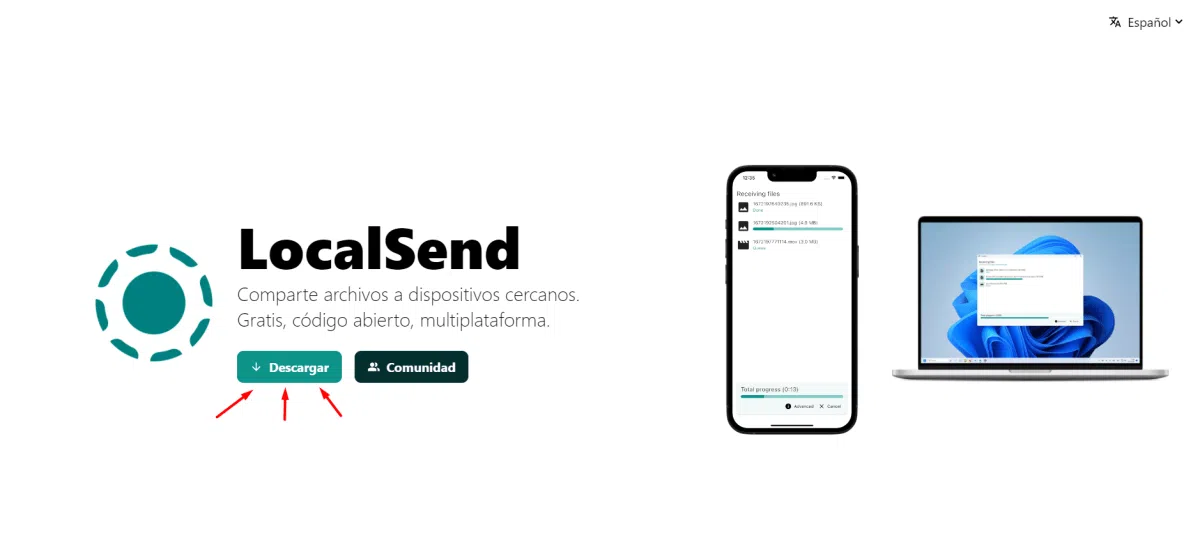
Ben je het zat om steeds bestanden te kopiëren naar harde schijven, cloudopslag zoals Google Drive of USB-kabels wanneer je een foto, video of map tussen je apparaten wilt verplaatsen? Lees dan verder. Vooral als je thuis een mix van apparaten hebt: een iPhone, een Windows-laptop, misschien een iPad en een Android-telefoon. Die combinatie is meestal een recept voor tijd- en geduldverlies bij het overzetten van bestanden. (Het is ook handig om te weten wanneer je een USB-stick veilig kunt verwijderen .)
LocalSend vereenvoudigt al die rompslomp tot slechts een paar tikken . Het is een gratis en open-source applicatie waarmee je bestanden, complete mappen en zelfs tekstberichten kunt versturen tussen apparaten die op hetzelfde lokale netwerk zijn aangesloten, zonder afhankelijk te zijn van internet, accounts, advertenties of dat je gegevens via servers van derden gaan. Het is het dichtstbijzijnde equivalent van een universele AirDrop die werkt met vrijwel elke combinatie van besturingssystemen.
Wat is LocalSend en wat maakt het anders?
LocalSend is een platformonafhankelijke tool voor bestandsoverdracht die werkt via je lokale netwerk (wifi of LAN) en is ontworpen om snel, eenvoudig en zeer veilig te zijn. Het idee is simpel: elk bestand tussen je apparaten kunnen verzenden zonder gebruik te hoeven maken van de cloud en zonder ingewikkelde configuraties.
In tegenstelling tot AirDrop (alleen op Apple-apparaten) of Quick Share/Nearby Share (beperkt tot Android en Windows), werkt LocalSend op Android, iOS, Windows, macOS en Linux . Dit betekent dat je naadloos bestanden kunt overzetten van je Android-telefoon naar je Mac, van je iPhone naar een Windows-pc, van een iPad naar een Linux-laptop – elke combinatie die je maar kunt bedenken, zolang ze zich maar allemaal op hetzelfde netwerk bevinden.
De applicatie maakt gebruik van een REST API en HTTPS/TLS-encryptie om apparaten te verbinden zonder internetverbinding of externe servers. Dit betekent dat de overdracht echt peer-to-peer is : gegevens worden alleen van het ene apparaat naar het andere verzonden binnen uw lokale netwerk.
Een van de grote voordelen is dat LocalSend gratis en open-source software (FOSS) is . De code is openbaar beschikbaar (bijvoorbeeld op GitHub), zodat iedereen deze kan bekijken, controleren en bijdragen aan de verbetering ervan. Er is geen verborgen telemetrie, geen gegevensverzameling en geen verkoop van informatie aan derden.
In de praktijk vertaalt dit zich in een tool die snel, stabiel en verrassend licht in gebruik is , zonder advertenties of vervelende pop-ups. Veel gebruikers omschrijven het als "alles wat ze nodig hadden" om probleemloos bestanden tussen apparaten te delen.
Belangrijkste voordelen van het gebruik van LocalSend voor het overdragen van bestanden
Als je gewend bent te worstelen met kabels, clouddiensten of het versturen van video's via berichtenapps zoals Telegram om jezelf een paar video's te sturen, dan is LocalSend een echte gamechanger . Hieronder vind je de belangrijkste voordelen.
Ten eerste werkt het volledig offline . Je hebt alleen apparaten nodig die met hetzelfde wifi-netwerk of dezelfde router zijn verbonden (de computer kan via een kabel worden aangesloten en de mobiele telefoon via wifi, zonder problemen). Er is geen internetverbinding nodig, dus zelfs als de verbinding met het externe netwerk is verbroken, blijven de overdrachten gewoon werken.
Bovendien is privacy een van de grootste pluspunten . Er zijn geen externe servers bij betrokken, er zijn geen accounts, er worden geen gebruiksstatistieken verzameld en uw bestanden worden niet in de cloud opgeslagen of met derden gedeeld. Alles blijft binnen uw lokale netwerk, met als extra voordeel end-to-end-versleuteling via TLS, wat de vertrouwelijkheid en integriteit van uw gegevens beschermt.
Een ander zeer interessant aspect is de platformonafhankelijke compatibiliteit . Je kunt vrijwel elke combinatie van moderne apparaten gebruiken: Android-telefoons, iPhones, iPads, Windows-computers, Macs of Linux-distributies. Voor mensen die in een hybride omgeving werken (bijvoorbeeld een Windows-pc, een Android-telefoon en een iPad om te lezen of te ontwerpen), is het een erg handige manier om al het bestandsbeheer te centraliseren zonder ingewikkelde omwegen.
Het is ook belangrijk om te weten dat LocalSend geen advertenties weergeeft en geen in-app aankopen bevat . Als non-profitproject, ontwikkeld door een community van programmeurs en oorspronkelijk geleid door Tien Do Nam, is het doel om een nuttige en transparante oplossing te bieden, en niet om geld te verdienen met uw gegevens.
Praktische voorbeelden waarin LocalSend het verschil maakt.
Om de waarde ervan te begrijpen, is het handig om je alledaagse situaties voor te stellen waarin het overzetten van bestanden altijd een gedoe is . Veel gebruikers gebruiken omwegen zoals bestanden naar zichzelf sturen via Telegram, alles opslaan in cloudservices zoals Google Drive of Amazon Photos, of USB-kabels in- en uitpluggen die soms zelfs door het systeem niet goed worden herkend.
Neem bijvoorbeeld iemand die een Android-telefoon gebruikt om video's op te nemen en een Windows-pc om ze te bewerken . Voorheen hield dit proces in dat de video's eerst naar de cloud werden geüpload, dat er gewacht moest worden tot alles geladen was, en dat ze vervolgens naar de computer gedownload moesten worden. Dit kostte tijd en bandbreedte. Als je bovendien de integriteit van grote bestanden wilt controleren, kun je de overdracht van grote bestanden verifiëren . Met LocalSend hoeven beide apparaten alleen maar op hetzelfde wifi-netwerk te zitten: je selecteert de video's op je telefoon, kiest de pc uit de lijst en binnen enkele seconden (of minuten, als het een groot bestand is) staan ze klaar op je computer.
Een ander klassiek scenario is dat van mensen die een iPad gebruiken voor ontwerp of lezen , een telefoon voor dagelijkse taken en een hoofdcomputer met Windows of Linux. Het overzetten van bestanden tussen de iPad en de andere apparaten is vaak omslachtig, vooral als je niet afhankelijk wilt zijn van iCloud of diensten van derden. LocalSend maakt deze overdracht direct mogelijk, zonder tussenpersonen of accounts.
Het is ook erg handig in gezins- of partnersituaties, wanneer ieder een andere telefoon heeft (bijvoorbeeld een Android en een iPhone) en ze snel foto's, video's of documenten willen delen . In plaats van alles via WhatsApp of de cloud te versturen, sturen ze het direct van de ene telefoon naar de andere via hun wifi-netwerk thuis.
In meer professionele omgevingen wordt LocalSend gebruikt door teams die gevoelige informatie verwerken , zoals organisaties die gegevens binnen hun interne netwerk moeten bewaren: bedrijven, kritieke infrastructuur en zelfs defensiecontexten. In deze omgevingen worden het open-source karakter, de offline functionaliteit en de end-to-end-encryptie van de software bijzonder gewaardeerd.
Hoe download je LocalSend op je apparaten?
Aan de slag gaan met LocalSend is eenvoudig: installeer de applicatie op elk apparaat waarmee je bestanden wilt delen . Er is geen "centrale server" nodig; elk apparaat kan bestanden verzenden en ontvangen.
De eerste stap is om naar de officiële website van het project te gaan , waar je downloadlinks vindt voor vrijwel alle platforms. Daar kun je de app downloaden voor Android, iOS, Windows, macOS en Linux, meestal via de officiële appwinkels of via directe installatieprogramma's.
Op een Windows-computer is het proces heel eenvoudig: download het uitvoerbare bestand en installeer het via de wizard "Volgende, Volgende, Voltooien". Meestal is er geen speciale configuratie nodig en binnen enkele seconden is het programma klaar voor gebruik. Wilt u de snelheid in Windows optimaliseren? Lees dan hoe u bestandsoverdracht in Windows 11 kunt versnellen.
Op Android kun je LocalSend in de Google Play Store zoeken en de app daar installeren, net als elke andere app. Nadat je de benodigde machtigingen hebt verleend voor toegang tot de opslag (en in sommige gevallen het lokale netwerk), kun je direct bestanden verzenden en ontvangen.
Op iOS en iPadOS is de app ook beschikbaar via de App Store . Op macOS en Linux vind je specifieke versies die zijn afgestemd op elk systeem, via pakketten, grafische installatieprogramma's of zelfs draagbare binaire bestanden. In alle gevallen is het doel om de installatie eenvoudig en toegankelijk te maken, zelfs voor mensen zonder uitgebreide technische kennis; en specifiek voor Linux kun je handleidingen raadplegen om bestandsoverdracht te versnellen.
Aan de slag: vereisten en basisinstellingen
Eenmaal geïnstalleerd op uw apparaten, is het essentieel dat ze allemaal met hetzelfde netwerk zijn verbonden . Dit is meestal uw wifi-netwerk thuis of op kantoor. Het maakt niet uit of uw computer via een kabel met de router is verbonden en uw mobiele apparaat via wifi: zolang ze zich maar in hetzelfde lokale netwerk bevinden, kunnen ze elkaar zien.
Wanneer je de app op elk apparaat opent, scant LocalSend het netwerk op andere apparaten waarop de app ook is geopend . Binnen enkele seconden zou je een lijst moeten zien met apparaten in de buurt die bestanden kunnen ontvangen. Deze apparaten worden meestal weergegeven met een naam, die je in de instellingen kunt aanpassen om ze gemakkelijker te herkennen (bijvoorbeeld 'PC-Woonkamer', 'iPad-Tekenen', 'Mobiel-Persoonlijk'...).
In veel gevallen hoeft u niet veel meer aan te passen, maar via het instellingenmenu kunt u verschillende parameters wijzigen : de communicatiepoort, de methode voor apparaatdetectie, meldingen, de bestemmingsmap voor de bestanden die u ontvangt, en meer.
Als u zich zorgen maakt over de beveiliging, kunt u een pincode of een ander verificatiemechanisme instellen om overdrachten te autoriseren. Op deze manier kan iemand, zelfs als diegene zich op hetzelfde netwerk bevindt, u geen gegevens sturen zonder uw toestemming. Het is verstandig om dit type beveiliging in te schakelen als u LocalSend gebruikt op gedeelde of openbare netwerken.
In bedrijfsomgevingen of meer geavanceerde omgevingen biedt LocalSend ook de mogelijkheid tot een meer technische configuratie , inclusief het gebruik van een command-line interface (CLI) die taakautomatisering of integratie in scripts vergemakkelijkt, wat erg handig is voor systeembeheerders of gevorderde gebruikers.
Hoe je bestanden, mappen en tekst kunt verzenden met LocalSend
Het dagelijks gebruik van LocalSend is zeer intuïtief: je selecteert wat je wilt verzenden, kiest het bestemmingsapparaat en accepteert de overdracht . Het proces is vergelijkbaar met het delen van een bestand met elke andere app, met als enige verschil dat alles binnen je lokale netwerk blijft.
Open LocalSend op het apparaat waarmee je verzendt en ga naar het betreffende gedeelte (meestal een tabblad met een naam als 'Verzenden'). Daar kun je kiezen voor afzonderlijke bestanden, meerdere foto's of video's tegelijk, documenten of zelfs complete mappen . Deze laatste optie is erg handig als je hele projecten of fotocollecties wilt verplaatsen zonder elk bestand afzonderlijk te hoeven selecteren.
Zodra je hebt geselecteerd wat je wilt verzenden, toont de app een lijst met apparaten in de buurt die op het netwerk zijn gedetecteerd . Tik of klik simpelweg op het bestemmingsapparaat (bijvoorbeeld je Windows-laptop of iPad) en de verzending begint.
Op het ontvangende apparaat verschijnt een melding waarin om toestemming wordt gevraagd voor de overdracht . Afhankelijk van uw instellingen kunt u de overdracht elke keer handmatig accepteren of bepaalde vertrouwde verbindingen toestaan om het proces te versnellen. Na bevestiging worden de bestanden gedownload naar de map die u in uw instellingen hebt gedefinieerd.
Naast bestanden en mappen kun je met LocalSend ook tekst, klembordinhoud of korte notities verzenden . Dit is erg handig voor het delen van links, codefragmenten, tijdelijke wachtwoorden of andere informatie die je direct op een ander apparaat wilt hebben zonder e-mail of berichtenapps te hoeven gebruiken.
Geavanceerde functies en aanpassingsmogelijkheden
LocalSend biedt naast de basisfunctionaliteiten ook diverse functies die het een zeer veelzijdig hulpmiddel maken voor dagelijks gebruik , zowel thuis als in meer technische of professionele omgevingen.
Een van de meest praktische functies is de mogelijkheid om de bestemmingsmap te kiezen waar ontvangen bestanden worden opgeslagen . Via de instellingen kunt u dit aanpassen, zodat bijvoorbeeld alles direct naar uw map Downloads, een specifieke projectmap of een externe schijf wordt verzonden.
Een andere handige optie is om de applicatie zo in te stellen dat deze automatisch start wanneer uw systeem opstart . Op deze manier is uw pc of Mac altijd klaar om bestanden te ontvangen zonder dat u eraan hoeft te denken de app elke keer te openen, wat uw workflow aanzienlijk versnelt als u de app vaak gebruikt.
In desktopversies ondersteunt LocalSend doorgaans slepen en neerzetten . Dit betekent dat u een bestand kunt selecteren in de bestandsverkenner van uw besturingssysteem, het naar het LocalSend-venster kunt slepen en het bestemmingsapparaat kunt kiezen. Voor mensen die de hele dag achter de computer werken, zorgt deze integratie voor een zeer naadloze ervaring.
Voor gevorderde gebruikers is er een command-line interface (CLI)-versie waarmee LocalSend in scripts en automatiseringen kan worden geïntegreerd. U kunt bijvoorbeeld een script maken dat, zodra een video-opname op een specifieke computer is voltooid, de onbewerkte beelden automatisch naar een andere computer binnen hetzelfde netwerk stuurt voor de bewerking.
Wat betreft beveiliging kunt u, naast TLS-versleuteling, het acceptatiebeleid voor bestanden , het gebruik van pincodes en andere parameters aanpassen aan uw omgeving. Dit maakt LocalSend geschikt voor zowel thuisgebruikers die gewoon gemak willen als organisaties waar vertrouwelijkheid van het grootste belang is.
Beperkingen en trucs om er het maximale uit te halen
Hoewel LocalSend erg krachtig is, is het belangrijk om rekening te houden met enkele beperkingen en een paar trucjes om er het maximale uit te halen . De belangrijkste beperking is dat apparaten momenteel alleen met hetzelfde lokale wifi- of LAN-netwerk verbonden kunnen zijn. Het werkt momenteel niet via Wi-Fi Direct, wat betekent dat je het niet rechtstreeks kunt gebruiken tussen twee apparaten die niet met elkaar verbonden zijn en geen gedeeld netwerk hebben.
Er is echter een eenvoudige manier om dit probleem in veel gevallen te omzeilen: creëer een lokaal wifi-netwerk vanaf je mobiele apparaat (door je internetverbinding te delen of simpelweg een hotspot te maken). Als je het andere apparaat met deze hotspot verbindt, delen beide apparaten het netwerk en werkt LocalSend nog steeds, zelfs zonder een daadwerkelijke internetverbinding.
De overdrachtssnelheid is grotendeels afhankelijk van de kwaliteit van uw wifi-netwerk of netwerkinfrastructuur . Op drukke of zeer storingsgevoelige netwerken kan de prestatie afnemen, terwijl op moderne netwerken (bijvoorbeeld wifi 5 of wifi 6) de overdrachtssnelheden zeer hoog kunnen zijn en meer dan voldoende voor het overdragen van grote hoeveelheden data. U kunt de overdracht naar externe schijven ook verbeteren door schrijfcache op die schijven in te schakelen.
Een andere handige tip is om elk apparaat een duidelijke naam te geven in je LocalSend-instellingen. Als je meerdere apparaten van hetzelfde type hebt (bijvoorbeeld twee laptops of meerdere mobiele telefoons), voorkomt het gebruik van beschrijvende namen dat je per ongeluk bestanden naar het verkeerde apparaat stuurt.
Hoewel de app direct na installatie heel gebruiksvriendelijk is, is het de moeite waard om de aanpassings- en beveiligingsopties te bekijken . Door de bestemmingsmap, het meldingsgedrag en de pincode- of bevestigingsinstellingen aan te passen, zorgt u op de lange termijn voor een comfortabelere en veiligere gebruikerservaring.
LocalSend heeft een zeer goede reputatie opgebouwd: miljoenen downloads wereldwijd , overweldigend positieve gebruikersrecensies van mensen die het waarderen dat ze geen kabels, cloudopslag en advertenties meer nodig hebben, en een actieve community die het project continu verbetert. Voor iedereen die bestanden tussen meerdere apparaten verplaatst, vooral die met verschillende besturingssystemen, wordt het al snel een onmisbaar hulpmiddel.


Gepassioneerd schrijver over de wereld van bytes en technologie in het algemeen. Ik deel mijn kennis graag door te schrijven, en dat is wat ik in deze blog ga doen: je de meest interessante dingen laten zien over gadgets, software, hardware, technologische trends en meer. Mijn doel is om u te helpen op een eenvoudige en onderhoudende manier door de digitale wereld te navigeren.