- Met LocalSend kunt u bestanden, mappen en tekst tussen apparaten over het lokale netwerk overdragen, zonder gebruik te maken van internet of externe servers.
- Het is een gratis, open-source en platformonafhankelijke applicatie, compatibel met Android, iOS, Windows, macOS en Linux.
- Alle gegevensuitwisseling is versleuteld met TLS, zonder advertenties of het verzamelen van informatie, waardoor privacy en veiligheid gewaarborgd zijn.
- Het is eenvoudig in gebruik: je installeert de app op elk apparaat, verbindt ze met hetzelfde netwerk en verstuurt content met slechts een paar tikken.
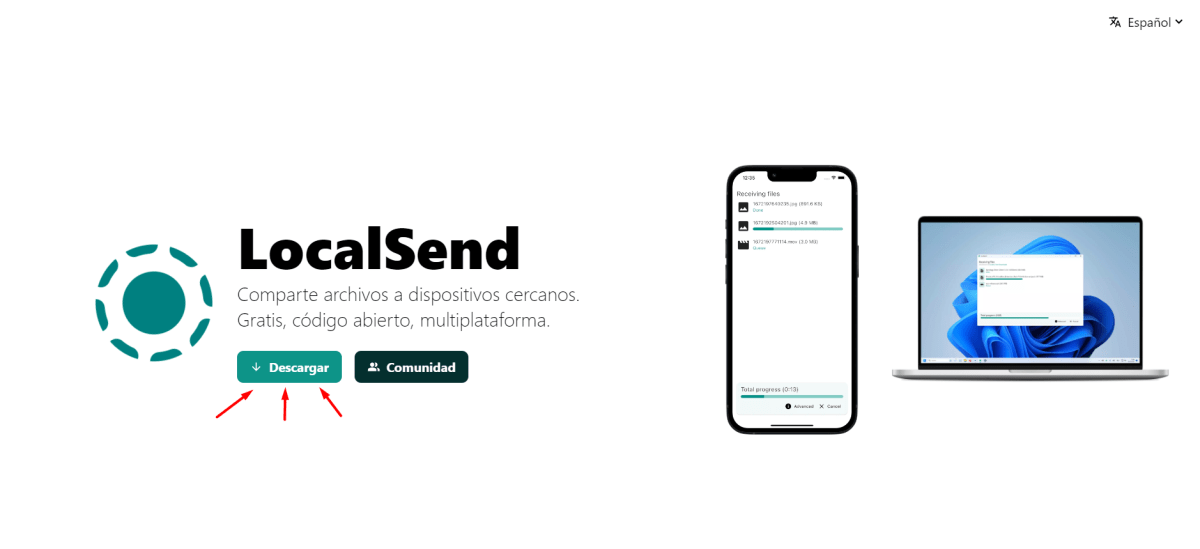
Als je er genoeg van hebt bestanden kopiëren naar harde schijven, cloudopslag zoals Google Drive of USB-kabels Wanneer je een foto, video of map tussen je apparaten wilt verplaatsen, blijf dan even kijken. Vooral als je thuis een mix hebt: een iPhone in de ene hand, een Windows-laptop in de andere, misschien een iPad en een Android-telefoon. Die combinatie is meestal het perfecte recept voor tijd- en geduldverlies bij het overzetten van bestanden. (Het is ook handig om te weten wanneer Een USB-schijf veilig verwijderen.)
met LocalSend vereenvoudigt al die rompslomp tot een paar tikken.Het is een gratis en open-source applicatie waarmee je bestanden, complete mappen en zelfs tekstberichten kunt versturen tussen apparaten die op hetzelfde lokale netwerk zijn aangesloten, zonder afhankelijk te zijn van internet, accounts, advertenties of servers van derden. Het is het dichtstbijzijnde equivalent van een universele AirDrop die werkt met vrijwel elke combinatie van besturingssystemen.
Wat is LocalSend en wat maakt het anders?
LocalSend is een platformonafhankelijke tool voor het overdragen van bestanden. Het werkt via je lokale netwerk (wifi of LAN) en is ontworpen om snel, eenvoudig en zeer veilig te zijn. Het idee is duidelijk: elk bestand tussen je apparaten kunnen versturen zonder gebruik te hoeven maken van de cloud en zonder ingewikkelde configuraties.
In tegenstelling tot AirDrop (alleen op Apple-apparaten) of Quick Share / Nearby Share (beperkt tot Android en Windows), LocalSend werkt op Android, iOS, Windows, macOS en Linux.Met andere woorden: je kunt eenvoudig bestanden overzetten van je Android-telefoon naar je Mac, van je iPhone naar een Windows-pc, van een iPad naar een Linux-laptop... elke denkbare combinatie, zolang ze zich maar allemaal op hetzelfde netwerk bevinden.
De applicatie is afhankelijk van een REST API en versleuteling met HTTPS/TLS Om apparaten met elkaar te verbinden, zonder internetverbinding of externe servers. Dit betekent dat de overdracht echt peer-to-peerGegevens worden alleen binnen uw lokale netwerk van het ene apparaat naar het andere verzonden.
Een van de grote voordelen is dat LocalSend is gratis en open source software (FOSS).De code is openbaar beschikbaar (bijvoorbeeld op GitHub), zodat iedereen deze kan bekijken, controleren en bijdragen aan de verbetering ervan. Er is geen sprake van verborgen telemetrie, geen gegevensverzameling en geen verkoop van informatie aan derden.
In de praktijk vertaalt dit zich in een instrument dat Snel, stabiel en verrassend gebruiksvriendelijk.Zonder advertenties of vervelende schermen. Veel gebruikers omschrijven het als "alles wat ze nodig hadden" om probleemloos bestanden tussen apparaten te delen.
Belangrijkste voordelen van het gebruik van LocalSend voor het overdragen van bestanden
Als je gewend bent te worstelen met kabels, clouddiensten of het versturen van berichten via apps zoals Telegram om jezelf een paar video's te sturen, LocalSend verandert het hele plaatje.Dit zijn de belangrijkste voordelen.
First, Het werkt volledig offline.Het enige wat nodig is, is dat de apparaten met hetzelfde wifi-netwerk of dezelfde router verbonden zijn (de computer kan via een kabel worden aangesloten en de mobiele telefoon via wifi, zonder problemen). Een internetverbinding is niet vereist, dus zelfs als het netwerk niet met het externe netwerk is verbonden, werken de overdrachten nog steeds.
Bovendien heeft Privacy is een van de sterke punten.Er zijn geen externe servers bij betrokken, er zijn geen accounts, er worden geen gebruiksstatistieken verzameld en uw bestanden worden niet in de cloud opgeslagen of met derden gedeeld. Alles blijft binnen uw lokale netwerk, met als extra voordeel end-to-end-versleuteling via TLS, wat de vertrouwelijkheid en integriteit van uw gegevens beschermt.
Een ander zeer interessant aspect is de platformonafhankelijke compatibiliteitJe kunt vrijwel elke combinatie van moderne apparaten gebruiken: Android-telefoons, iPhones, iPads, Windows-pc's, Macs of Linux-distributies. Voor mensen die in een hybride omgeving werken (bijvoorbeeld een Windows-pc, een Android-telefoon en een iPad om te lezen of te ontwerpen), is het een erg handige manier om al het bestandsbeheer te centraliseren zonder ingewikkelde omwegen.
Het is ook de moeite waard om op te merken dat LocalSend toont geen advertenties en bevat geen in-app aankopen.Als non-profitproject, ontwikkeld door een gemeenschap van programmeurs en oorspronkelijk geïnitieerd door Tien Do Nam, is het doel een nuttige en transparante oplossing te bieden, en niet om geld te verdienen met uw gegevens.
Praktische voorbeelden waarin LocalSend het verschil maakt.
Om de waarde ervan in te zien, helpt het om je iets voor te stellen. Dagelijkse situaties waarin het overdragen van bestanden altijd een lastige opgave is.Veel gebruikers gebruikten trucjes zoals dingen naar zichzelf sturen via Telegram, alles opslaan in cloudservices zoals Google Drive of Amazon Photos, of USB-kabels in- en uitpluggen die het systeem soms niet eens goed herkent.
Denk bijvoorbeeld aan iemand Hij gebruikt een Android-telefoon om video's op te nemen en een Windows-pc om ze te bewerken.Voorheen kon het proces inhouden dat je bestanden naar de cloud uploadde, wachtte tot alles geladen was en ze vervolgens weer naar je computer downloadde, wat tijd en bandbreedte kostte. Als je ook de integriteit van grote bestanden wilt controleren, kun je Controleer de overdracht van grote bestandenMet LocalSend hoeven beide apparaten alleen maar op hetzelfde wifi-netwerk te zijn aangesloten: selecteer de video's op je mobiel, kies de pc uit de lijst en binnen enkele seconden (of minuten, als het om vele gigabytes gaat) staan ze klaar op je computer.
Een ander klassiek voorbeeld is dat van mensen die een iPad gebruiken om te ontwerpen of te lezenEen telefoon voor dagelijks gebruik en een hoofdcomputer met Windows of Linux. Het overzetten van bestanden tussen de iPad en andere apparaten is vaak omslachtig, vooral als je niet afhankelijk wilt zijn van iCloud of diensten van derden. LocalSend maakt dit proces direct, zonder tussenpersonen of accounts.
Het is ook erg handig in gezins- of partnersituaties, wanneer ieder een andere mobiele telefoon heeft (bijvoorbeeld een Android en een iPhone) en ze willen Deel snel foto's, video's of documenten.In plaats van alles via WhatsApp of de cloud te versturen, stuur je het rechtstreeks van de ene telefoon naar de andere via je wifi-netwerk thuis.
In meer professionele omgevingen wordt LocalSend gebruikt in teams die gevoelige informatie verwerkenDit geldt met name voor organisaties die hun gegevens binnen hun interne netwerk moeten bewaren: bedrijven, kritieke infrastructuur en zelfs de defensiesector. In deze omgevingen wordt open-source software die offline werkt en volledig versleuteld is, zeer gewaardeerd.
Hoe download je LocalSend op je apparaten?
Aan de slag gaan met LocalSend is niet ingewikkeld: Je hoeft de applicatie alleen maar te installeren op elk apparaat waarmee je bestanden wilt delen.Er is geen verplichte "centrale server"; elk apparaat kan verzenden en ontvangen.
Het eerste is om naar te gaan de officiële website van het projectDaar vind je downloadlinks voor vrijwel alle platforms. Je kunt de app downloaden voor Android, iOS, Windows, macOS en Linux, meestal via de officiële appwinkels of via directe installatieprogramma's.
Op een Windows-computer is het proces heel eenvoudig: Download het uitvoerbare bestand en installeer het. Volg de gebruikelijke stappen van de wizard "Volgende, Volgende, Voltooien". Meestal is er geen speciale configuratie nodig en binnen enkele seconden is het programma klaar voor gebruik. Als u de snelheid in Windows wilt optimaliseren, raadpleeg dan de volgende informatie. Versnel bestandsoverdracht in Windows 11.
Op Android kun je zoeken LocalSend in de Google Play Store Installeer de applicatie vervolgens vanaf daar, net als elke andere app. Nadat je de benodigde machtigingen hebt verleend voor toegang tot de opslag (en in sommige gevallen het lokale netwerk), kun je zonder problemen bestanden verzenden en ontvangen.
Op iOS en iPadOS is de app ook beschikbaar via de App StoreOp macOS en Linux vind je specifieke versies die zijn afgestemd op elk systeem, via pakketten, grafische installatieprogramma's of zelfs draagbare binaire bestanden. In alle gevallen is het doel om de installatie eenvoudig en toegankelijk te maken, zelfs voor mensen zonder uitgebreide technische kennis; en specifiek voor Linux kun je handleidingen raadplegen voor Versnel de bestandsoverdracht in Linux.
Aan de slag: vereisten en basisinstellingen
Eenmaal geïnstalleerd op uw apparaten, De sleutel tot het succes van LocalSend is dat iedereen op hetzelfde netwerk is aangesloten.Dit is meestal uw wifi-netwerk thuis of op kantoor. Het maakt niet uit of uw computer via een kabel met de router is verbonden en uw mobiele apparaat via wifi: zolang ze zich in hetzelfde lokale netwerk bevinden, kunnen ze elkaar zien.
Wanneer je de applicatie op elk apparaat opent, LocalSend scant het netwerk op andere apparaten waarop de app is geopend.Binnen enkele seconden verschijnt er een lijst op het scherm met apparaten in de buurt die bestanden kunnen ontvangen. Deze apparaten hebben meestal een naam, die je in de instellingen kunt aanpassen om ze makkelijker te herkennen (bijvoorbeeld 'PC-Woonkamer', 'iPad-Tekenen', 'Mobiel-Persoonlijk'...).
In veel gevallen hoeft u niet veel meer te doen, maar vanuit het instellingenmenu kunt u dat wel. diverse parameters aanpassenDenk hierbij aan de communicatiepoort, de methode voor apparaatdetectie, meldingen, de bestemmingsmap voor de bestanden die u ontvangt, en meer.
Als u zich zorgen maakt over de beveiliging, heeft u de mogelijkheid om stel een pincode of bevestigingsmechanisme in Om overdrachten te accepteren. Op deze manier kan iemand, zelfs als diegene zich op hetzelfde netwerk bevindt als jij, je geen dingen sturen zonder jouw toestemming. Het is verstandig om dit type beveiliging in te schakelen als je LocalSend gebruikt op gedeelde of openbare netwerken.
In bedrijfsomgevingen of meer geavanceerde omgevingen biedt LocalSend ook de mogelijkheid om iets meer technische configuratieinclusief het gebruik van een command-line interface (CLI) die taakautomatisering of integratie in scripts vergemakkelijkt, wat erg handig is voor systeembeheerders of gevorderde gebruikers.
Hoe je bestanden, mappen en tekst kunt verzenden met LocalSend
Het dagelijks gebruik van LocalSend is zeer intuïtief: Je selecteert wat je wilt verzenden, kiest het apparaat van bestemming en accepteert de overdracht.De workflow is vergelijkbaar met het delen van een bestand via een andere app, met als enige verschil dat alles hier binnen je lokale netwerk blijft.
Open LocalSend op het apparaat waarmee je verzendt en ga naar het betreffende gedeelte (meestal een tabblad met een naam als 'Verzenden'). Van daaruit kun je Kies individuele bestanden, meerdere foto's of video's tegelijk, documenten of zelfs complete mappen.Deze laatste optie is erg handig als u complete projecten of afbeeldingscollecties wilt verplaatsen zonder elk bestand afzonderlijk te hoeven verplaatsen.
Zodra je hebt geselecteerd wat je wilt verzenden, laat de app je dat zien. de lijst met apparaten in de buurt die op het netwerk zijn gedetecteerdTik of klik simpelweg op het doelapparaat (bijvoorbeeld uw Windows-laptop of iPad) en de overdracht begint.
Het ontvangende apparaat zal verschijnen een melding waarin toestemming wordt gevraagd om de overdracht te accepterenAfhankelijk van je instellingen kun je elke keer handmatig accepteren of bepaalde vertrouwde verbindingen toestaan om het proces te versnellen. Na bevestiging start de download van het bestand in de map die je in je instellingen hebt gedefinieerd.
Naast bestanden en mappen biedt LocalSend ook de mogelijkheid om bestanden en mappen te verzenden. Tekst, klembordinhoud of korte notities verzendenDit is erg handig voor het delen van links, codefragmenten, tijdelijke wachtwoorden of andere informatie die je direct op een ander apparaat wilt hebben, zonder e-mail of berichtenapps te hoeven gebruiken.
Geavanceerde functies en aanpassingsmogelijkheden
Naast de basisfunctionaliteit biedt LocalSend diverse extra functies die het gebruiksgemak vergroten. een zeer veelzijdig hulpmiddel voor dagelijks gebruikzowel thuis als in meer technische of professionele omgevingen.
Een van de meest praktische eigenschappen is de mogelijkheid om te kiezen de bestemmingsmap waar de ontvangen bestanden worden opgeslagenVia de instellingen kunt u dit aanpassen, zodat bijvoorbeeld alles direct naar uw map Downloads, naar een specifieke projectmap of naar een externe schijf wordt verzonden.
Een andere interessante optie is om de configuratie aan te passen. Automatische applicatiestart bij het opstarten van het systeem.Op deze manier is uw pc of Mac altijd klaar om bestanden te ontvangen zonder dat u eraan hoeft te denken de app elke keer te openen, wat de workflow aanzienlijk versnelt als u de app vaak gebruikt.
In desktopversies is LocalSend meestal Ondersteuning voor slepen en neerzettenMet andere woorden: u kunt een bestand selecteren in de bestandsverkenner van uw besturingssysteem, het naar het LocalSend-venster slepen en het bestemmingsapparaat kiezen. Voor mensen die de hele dag achter de computer werken, zorgt dit type integratie voor een zeer naadloze ervaring.
Voor gevorderde gebruikers is er een command-line interface (CLI) versie Hiermee kunt u LocalSend integreren in scripts en automatiseringen. U kunt bijvoorbeeld een script maken dat, zodra een video-opname op een specifieke computer is voltooid, de onbewerkte beelden automatisch naar een andere computer stuurt die verantwoordelijk is voor de bewerking, allemaal binnen hetzelfde netwerk.
Wat betreft beveiliging kunt u naast TLS-encryptie ook het volgende doen: Het beleid voor het accepteren van bestanden aanpassenHet gebruik van een pincode en andere parameters is afhankelijk van de omgeving. Hierdoor is LocalSend geschikt voor zowel thuisgebruikers die gemak willen als voor organisaties waar vertrouwelijkheid van het grootste belang is.
Beperkingen en trucs om er het maximale uit te halen
Hoewel LocalSend erg krachtig is, is het belangrijk om hierover duidelijkheid te scheppen. Enkele beperkingen en kleine trucjes om er het maximale uit te halen.De belangrijkste beperking is dat apparaten vooralsnog alleen met hetzelfde lokale wifi- of LAN-netwerk verbonden kunnen zijn. Het werkt momenteel niet via Wi-Fi Direct, wat betekent dat je het niet rechtstreeks tussen twee afzonderlijke apparaten zonder gedeeld netwerk kunt gebruiken.
Er is echter in veel gevallen een eenvoudige manier om dit obstakel te overwinnen: Maak een lokaal wifi-netwerk aan vanaf uw mobiele apparaat. (door het internet te delen of simpelweg een hotspot te creëren). Als je het andere apparaat met die hotspot verbindt, delen beide apparaten het netwerk en werkt LocalSend nog steeds, zelfs zonder een daadwerkelijke internetverbinding.
De overdrachtssnelheid zal grotendeels afhangen van de kwaliteit van uw wifi-netwerk of uw netwerkinfrastructuurOp drukke of storingsgevoelige netwerken kan de prestatie afnemen, terwijl op moderne netwerken (bijv. WiFi 5 of WiFi 6) de overdrachtssnelheden zeer hoog kunnen zijn en meer dan voldoende voor het overdragen van grote hoeveelheden data. U kunt de overdracht naar externe schijven ook verbeteren door Schrijfcache inschakelen op externe schijven.
Een andere nuttige aanbeveling is om even de tijd te nemen om Geef elk apparaat een duidelijke naam. Dit kunt u doen via de LocalSend-instellingen. Als u meerdere apparaten van hetzelfde type hebt (bijvoorbeeld twee laptops of meerdere mobiele telefoons), voorkomt het gebruik van beschrijvende namen dat u per ongeluk bestanden naar het verkeerde apparaat verzendt.
Hoewel de app direct na installatie heel gebruiksvriendelijk is, is het toch de moeite waard om hem eens te bekijken. aanpassings- en beveiligingsopties Zodra je het installeert, kun je de bestemmingsmap, het meldingsgedrag en de pincode- of bevestigingsinstellingen aanpassen voor een comfortabelere en veiligere ervaring op de middellange en lange termijn.
LocalSend heeft een zeer goede reputatie opgebouwd: miljoenen downloads wereldwijdHet krijgt zeer positieve gebruikersrecensies, waarbij gebruikers de vrijheid van kabels, cloudopslag en advertenties waarderen, evenals een actieve community die het project continu verbetert. Voor iedereen die bestanden tussen meerdere apparaten verplaatst, vooral die met verschillende besturingssystemen, wordt het al snel een onmisbaar hulpmiddel.

Gepassioneerd schrijver over de wereld van bytes en technologie in het algemeen. Ik deel mijn kennis graag door te schrijven, en dat is wat ik in deze blog ga doen: je de meest interessante dingen laten zien over gadgets, software, hardware, technologische trends en meer. Mijn doel is om u te helpen op een eenvoudige en onderhoudende manier door de digitale wereld te navigeren.