- Optimalisatie van de netwerkconfiguratie en downloadservers van Valve.
- Systeemresourcebeheer door middel van procesprioritisering en het afsluiten van applicaties.
- Verbeterde verbindings- en opslaghardware om knelpunten te voorkomen.
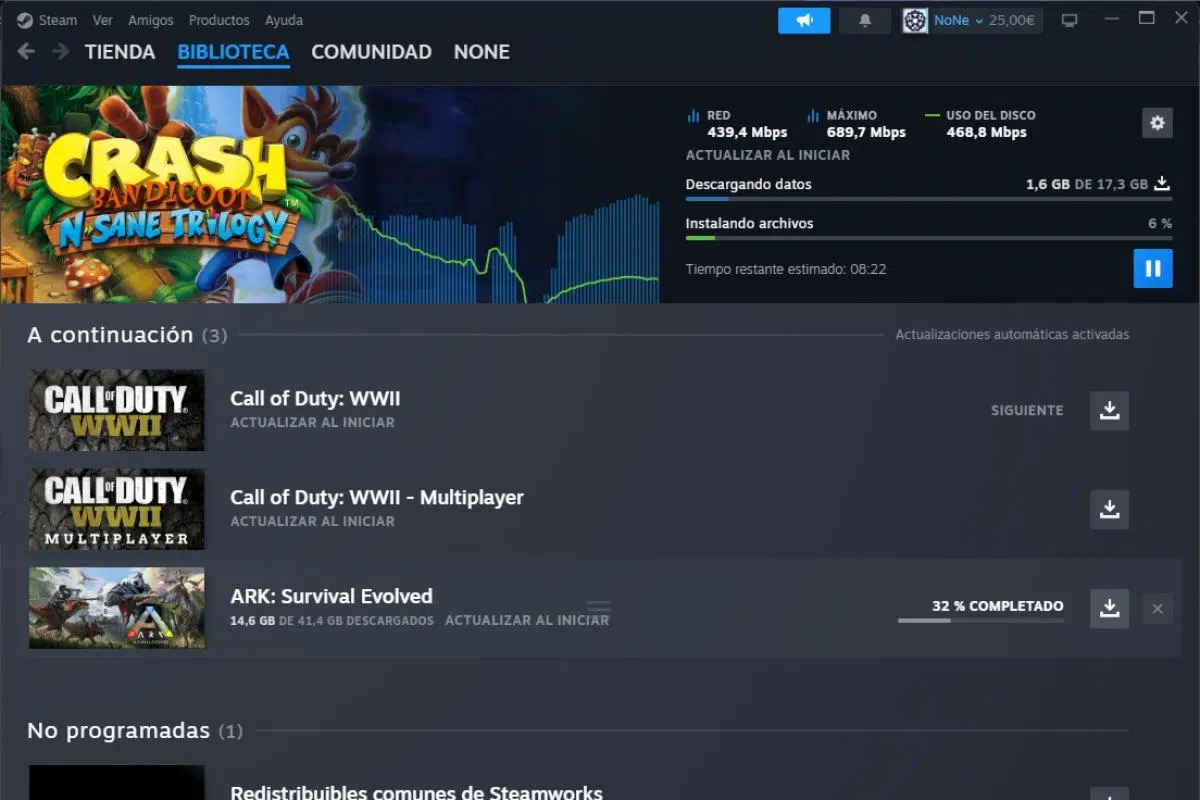
Je hebt dit vast wel eens meegemaakt: je hebt een razendsnelle glasvezelverbinding, maar als je op de installatieknop in Steam klikt, blijft de downloadsnelheid hangen op een belachelijk laag niveau of begint hij juist sterk en daalt dan zonder duidelijke reden drastisch. Het is een veelvoorkomende frustratie, want hoewel we misschien denken dat bandbreedte de enige factor is, zijn er talloze onzichtbare processen die de download van je favoriete games kunnen vertragen.
Het goede nieuws is dat het platform van Valve verschillende interne aanpassingen biedt, en dat Windows je in staat stelt om bepaalde handelingen uit te voeren om de download sneller te laten verlopen dan verwacht . Het gaat er niet om wonderen te verrichten, maar eerder om knelpunten te elimineren en ervoor te zorgen dat het besturingssysteem absolute prioriteit geeft aan de Steam-client, zodat niets de download verstoort.

Essentiële instellingen binnen de Steam-client

Om je downloadsnelheid te verbeteren, ga je eerst naar de applicatie-instellingen. In het gedeelte 'Downloads' is het essentieel om ervoor te zorgen dat de downloadregio is ingesteld op de regio die het dichtst bij je werkelijke locatie ligt. Soms probeert je pc, door een configuratiefout, gegevens van een ander continent te downloaden, wat de latentie verhoogt en het hele proces vertraagt. Als je merkt dat de server in je stad overbelast is, probeer dan een server in de buurt om te voorkomen dat je Steam-contentservers niet kunt bereiken.
Een ander cruciaal punt is het beheer van de bandbreedtelimiet. Zorg ervoor dat de optie voor bandbreedtebeperking is uitgeschakeld (aangegeven als onbeperkt). Sommige gebruikers stellen een hoge waarde in in de veronderstelling dat dit helpt, maar het beperkingsmechanisme kan vervelende schommelingen veroorzaken. Het is ook raadzaam om de downloadlimiet uit te schakelen tijdens het streamen om een constante datastroom te garanderen.
Als je last hebt van haperende downloads of als de snelheidsmeter 0 KB/s aangeeft, probeer dan je downloadcache te wissen . Hiermee verwijder je tijdelijke bestanden en metadata die mogelijk beschadigd zijn en fouten in de gegevensstroom veroorzaken. Op dezelfde manier kun je in het Steam-webbrowsertabblad cookies en tijdelijke bestanden wissen om de laadsnelheid van de store en de interface te verbeteren.

Overweeg tot slot om downloads in te schakelen tijdens het spelen . Als je geen competitieve online wedstrijd speelt waar lag een probleem is, kun je met deze optie optimaal profiteren van de downtime. Wil je echter de snelst mogelijke downloadsnelheid, dan kun je het beste de client laten downloaden zonder tegelijkertijd games te spelen.
Windows-systeem- en procesoptimalisatie

Windows staat erom bekend dat het honderden achtergrondprocessen uitvoert die als bandbreedtevampieren fungeren . Om dit tegen te gaan, open je Taakbeheer (Ctrl + Shift + Esc) en kijk je in de kolom Netwerk. Als je ziet dat je browser, berichtenapps of software voor randapparatuur data verbruiken, beëindig dan die processen om Valve de ruimte te geven.
Een zeer effectieve truc, vooral in Windows 11, is het wijzigen van de procesprioriteit. Ga in Taakbeheer naar het tabblad Details, zoek het bestand steam.exe , klik er met de rechtermuisknop op en selecteer 'Hoge prioriteit' . Hierdoor wordt het systeem gedwongen meer CPU-bronnen aan Steam toe te wijzen, wat cruciaal is omdat de applicatie de bestanden tegelijkertijd moet decomprimeren en downloaden.

We mogen de automatische systeemupdates niet vergeten. Windows Update downloadt vaak stilletjes patches, en zelfs als niet alle patches worden gedownload, heeft dit een aanzienlijke impact op de stabiliteit van Steam . Je kunt deze updates in je beveiligingsinstellingen een paar dagen pauzeren om ervoor te zorgen dat er niets verloren gaat tijdens een grote release.
Voor gebruikers met minder krachtige systemen kan het inschakelen van de Windows- spelmodus helpen om systeembronnen te prioriteren. Daarnaast kunt u, als u merkt dat de Steam-client te veel processorkracht van uw grafische kaart verbruikt tijdens het browsen in de winkel, GPU-versnelde rendering uitschakelen in het tabblad Interface, waardoor systeembronnen vrijkomen.
Hardwareverbeteringen en netwerkconnectiviteit

Als je wifi blijft gebruiken, laat je de snelheid aan het toeval over. Interferentie en muren zijn de grootste vijanden; daarom wordt aangeraden om een ethernetkabel te gebruiken . Als je geen kabels door je hele huis kunt leggen, kan een PLC-kit een goede oplossing zijn om het signaal met minimaal prestatieverlies door je elektrische bedrading te leiden.
Het is belangrijk om te controleren of de kabel de juiste categorie heeft. Een oudere CAT5-kabel beperkt je snelheid tot 100 Mbps, terwijl een CAT6-kabel of hoger je in staat stelt om optimaal te profiteren van de gigabitsnelheid van je glasvezelverbinding. Als je een gevorderde gebruiker bent, kun je bovendien in Windows de eigenschappen van je netwerkadapter openen en ervoor zorgen dat de instelling ' Snelheid & Duplex' is ingesteld op 'Full Duplex' voor een maximale ontvangst.

Opslag speelt ook een cruciale rol. Als je games installeert op een mechanische harde schijf (HDD), wordt deze door de trage schrijfsnelheid de belangrijkste bottleneck . Het migreren van je gamebibliotheken naar een SSD is de meest significante verbetering die je kunt doorvoeren, aangezien Steam data willekeurig wegschrijft en een SSD dit ongelooflijk snel kan verwerken.
In zeer specifieke gevallen hebben sommige gebruikers een oplossing gevonden door de schrijfcache van de schijf aan te passen via Apparaatbeheer in Windows. Afhankelijk van de hardware kan het in- of uitschakelen van deze optie in het schijfbeleid de vervelende schrijffouten van Steam verhelpen , waardoor de downloadsnelheid op 0 KB/s blijft steken.
Externe factoren en definitief advies
Soms ligt het probleem niet bij jou, maar bij de servers van Valve. Tijdens de release van AAA-games crashen de servers vaak door de enorme toestroom van miljoenen gebruikers. In zulke gevallen is het verstandig om geduld te hebben of te proberen te downloaden buiten de piekuren, bij voorkeur 's ochtends vroeg of op een doordeweekse dag.
Het is ook niet aan te raden om grote games te downloaden via 4G- of 5G-netwerken, omdat instabiele mobiele signalen en datalimieten het proces extreem traag kunnen maken. Als je een VPN of proxyserver gebruikt, schakel deze dan tijdelijk uit; deze extra beveiligingslagen voegen onnodige tussenstappen toe aan de verbinding, waardoor de download trager verloopt.
Tot slot, wees voorzichtig met antivirussoftware van derden. Sommige beveiligingsprogramma's zijn extreem agressief en scannen elk bestand dat Steam downloadt in realtime, verplaatsen ze naar tijdelijke mappen en vertragen het proces. Als je de bron vertrouwt, kan het tijdelijk uitschakelen van je antivirusprogramma je die extra snelheidsboost geven.
Door processen in Windows op te schonen, de juiste server in Steam te kiezen, software in Taakbeheer prioriteit te geven en geschikte hardware zoals SSD's en Ethernetkabels te gebruiken, installeer je je games in recordtijd en benut je elke megabyte van je internetverbinding optimaal.


Gepassioneerd schrijver over de wereld van bytes en technologie in het algemeen. Ik deel mijn kennis graag door te schrijven, en dat is wat ik in deze blog ga doen: je de meest interessante dingen laten zien over gadgets, software, hardware, technologische trends en meer. Mijn doel is om u te helpen op een eenvoudige en onderhoudende manier door de digitale wereld te navigeren.