- Het optimaliseren van de netwerkconfiguratie en downloadservers om de latentie te verminderen.
- Geavanceerde aanpassingen aan het besturingssysteem en de hardware om knelpunten te verhelpen.
- PC-resourcebeheer en het elimineren van achtergrondprocessen die bandbreedte verbruiken.
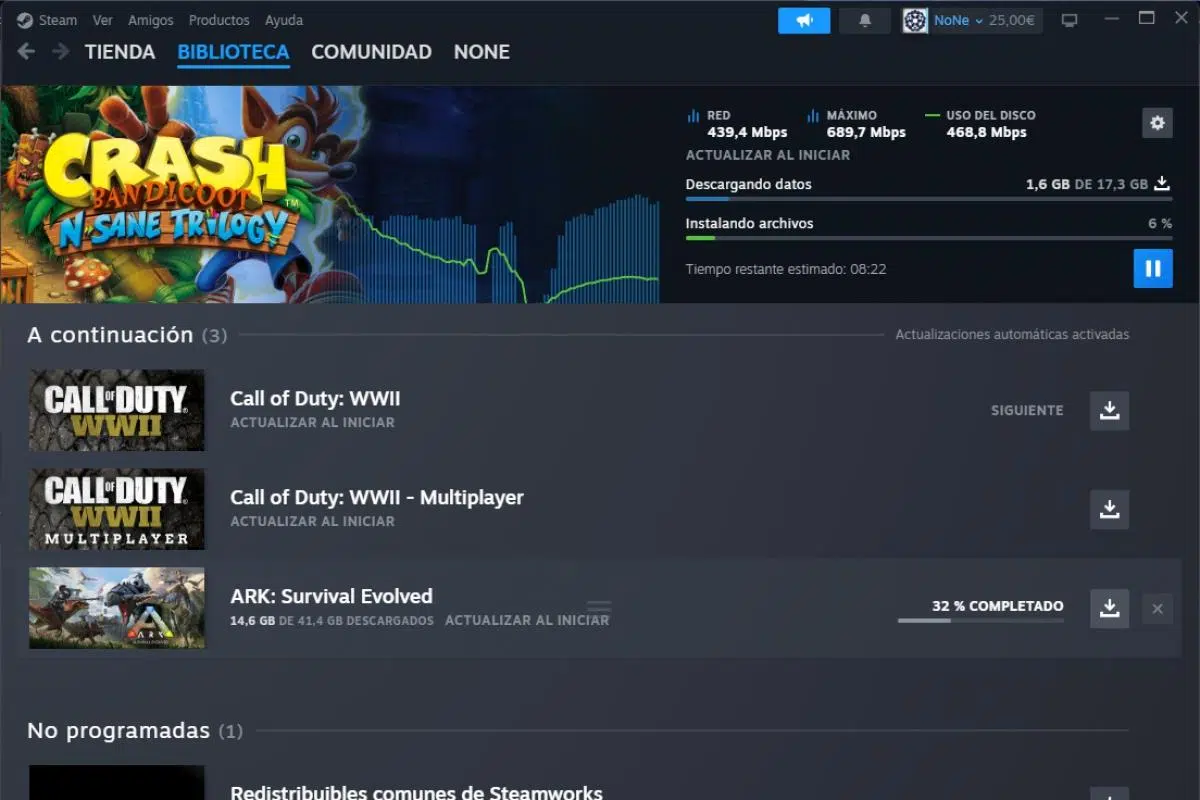
Niets is frustrerender dan een game kopen waar je enorm naar uitkijkt en er vervolgens achter komen dat de voortgangsbalk tergend langzaam vooruitgaat zodra je op de installatieknop klikt. Soms zakt de snelheid zelfs naar een angstaanjagende 0 kb/s , waardoor een download van slechts een paar gigabyte verandert in een eindeloos wachten, waardoor je wanhopig graag wilt spelen.
Als je merkt dat Steam traag is en je geen idee hebt waarom, geen zorgen, het is een vrij veelvoorkomend probleem. De snelheid is niet lineair en kan door talloze oorzaken variëren, van overbelaste servers van Valve door een grote release tot beperkingen in je Windows-configuratie. In dit artikel gaan we dieper in op hoe je het maximale uit je internetverbinding kunt halen.
Basiscontrole van de verbinding en de hardware

Voordat je software-instellingen wijzigt, is het essentieel om je werkelijke bandbreedte te kennen. Gebruik een online snelheidstest om te controleren of je de snelheid krijgt waarvoor je betaalt. Houd er rekening mee dat downloadsnelheden in Mbps ongeveer gelijk zijn aan MB/s door te delen door acht; als je bijvoorbeeld een verbinding van 600 Mbps hebt, zou je op Steam ongeveer 65-70 MB/s moeten zien.
Als je wifi gebruikt, houd er dan rekening mee dat de verbinding veel minder stabiel is en gevoeliger voor storingen. Idealiter sluit je een ethernetkabel rechtstreeks aan op de router om optimaal gebruik te maken van je verbinding. Als je geen andere optie hebt dan wifi te gebruiken, probeer dan dichter bij de router te gaan staan of over te schakelen naar de 5 GHz-frequentie, aangezien de 2,4 GHz-band vaak overbelast is door apparaten in de buurt.
Negeer de fysieke staat van de kabel niet. Als je een erg oude kabel gebruikt, kan de categorie ervan een beperking vormen. Een CAT6- kabel is tegenwoordig de meest evenwichtige optie, omdat je hiermee probleemloos snelheden tot 1 Gbps kunt bereiken, waardoor de hardware geen knelpunt meer vormt.
Interne Steam-clientinstellingen
Binnen het platform zijn er verschillende opties die mogelijk de download vertragen. Ga naar de instellingen en vervolgens naar Downloads. Hier gebeurt het allemaal. Een van de belangrijkste dingen is het wijzigen van je downloadregio . Hoewel het logisch lijkt om de dichtstbijzijnde stad te kiezen, zijn die servers soms overbelast. Het selecteren van een andere regio kan dan verlichting bieden en de downloadsnelheid verbeteren.
Het is van cruciaal belang om ervoor te zorgen dat er geen actieve beperkingen zijn. Controleer of de optie voor bandbreedtebeperking is uitgeschakeld. Zelfs als u denkt dat u een hoge limiet hebt, kan het beperkingssysteem vervelende schommelingen veroorzaken die het downloaden van bestanden vertragen.
Een andere interessante optie is het wissen van de downloadcache . Steam verzamelt tijdelijke bestanden en metadata die na verloop van tijd beschadigd kunnen raken of conflicten kunnen veroorzaken. Door de cache te wissen, dwingt Steam de client om de verbinding te vernieuwen, wat de snelheid aanzienlijk kan verbeteren.
Als je iemand bent die niet kan stoppen met spelen terwijl een patch wordt gedownload, schakel dan de optie in om downloads tijdens het spelen toe te staan . Wees echter voorzichtig, want dit kan vertraging veroorzaken in competitieve online wedstrijden doordat de bandbreedte wordt verdeeld tussen het spel en de download.
Windows- en systeemoptimalisatie
Soms ligt het probleem niet bij Steam, maar bij de manier waarop Windows met gegevens omgaat. Een zeer effectieve truc om te voorkomen dat de snelheid tot nul daalt, is het aanpassen van de schrijfcache van de schijf . Ga hiervoor naar Apparaatbeheer, zoek je schijfstation (waar je de games installeert), ga naar Eigenschappen en probeer in het tabblad Beleid de schrijfcache naar behoefte in of uit te schakelen.
Om te voorkomen dat je processor overbelast raakt, kun je de prioriteit van het Steam-proces verhogen. Open Taakbeheer (Ctrl+Shift+Esc), ga naar Details, zoek het bestand steam.exe, klik er met de rechtermuisknop op en wijzig de prioriteit naar Hoog. Dit zorgt ervoor dat de CPU de bestanden met dezelfde snelheid kan decomprimeren als waarmee ze worden gedownload.
Ga in de Windows Update-instellingen naar de sectie 'Leveringsoptimalisatie' en schakel de optie uit om downloads van andere computers toe te staan . Dit voorkomt dat uw pc als server fungeert voor andere gebruikers in het netwerk, waardoor uw eigen internetverbinding beschikbaar blijft voor uw games.
Als je een pc met beperkte resources hebt, kun je overwegen om hardwareversnelling in de Steam-interface uit te schakelen. Ga naar Instellingen > Interface en schakel GPU-versnelde rendering uit. Dit vermindert de belasting van je grafische kaart en kan ervoor zorgen dat de client soepeler draait, waardoor crashes tijdens downloads worden voorkomen.
Het wegnemen van storingen en knelpunten.
Bandbreedte is een gedeelde bron. Als je je browser open hebt staan met tien YouTube-tabbladen of een torrentprogramma op de achtergrond draait, kan Steam niet goed presteren. Het is het beste om alle applicaties te sluiten die bandbreedte verbruiken, waaronder OneDrive, Dropbox en launchers zoals Epic Games en Ubisoft Connect.
Wees voorzichtig met je beveiligingsprogramma's. Soms analyseert je antivirusprogramma of firewall elk datapakket dat van de servers van Valve komt, waardoor er een knelpunt ontstaat. Je kunt proberen ze tijdelijk uit te schakelen om te zien of de snelheid verbetert, maar vergeet niet ze weer in te schakelen zodra je klaar bent, voor de veiligheid.
Als je een VPN of proxyserver gebruikt , verbreek dan de verbinding. Deze tools voegen een tussenstap toe aan het datapad, wat onvermijdelijk de latentie verhoogt en de downloadsnelheid verlaagt. Hoe directer je verbinding met de Steam-server, hoe beter het resultaat.
Denk tot slot ook aan je opslaghardware. Als je games installeert op een mechanische harde schijf (HDD), zal de schrijfsnelheid extreem laag zijn en de belangrijkste bottleneck vormen. De enige echte oplossing is overstappen op een SSD , waarmee je gegevens met ongelooflijke snelheden kunt schrijven en zo eventuele knelpunten tijdens het installatieproces elimineert.
Om maximale snelheid te bereiken, is de ideale aanpak het gebruik van een CAT6 Ethernetkabel, het wissen van de Steam-cache, het prioriteren van processen in Taakbeheer en het sluiten van alle applicaties die bandbreedte verbruiken op de achtergrond. Het aanpassen van de serverregio en het optimaliseren van het schijfbeleid van Windows zullen de prestaties verder verbeteren, waardoor u optimaal gebruik kunt maken van elke Mbps van uw glasvezelverbinding en de wachttijden voordat u een game start drastisch kunt verkorten.

Gepassioneerd schrijver over de wereld van bytes en technologie in het algemeen. Ik deel mijn kennis graag door te schrijven, en dat is wat ik in deze blog ga doen: je de meest interessante dingen laten zien over gadgets, software, hardware, technologische trends en meer. Mijn doel is om u te helpen op een eenvoudige en onderhoudende manier door de digitale wereld te navigeren.