- CUDA maakt acceleratie mogelijk IA en wetenschappelijk computergebruik op GPU's NVIDIA met geoptimaliseerde bibliotheken en hulpmiddelen.
- WSL2 in Windows 11/10 (21H2+) ondersteunt CUDA met chauffeurs geschikt en Docker met GPU.
- En Linux, stem de NVIDIA-driver en Toolkit-versie af (bijv. 560 + CUDA 12.6) en stel PATH/LD_LIBRARY_PATH in.
- Ondersteunt PyTorch en containers; Miniconda en tweaks zoals swap verbeteren de stabiliteit en flow.
Als je werkt met AI, data science of simulaties, is het installeren van NVIDIA CUDA een van die stappen die echt het verschil maken. GPU-acceleratie verhoogt de prestaties aanzienlijk, en vandaag leg ik in detail en zonder omhaal uit hoe je dit instelt op zowel Windows (inclusief WSL) als native Linux.
Je vindt hier alles, van vereisten en controles tot driverinstallatie, de CUDA Toolkit, testen met PyTorch en Docker, en een bonussectie over Miniconda, swap en serverconfiguraties. Deze handleiding bundelt best practices en corrigeert veelvoorkomende valkuilen, zodat je geen tijd verspilt aan voor de hand liggende zaken.
Wat is CUDA en waarom zou het u interesseren?
CUDA is NVIDIA's ecosysteem voor parallel computing waarmee je je GPU voor veel meer kunt gebruiken dan alleen grafische toepassingen. Het omvat compilers, bibliotheken en tools die taken zoals deep learning, wetenschappelijke analyses en simulaties versnellen.
Versies zoals 11.8 en 12.6 bieden prestatieverbeteringen, ondersteuning voor de nieuwste hardware , verfijnd geheugenbeheer en een soepele integratie met frameworks zoals TensorFlow en PyTorch. Het resultaat: meer snelheid en stabiliteit in veeleisende projecten.
Naast hoogwaardige bibliotheken orkestreert de CUDA-runtime de uitvoering van de kernel, beheert het GPU-geheugen en maakt het schaalbaar voor applicaties die duizenden cores parallel gebruiken. Voor moderne AI-workloads is het, letterlijk, de basis.
Als je ontwikkelt op Windows, is een belangrijk voordeel dat WSL2 je in staat stelt CUDA vrijwel naadloos te gebruiken binnen Linux-distributies zoals Ubuntu of Debian, met ondersteuning voor Docker en de NVIDIA Container Toolkit. Het is een zeer krachtige optie voor gemengde omgevingen.
Vereisten en compatibiliteit
Voordat je iets installeert, moet je ervoor zorgen dat je hardware en systeem aan de vereisten voldoen. Je hebt een NVIDIA GPU nodig met Compute Capability 3.0 of hoger voor CUDA 11.8 en moderne ondersteuning voor nieuwere versies zoals 12.6.
Op Linux kun je controleren of de GPU aanwezig is met: `lspci | grep -i nvidia` . Als je de aanbevolen driver op Ubuntu wilt vinden, probeer dan: `ubuntu-drivers devices` . Op Windows kun je dit controleren in Apparaatbeheer onder 'Beeldschermadapters'.
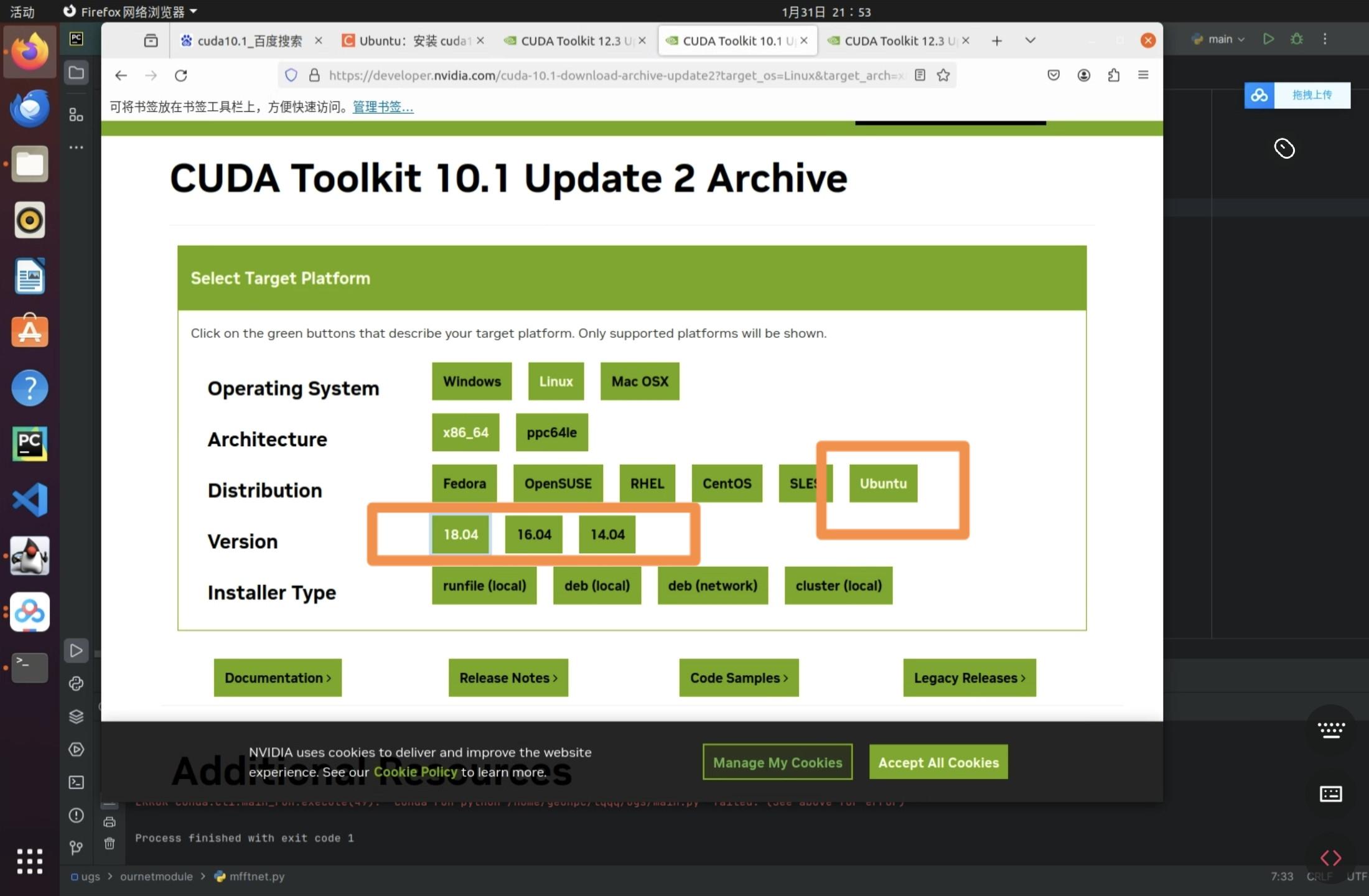
Qua systemen wordt CUDA 11.8 veel gebruikt in 64-bits Windows 10/11 en distributies zoals Ubuntu 18.04 en 20.04, evenals RHEL/CentOS 7/8. Voor WSL ondersteunen Windows 11 en Windows 10 versie 21H2 of later GPU-computing met CUDA binnen het Linux-subsysteem.
Zorg ervoor dat u voor WSL2 een bijgewerkte kernel hebt. 5.10.43.3 of later is vereistU kunt de versie controleren op PowerShell met: wsl cat /proc/version. Houd ook Windows update up-to-date (Instellingen > Windows Update > Controleren op updates).
Wat geheugen betreft, wordt voor trainingstaken minimaal 8 GB systeem-RAM en 4 GB GPU-VRAM aanbevolen, hoewel veel modellen aanzienlijk meer baat zullen hebben bij meer. Een x86_64-processor en een moderne C++-compiler (C++14 of hoger) maken de lijst compleet.
Installatie op Windows 11/10 met WSL2
De juiste volgorde voorkomt problemen: schakel eerst WSL in en installeer Linux, vervolgens de NVIDIA-stuurprogramma's voor Windows en binnen WSL de CUDA Toolkit plus je AI-bibliotheken. Voeg optioneel Docker Desktop toe als laatste.
1) Schakel WSL in via PowerShell met beheerdersrechten: activeer de functie en herstart de computer wanneer daarom wordt gevraagd.
Enable-WindowsOptionalFeature -Online -FeatureName Microsoft-Windows-Subsystem-Linux
2) Werk de WSL-kernel bij naar de nieuwste versie met behulp van PowerShell: `wsl --update` . Installeer vervolgens uw favoriete distributie (bijvoorbeeld Ubuntu 22.04 LTS):
wsl --install -d Ubuntu-22.04
3) Open de zojuist geïnstalleerde Ubuntu-applicatie, werk de indexen en pakketten bij en installeer de basisprogramma's. Door het systeem up-to-date te houden, worden toekomstige fouten verminderd.
sudo apt update && sudo apt -y upgrade
4) Installeer binnen Ubuntu (WSL) Python pip en de CUDA Toolkit vanuit de officiële repositories. GPU-stuurprogramma's worden niet in de Linux-kernel van WSL geïnstalleerd; die worden in Windows geïnstalleerd.
sudo apt -y install python3-pip nvidia-cuda-toolkit
5) Voeg het pad naar gebruikersscripts toe aan je PATH om problemen te voorkomen bij het uitvoeren van tools die met pip zijn geïnstalleerd. Dit versnelt het gebruik van hulpprogramma's zonder absolute paden.
nano ~/.bashrc
# Al final añade, adaptando 'usergpu' a tu usuario
export PATH=/home/usergpu/.local/bin${PATH:+:${PATH}}
# Guarda (Ctrl+O), sal (Ctrl+X) y recarga
source ~/.bashrc
6) Installeer het NVIDIA-stuurprogramma voor WSL op Windows. Download het CUDA-compatibele stuurprogramma van de NVIDIA/Microsoft-website (stuurprogramma voor GPU-computing in WSL). Start Windows indien nodig opnieuw op na de installatie.
7) Controleer de kernelversie in WSL en of alles correct werkt: `wsl cat /proc/version` . Als je versie 5.10.43.3 of hoger gebruikt, is dat perfect. Zorg ervoor dat Windows Update up-to-date is om te profiteren van de verbeteringen voor WSL2.
8) Installeer PyTorch met CUDA-ondersteuning in Ubuntu (WSL). De cu118-index is een veelgebruikte en stabiele optie. Hiermee kunt u de GPU in uw notebooks of scripts benutten.
pip3 install torch torchvision torchaudio --index-url https://download.pytorch.org/whl/cu118
9) Snelle test in Python: Laad PyTorch en controleer of CUDA beschikbaar is en hoeveel GPU's het detecteert. Dit bevestigt dat de stack werkt.
python3
>>> import torch
>>> torch.cuda.device_count()
# Ejemplo de salida: 1 (o más, según tu equipo)
>>> torch.cuda.is_available()
# Esperado: True
10) Docker met GPU in WSL: Installeer Docker Desktop op Windows, activeer het en voer tests uit vanuit Ubuntu WSL. NVIDIA Container Toolkit wordt in WSL ondersteund voor Linux-achtige scenario's.
docker run --rm -it --gpus=all nvcr.io/nvidia/k8s/cuda-sample:nbody \
  nbody -gpu -benchmark -numdevices=1
Als je de foutmelding 'slechts 0 apparaten beschikbaar' ziet bij meerdere GPU's, is een bekende oplossing om elke GPU afzonderlijk uit te schakelen en vervolgens weer in te schakelen in Apparaatbeheer van Windows (Beeldschermadapters > Actie > Uitschakelen en vervolgens Inschakelen). Herhaal daarna de test.
Native installatie op Linux (Ubuntu/Mint en derivaten)
Op native Linux is de aanbevolen procedure: installeer eerst het officiële NVIDIA-stuurprogramma , vervolgens de CUDA Toolkit en tot slot configureer je de omgevingsvariabelen. In recente versies werken de 560-tak van het stuurprogramma en CUDA 12.6 erg goed samen.
1) Voeg de PPA voor het grafische stuurprogramma (Ubuntu) toe en installeer stuurprogramma 560. Herstart de computer zodat de kernel de bijgewerkte module laadt.
sudo add-apt-repository ppa:graphics-drivers/ppa
sudo apt update
sudo apt install -y nvidia-driver-560
# Reinicia el equipo
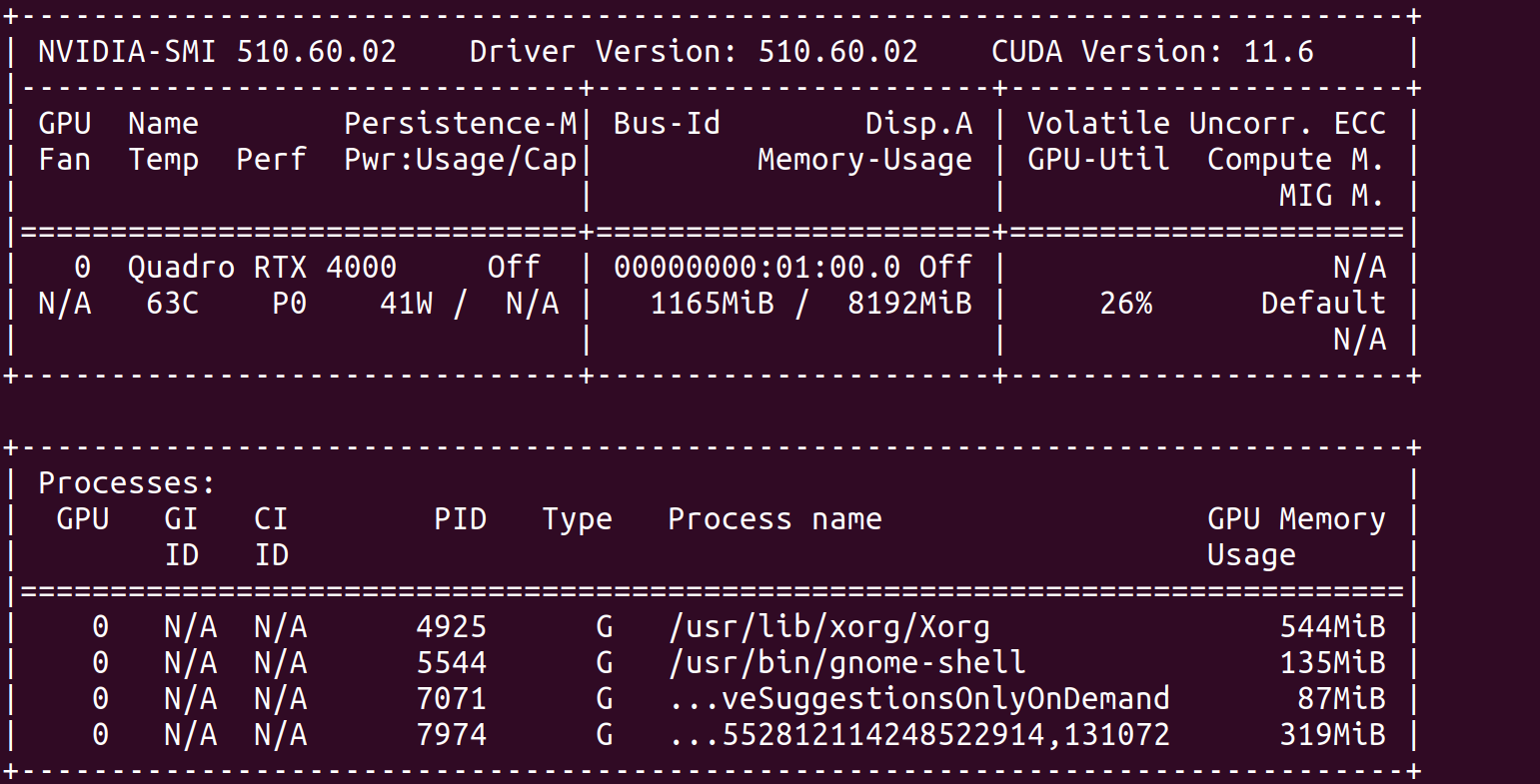
2) Controleer met nvidia-smi of het stuurprogramma werkt. Het zou de versie, GPU en het geheugen moeten weergeven voordat je verdergaat met CUDA.
nvidia-smi
3) Installeer de benodigde build-afhankelijkheden en download het CUDA 12.6-installatieprogramma (voorbeeld met runfile). Schakel in de wizard het selectievakje voor de stuurprogramma's uit als je de 560 al hebt geïnstalleerd om conflicten te voorkomen.
sudo apt install -y build-essential
wget https://developer.download.nvidia.com/compute/cuda/12.6.3/local_installers/cuda_12.6.3_560.35.05_linux.run
sudo sh cuda_12.6.3_560.35.05_linux.run
4) Exporteer PATH en LD_LIBRARY_PATH naar de geïnstalleerde versie en herlaad het profiel. Dit zorgt ervoor dat nvcc en de bibliotheken beschikbaar zijn in de sessie.
nano ~/.bashrc
# Añade al final (ajusta si tu ruta difiere)
export PATH=/usr/local/cuda-12.6/bin${PATH:+:${PATH}}
export LD_LIBRARY_PATH=/usr/local/cuda-12.6/lib64${LD_LIBRARY_PATH:+:${LD_LIBRARY_PATH}}
# Guarda y recarga
source ~/.bashrc
5) Controleer de CUDA-compilerversie. Als 'nvcc --version' een succesvol antwoord geeft, is de installatie klaar voor productie. Zonder deze stap zullen veel builds mislukken.
nvcc --version
Aanvullende opmerkingen voor andere versies: Als u CUDA 11.8 installeert met behulp van een runfile, is het proces vergelijkbaar en is het pad meestal /usr/local/cuda-11.X. Controleer in elk geval de drivercompatibiliteitsmatrix om er zeker van te zijn dat de CUDA-versie en de driver correct op elkaar zijn afgestemd.
Miniconda, PyTorch en ecosysteem
Het beheren van omgevingen met Miniconda is ongelooflijk handig: het isoleert afhankelijkheden, vereenvoudigt builds en stelt je in staat om tussen Python-versies te wisselen. Ideaal voor AI- en multi-projectworkflows.
Installeer Miniconda op Linux met behulp van deze stappen, accepteer de licentie en herstart de terminal wanneer de installatie is voltooid. Daarna ziet u de actieve basisomgeving.
wget https://repo.anaconda.com/miniconda/Miniconda3-latest-Linux-x86_64.sh
bash ./Miniconda3-latest-Linux-x86_64.sh
# Enter > Avanzar > yes > enter > yes
Sommige grafische softwarepakketten vereisen mogelijk python3-tk op Ubuntu/Mint-systemen. Het is ook handig om Git beschikbaar te hebben.
sudo apt update -y && sudo apt install -y python3-tk git
Zodra je omgeving gereed is, installeer je PyTorch met de stabiele CUDA-versie (cu118) of zelfs de nightly-versie als je de nieuwste prestaties wilt (bijv. cu124). Kies wat het beste bij je past : stabiliteit versus nieuwe functies.
# Estable (ejemplo cu118)
pip install torch torchvision torchaudio --index-url https://download.pytorch.org/whl/cu118
# Nightly (ejemplo cu124)
pip install --pre torch torchvision torchaudio --index-url https://download.pytorch.org/whl/nightly/cu124
Als je werkt met creatieve pipelines zoals ComfyUI, kun je de repository klonen en de app starten. Om er vanaf een andere machine in het netwerk toegang toe te krijgen, gebruik je de vlag `--listen 0.0.0.0`. Dit is erg handig op servers zonder grafische interface.
git clone https://github.com/comfyanonymous/ComfyUI
cd ComfyUI
pip install -r requirements.txt
python main.py --listen 0.0.0.0
Testen en validatie (PyTorch en Docker)
Het valideren van je installatie voorkomt verrassingen achteraf. In Python controleert het of PyTorch de GPU herkent, geheugen kan toewijzen en of kernels zonder fouten opstarten. De twee belangrijkste functies zijn `is_available` en `device_count`.
python3
>>> import torch
>>> torch.cuda.is_available()
True
>>> torch.cuda.device_count()
1
Probeer met Docker de NVIDIA 'nbody'-voorbeeldcontainer. Als deze werkt met `--gpus=all`, is de container-runtime correct geconfigureerd en is de GPU zichtbaar vanuit de containers.
docker run --rm -it --gpus=all nvcr.io/nvidia/k8s/cuda-sample:nbody \
  nbody -gpu -benchmark -numdevices=1
Als je in Windows+WSL de foutmelding '0 apparaten' krijgt, onthoud dan de truc met het uitschakelen en weer inschakelen van GPU's in Apparaatbeheer. Dit is een bekend probleem dat soms voorkomt op systemen met meerdere grafische kaarten.
Vergeet tot slot niet de CUDA-compiler te valideren met `nvcc -V` en de driverinstallatie te controleren met `nvidia-smi`. Beide commando's zouden zonder fouten moeten werken.
Nuttige tweaks in Linux: swap- en servermodus
Om vastlopers door onvoldoende geheugen tijdens intensieve trainingssessies te voorkomen, kan het vergroten van de swapfile een uitkomst bieden. Een swapfile van 32 GB biedt doorgaans voldoende speelruimte voor grotere modellen.
sudo swapon --show
sudo swapoff -a
sudo dd if=/dev/zero of=/swapfile bs=1M count=32768 status=progress
sudo chmod 600 /swapfile
sudo mkswap /swapfile
sudo swapon /swapfile
sudo swapon --show
sudo nano /etc/fstab
# Añade si no existe:
/swapfile none swap sw 0 0
Als je Linux Mint (en vergelijkbare distributies) gebruikt, kun je opstarten in de multi-user-modus zonder grafische omgeving om resources te besparen, waaronder een deel van het VRAM. Perfect voor servers of trainingsnodes.
sudo nano /etc/default/grub
# Cambia "quiet splash" por "text"
sudo update-grub
sudo systemctl set-default multi-user.target
# Reinicia; para volver al escritorio en sesión:
startx
Veelvoorkomende problemen en hoe deze op te lossen
Niet-compatibele stuurprogramma's en toolkit: Als u een stuurprogramma installeert dat niet compatibel is met uw CUDA-versie, krijgt u fouten bij het compileren of uitvoeren van kernels. Raadpleeg de NVIDIA-compatibiliteitstabel en zorg ervoor dat uw versies op elkaar zijn afgestemd.
Afhankelijkheidsconflicten in Linux: verwijder achtergebleven pakketten van eerdere installaties en gebruik apt of yum om de juiste versies te achterhalen wanneer het installatieprogramma daarom vraagt. Het nauwkeurig volgen van de officiële handleiding helpt enorm.
Zonder een geschikte kernel voor WSL: controleer met `wsl --update` en verifieer de versie met `wsl cat /proc/version`. Windows Update moet up-to-date zijn om subsystemupdates te kunnen ontvangen.
Docker zonder GPU: Zorg ervoor dat NVIDIA Container Toolkit is geïnstalleerd en dat Docker Desktop op Windows draait. Probeer de nbody-container te gebruiken en controleer de gebruikersrechten als er iets misgaat.
PATH en bibliotheken: Als nvcc of de CUDA-bibliotheken niet worden gevonden, controleer dan de variabelen PATH en LD_LIBRARY_PATH . Ga na het bewerken terug naar 'source ~/.bashrc' en herstart indien nodig uw sessie.
Cloudalternatief: kant-en-klare GPU-instanties
Als je het niet lokaal kunt of wilt instellen, neemt een cloud-instance met een GPU het werk uit handen. Services met een A100, RTX 4090 of A6000 bieden pure rekenkracht en AI-compatibele templates.
Op platforms die voorgeconfigureerde pods aanbieden, kunt u uw omgeving binnen enkele minuten opzetten, kosten besparen dankzij betaling per gebruik en images kiezen die geoptimaliseerd zijn voor PyTorch. Voor teams die modellen rouleren en moeten schalen, is dit een zeer efficiënte aanpak.
Met al het bovenstaande heb je nu het complete stappenplan: vereisten, installatie op Windows met WSL en op native Linux, belangrijke validaties met PyTorch en Docker, plus productiviteitsverhogende extra's zoals Miniconda, swap en servermodus. Het doel is om je soepel van begin tot eind te begeleiden bij het trainen , met een solide en gemakkelijk te onderhouden stack.

Gepassioneerd schrijver over de wereld van bytes en technologie in het algemeen. Ik deel mijn kennis graag door te schrijven, en dat is wat ik in deze blog ga doen: je de meest interessante dingen laten zien over gadgets, software, hardware, technologische trends en meer. Mijn doel is om u te helpen op een eenvoudige en onderhoudende manier door de digitale wereld te navigeren.