- ONLYOFFICE voor Linux integreert een flexibele AI-plug-in die cloud- en lokale modellen verbindt, zonder dat deze standaard is geactiveerd.
- De plugin maakt het mogelijk om gebruik te maken van providers zoals Mistral, Claude, Gemini, LocalAI, Ollama of LM Studio, waarbij elk model kan worden geconfigureerd voor specifieke taken.
- De huidige functies richten zich op chatten, samenvatten, vertalen en tekstanalyse, en zijn toepasbaar op documenten, spreadsheets en presentaties.
- Privacy, gebruikerscontrole en toekomstige geavanceerde aanpassingsmogelijkheden van de AI-agent hebben prioriteit binnen de ONLYOFFICE-omgeving.
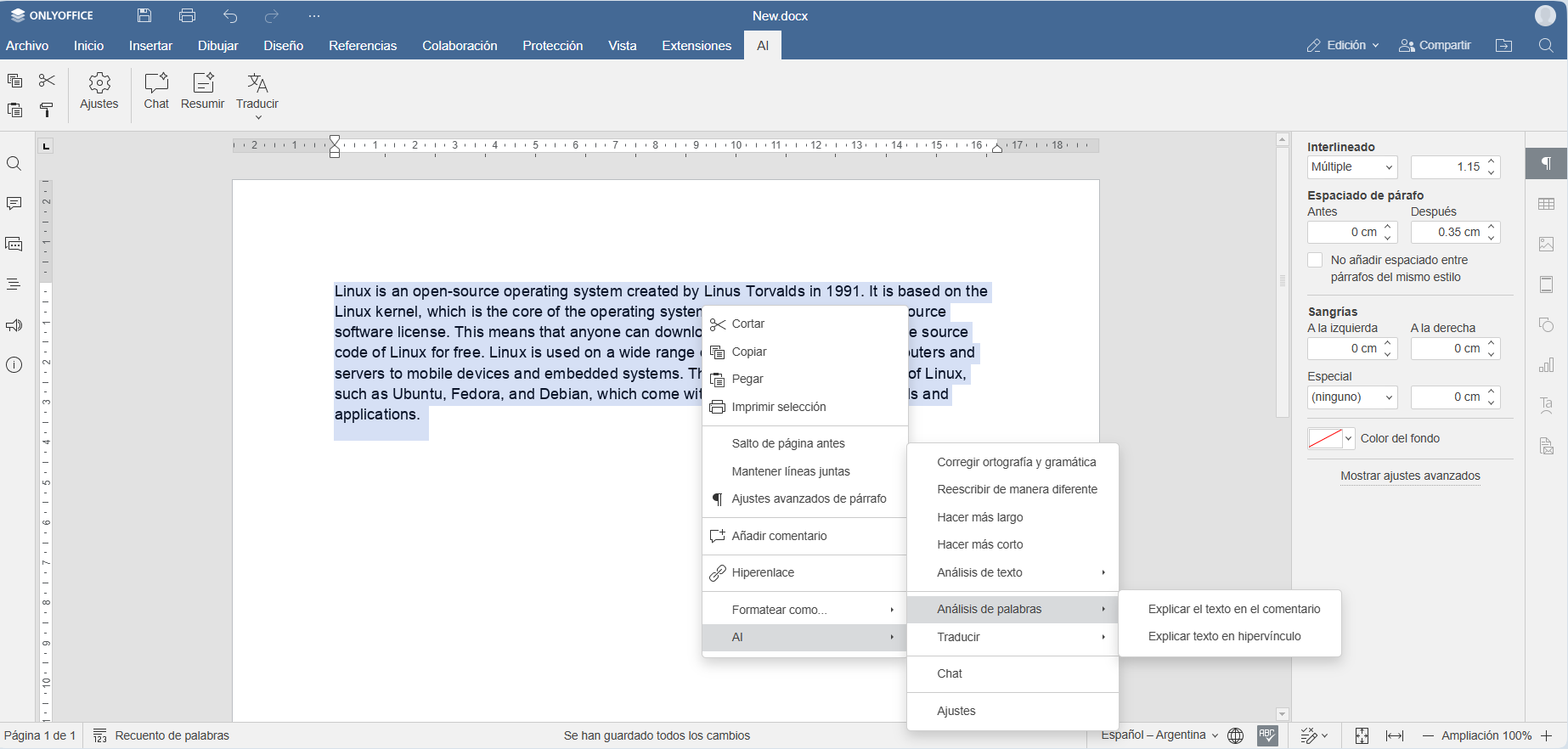
Als je Linux gebruikt en je dagen doorbrengt met het werken met documenten, spreadsheets en presentaties , wil je een goede AI-assistent binnen handbereik hebben. ONLYOFFICE heeft zijn aanbod verbeterd en biedt een zeer flexibel systeem waarmee je alles kunt koppelen, van grote cloudgebaseerde modellen tot lokale oplossingen die op je eigen pc draaien.
In deze handleiding ziet u in detail en zonder omhaal hoe u een AI in ONLYOFFICE voor Linux kunt gebruiken , met welke providers u verbinding kunt maken (Mistral, Claude, Gemini, LocalAI, Ollama, LM Studio en vele andere), welke hardware u nodig hebt, hoe u de plug-in configureert en wat u er vervolgens mee kunt doen in documenten, spreadsheets en presentaties.
Hoe AI werkt in ONLYOFFICE voor Linux
De kern ervan is een AI-plug-in die net als elke andere extensie in ONLYOFFICE wordt geïnstalleerd. Deze is niet standaard ingeschakeld, dus je kunt zelf bepalen of je hem wilt gebruiken of liever bij de klassieke, traditionele bewerkingsmethode blijft zonder hulp.
Deze plugin fungeert als een brug tussen uw editors en diverse AI-aanbieders en -modellen : u kunt gebruikmaken van cloudservices (OpenAI, Anthropic, Mistral, Google Gemini, DeepSeek, Groq, Together AI, Stability AI, Zhipu, enz.) of modellen die u lokaal hebt ingesteld (LocalAI, Ollama, LM Studio, GPT4All, enz.). Het systeem is volledig modulair: u kunt modellen toevoegen, wijzigen of verwijderen wanneer u maar wilt.
In de huidige versie ben je niet langer gebonden aan één enkele provider. Je kunt meerdere sjablonen tegelijk combineren en elk sjabloon aan een specifieke taak toewijzen : een voor chatten, een voor samenvatten, een voor vertalen, een voor tekstanalyse, enzovoort. Je kunt er direct tussen schakelen vanuit het instellingenvenster.
Zodra de modellen zijn ingesteld, kunt u de AI openen via het tabblad 'AI' in de bovenste balk of via het contextmenu wanneer u met de rechtermuisknop op geselecteerde tekst klikt. Van daaruit kunt u met de assistent chatten, alinea's herschrijven, nieuwe content genereren, grammatica en spelling corrigeren, vertalen, samenvatten, woorden of zinsdelen analyseren en nog veel meer.
Installatie en activering van de AI-plug-in in OnlyOffice.
De eerste stap om AI op Linux te gebruiken, is het installeren en activeren van de AI-plug-in vanuit de ONLYOFFICE-editors . Of je nu ONLYOFFICE Desktop Editors gebruikt of ONLYOFFICE Docs geïntegreerd in een platform zoals Nextcloud, ownCloud, Moodle, WordPress, Odoo of iets dergelijks, de procedure is vrijwel hetzelfde.
Open een editor (document, spreadsheet of presentatie) en ga naar het tabblad 'Extensies' in de bovenste werkbalk. Start vervolgens de Plugin Manager , zoek de plugin met de naam 'IA' en klik op 'Installeren '. Deze wordt binnen enkele seconden aan uw suite toegevoegd.
Na de installatie moet je de plugin activeren. Ga hiervoor terug naar het tabblad "Extensies" en vervolgens naar "Achtergrondplugins ". In die lijst zie je de AI-plugin met een schakelaar; activeer deze en als alles goed is gegaan, verschijnt er een nieuw tabblad met de naam "AI" bovenaan de editor.
Op dit punt werkt het belangrijkste onderdeel al, maar het belangrijkste ontbreekt nog: het toevoegen van je AI-modellen en bepalen waarvoor je elk model wilt gebruiken . Dit doe je via het instellingenpaneel, dat we in de volgende paragrafen voor verschillende aanbieders in detail zullen bespreken.
API-sleutels, lokale aanbieders en privacy.
Voor alle cloudgebaseerde modellen gebruikt ONLYOFFICE API-sleutels die u rechtstreeks bij de provider moet verkrijgen . De suite levert u geen eigen sleutels en treedt ook niet op als betalingsbemiddelaar; u bent zelf verantwoordelijk voor het registreren, configureren van uw account en het genereren van uw inloggegevens.
Elke aanbieder hanteert zijn eigen regels: sommige bieden gratis abonnementen met beperkingen , terwijl anderen vanaf het begin betaling vereisen. Het is daarom belangrijk om de servicevoorwaarden en prijzen te bekijken op de officiële website van de dienst die u wilt gebruiken (OpenAI, Anthropic, Mistral, Google Gemini, enz.). De plugin zelf is gratis, maar het gebruik van het model wordt gefactureerd volgens de tarieven van de aanbieder.
Als u niet afhankelijk wilt zijn van derden of uw gegevens extern wilt verzenden, kunt u kiezen voor lokale modellen die op uw eigen computer of Linux-server draaien . In dit geval heeft u geen internetverbinding nodig om AI te gebruiken (alleen om de modellen initieel te downloaden of bij te werken) en behoudt u de controle over uw privacy, omdat alle verwerking intern plaatsvindt.
Tot de meest interessante lokale opties voor Linux behoren LocalAI, Ollama en LM Studio . Ze integreren allemaal met de AI-plugin via een compatibele API en stellen je in staat om open-source modellen te laden (bijvoorbeeld varianten gebaseerd op Llama, Mistral of andere LLM's) voor tekst-, beeld- of zelfs audiotaken.
Hardwarevereisten voor het lokaal gebruiken van AI op Linux
Als je voor een lokaal model kiest, is het belangrijk om rekening te houden met de hardwarevereisten om knelpunten te voorkomen. Hoewel je sommige lichte modellen op bescheiden computers kunt draaien, is het voor een soepele ervaring aan te raden om te voldoen aan bepaalde minimale specificaties voor CPU, RAM en opslag.
Idealiter heb je een multi-core CPU , en hoe moderner hoe beter. Grotere modellen profiteren van meerdere threads om binnen redelijke tijd te reageren, vooral als je meerdere verzoeken tegelijk doet of met lange documenten werkt.
Wat geheugen betreft, is de hoeveelheid RAM-geheugen die beschikbaar is voor het model en voor ONLYOFFICE de belangrijkste factor . Voor basistaken wordt minimaal 8 GB aanbevolen, maar als u veeleisendere programma's soepel en zonder vertraging wilt uitvoeren, is 16 GB of meer ideaal.
Wat betreft opslag, is het sterk aan te raden een SSD te gebruiken met minimaal 20 GB vrije ruimte voor het opslaan van de modellen en het beheren van tijdelijke bestanden. Moderne taalmodellen nemen elk meerdere gigabytes in beslag, dus het is belangrijk dat u voldoende ruimte hebt, vooral als u van plan bent verschillende varianten te testen.
Wat het netwerk betreft, werken oplossingen zoals LocalAI offline zodra ze geïnstalleerd zijn , maar je hebt een stabiele verbinding nodig om modellen te downloaden en toekomstige updates toe te passen. Zodra dit is gebeurd, kun je perfect offline werken met ONLYOFFICE en je lokale AI.
Verbind LocalAI op Linux met ONLYOFFICE
LocalAI is een krachtige optie als je AI-modellen volledig lokaal op Linux wilt uitvoeren en ze direct vanuit ONLYOFFICE wilt gebruiken. Het idee is simpel: installeer LocalAI, download een model, start het met CORS ingeschakeld en voeg het vervolgens toe als provider in de AI-plugin.
Stap 1: Installeer LocalAI op Linux
Om te beginnen kunt u LocalAI installeren met één enkel commando in de terminal, wat het proces aanzienlijk vereenvoudigt. Voer simpelweg het volgende commando uit:
curl https://localai.io/install.sh | sh
Dit script downloadt en installeert LocalAI automatisch . Als alternatief kunt u de officiële instructies volgen en Docker gebruiken, wat erg handig is als u de service wilt isoleren of gemakkelijk tussen machines wilt verplaatsen.
Stap 2: Download een model voor LocalAI
Nu LocalAI al geïnstalleerd is, is de volgende stap het toevoegen van ten minste één ondersteund taalmodel . Je kunt er bijvoorbeeld een als volgt installeren:
local-ai models install hermes-2-theta-llama-3-8b
Met dit commando wordt het model gedownload en geregistreerd in LocalAI, zodat het vervolgens automatisch kan worden gedetecteerd door de AI-plug-in in ONLYOFFICE wanneer u de lokale provider configureert.
Stap 3: Start LocalAI met CORS ingeschakeld.
Om ONLYOFFICE vanuit de browser of desktop-editor met LocalAI te laten communiceren, moet u CORS-verzoeken toestaan . De snelste manier om dit te doen is door de server te starten met:
local-ai run --cors
U kunt ook het configuratiebestand bewerken. /etc/localai.env en voeg een regel toe zoals deze:
CORSALLOWEDORIGINS="*"
Dit geeft aan dat elke bron is toegestaan , wat de integratie met ONLYOFFICE vereenvoudigt. Vanaf nu luistert LocalAI standaard naar http://127.0.0.1:8080 , hoewel u de URL en poort indien nodig kunt aanpassen.
Stap 4: Configureer LocalAI in de AI-plug-in
Nu is het tijd om alles met ONLYOFFICE te verbinden. Open een webeditor in je ONLYOFFICE-oplossing (Docs, DocSpace, enz.), ga naar Extensies → Plug-inbeheer en installeer de AI-plug-in als je die nog niet hebt. Activeer deze via Achtergrondplug-ins en zorg ervoor dat het tabblad AI bovenaan verschijnt.
Ga in het tabblad AI naar Instellingen en tik op 'AI-modellen bewerken' . Daar zie je de lijst met modellen (die in eerste instantie leeg zal zijn) en een knop om een nieuw model toe te voegen .
Vul in het formulier een beschrijvende naam voor de leverancier in, bijvoorbeeld: “LocalAI”en voer de URL in. http://127.0.0.1:8080 als je de standaardinstellingen niet hebt gewijzigd bij het starten van de service.
De modellen die beschikbaar zijn in LocalAI worden automatisch geladen; selecteer eenvoudigweg "hermes-2-theta-llama-3-8b" of een ander model dat u hebt geïnstalleerd en sla op met OK . Vanaf dat moment kunt u dit lokale model toewijzen aan chat-, samenvattings-, vertaal- of analysetaken via het hoofdmenu Instellingen.
Verbind Claude en Anthropic met ONLYOFFICE op Linux.
Als je de voorkeur geeft aan een cloudprovider met een sterke focus op beveiliging en verantwoord gebruik, dan zijn Anthropic en zijn chatbot Claude een krachtige optie. ONLYOFFICE is compatibel met Claude 3.7 Sonnet en andere modellen uit de familie via de AI-plugin.
Anthropic richt zich op de ontwikkeling van grote, betrouwbare en veilige taalmodellen met geavanceerde mogelijkheden voor stapsgewijs redeneren, informatieanalyse, het genereren van creatieve content en beeldherkenning. Dit maakt Claude een ideale assistent voor complexe kantoortaken.
Om Claude vanuit Linux te gebruiken, is de procedure vergelijkbaar: je installeert en activeert de plugin, verbindt Anthropic als provider, voert je API-sleutel in die je van hun officiële website hebt verkregen en selecteert je gewenste model uit de lijst.
Installeer en activeer de plugin voor Anthropic.
Open een document in OnlyOffice, ga naar Extensies → Plug-inbeheer en zoek de AI- plug-in . Klik op Installeren en wacht een paar seconden. Activeer vervolgens via Extensies → Achtergrondplug-ins de schuifregelaar van de plug-in om het AI- tabblad weer te geven.
Neem contact op met Anthropic en kies de modellen van Claude.
Tik op het tabblad AI op Instellingen om de configuratie te openen. Tik op AI-modellen bewerken en vervolgens op de + knop om een nieuw model toe te voegen. De lijst met beschikbare aanbieders wordt geopend; selecteer Anthropic.
Plak in het bewerkingsvenster uw Anthropic API-sleutel in het bijbehorende veld. Als u er nog geen heeft, moet u een account aanmaken op de officiële Anthropic-website en daar uw inloggegevens genereren. ONLYOFFICE verstrekt geen sleutels en is niet verantwoordelijk voor eventuele kosten die verbonden zijn aan het gebruik ervan.
Nadat u de sleutel hebt ingevoerd, drukt u op de knop "Modellijst bijwerken" . De verschillende ondersteunde Claude-varianten worden weergegeven, waaronder de Claude 3.7 Sonnet als aanbevolen model. Selecteer de gewenste variant en bevestig met OK.
Wijs taken toe aan Claude binnen ONLYOFFICE.
Ga terug naar het hoofdscherm met AI-instellingen . Daar kunt u in de vervolgkeuzelijst kiezen welk model u voor elke functie wilt gebruiken: Vraag AI, Samenvatten, Vertalen en Tekstanalyse . Als u Claude als uw belangrijkste assistent wilt gebruiken, wijs hem dan toe aan alle taken of alleen aan taken waar hij echt een verschil kan maken.
Vanaf nu kun je Claude rechtstreeks gebruiken vanuit het tabblad AI of door met de rechtermuisknop op geselecteerde tekst in je document te klikken. De chatbot helpt je met essays, rapporten, data-analyse, programmeren, planning, taaldiensten en vrijwel elke tekstgerelateerde taak die je maar kunt bedenken.
Verbind Mistral AI in ONLYOFFICE voor Linux
Mistral AI is een Frans bedrijf dat in korte tijd aanzienlijke populariteit heeft verworven dankzij zijn open-source modellen en focus op Europa . Voor veel gebruikers die zich zorgen maken over datasoevereiniteit en op zoek zijn naar alternatieven voor de Amerikaanse giganten, is Mistral de logische keuze.
Met ONLYOFFICE kunt u verschillende Mistral-modellen koppelen , zowel voor cloud- als zelfgehoste omgevingen, en deze op Linux gebruiken om documenten, spreadsheets, presentaties en pdf's te bewerken. Integratie is beschikbaar in ONLYOFFICE Docs, ONLYOFFICE Desktop Editors en DocSpace.
De belangrijkste vereiste is een ONLYOFFICE-installatie op Linux (geïntegreerd in een ander platform of als desktopapplicatie) en een Mistral API-sleutel , die je verkrijgt door een gratis account aan te maken op hun website.
Stap 1: Installeer de AI-plugin
Open een OnlyOffice-editor, ga naar het tabblad 'Extensies' en open de Add-ons Manager . Zoek de AI- plug-in en klik op 'Installeren' . Zodra het proces is voltooid, ga je naar 'Achtergrondplug-ins' en activeer je de AI-plug-in, zodat het tabblad 'AI' in de bovenste balk verschijnt.
Stap 2: Voeg een Mistral-model toe
Nu het tabblad AI zichtbaar is, ga je naar Instellingen en tik je op AI-modellen bewerken . Omdat je er nog geen hebt, is de lijst leeg. Klik op de knop Toevoegen om een nieuw model te maken.
In het menu 'AI-model toevoegen' selecteert u Mistral uit de lijst met standaardproviders, waaronder ook OpenAI, Together AI, Anthropic, DeepSeek, Google Gemini en andere. Voer vervolgens uw Mistral API-sleutel in het bijbehorende veld in.
In sommige versies hoeft u alleen uw wachtwoord in te voeren en een model uit de keuzelijst te selecteren; in andere versies moet u op de knop 'Modellijst bijwerken' klikken om de beschikbare opties in uw abonnement te vernieuwen. U kunt kiezen tussen algemene modellen, codegeoriënteerde modellen (Codestral) of multimodale modellen zoals Pixtral , afhankelijk van uw behoeften.
Zodra je hebt besloten welke je wilt gebruiken, selecteer je deze en bevestig je met OK . Het model wordt vervolgens opgeslagen in de modellenlijst van de plugin, klaar om aan specifieke taken te worden toegewezen.
Stap 3: Configureer het gebruik van het Mistral-model
Ga terug naar het venster AI-instellingen . Daar kunt u bepalen welk model voor elk van de beschikbare functies in de huidige versie van de plugin wordt gebruikt:
- Vraag het aan de AI Om gesprekken te voeren en allerlei vragen aan de chatbot te stellen.
- Overzicht Lange teksten samenvatten in een paar duidelijke zinnen.
- Vertaling Tekst van de ene taal naar de andere vertalen.
- tekstanalyse om betekenissen, nuances, definities en andere taalkundige aspecten te ontleden.
Selecteer het Mistral-model dat u zojuist hebt toegevoegd aan de taken waar u het wilt gebruiken. Zodra de configuratie is opgeslagen, kunt u het direct gebruiken vanuit het tabblad AI of vanuit het contextmenu bij het selecteren van tekst, net als bij andere providers.
Andere compatibele aanbieders: Gemini, DeepSeek, Groq, Ollama, LM Studio en meer.
De ONLYOFFICE AI-plugin is ontworpen om zo onafhankelijk mogelijk te zijn van specifieke leveranciers . Daarom kunt u, naast Mistral, Anthropic en LocalAI, naadloos een breed scala aan services en modellen koppelen.
Onder de voorgeconfigureerde providers vindt u OpenAI, Together AI, Mistral, Groq, GPT4All, Anthropic, Google Gemini, DeepSeek, Ollama, Stability AI, LM Studio en Zhipu AI . Bovendien is vanaf versie 2.2.2 van de plugin ondersteuning voor aangepaste providers toegevoegd , wat betekent dat u vrijwel elke service kunt integreren die compatibel is met de betreffende API.
Als je bijvoorbeeld Google Gemini wilt gebruiken , genereer dan een geldige sleutel vanuit je Google AI Studio-account en volg de stapsgewijze handleiding om deze in de plug-in te configureren. Gemini verschijnt als de standaardprovider, dus de integratie is vrij eenvoudig.
Als u op zoek bent naar Europese oplossingen, kunt u naast Mistral ook andere in de EU gevestigde AI-opties verkennen en deze als aangepaste providers koppelen , mits ze een compatibele API aanbieden. Als u providers van buiten de EU volledig wilt vermijden, dwingt de plugin u niet om er een te gebruiken: u kiest zelf met wie u samenwerkt.
Bij platforms zoals Ollama of LM Studio is het principe vergelijkbaar met LocalAI: je start de lokale service op je Linux-machine (of op een server), selecteert of downloadt het gewenste model (bijvoorbeeld een geoptimaliseerde Llama 3, GPT-OSS of een andere compatibele LLM) en laat de ONLYOFFICE-plugin vervolgens verwijzen naar de lokale URL van die API.
Wat je met AI kunt doen in documenten, spreadsheets en presentaties
Zodra je AI hebt geïntegreerd, merk je pas echt de productiviteitsboost. Door ONLYOFFICE te combineren met een of meer sjablonen kun je een breed scala aan contenttaken automatiseren , van de meest basale tot de meest geavanceerde.
In de documenteditor kunt u de assistent vragen om concepten te genereren van artikelen, rapporten, brieven, zakelijke e-mails, blogberichten of educatieve teksten . De assistent kan ook complete secties herschrijven om ze aan te passen aan een andere toon, mate van formaliteit of doelgroep.
Voor het meer analytische gedeelte bieden veel modellen de mogelijkheid om zeer lange tekstblokken samen te vatten , kernideeën te extraheren, informatie te vergelijken, trends te verklaren of problemen stap voor stap op te lossen (iets wat vooral handig is als je met technische of academische rapporten werkt).
Als je programmeert, helpen sommige modellen (zoals de codegeoriënteerde modellen van Mistral, of die van OpenAI en andere aanbieders) je bij het genereren van codefragmenten, het uitleggen van functies, het controleren van scripts en het opsporen van fouten . Het vervangt geen IDE, maar het is een erg handig hulpmiddel bij het schrijven van documentatie of het opnemen van voorbeelden in een rapport.
Op het gebied van planning kan AI projectoverzichten, tijdlijnen, takenlijsten of sjablonen maken die je vervolgens kunt aanpassen. Dit versnelt de beginfase van veel documenten, vooral als je ze regelmatig moet opstellen (voorstellen, notulen, checklists, enz.).
Wat betreft taaldiensten: alle tekstcompatibele modellen kunnen vertalen, grammatica en spelling corrigeren, de stijl verbeteren, parafraseren en woordenschat uitleggen . Voor meertalige documenten of gebruikers die niet vloeiend zijn in één taal, is dit een enorm voordeel.
AI gebruiken in presentaties en samenwerking met DocSpace
In de presentatie-editor kunt u dankzij AI veel sneller werken bij het voorbereiden van dia's. U kunt de AI opdracht geven om tekst voor elke dia te genereren , deze in te korten of te verlengen, de stijl informeler of zakelijker te maken, of spelling- en grammaticafouten direct te corrigeren.
Met de functie 'Vraag AI' in presentaties kunt u een ideale structuur voor een presentatie aanvragen , suggesties voor titels voor elk onderdeel, voorbeelden die de inhoud aantrekkelijker maken, of zelfs advies over hoe u het onderwerp aan een groot publiek kunt presenteren.
In samenwerkingsomgevingen wordt de AI-integratie van ONLYOFFICE DocSpace verder uitgebreid. Het idee is dat de assistent de context van documenten in samenwerkingsruimtes kan gebruiken om slimmere suggesties te doen, met behoud van de focus op veiligheid en privacy.
Het ontwikkelingsteam heeft al plannen aangekondigd om de chatinteractie met documentinhoud uit te breiden , zodat je niet langer handmatig hoeft te kopiëren en plakken tussen het AI-venster en het bestand dat je bewerkt, en om directere bewerkingen op de geselecteerde tekst mogelijk te maken.
Huidige beperkingen, aanpassingsmogelijkheden en toekomstige verbeteringen
Momenteel zijn de belangrijkste functies van de plugin gericht op vier gebieden: AI-chat, samenvatting, vertaling en tekstanalyse . Dit dekt een groot deel van de gebruiksscenario's, maar de ontwikkelaars hebben aangekondigd dat ze veel verder willen gaan.
Een van de meest voorkomende verzoeken vanuit de community is de mogelijkheid om de functionaliteiten van de plugin volledig aan te passen : promptsjablonen definiëren, het gedrag van standaardacties wijzigen, bepalen of de gegenereerde tekst de geselecteerde tekst vervangt, eronder wordt ingevoegd, naar het klembord wordt gekopieerd, enzovoort.
Er wordt ook gewerkt aan de interface. Momenteel verschijnt de plug-in als een zwevend pop-upvenster , maar de roadmap voorziet in de mogelijkheid om deze als vast zijpaneel aan de linkerkant te gebruiken, waardoor de ervaring meer lijkt op die van andere assistenten die in kantoorsoftwarepakketten zijn geïntegreerd.
Wat betreft updates: de AI-plugin wordt niet automatisch bijgewerkt. Dit heeft voor- en nadelen: je bepaalt zelf wanneer je een nieuwe versie installeert (en voorkomt zo onverwachte wijzigingen), maar je moet er wel aan denken om af en toe de marketplace te controleren om op de hoogte te blijven.
Wat betreft de nauwkeurigheid van de antwoorden, maakt ONLYOFFICE duidelijk dat het geen verantwoordelijkheid neemt voor de juistheid of betrouwbaarheid van de informatie die door de gekoppelde AI-modellen wordt gegenereerd . Uiteindelijk hangt de kwaliteit af van de aanbieder en het specifieke model dat u gebruikt, dus het is altijd raadzaam om de informatie die de assistent verstrekt te controleren.
Tot slot is het momenteel niet mogelijk om binnen de plugin zelf aangepaste functies te definiëren , maar deze functie staat gepland voor toekomstige versies. Het idee is dat elke gebruiker de AI-agent kan aanpassen aan zijn of haar workflow, met behulp van eigen commando's en tools.
Gebruik ONLYOFFICE zonder AI of met andere aanvullende AI's.
Als je liever geen gebruik maakt van kunstmatige intelligentie, dan zit je bij ONLYOFFICE goed. De suite bevat standaard geen AI-assistenten : als je de plugin niet installeert via de marketplace, is er simpelweg geen AI aanwezig in je werkomgeving.
Als je van gedachten verandert, installeer en configureer de plugin dan gewoon . En als je na het uitproberen besluit dat het niets voor jou is, kun je de plugin gewoon verwijderen of deactiveren via de pluginmanager en terugkeren naar het traditionele bewerkingsproces.
Naast de algemene AI-plugin biedt de ONLYOFFICE-marketplace ook andere specifieke add-ons aan, zoals ZhiPu Copilot , gebaseerd op het ChatGLM-model van ZhiPu AI. Deze assistent biedt vergelijkbare tools (samenvatting, vertaling, uitleg, tekstanalyse, aangepaste prompts, enz.), maar is specifiek gericht op het ecosysteem van die aanbieder.
De filosofie blijft in elk geval hetzelfde: u kiest zelf welke AI-agenten u wilt integreren, hoe u ze configureert en wanneer u ze gebruikt . Er zijn geen AI-functies die standaard worden opgelegd, iets wat veel gebruikers waarderen in vergelijking met andere suites waar integratie standaard is ingeschakeld.
Met dit complete ecosysteem wordt het gebruik van AI in ONLYOFFICE voor Linux extreem flexibel: u kunt een lokaal LLM-systeem opzetten met LocalAI, Ollama of LM Studio, Claude, Mistral of Gemini in de cloud gebruiken, verschillende modellen combineren afhankelijk van de taak en toch volledige controle behouden over uw omgeving, uw gegevens en uw dagelijkse manier van werken met documenten, spreadsheets en presentaties.

Gepassioneerd schrijver over de wereld van bytes en technologie in het algemeen. Ik deel mijn kennis graag door te schrijven, en dat is wat ik in deze blog ga doen: je de meest interessante dingen laten zien over gadgets, software, hardware, technologische trends en meer. Mijn doel is om u te helpen op een eenvoudige en onderhoudende manier door de digitale wereld te navigeren.