- Snelle herstartmethoden met behulp van de aan/uit-knop en door de stroom uit te schakelen.
- Specifieke procedures voor apparaten met Google TV en Chromecast.
- Stappen om een volledige fabrieksreset uit te voeren wanneer het systeem niet meer reageert.
- Preventieve maatregelen door middel van het bijwerken van applicaties en systeemfirmware.

Niets is frustrerender dan genieten van je favoriete programma en dan ineens bevriest het beeld volledig. Het is dan ook niet gek dat je in paniek raakt als je merkt dat de afstandsbediening niet reageert en het lijkt alsof de tv precies op het spannendste moment besloten heeft om er een einde aan te maken.
Gelukkig gaat het meestal niet om een ernstig technisch probleem, maar om een simpele softwarefout. Er zijn verschillende manieren om het systeem geforceerd opnieuw op te starten, zodat alles weer normaal functioneert zonder dat u de technische ondersteuning hoeft te bellen of geld hoeft uit te geven aan onnodige reparaties.

Snelle resettechnieken en fysieke knoppen
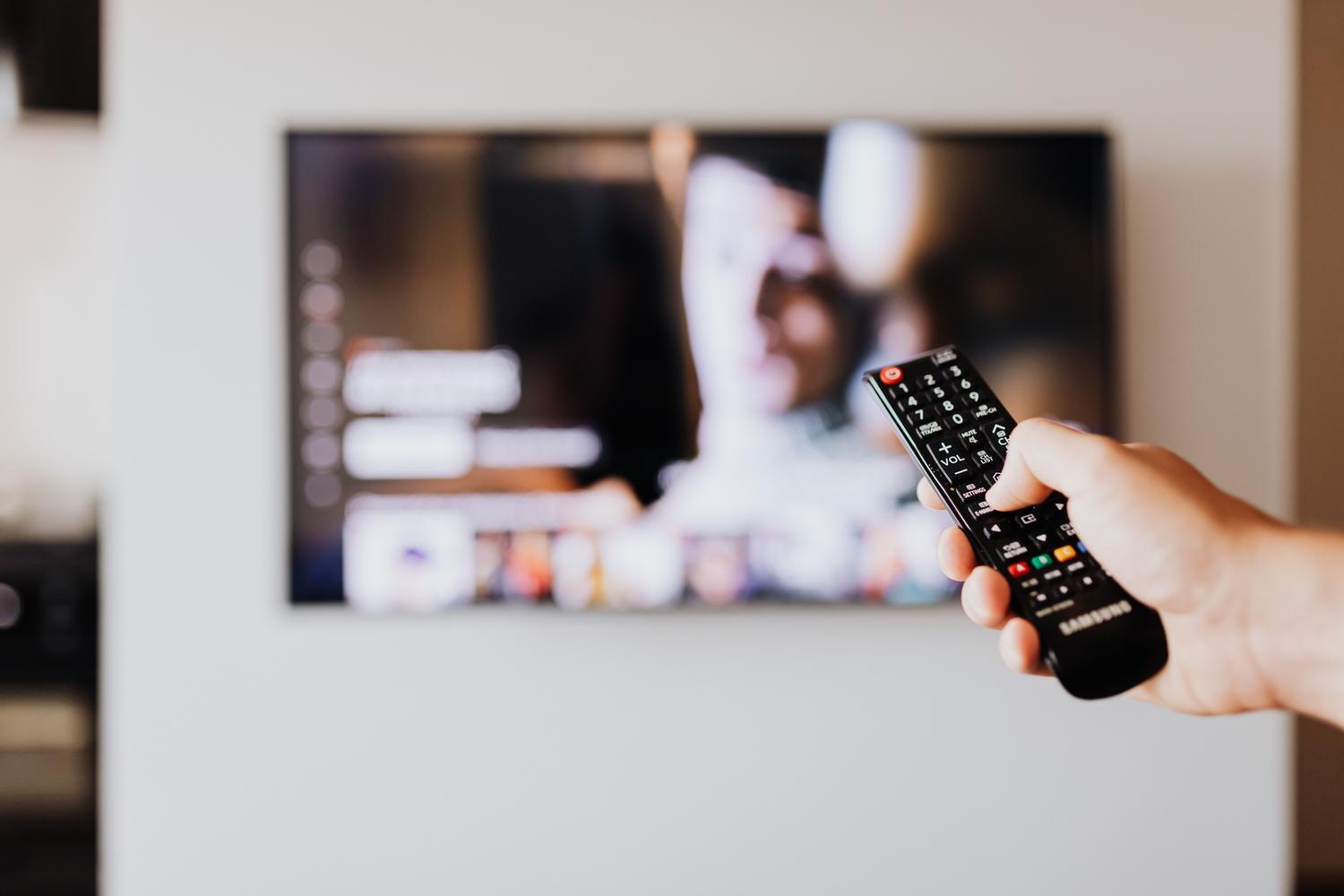
Voordat je drastischere maatregelen neemt, is het de moeite waard om een 'soft restart' te proberen. Veel moderne tv's hebben een verborgen functie in de aan/uit-knop waarmee je vastgelopen interne processen kunt afsluiten. Met een beetje geluk kun je het besturingssysteem opnieuw opstarten door de aan/uit-knop op de afstandsbediening of de tv zelf een paar seconden ingedrukt te houden .
Bij sommige modellen kan dit proces variëren: mogelijk moet u de knop ongeveer 5 seconden ingedrukt houden totdat er een uitschakelmelding op het scherm verschijnt, of de tv kan een menu weergeven waarin u de optie 'opnieuw opstarten' moet selecteren. Het is cruciaal om te onthouden dat deze methode uw gegevens of instellingen niet wist ; het wist alleen het tijdelijke geheugen om incidentele fouten van streaming-apps of beeldstoringen te verhelpen.
Oplossingen voor Google TV- en Chromecast-apparaten
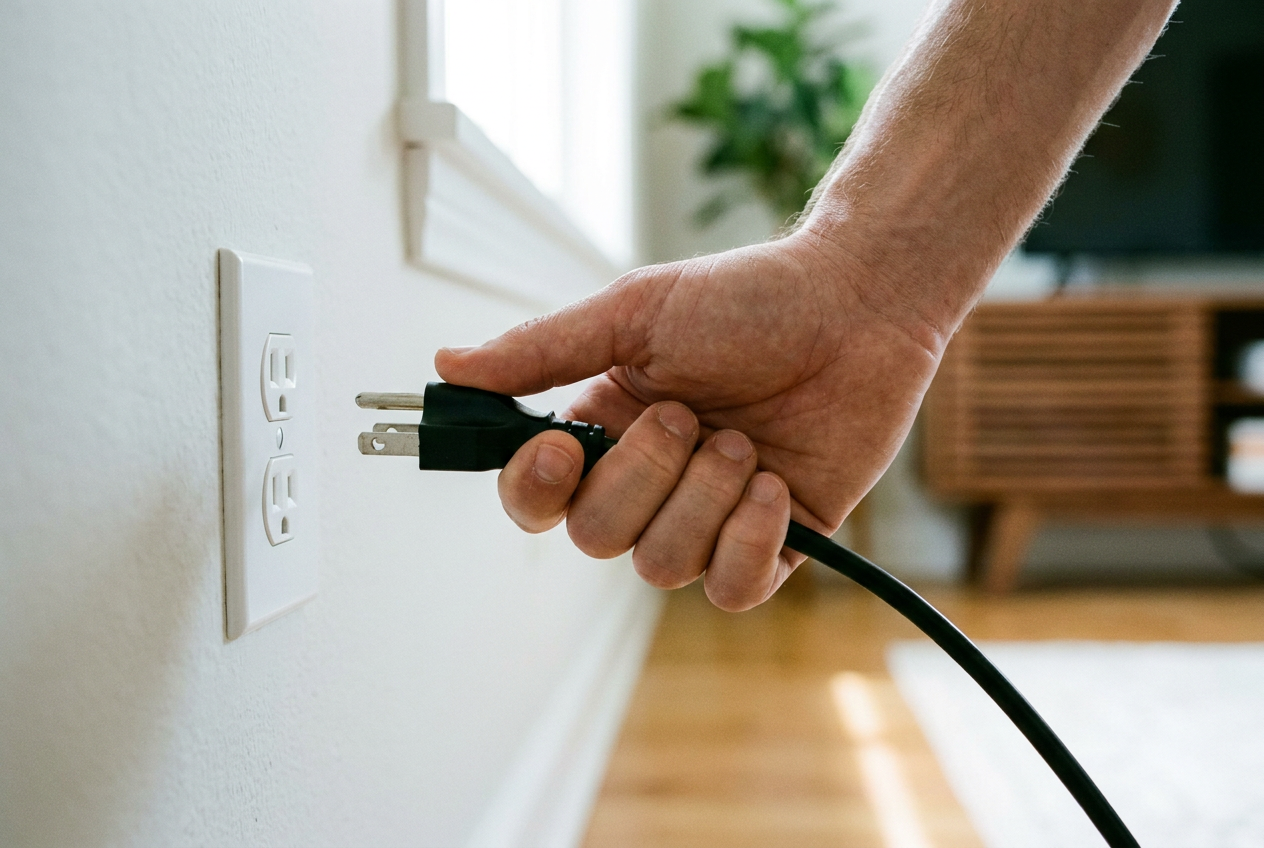
Als uw apparaat gebruikmaakt van het Google-ecosysteem, gelden er eigen regels voor deze procedure. Wanneer het scherm niet reageert, is de meest effectieve oplossing om de stroomkabel rechtstreeks uit het stopcontact te halen. Doe dit niet overhaast; laat het apparaat minstens een minuut losgekoppeld staan voordat u de stekker er weer in steekt en op de homeknop van uw afstandsbediening drukt.
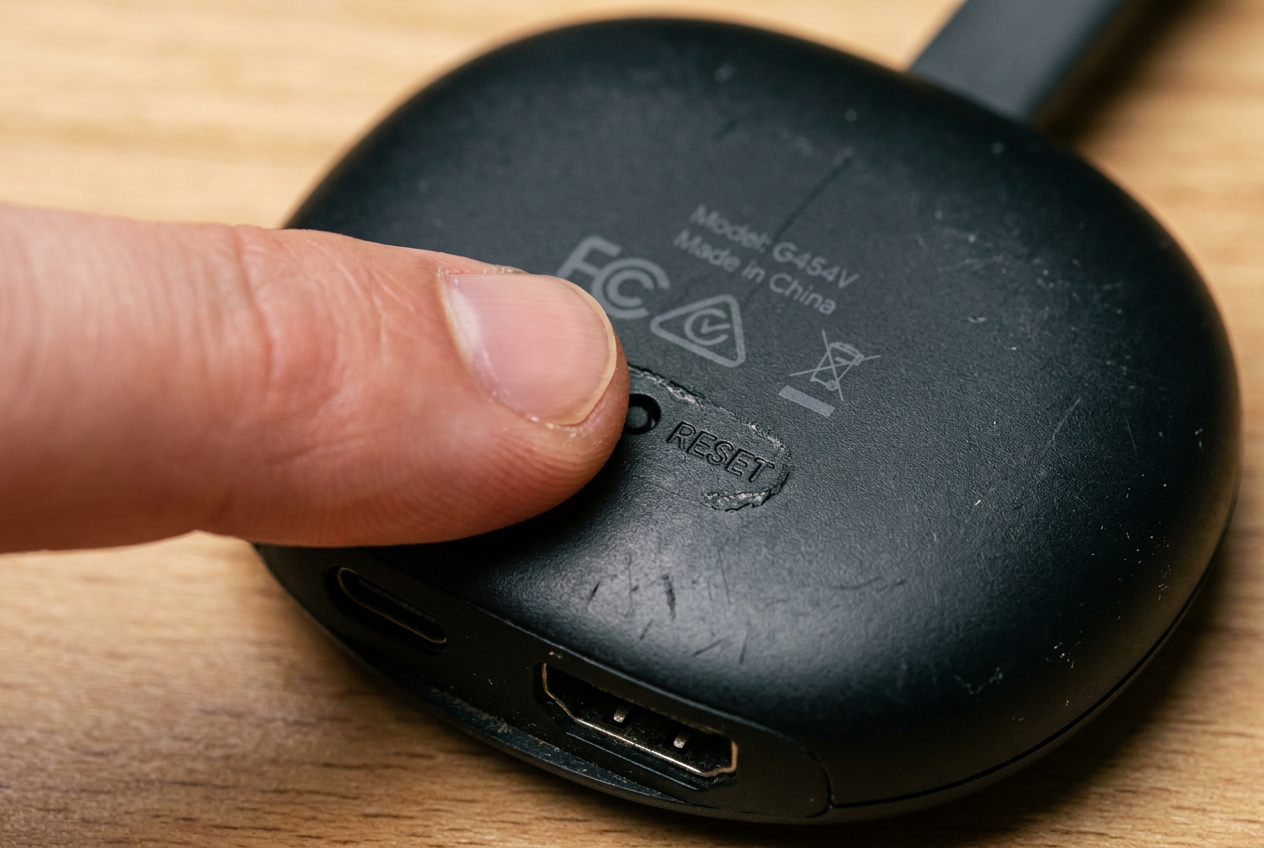
In het specifieke geval van Chromecast met Google TV is er een fysieke methode voor als de software volledig is vastgelopen. Zoek de knop aan de achterkant van het apparaat en houd deze ingedrukt terwijl het apparaat is ingeschakeld. Er zal een geel lampje beginnen te knipperen; zodra het witte lampje continu brandt, laat u de knop los en het apparaat wordt gereset.

Wat te doen als een standaard reset niet werkt?
Als je de tv al hebt losgekoppeld en het probleem blijft bestaan, is er mogelijk een dieperliggend probleem. Een truc die vaak werkt, is om alle aangesloten USB-apparaten los te koppelen voordat je de tv aanzet. Reageert de afstandsbediening nog steeds niet, probeer dan de tv uit te zetten en twee minuten te wachten voordat je hem weer aanzet. Zorg er daarbij voor dat je de fysieke aan/uit-knop op de tv indrukt.
Als alle andere opties uitgeput zijn, is de volgende stap een fabrieksreset. Dit proces is ingrijpender omdat alle inhoud , accounts en geïnstalleerde applicaties worden gewist. Om een fabrieksreset uit te voeren via het menu, ga je naar Instellingen, vervolgens naar Systeem, zoek je het gedeelte 'Over' en selecteer je de optie 'Reset'. Als het systeem om een pincode vraagt en je deze niet meer weet, raadpleeg dan de handleiding van de fabrikant, aangezien merken zoals LG, Samsung , Sony en TCL verschillende protocollen hanteren.
Voorkom dat het scherm opnieuw vastloopt.
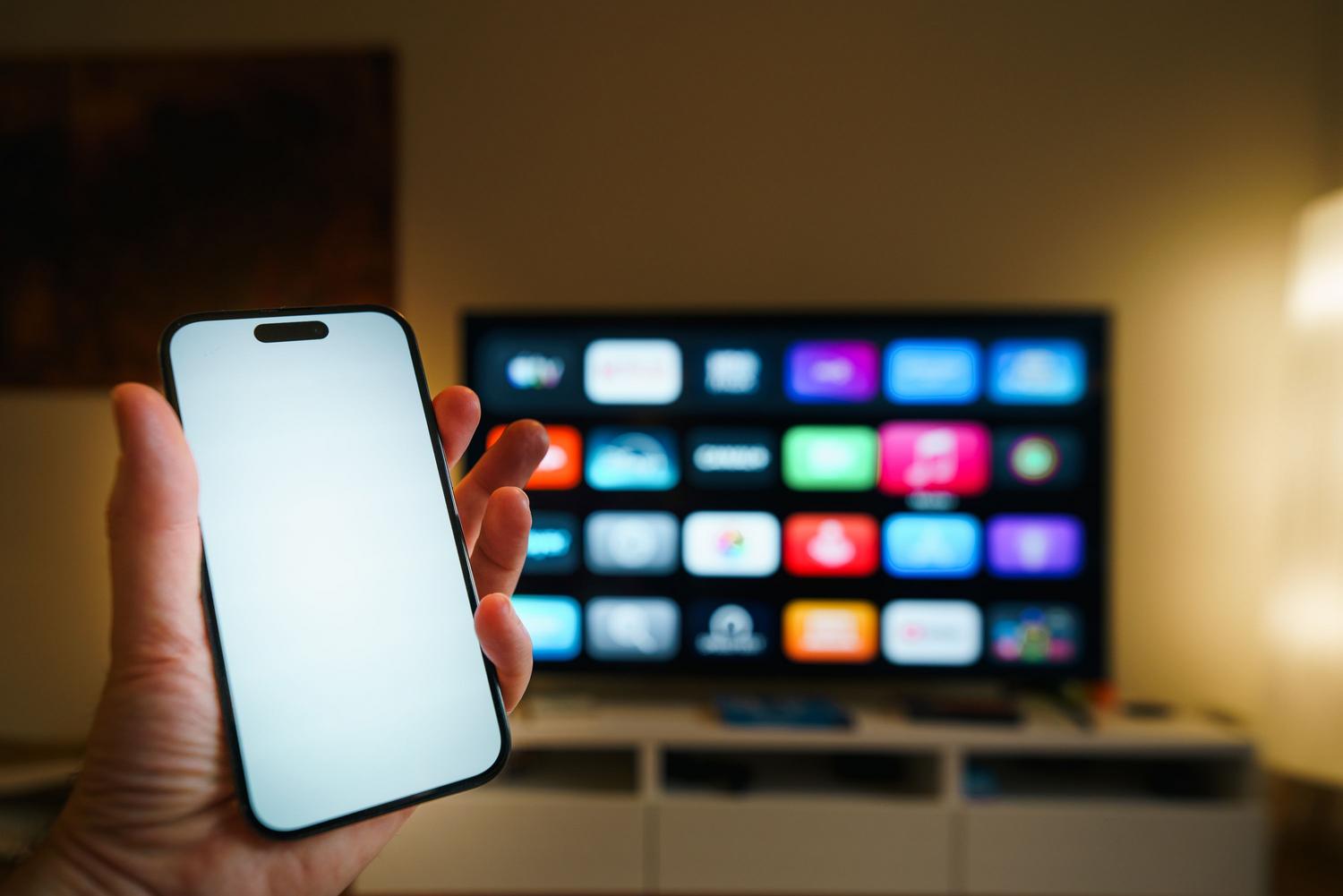
Zodra je je tv weer onder controle hebt, is het verstandig om maatregelen te nemen om dit te voorkomen. Vaak worden deze vastlopers veroorzaakt doordat een app verouderd is en conflicteert met het systeem. We raden aan om naar de Google Play Store te gaan, je profiel te openen en alle apps die nog moeten worden bijgewerkt, te updaten . Het inschakelen van automatische updates is zelfs de beste manier om deze problemen te voorkomen.
Vergeet ook de firmware van je tv niet. Ga naar de systeeminstellingen en zoek naar de optie voor het bijwerken van het besturingssysteem . Als er een nieuwere versie beschikbaar is, installeer deze dan direct, want deze updates bevatten vaak stabiliteitspatches die problemen met vastlopende schermen verhelpen. In extreme gevallen kan het uitloggen en opnieuw inloggen de verbinding met de servers vernieuwen en de prestaties verbeteren.
Om een vastgelopen scherm te verhelpen, is de meest effectieve oplossing meestal een fysieke herstart via de aan/uit-knop of door de tv voor langere tijd uit het stopcontact te halen. Als dit niet werkt, kunt u een fabrieksreset uitvoeren, waarmee alle eerdere instellingen worden gewist. Het is essentieel om uw software en apps up-to-date te houden om ervoor te zorgen dat uw smart-tv soepel blijft werken en niet vastloopt tijdens het gebruik van een applicatie.


Gepassioneerd schrijver over de wereld van bytes en technologie in het algemeen. Ik deel mijn kennis graag door te schrijven, en dat is wat ik in deze blog ga doen: je de meest interessante dingen laten zien over gadgets, software, hardware, technologische trends en meer. Mijn doel is om u te helpen op een eenvoudige en onderhoudende manier door de digitale wereld te navigeren.