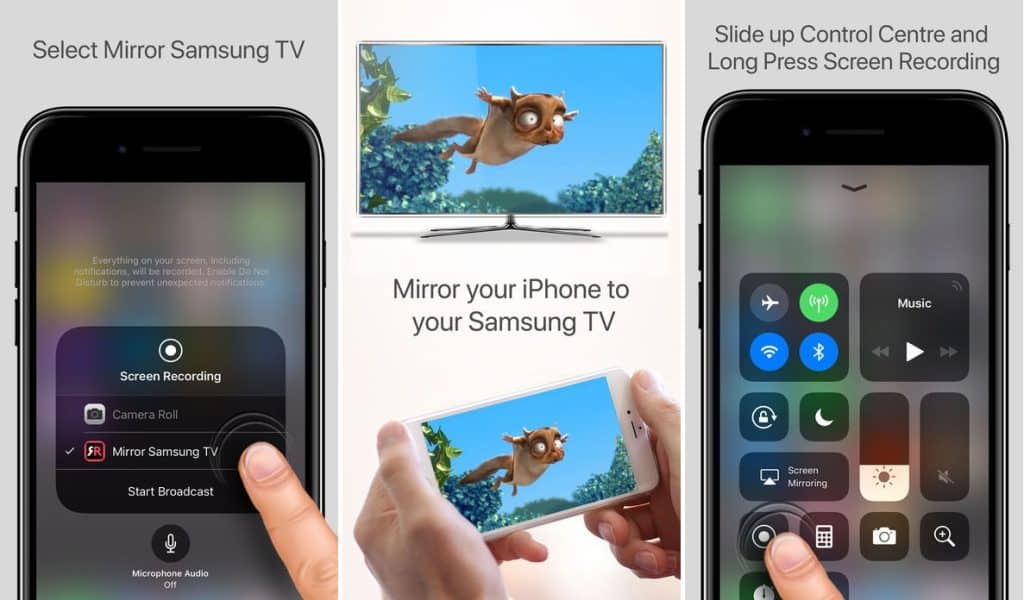
Als je altijd al je favoriete films en tv-programma's op je grote scherm hebt willen bekijken, heb je je waarschijnlijk afgevraagd hoe je je scherm kunt spiegelen iPhone op uw Samsung-tv. U kunt hiervoor een aantal eenvoudige stappen volgen. In dit artikel leggen we u stap voor stap uit hoe u dit moet doen. Voordat we verdergaan, bespreken we de belangrijkste stappen die u moet volgen. Zorg er allereerst voor dat uw iPhone is verbonden met hetzelfde wifi-netwerk als uw Samsung-tv.
Zorg er om te beginnen voor dat uw Samsung-tv AirPlay ondersteunt. De AirPlay-functie is mogelijk aanwezig in Instellingen, Algemeen en AirPlay-instellingen. Zorg ervoor dat AirPlay is geactiveerd. Zodra je zeker weet dat alles klaar is, koppel je je iPhone en Samsung TV. Zodra ze gerelateerd zijn, veegt u naar beneden om het Management Heart te openen en kiest u de knop Display Mirroring. Kies Samsung TV uit de lijst en voer de code in. Zodra ze verbinding maken, verschijnt het iPhone-scherm op de tv.
Kun je een iPhone spiegelen naar een Samsung Good TV?
Kunt u uw iPhone spiegelen naar uw Samsung Good TV? Natuurlijk kan dat! Mogelijk wilt u met uw iPhone lid worden van dezelfde Wi-Fi-gemeenschap als uw Samsung-tv. U kunt ook de SmarTView-app op uw iPhone downloaden en deze gebruiken om uw iPhone naar uw Samsung TV te spiegelen. Je hebt hiervoor de code nodig die je Samsung televisie je aanbiedt. Volg deze stappen om uw iPhone naar uw Samsung TV te spiegelen. Leun dan achterover en geniet van uw favoriete programma's!
Om je iPhone naar je Samsung Good TV te spiegelen, heb je een geschikte Samsung TV nodig. Zorg ervoor dat u zich in dezelfde Wi-Fi-gemeenschap bevindt als uw Samsung-tv. De eerste keer kan het een paar minuten duren, dus wees geduldig! Als u uw iPhone-scherm niet kunt laten afspelen op uw Samsung TV, kunt u het probleem oplossen door uw iPhone te verwijderen via Machine Supervisor.
Hoe koppel ik mijn iPhone aan mijn Samsung TV?
Hoe kun je een iPhone spiegelen naar een Samsung TV? In deze tekst leert u in een paar eenvoudige stappen hoe u dit kunt doen. Zorg ervoor dat uw iPhone compatibel is met de tv en dat beide apparaten zijn verbonden met dezelfde Wi-Fi-gemeenschap. Zodra de verbinding tot stand is gebracht, kan de methode enkele minuten duren, dus het is raadzaam om even te wachten. Als u problemen ondervindt, kunt u eerst de stappen volgen om deze op te lossen. Om dit te doen, kunt u uw iPhone verwijderen uit de Machine Supervisor.
Open het beheerhart van uw iPhone om aan de slag te gaan. Klik vervolgens op het pictogram Display Mirroring. Hierdoor wordt mogelijk het menu Display Mirroring geopend. U wordt gevraagd een AirPlay-code in te voeren voor uw Samsung-tv. De code bevindt zich bovenaan de app Instellingen. Wanneer u de code invoert, kunt u uw iPhone-scherm gespiegeld op de tv zien. U kunt schermspiegeling uitschakelen als u klaar bent.
Hoe weet ik of mijn Samsung-tv AirPlay heeft?
Als uw tv over Airplay beschikt, maar dit werkt niet, kan het probleem te maken hebben met de firmware van uw apparaat. Om dit probleem op te lossen, is het de moeite waard om naar de ondersteuningswebsite van uw apparaat te gaan en te zoeken naar 'firmwarevervanging' en uw tv-model. Zodra u het probleem heeft onderkend, kunt u proberen het te activeren of te deactiveren. Als dat niet werkt, moet u waarschijnlijk de productiefaciliteit van uw machine opnieuw instellen.
Als uw machine is ingesteld op de “stille modus”, kunt u AirPlay mogelijk niet gebruiken. Probeer de machine opnieuw op te starten en de hoeveelheid op uw machine uit te schakelen. Als u een pc gebruikt, probeer dan de instellingen en de mute-knop. Als het probleem zich blijft voordoen, neem dan contact op met uw provider en vraag om hulp. Het lijkt erop dat uw Samsung TV een firmwarewijziging nodig heeft om AirPlay te kunnen gebruiken.
Om te controleren of uw Samsung TV AirPlay ondersteunt, doet u het volgende. Zorg er eerst voor dat uw computer is verbonden met dezelfde Wi-Fi-gemeenschap als uw Samsung-tv. Ga vervolgens naar Instellingen > Apple AirPlay. Scroll naar beneden en schakel AirPlay in of uit. Mogelijk moet u een code instellen om verbinding te maken met uw tv. Laat de code ingesteld op 'Alleen de eerste keer' voor extra veiligheid. Open vervolgens het snelbewegingsmenu en tik op 'Spiegelweergave'. Nadat u verbinding heeft gemaakt, voert u de code in op uw apparaat en ziet u het AirPlay-pictogram.
Hoe kun je een iPhone koppelen aan een Samsung?
Om uw iPhone met uw Samsung TV te verbinden, kunt u de onderstaande stappen volgen. Nadat ik een machine heb gekregen iOS, kunt u de inhoud ervan op uw tv bekijken via Apple AirPlay II. Uw apparaat moet zich in dezelfde community bevinden als uw tv en een iOS-model van 4.3 of hoger hebben. U kunt uw iOS-apparaat heel eenvoudig verbinden met uw tv. Zodra u klaar bent, kunt u de tv gebruiken als spiegel voor uw iPhone.
Zorg er om te beginnen voor dat uw iPhone is verbonden met dezelfde WiFi-gemeenschap als uw Samsung TV. Zodra uw telefoon is verbonden, opent u een inhoudsapp en tikt u op het Airplay-pictogram. Het scherm begint te spiegelen op uw Samsung TV. Je kunt ook een scherm kiezen om te spiegelen. Zodra je scherm gespiegeld is, kijk je films of luister je naar je favoriete muziek. Met AirPlay hebt u vanaf uw tv toegang tot de muziekbibliotheek van uw iPhone.
Kan ik mijn iPhone naar mijn tv spiegelen?
Kan ik mijn iPhone afspelen op mijn Samsung TV? Natuurlijk, dit is een eenvoudige methode om het te doen. Koppel eerst uw iPhone aan uw tv met behulp van de Lightning Digital AV Adapter. Deze kabel verbindt uw iPhone met de HDMI-poort van uw tv. Gebruik vervolgens de afstandsbediening van uw tv om naar het iPhone-dock te navigeren. Gebruik vervolgens de Samsung SmartTView-app om uw iPhone op uw Samsung TV af te spelen. Als u niet zeker weet welke kabel u moet gebruiken, kunt u ook de HDMI-kabel van uw iPhone gebruiken.
Zorg er om te beginnen voor dat uw iPhone is verbonden met dezelfde Wi-Fi-gemeenschap als uw tv. Zorg ervoor dat uw Samsung TV is verbonden met dezelfde community als uw iPhone. Afhankelijk van het model kan het een paar minuten duren voordat je je telefoon en tv de eerste keer verbindt, dus wees geduldig! Als u problemen ondervindt, zijn de stappen om deze op te lossen eenvoudig. Zorg ervoor dat de iPhone is losgekoppeld van de tv en koppel de tv vervolgens met de adapter.
Hoe koppel ik mijn iPhone aan mijn gevoelige tv?
De eerste stap is het kiezen van het juiste type iPhone-TV-adapter. U kunt kiezen tussen een HDMI naar Lightning-adapter of een traditionele HDMI-kabel. De videoadapter moet geschikt zijn voor zowel de iPhone als de gevoelige tv. Een bekabelde verbinding biedt een hogere beeldkwaliteit en betrouwbaarheid. Sluit vervolgens uw iPhone aan op uw tv met behulp van de juiste HDMI-naar-Lightning-adapter.
Zodra u het juiste type kabel hebt gekozen, kunt u uw iPhone via de poort op uw tv aansluiten USB. De USB-poorten zijn rechthoekig van vorm en de USB-naar-HDMI-kabel is bolvormig. U moet voorzichtig zijn en de kabel niet meteen in de poort steken, omdat dit de kabel kan beschadigen. Zodra de kabel is aangesloten, sluit u uw iPhone aan op de tv en kunt u films kijken. De Samsung TV herkent uw iPhone en u kunt er content naartoe streamen.
Zodra uw iPhone is aangesloten, sluit u deze aan op een HDMI-poort van uw tv. Uw tv heeft mogelijk een aantal HDMI-poorten. Gebruik dan degene waar hetzelfde bedrag in zit als je televisie. Nu kunt u genieten van alle functies van uw iPhone op de tv. Zodra je je iPhone hebt gekoppeld, kun je nu genieten van je films, foto's of video's in hoge definitie. U kunt in het comfort van uw eigen huis genieten van de voordelen van gevoelige televisies.
Waarom wordt mijn tv niet weergegeven in Display Mirroring?
Normaal gesproken kunt u schermspiegeling niet op uw computer gebruiken Android als uw mobiele telefoon niet over de juiste instellingen beschikt. Gelukkig zijn er verschillende opties van derden die u kunnen helpen dit probleem op te lossen. U kunt bijvoorbeeld de ingebouwde functie van Chromecast gebruiken om uw Android-apparaat te spiegelen. Om te beginnen is het de moeite waard om uw Android TV om de invoer voor schermspiegeling te worden. Druk vervolgens op de invoerknop op uw mobiele telefoon en wacht op de bevestiging. U kunt ook Chromecast proberen. Deze is compatibel met bijna alle Android-apparaten. Het is echter de moeite waard om een HDMI-aansluiting op uw tv te hebben.
Een andere mogelijke reden voor dit probleem zijn de privacy-instellingen van uw telefoon. Sommige privacy-instellingen blokkeren schermspiegeling. Als u geen tv kunt kijken op uw Android-apparaat, controleer dan de instellingen van uw telefoon en schakel de privacyfunctie uit. Je kunt ook een andere spiegelapp proberen. De meeste eenheden bevatten standaard een applicatie. U kunt verschillende apps uitproberen om te zien welke het beste voor u werkt.
Voor meer informatie, klik hier:
4.) Samsung TV-mode

Mijn naam is Javier Chirinos en ik ben gepassioneerd door technologie. Zolang ik me kan herinneren was ik dol op computers en videogames en die hobby mondde uit in een baan.
Ik publiceer al meer dan 15 jaar over technologie en gadgets op internet, vooral in mundobytes.com
Daarnaast ben ik expert op het gebied van online communicatie en marketing en heb ik kennis van WordPress ontwikkeling.