- Kies de manager die de controle zal hebben over de Boot (GRUB of BCD) en installeer de systemen in de juiste volgorde om problemen tot een minimum te beperken.
- Stel de standaard en time-out in vanaf Windows (Opstarten en Herstellen), GRUB bewerken of met hulpmiddelen zoals EasyBCD/EasyUEFI.
- Mocht er iets misgaan, bouw dan het menu opnieuw op (update-grub) of repareer de BCD. Zorg dat u altijd een herstelmedium achter de hand hebt.
De bootmanager is het menu dat direct na de POST verschijnt en voordat een besturingssysteem wordt geladen. Hiermee kunt u kiezen tussen de verschillende geïnstalleerde besturingssystemen. In Windows worden deze opties opgeslagen in de Boot Configuration Database (BCD), terwijl in de meeste Linux- distributies GRUB, dat zeer flexibel en compatibel is, dit afhandelt.
Als er maar één systeem actief is, zie je meestal geen menu ; de manager start dat ene besturingssysteem direct op. Wanneer er een ander systeem wordt gedetecteerd (een andere Windows, Linux, enz.), wordt er een item toegevoegd en verschijnt de selectie. Idealiter zou je een standaardsysteem en een time-out moeten kunnen instellen voor het geval je niets wijzigt.
Voor een comfortabele dual-boot-ervaring moet de gekozen bootmanager alle besturingssystemen correct detecteren en aanpassing van de opstartvolgorde en -tijd toestaan . Op Linux onderscheidt GRUB zich door zijn compatibiliteit en opties. Op Windows is de ingebouwde bootmanager voldoende, hoewel deze na grote updates soms wat aanpassingen vereist.
Aanbevolen volgorde bij het installeren van meerdere systemen
De eenvoudigste manier is om elk systeem op een aparte schijf te installeren . Op deze manier heeft elk systeem zijn eigen opstartmanager en kunt u de opstartvolgorde kiezen in de UEFI/BIOS of het opstartmenu van het moederbord.
Als alles op dezelfde schijf komt te staan, installeer de systemen dan één voor één en zorg ervoor dat het systeem dat je wilt beheren als laatste opstart . Als je bijvoorbeeld GRUB wilt gebruiken, installeer dan eerst Windows en daarna je Linux-distributie (Ubuntu, Debian, enz.), zodat GRUB de rest kan detecteren en actief kan worden.
Als je de Windows-manager verkiest, zorg er dan voor dat je de nieuwste versie van Windows hebt (bijvoorbeeld na het instellen van co-existentie met eerdere versies of met Linux tussendoor). Vervolgens kun je de BCD en de standaardinstellingen aanpassen.
Na elke installatie is het raadzaam om de bootmanager te "verversen" zodat deze de nieuwe versie detecteert: in Linux met update-grub/update-grub2 en in Windows door de BCD te controleren of een hulpprogramma zoals EasyBCD te gebruiken.
Het commando bewerken in Linux met GRUB (met de hand)
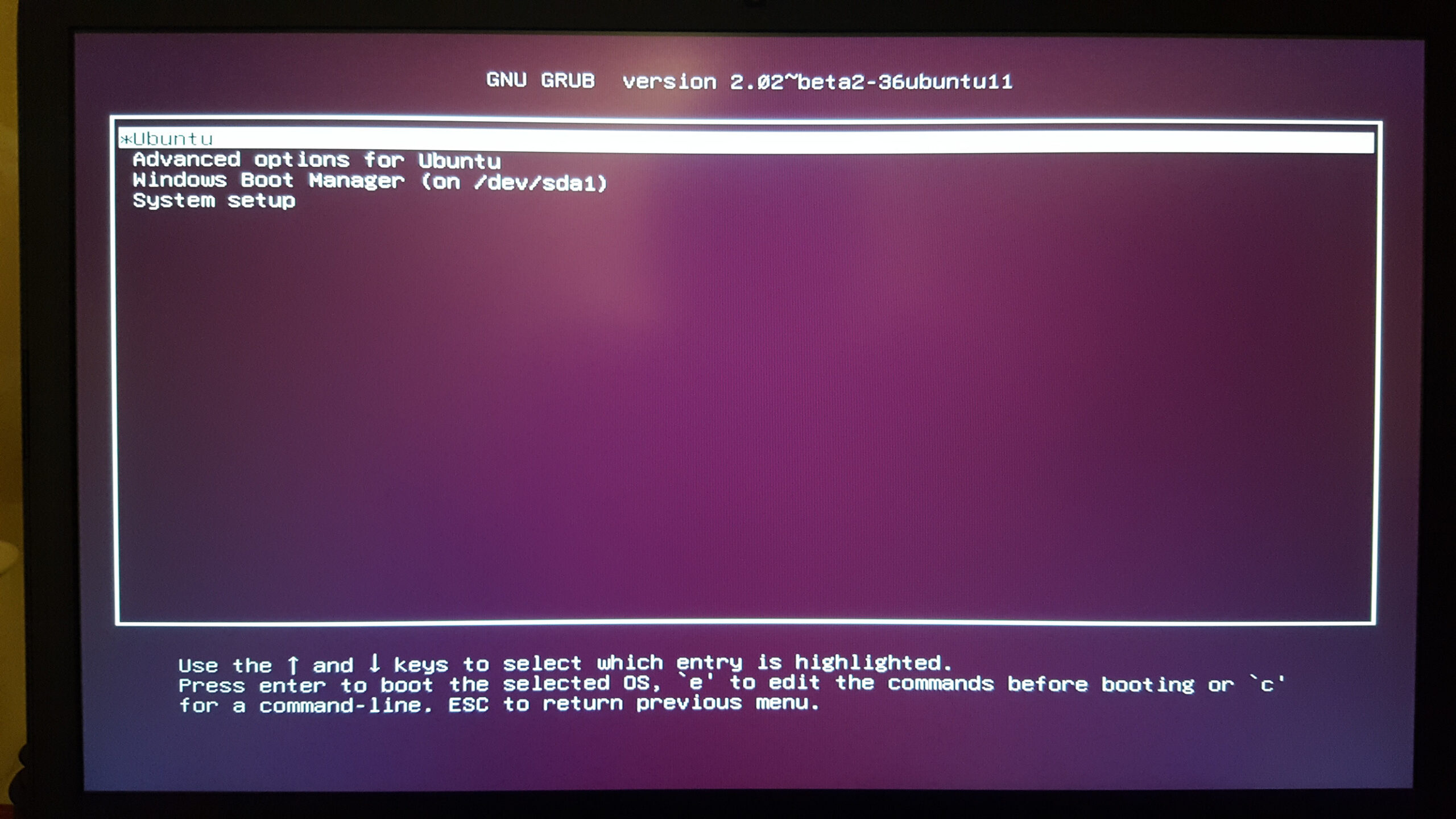
Als je GRUB als opstartmanager gebruikt (de standaard in Linux), heb je volledige controle over de opstartvolgorde en -timing . Gebruikersconfiguratie wordt gedaan in /etc/default/grub , waarna het uiteindelijke menu wordt samengesteld.
Je kunt het bestand openen en bewerken met je favoriete editor (grafische interface of terminal ). Bijvoorbeeld:
Aanbevolen commando (grafische editor): sudo gedit /etc/default/grub
Alternatieve opdracht (terminal): sudo nano /etc/default/grub
Sommige oudere handleidingen vermelden paden zoals "/etc/default/grub.cfg" of gebruiken "gksu gedit /etc/default/grub.cfg" ; let op: het bestand dat u moet bewerken is /etc/default/grub , en het gegenereerde menubestand is /boot/grub/grub.cfg (dit wordt niet direct bewerkt). Als u voorbeelden ziet met regels zoals deze, helpen die u te begrijpen wat u moet wijzigen:
# Si cambias este archivo, ejecuta update-grub para actualizar /boot/grub/grub.cfg
GRUB_DEFAULT=0
GRUB_TIMEOUT=10
GRUB_CMDLINE_LINUX_DEFAULT="quiet splash"
GRUB_CMDLINE_LINUX=""
De sleutel is GRUB_DEFAULT : deze geeft aan welke optie standaard wordt opgestart. De opties zijn genummerd vanaf 0 , dus als u de "derde" optie in de lijst wilt opstarten, moet u 2 invoeren (0, 1, 2). GRUB_TIMEOUT stelt het aantal seconden in dat moet worden gewacht voordat de standaardoptie wordt gestart.
Praktisch voorbeeld (fictieve lijst):
- 0: Debian 11
- 1: Debian-herstel
- 2: Windows 10
Om Windows 10 standaard op te starten, stelt u GRUB_DEFAULT=2 in . Nadat u de wijzigingen hebt aangebracht, slaat u ze op en voert u het volgende commando uit:
GRUB-update: sudo update-grub
In sommige distributies zie je ook: sudo update-grub2Beide genereren het menu opnieuw en passen de nieuwe volgorde en time-out toe.
Grub Customizer: verander de volgorde met een grafische interface
Als u liever geen bestanden bewerkt, biedt Grub Customizer een overzichtelijke interface voor het verplaatsen, hernoemen of verwijderen van items, en zelfs voor het bewerken van geavanceerde inhoud . Het werkt met GRUB, GRUB2 en BURG.
De meeste distributies bieden het aan in hun repositories . Typische installatie op Debian/Ubuntu en afgeleiden:
Installeer Grub Customizer: sudo apt install grub-customizer
Nadat je wijzigingen hebt aangebracht met Grub Customizer, vergeet dan niet dat de benodigde bestanden ook opnieuw worden gegenereerd . Als er iets misgaat, kun je de lijst opnieuw opbouwen met `update-grub/update-grub2` om ervoor te zorgen dat alles consistent is.
Veelvoorkomende problemen oplossen
Ik heb per ongeluk een item verwijderd
Op ramen, maak het opnieuw met BCD-hulpmiddelen (native of met EasyBCD). Op Linux, als het probleem is dat een besturingssysteem niet meer in GRUB verschijnt, het menu opnieuw opbouwen met sudo update-grub o sudo update-grub2.
Ik zie een dubbel besturingssysteem
In Windows , controleer msconfig > Boot en verwijder de overbodige vermelding . In GRUB , verwijder of schakel een van de vermeldingen uit via Grub Customizer of door de scripts aan te passen die het menu genereren, en genereer het opnieuw met update-grub.
Nadat ik Windows heb geüpdatet, is GRUB verdwenen en kan ik Linux niet meer opstarten.
Het komt relatief vaak voor dat Windows na een grote update de bootloader vervangt en GRUB niet meer verschijnt . Start op vanaf een live-medium van je distributie, ga naar de herstelmodus en installeer GRUB opnieuw.
GRUB opnieuw installeren (voorbeeld): sudo grub-install /dev/sdX (vervang X door de juiste schijf) en dan sudo update-grub.
Na het opnieuw opstarten zou het opstartmenu van Linux en Windows weer zichtbaar moeten zijn . Als u Windows als opstartmanager wilt blijven gebruiken en die aanpak verkiest, kunt u de Linux-vermelding opnieuw in de BCD invoegen (bijvoorbeeld met EasyBCD ) en controleren of het systeem correct opstart.


Gepassioneerd schrijver over de wereld van bytes en technologie in het algemeen. Ik deel mijn kennis graag door te schrijven, en dat is wat ik in deze blog ga doen: je de meest interessante dingen laten zien over gadgets, software, hardware, technologische trends en meer. Mijn doel is om u te helpen op een eenvoudige en onderhoudende manier door de digitale wereld te navigeren.