- Met NIC Teaming kunt u meerdere fysieke netwerkkaarten groeperen tot één logische adapter om bandbreedte en hoge beschikbaarheid te verkrijgen.
- En Windows 11 Het is ondraaglijk. Intel PROSet/ANS, dus klassieke samenwerking is afhankelijk van PowerShellHyper-V of onofficiële oplossingen.
- Windows De server biedt native en grafische beheermogelijkheden voor NIC-teaming, terwijl in clientomgevingen tools en configuraties gecombineerd moeten worden.
- Een correcte switchconfiguratie (LACP, VLAN en poortgroepen) is essentieel voor stabiele en efficiënte NIC-teaming.
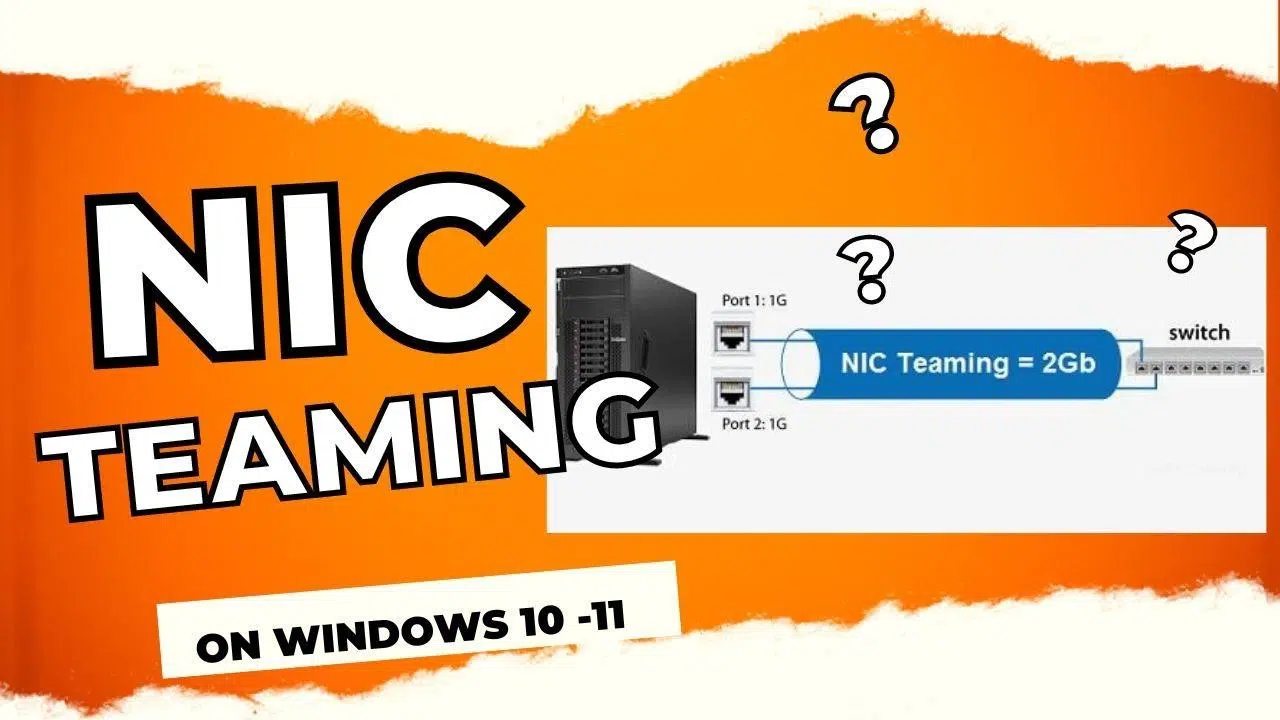
Als je een computer hebt met meerdere fysieke netwerkkaarten en daar meer uit wilt halen, kan het configureren van NIC Teaming in Windows 11 een interessante manier zijn om effectievere bandbreedte te verkrijgen en vooral de hoge beschikbaarheid van je verbinding te verbeteren. Hoewel deze functie oorspronkelijk is ontwikkeld voor Windows Server, is het met een paar trucjes en de hulp van PowerShell nog steeds mogelijk om deze in bepaalde scenario's te implementeren in Windows 11.
In dit artikel onderzoeken we hoe NIC Teaming werkt, de beperkingen ervan in Windows 11 in vergelijking met Windows 10 en Windows Server , hoe u het kunt gebruiken in Hyper-V-omgevingen en de huidige opties voor het gebruik van LBFO-technologieën (Load Balancing/Failover). We zullen ook praktische PowerShell- opdrachten , belangrijke waarschuwingen en enkele praktijkvoorbeelden bespreken om u te helpen verrassingen te voorkomen wanneer u het implementeert.
Wat is NIC-teaming en waarom is het relevant in Windows 11?
Wanneer we het over NIC-teaming hebben, bedoelen we de mogelijkheid om meerdere fysieke netwerkinterfaces te groeperen tot één logische adapter . Deze virtuele adapter wordt door het besturingssysteem gezien als één netwerkkaart, maar achter de schermen gebruikt het meerdere fysieke NIC's parallel.
Het hoofddoel is het behalen van drie belangrijke netwerkvoordelen : een verhoogde totale bandbreedte (bijvoorbeeld twee 1 Gbps-interfaces die samenwerken), fouttolerantie in geval van uitval van een van de kaarten of kabels, en taakverdeling tussen verschillende verkeersstromen om het netwerkgebruik te spreiden.
Deze functionaliteit was standaard ingebouwd in Windows Server 2012 en latere versies, via Server Manager of PowerShell. Op desktopsystemen zoals Windows 10 en Windows 11 is de situatie anders: de ondersteuning is verminderd, met name door Intel, dat Intel PROSet en Intel ANS (Advanced Network Services) niet meer aanbiedt in Windows 11.
In Windows Server is het eenvoudig om een team te maken via de grafische console, terwijl in Windows 10 en bepaalde edities van Windows 11 de meest realistische manier om iets soortgelijks te bereiken via PowerShell, de Hyper-V virtuele switch of onofficiële oplossingen die LBFO herstellen.
Beperkingen en wijzigingen van Intel PROSet / ANS in Windows 11
Een belangrijk punt dat vaak als een verrassing komt, is dat Intel PROSet en Intel Advanced Network Services niet langer worden ondersteund in Windows 11 en latere versies van Windows. Deze technologieën maakten het voor gebruikers juist mogelijk om teams en VLAN's rechtstreeks op netwerkkaarten te creëren met behulp van Intel -stuurprogramma's .
Intel heeft duidelijk gemaakt dat Windows 10 het laatste clientbesturingssysteem is dat officieel Intel PROSet en ANS ondersteunt, inclusief alle teaming- en VLAN-mogelijkheden die bij die drivers horen. Hoewel er nog steeds Intel-netwerkdrivers bestaan en deze worden bijgewerkt in Windows 11, bevatten ze deze geavanceerde interfacegroeperingsfuncties niet meer.
De mogelijkheid om in Windows 11 teams te creëren met behulp van de PowerShell-opdracht `New-NetSwitchTeam` is in sommige fora besproken. Intel geeft aan dat ze de opdracht hebben zien werken, zelfs op sommige van hun laptops , maar ze garanderen niet dat het gecreëerde team correct zal functioneren of stabiel zal zijn.
Bovendien vermeldt de officiële documentatie van Microsoft voor de NetSwitchTeam-module dat deze cmdlets in clientversies van Windows alleen gebruikt kunnen worden om de Hyper-V-uitbreidbare switch op servers op afstand te beheren , en niet om de switch rechtstreeks op het clientsysteem zelf uit te voeren.
Het "officiële" antwoord is dus duidelijk: er is geen SLA in Windows 11 , en daarmee verdwijnt ook het traditionele teamingmechanisme op basis van Intel-stuurprogramma's. U kunt echter wel opties onderzoeken met betrekking tot de Hyper-V-switch, een herstelde LBFO of geavanceerde configuraties in Windows Server, indien uw omgeving dit toelaat.
Praktisch voorbeeld: NIC-teaming op een Windows 11-computer
Om te begrijpen hoe NIC Teaming in Windows 11 kan worden gebruikt, kijken we naar een specifiek voorbeeld: een gebruiker koopt een tweedehands Intel NUC Extreme 9 met een 2 TB SSD en ruimte voor een ITX-videokaart. Deze machine is niet alleen een krachtig apparaat, maar heeft ook twee 1 Gbps Ethernet-interfaces, speciaal ontworpen voor parallelle werking.
Het doel van de gebruiker is om met deze twee interfaces een NIC-teamingconfiguratie te creëren om de effectieve bandbreedte te verdubbelen en een zekere mate van fouttolerantie te bereiken. Vanuit hardwareperspectief is dit ideaal: twee fysieke poorten die zijn aangesloten op een beheerde switch maken het mogelijk om een geaggregeerde link naar het apparaat te creëren.
De eerste stap is het configureren van uw HP-switch, zodat de twee poorten waarop de NUC is aangesloten in trunk-modus werken en linkaggregatie mogelijk wordt. Dit houdt doorgaans in dat u LACP of een statische trunk-modus inschakelt, afhankelijk van het switchmodel en de netwerktopologie die u wilt implementeren.
Zodra het netwerkgedeelte is ingesteld, opent u een PowerShell-console met beheerdersrechten in Windows 11 om te zien welke interfaces beschikbaar zijn en de basis te leggen voordat u het team aanmaakt.
Met het volgende commando wordt een lijst verkregen van de netwerkadapters die in het systeem aanwezig zijn, in dit geval LAN01 en LAN02 als de belangrijkste kaarten, evenals andere interfaces zoals Wi-Fi- of USB- adapters :
Nadat u de interfaces hebt geïdentificeerd die deel zullen uitmaken van het team, voert u de PowerShell-opdracht uit om het team te creëren, waarbij u LANTEAMING als logische naam gebruikt en LAN01 en LAN02 als leden toevoegt:
Na een paar seconden kunt u controleren of het virtuele team correct is gegenereerd met Get-NetSwitchTeam . Deze opdracht toont de teamnaam en de interfaces waaruit het team bestaat:
De eigenschappen van de nieuwe logische adapter tonen een effectieve snelheid van 2 Gbps, het resultaat van de som van de twee 1 Gbps-interfaces . Vanaf nu kan het verkeer over de fysieke poorten worden verdeeld, en als er één niet beschikbaar is, blijft de andere verbinding behouden.
Het uitvoeren van ipconfig laat duidelijk zien dat het besturingssysteem de nieuwe LANTEAMING-adapter detecteert, terwijl de fysieke kaarten op IP-configuratieniveau "verborgen" blijven:
In dit geval komt het door DHCP toegewezen IP-adres overeen met het adres dat eerder aan de LAN01-interface was toegewezen, maar nu is dat IP-adres gekoppeld aan het LANTEAMING-apparaat en niet aan de fysieke netwerkkaart. Als een van de twee poorten uitvalt (bijvoorbeeld door de LAN01-kabel los te koppelen), zal de snelheid op de resterende verbinding afnemen, maar de connectiviteit blijft behouden.
Dit type configuratie biedt daarom een hoge netwerkbeschikbaarheid in geval van storingen aan netwerkkaarten, switchpoorten of zelfs patchkabels, en dat alles op een relatief transparante manier voor het besturingssysteem en voor applicaties die alleen een logische netwerkadapter zien.
NIC-teaming in Windows 10 met PowerShell
In Windows 10 is de situatie iets minder gecompliceerd, omdat de native opties van Microsoft nog steeds overlappen met die van Intel ANS. Een gebruikelijke manier om NIC-teaming in te stellen is door PowerShell te gebruiken om een switchteam te creëren , zoals in het vorige voorbeeld, maar dan met een officieel ondersteund systeem.
Het principe is hetzelfde: we hebben twee of meer fysieke netwerkinterfaces, bijvoorbeeld LAN1 en LAN2 , en we willen dat ze als één interface functioneren. De eerste stap is om te controleren of de interfaces actief zijn en de juiste driver hebben met behulp van de opdracht Get-NetAdapter, waarbij de status en de verbindingssnelheid worden gecontroleerd.
Vervolgens openen we een PowerShell-console met beheerdersrechten en maken we het team aan met een opdracht die sterk lijkt op de volgende, waarbij we de teamnaam en de te integreren kaarten specificeren:
Als alles goed gaat, zal het uitvoeren van Get-NetSwitchTeam aantonen dat het apparaat is aangemaakt en naar behoren werkt, klaar om een IP-configuratie te ontvangen en te functioneren als de primaire logische adapter van het systeem. Van daaruit kunnen we het IP-adres van de nieuwe adapter beheren vanuit het CPL-bestand in Windows (Netwerkcentrum), net zoals we dat met elke andere netwerkinterface zouden doen.
De verbindingen in Windows 10 worden opnieuw georganiseerd: het systeem toont de teamadapter en laat de fysieke netwerkkaarten onderdeel van het netwerk, zonder eigen IP-configuratie. Load balancing en failover worden opnieuw gerealiseerd, afhankelijk van de geconfigureerde modus en de compatibiliteit van de externe switch.
NIC-teaming in Windows Server via Serverbeheer
In Windows Server-systemen (2012, 2016, 2019 en latere edities) kan NIC-teaming volledig grafisch worden beheerd vanuit Server Manager , zonder dat altijd PowerShell nodig is, hoewel cmdlets nog steeds beschikbaar zijn en erg handig zijn voor het automatiseren van implementaties.
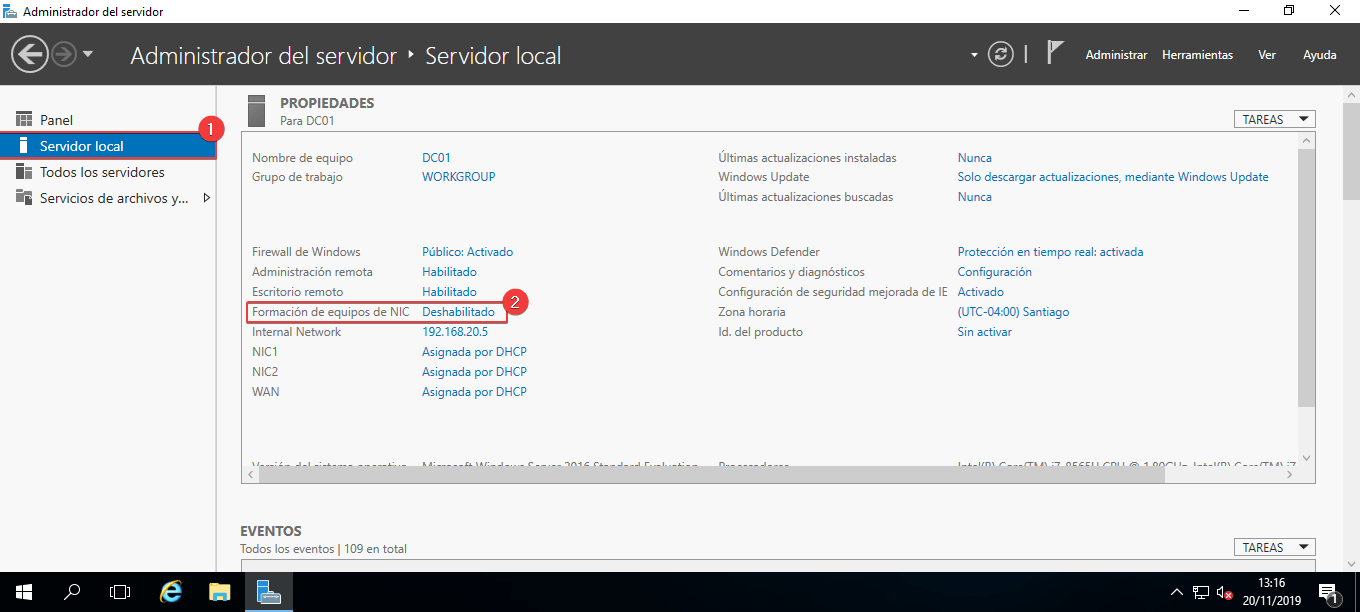
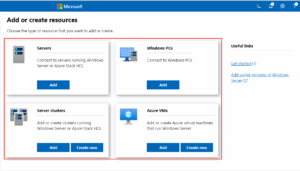
In het gedeelte 'Lokale server' van Serverbeheer , net boven de informatie over de netwerkadapter, vindt u de optie 'NIC-teaming'. Als deze is uitgeschakeld, klikt u erop om de bijbehorende configuratiewizard te openen.
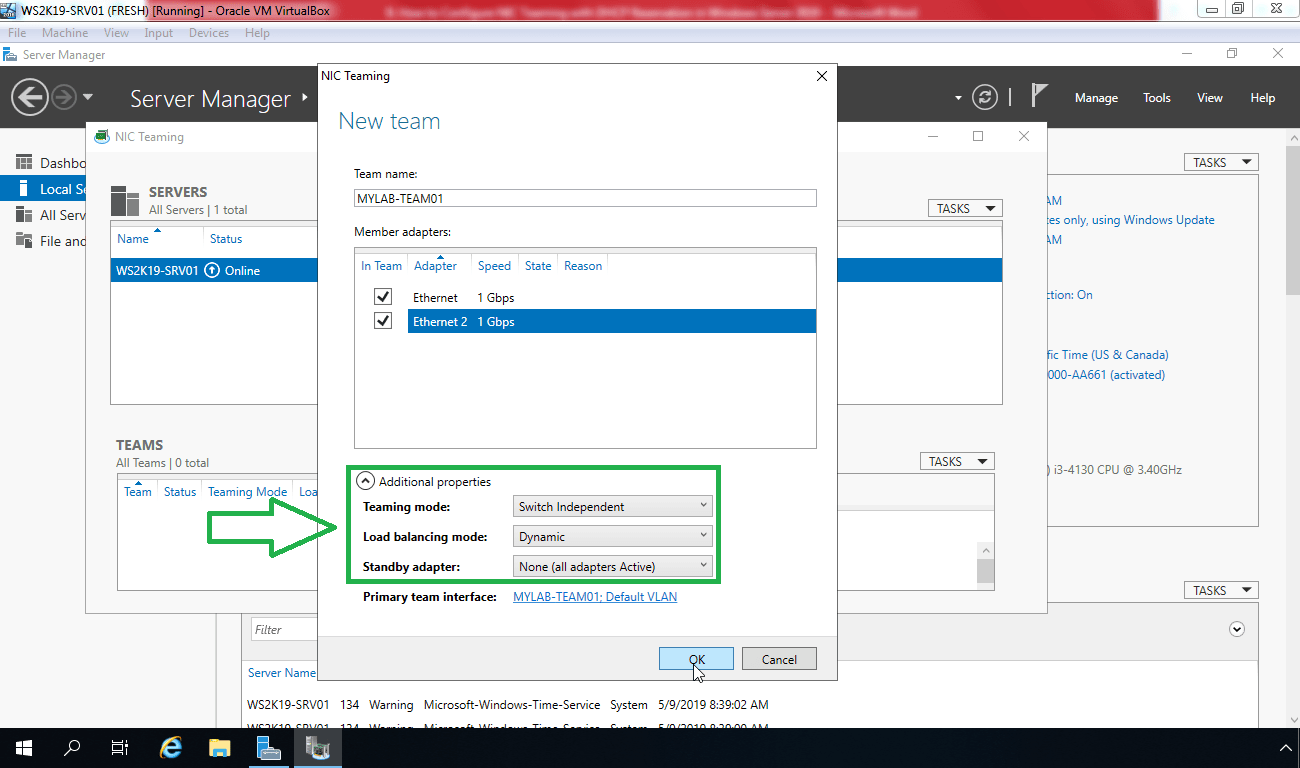
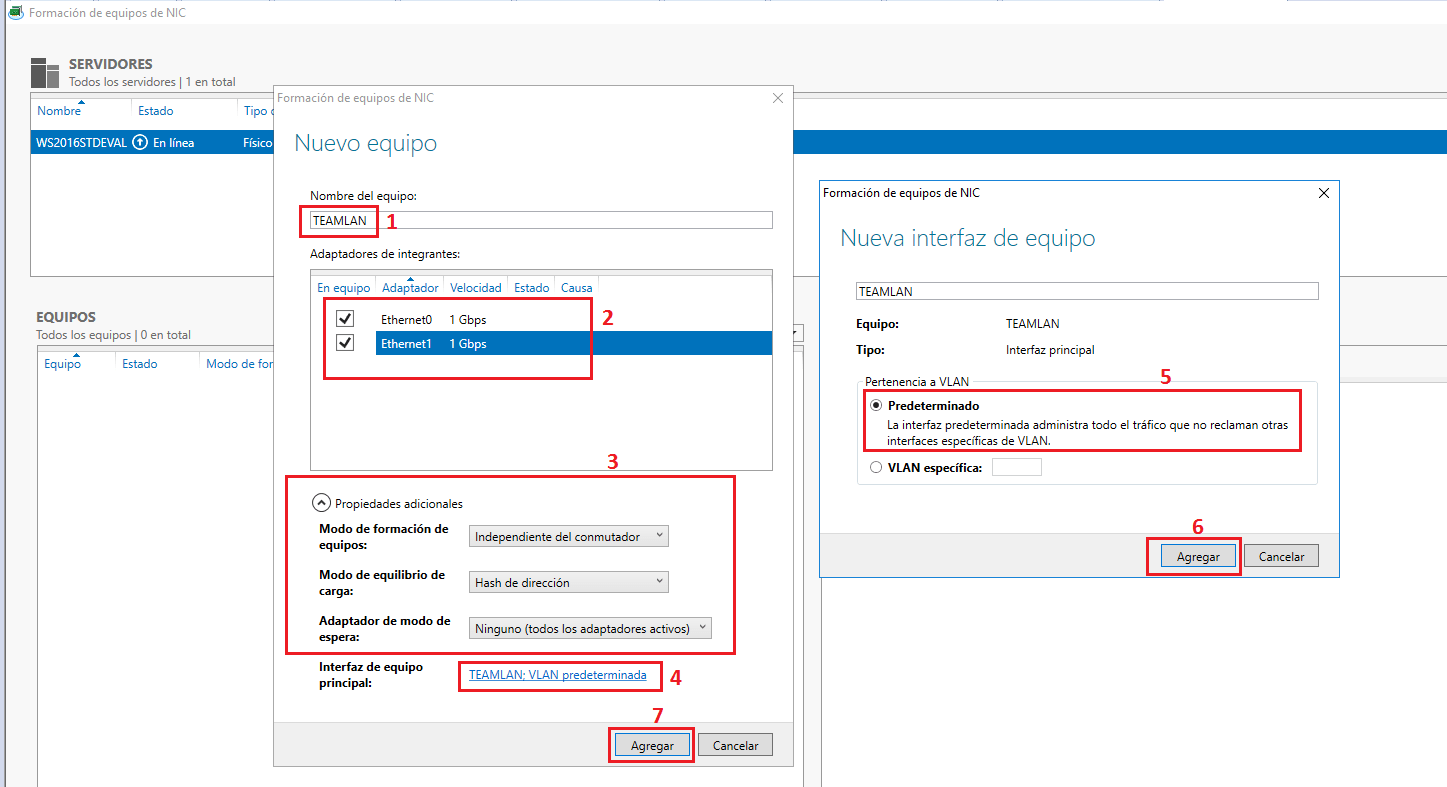
In het beheervenster van NIC Teaming ziet u een paneel met de gedetecteerde fysieke adapters. Door er een te selecteren in het gedeelte 'Adapters en interfaces' kunt u deze toevoegen aan een nieuw team . Vervolgens wordt u gevraagd om het team een naam te geven. Het systeem gebruikt deze naam om de bijbehorende logische adapter aan te maken.
Nadat de naam is opgegeven en de interfaces die deel uitmaken van het team zijn geselecteerd, kunnen de geavanceerde opties worden weergegeven. Hier worden parameters weergegeven zoals welke adapters actief en welke in stand-by staan , de load balancing-modus (bijvoorbeeld address hash of dynamische modus) en het type teaming (onafhankelijk van de switch of afhankelijk, LACP, enz.).
Sommige van deze opties hebben geen effect als we met virtuele machines in plaats van fysieke interfaces werken, maar in fysieke omgevingen maken ze het mogelijk om het gedrag van het team nauwkeurig af te stemmen, afhankelijk van of prestaties of fouttolerantie prioriteit hebben.
Zodra het team is aangemaakt, verschijnt de nieuwe logische netwerkadapter in het systeem alsof het een andere netwerkkaart is en kan deze worden geconfigureerd via het Netwerk- en deelcentrum van de server . Later kunt u altijd terugkeren naar de wizard voor netwerkkaartteaming om interfaces toe te voegen of te verwijderen, de bedrijfsmodus te wijzigen of delen van de configuratie opnieuw in te stellen.
Hyper-V virtuele switch en VLAN in Windows
Een ander element dat nauw verwant is aan NIC Teaming in Microsoft-omgevingen is de virtuele Hyper-V-switch . Deze switch stelt virtuele machines die op een Hyper-V-host zijn gemaakt in staat om te communiceren met andere machines, of deze zich nu op dezelfde machine, op het interne netwerk of op externe netwerken bevinden.
Voordat een virtuele switch kan worden geïnstalleerd en geconfigureerd, moet de computer aan bepaalde voorwaarden voldoen, zoals hardware die compatibel is met virtualisatie (Intel VT-x, AMD-V), Hyper-V ingeschakeld hebben in Windows-functies en ten minste één geschikte fysieke netwerkkaart hebben die op de switch kan worden aangesloten.
Zodra aan deze vereisten is voldaan, kan een eenvoudige virtuele switch worden gemaakt vanuit Hyper-V Manager of via PowerShell. Er zijn drie hoofdtypen switches: extern, intern en privé . De meest relevante voor NIC-teaming en productiescenario's is de externe switch, die de virtuele machines verbindt met het fysieke netwerk.
Externe virtuele switches bieden de mogelijkheid om het beheersysteem de geselecteerde netwerkadapter te laten delen . Dit betekent dat dezelfde fysieke netwerkkaart kan worden gebruikt door de host (Windows) en door virtuele machines die op die switch zijn aangesloten, waarbij het verkeer wordt beheerd via de Hyper-V-uitbreidbare switch.
Bovendien kunnen VLAN-ID's worden geconfigureerd op zowel de netwerkadapters van de virtuele machine als op de virtuele switches zelf. Een specifieke VLAN-ID kan worden ingesteld op interne of externe switches; het beheersysteem en de VM's die via die virtuele switch communiceren, gebruiken dan dezelfde VLAN-ID.
Als er meer controle nodig is, kan de virtuele switch worden geconfigureerd met geavanceerde eigenschappen zoals poortmodus, native VLAN of diverse tagopties . Dit wordt vaak gedaan met behulp van PowerShell, zodat de Hyper-V-configuratie compatibel is met de fysieke switches en de rest van het netwerk.
Nadat de virtuele switch is aangemaakt en geconfigureerd, is het raadzaam de bijbehorende documentatie over virtuele netwerkconfiguratie, DHCP-services en routing in Hyper-V-omgevingen te raadplegen . De prestaties en stabiliteit van de virtuele infrastructuur zijn namelijk sterk afhankelijk van de configuratie van de gehele installatie.
LBFO en NIC Classic Teaming herstellen in Windows 11
Door het verdwijnen van Intel ANS en het gebrek aan officiële ondersteuning voor LBFO (Load Balancing/Failover) in Windows 11, hebben sommige gevorderde gebruikers ervoor gekozen om alternatieve manieren te zoeken om NIC Teaming te blijven gebruiken in labapparatuur of niet-kritieke omgevingen.
Een recent voorbeeld is dat van een gebruiker die, bij het instellen van een NAS en een mediaserver met Windows 11 IoT Enterprise LTSC 2024 , ontdekte dat hij LBFO niet kon inschakelen zoals in Windows 10. Hij kon ook niet migreren naar Windows Server omdat sommige labtoepassingen incompatibel waren met dat systeem.
Na uitgebreid onderzoek en voortbouwend op eerder werk van andere onderzoekers (zoals Graham Sutherland, die waardevolle documentatie over dit onderwerp heeft samengesteld), ontwikkelde hij een eenmalige installatieoplossing die de LBFO-functionaliteit in Windows 11 herstelt. Deze oplossing is gepubliceerd in een GitHub-repository.
https://github.com/hifihedgehog/Windows11LBFO
Deze methode heeft het mogelijk gemaakt dat LBFO-achtige teaming werkt op Windows 11 Pro 24H2 en Windows 11 IoT Enterprise LTSC 2024 , zowel op virtuele machines als op fysieke hardware. De community test de oplossing en meldt problemen op GitHub, waardoor continue verbetering mogelijk is.
Het grote voordeel van deze aanpak is dat geavanceerde linkaggregatiemogelijkheden , zoals LACP-compatibiliteit en efficiënte verkeersverdeling tussen meerdere netwerkkaarten en een beheerde router of switch, worden hersteld. In het specifieke geval van het eerdergenoemde thuislab is het zien van LACP-linkaggregatie in werking tussen de router en de host (met meerdere clients die gelijktijdig gegevens overdragen) een ware traktatie voor iedereen die graag zijn netwerk tot in de puntjes afstemt.
Het is echter belangrijk om te weten dat dit soort oplossingen niet officieel door Microsoft worden ondersteund . Het gebruik ervan moet daarom beperkt blijven tot testomgevingen of laboratoria waar enig risico wordt genomen en er voldoende tijd is om problemen op te lossen als er na een update iets misgaat.
Hoge beschikbaarheid, taakverdeling en gebruiksscenario's
Naast de technische aspecten is het belangrijk om de praktische voordelen van NIC Teaming en LBFO te begrijpen. Het meest voor de hand liggende voordeel is een hoge netwerkbeschikbaarheid : als één fysieke verbinding uitvalt (netwerkkaart, switchpoort, patchkabel, enz.), blijft de andere operationeel, waardoor de verbinding behouden blijft zonder dat het besturingssysteem handmatig hoeft over te schakelen naar een andere adapter.
Het tweede belangrijke element is load balancing . Afhankelijk van de geconfigureerde modus (bijv. IP-hash, MAC- hash , dynamische modus) wordt het verkeer verdeeld over de verschillende netwerkinterfacekaarten (NIC's) van het apparaat. Dit betekent niet altijd dat een enkele sessie twee keer zo snel zal zijn, maar wel dat meerdere gelijktijdige verbindingen veel efficiënter gebruik kunnen maken van de beschikbare verbindingen.
In geavanceerde thuis- of labomgevingen is dit vooral merkbaar bij gelijktijdige overdrachten van meerdere clients naar een NAS of mediaserver . In plaats van één interface te overbelasten, wordt het verkeer verdeeld, wat de ervaring voor alle clients verbetert.
In productieomgevingen, zoals bestandsservers, machines die meerdere virtuele machines hosten met Hyper-V, of hosts die kritieke bedrijfsapplicaties draaien, vormt NIC Teaming een belangrijk onderdeel van de puzzel voor hoge beschikbaarheid, naast clusters, redundante opslag en dubbele voedingen.
Om het potentieel van teaming optimaal te benutten, is het echter cruciaal dat de configuratie van de switch of router consistent is met de configuratie van het team. Het inschakelen van LACP, het correct definiëren van poortgroepen, het controleren van VLAN's en het waarborgen van de compatibiliteit van de load balancing-modus zijn taken die het verschil maken tussen een stabiel team en een team dat te kampen heeft met intermitterende problemen.
Kortom, NIC Teaming blijft een zeer krachtig hulpmiddel voor diegenen die meer nodig hebben dan een standaard netwerkverbinding, hoewel je in Windows 11 native oplossingen, Hyper-V en communityprojecten moet combineren om te bereiken wat voorheen met een paar klikken in Intel PROSet of Server Manager mogelijk was.

Gepassioneerd schrijver over de wereld van bytes en technologie in het algemeen. Ik deel mijn kennis graag door te schrijven, en dat is wat ik in deze blog ga doen: je de meest interessante dingen laten zien over gadgets, software, hardware, technologische trends en meer. Mijn doel is om u te helpen op een eenvoudige en onderhoudende manier door de digitale wereld te navigeren.