- In Linux kun je de webcam via software uitschakelen door kernelmodules te downloaden en aliassen in je shell aan te maken om de privacy te verbeteren.
- Met programma's zoals VLC, Cheese, XawTV en WxCam kun je je webcam testen, bekijken en opnemen. Elk programma heeft een eigen complexiteit en biedt verschillende functies.
- Om de webcam correct te laten werken, is het essentieel om de chip te identificeren, het juiste stuurprogramma te installeren en ervoor te zorgen dat u de juiste machtigingen voor het videoapparaat hebt.
- Naast videogesprekken kunt u webcams en IP-camera's in uw desktop integreren voor bewaking, monitoring of gewoon voor het gemak van het beeld.
Als je dagelijks met GNU/Linux werkt, krijg je vroeg of laat te maken met de camera van je laptop of een externe USB-webcam. Soms wil je de webcam uitschakelen voor je privacy , andere keren wil je gewoon controleren of hij werkt of gebruikmaken van de video-, foto- en effectopties. Het is niet ingewikkeld, maar het is handig om te weten welke tools er beschikbaar zijn en hoe ze samenwerken met je systeemstuurprogramma's.
In de volgende paragrafen verzamel en herorganiseer ik alles wat in diverse handleidingen en praktijkervaringen is besproken over het instellen, testen en gebruiken van een webcam op Linux . Je leert hoe je de webcam met software kunt blokkeren, hoe je het signaal via de terminal kunt activeren en bekijken, welke grafische programma's je kunt installeren (Cheese, XawTV, WxCam, VLC, enz.) en welke stappen je moet ondernemen als de camera niet meteen wordt gedetecteerd. Alles wordt op een duidelijke en toegankelijke manier uitgelegd, waarbij optimaal gebruik wordt gemaakt van het GNU/Linux-ecosysteem.
Schakel je webcam in Linux uit en weer in om je privacy te verbeteren.
Veel mensen kiezen ervoor om een sticker of fysieke cover over de camera van hun laptop te plakken, maar bij sommige desktopcomputers of bepaalde webcams is deze oplossing onpraktisch. Als je de lens bedekt met iets stijfs, is het lastig om de camera correct te positioneren, zodat je zichtbaar bent wanneer je dat echt nodig hebt. Daarom is een interessant alternatief om de camera via software in het besturingssysteem zelf uit te schakelen.
Het basisidee is om de kernelmodule uit te schakelen die videoapparaten beheert (de meeste webcams worden weergegeven als Video4Linux-apparaten onder /dev/videoX). Meestal is het voldoende om de betreffende module via de terminal te downloaden, zodat het systeem de camera niet meer herkent zolang die module inactief is.
Deze aanpak heeft een belangrijk voordeel: je kunt elke applicatie volledig blokkeren om de webcam te gebruiken , zonder afhankelijk te zijn van verborgen menu's of grafische machtigingen. Wanneer de module wordt uitgeschakeld, is er geen videoapparaat beschikbaar, waardoor geen enkel programma de webcam kan inschakelen of beelden kan vastleggen.
Om te voorkomen dat je steeds het commando moet onthouden, is het erg praktisch om het te definiëren. aangepaste aliassen in je shell, bijvoorbeeld in het bestand .bashrc o .zshrcJe maakt een alias aan om de camera "uit te schakelen" en een andere om hem "aan te zetten", zodat je met twee korte commando's de camera kunt activeren of deactiveren, afhankelijk van wat je op dat moment wilt, zonder dat je hoeft te jongleren met stickers of geïmproviseerde hoesjes.
Er zijn twee belangrijke punten om te overwegen: ten eerste kunt u de webcam alleen uitschakelen als geen enkele toepassing deze gebruikt . Als u Zoom, Cheese, een browser met een videogesprek of een ander programma dat de camera gebruikt open hebt staan, moet u dit eerst sluiten. Ten tweede zal de kernel bij het herstarten van uw computer automatisch de standaardmodules opnieuw laden, waardoor de webcam weer wordt geactiveerd, tenzij u deze permanent hebt uitgeschakeld in de systeemconfiguratiebestanden.
Controleer de webcam via de terminal met VLC.
Naast het simpelweg in- of uitschakelen van de camera, wordt de webcam vaak gebruikt om te controleren of deze goed werkt in Linux . Windows heeft de klassieke "Camera"-applicatie, maar veel distributies missen een dergelijk voor de hand liggend alternatief. Een van de eenvoudigste manieren om dit in GNU/Linux te controleren, is door VLC via de commandoregel te gebruiken.
VLC is niet alleen een mediaspeler; het kan ook video-opnameapparaten openen , zoals webcams, USB-camera's of capture-kaarten. Als je het hebt geïnstalleerd, kun je met één commando in de terminal een venster openen waarin je in realtime ziet wat de camera ziet, zonder dat je specifieke hulpprogramma's hoeft te installeren.
Het standaardcommando maakt gebruik van de VLC-console-interface (cvlc) in combinatie met de Video4Linux2 (v4l2)-backend en het bijbehorende videoapparaat. Op de meeste systemen verschijnt de eerste webcam als /dev/video0 , dus het commando vertelt VLC om dat pad als videobron te openen. Als u meerdere camera's hebt, of als uw laptop een ingebouwde camera heeft en u ook een USB-camera aansluit, kan de primaire camera /dev/video1 of een hoger nummer zijn.
Het eerste bruikbare apparaat is meestal /dev/video0, maar als er niets verschijnt, kunt u /dev/video1, /dev/video2, enzovoort proberen totdat u het apparaat vindt dat overeenkomt met uw webcam. Veel systemen tonen alleen /dev/video2 of /dev/video3, hoewel sommige configuraties mogelijk meer virtuele apparaten hebben. Zodra u het juiste nummer hebt gevonden, wordt VLC geopend en wordt uw gezicht – of wat er ook voor de camera is – weergegeven, zodat u kunt controleren of de belichting, de kadrering en de scherpte correct zijn.
Deze methode is ideaal als je snel je camera wilt testen zonder extra applicaties te installeren. Bovendien is het, omdat het direct vanuit de terminal werkt, erg handig als je een externe computer instelt of in een minimalistische desktopomgeving werkt waar je geen volledig grafisch programma wilt laden om een snelle controle uit te voeren.
Opties voor toegang tot de webcam in Linux Mint en andere distributies
Als je van Windows komt, zul je waarschijnlijk de ingebouwde "Camera"-app missen, waarmee je kon controleren of je webcam goed werkte. In Linux Mint, Ubuntu en de meeste distributies is het principe hetzelfde, maar in plaats van één officiële app heb je de keuze uit verschillende programma's , afhankelijk van wat je wilt doen.
Een veelgestelde vraag in Linux Mint is wat je moet installeren om te controleren of de webcam werkt en je jezelf op het scherm kunt zien . Het korte antwoord is dat er verschillende opties zijn, waarbij Cheese een van de meest gebruiksvriendelijke is voor nieuwe gebruikers. Je kunt ook tools zoals XawTV of WxCam gebruiken als je meer opties nodig hebt, of zelfs VLC, zoals we hebben gezien, dat op vrijwel elke distributie werkt.
In het geval van Mint (en ook Ubuntu) heeft het systeem doorgaans basis webcamondersteuning in de kernel ingebouwd. Wanneer je een USB-camera aansluit of de ingebouwde camera van de laptop gebruikt, verschijnt er een /dev/videoX-apparaat. Je hebt alleen een grafisch programma nodig dat dit apparaat opent en het videosignaal weergeeft, met of zonder effecten, en waarmee je clips kunt opnemen of foto's kunt maken.
Als je op zoek bent naar iets simpels en gebruiksvriendelijks, is Cheese meestal de eerste suggestie. Het is lichtgewicht, integreert goed met GNOME en afgeleide distributies, en stelt je in staat om de camera in realtime te bekijken en foto's of video's te maken zonder veel gedoe. Je kunt het vinden en installeren via het softwarebeheer van Linux Mint met slechts een paar klikken.
Voor gebruikers die het maximale uit hun webcam willen halen, bijvoorbeeld voor video-opnames, fijnafstelling of zelfs meer geavanceerde toepassingen, zijn er alternatieven zoals XawTV en WxCam, die we hieronder uitgebreider zullen bespreken.
Grafische programma's voor het gebruik van de webcam: Cheese, XawTV en WxCam
In de GNU/Linux-wereld zijn er verschillende applicaties die specifiek ontworpen zijn om optimaal gebruik te maken van de webcam : Cheese, XawTV en WxCam zijn drie van de meest genoemde in klassieke handleidingen en worden nog steeds als referentie gebruikt wanneer je meer wilt dan een eenvoudige beeldtest.
Cheese is waarschijnlijk de populairste optie op GNOME-desktops en afgeleide distributies. Het werd officieel opgenomen in het GNOME-project in versie 2.22 en maakt gebruik van het GStreamer-multimediasysteem om effecten toe te passen en videoweergave te beheren. Met Cheese kun je foto's maken, videofragmenten opnemen en leuke filters in realtime toepassen, allemaal vanuit een zeer eenvoudige en intuïtieve interface.
Tot de functies behoren de mogelijkheid om burstfoto's te maken , de resolutie van de afbeeldingen te wijzigen, verschillende effecten te selecteren en ze gemakkelijk te delen. Het biedt opties om te exporteren naar fotobeheerprogramma's of opslagservices, waardoor een snelle workflow van opname tot publicatie mogelijk is – handig als je materiaal wilt uploaden naar sociale media of wilt opslaan in je fotobibliotheek.
Om Cheese op Ubuntu of veel op Debian gebaseerde distributies te installeren, open je simpelweg een terminal en voer je het bijbehorende installatiecommando uit. Het programma is beschikbaar in de officiële repositories, dus je hoeft niet online naar obscure binaire bestanden te zoeken . Na de installatie verschijnt het in je toepassingsmenu, net als elk ander bureaubladprogramma.
Als Cheese niet standaard in de softwarepakketten van je distributie staat, kun je altijd de broncode van de projectwebsite gebruiken, compileren en aan je systeem toevoegen. Dit vereist iets meer ervaring, maar het garandeert wel dat je het in meer exotische omgevingen of op minder gangbare Linux-distributies kunt gebruiken.
XawTV werd oorspronkelijk ontwikkeld als een tool voor het kijken en opnemen van televisie met behulp van een tunerkaart . Door de integratie van Video4Linux en XVideo werd het in de loop der tijd ook gebruikt voor webcams en andere videobronnen. De interface is minimalistisch, met eenvoudige, overzichtelijke vensters, maar daarachter schuilt een vrij uitgebreide verzameling hulpprogramma's.
Het XawTV-pakket bevat verschillende applicaties: klassieke X11-tools zoals xawtv en motv, consoletools en hulpprogramma's zoals streamer, fbtv, v4lctl, scantv, radio, webcam, alevt , enz. Dankzij deze suite van programma's kunt u afbeeldingen vastleggen, video opnemen, tv-kanalen afstemmen (als u compatibele hardware hebt) of zelfs opnametaken automatiseren met behulp van scripts en cron.
Net als Cheese is XawTV meestal beschikbaar in de repositories van veel distributies, dus de installatie is heel eenvoudig: open de pakketbeheerder, zoek naar de programmanaam en klik op installeren. Na de installatie kun je het programma starten en de juiste videobron selecteren om je webcam als eenvoudige videomonitor te gebruiken.
WxCam is een ander klassiek alternatief, vooral interessant vanwege de compatibiliteit met Video4Linux 1 en 2 , waarmee een breed scala aan camera's uit verschillende tijdperken wordt ondersteund. Het is een relatief complete applicatie waarmee je beeldparameters kunt aanpassen en met diverse opname- en registratieopties kunt werken.
De belangrijkste kenmerken zijn onder andere bedieningselementen voor het aanpassen van resolutie, helderheid, contrast en verzadiging , ondersteuning voor bepaalde speciale instellingen op Philips-camera's en de mogelijkheid om afbeeldingen vast te leggen in gangbare formaten zoals BMP, PNG, JPEG, TIF, PCX en XPM. Hierdoor kunt u eenvoudig afbeeldingen opslaan in de kwaliteit en het formaat dat het beste bij uw workflow past.
Met WxCam kun je ook video zonder geluid opnemen in een ongecomprimeerd AVI-bestand. Dit is erg handig, bijvoorbeeld in de astronomie of in situaties waarin je liever geen kwaliteitsverlies in het beeld wilt, ook al is het bestand dan wel groter. En als je ruimte wilt besparen, biedt het programma ook de mogelijkheid om video met geluid op te nemen met behulp van de Xvid-codec. Dit levert weliswaar iets in op de beeldkwaliteit, maar levert wel veel kleinere bestanden op.
Een andere krachtige functie van WxCam is het bewegingsdetectiesysteem . Je kunt de camera aan laten staan en zo instellen dat hij alleen begint met opnemen wanneer hij veranderingen in zijn gezichtsveld detecteert. Deze optie is erg praktisch voor eenvoudige bewaking, het monitoren van ruimtes of zelfs voor experimenten thuis met sensoren en domotica.
Het belangrijkste verschil met Cheese en XawTV is dat WxCam in veel Ubuntu-versies niet in de officiële repositories te vinden is. In die gevallen moet je het .deb-pakket downloaden dat beschikbaar is voor op Debian gebaseerde distributies, of de broncode gebruiken om het op andere distributies te compileren. Eenmaal die stap voltooid, biedt het een zeer complete set functies , waardoor het een populaire keuze is voor veel gebruikers die iets geavanceerder willen dan een simpele cameraviewer.
Een webcam installeren en correct herkennen in GNU/Linux
Voordat een programma de webcam kan gebruiken, moet het systeem het apparaat herkennen en de juiste driver hebben geïnstalleerd . Hoewel dit in veel gevallen automatisch gebeurt, kan het in andere gevallen wat onderzoek vereisen, met name bij oudere camera's of minder gangbare modellen.
Een heel verstandig eerste advies is om je niet te fixeren op dure of opvallende modellen; niet alle webcams worden goed ondersteund door GNU/Linux, en om het nog erger te maken, verkopen sommige fabrikanten verschillende versies onder dezelfde merknaam , waarbij ze zonder waarschuwing de interne chip wijzigen. Dit betekent dat een model dat perfect werkt voor iemand anders, bij jou problemen kan geven als de hardwareversie anders is.
Daarom raden veel ervaren gebruikers aan om een webcam te kopen in een winkel waar je verschillende modellen kunt uitproberen en ze gemakkelijk kunt ruilen of retourneren. Een praktische strategie is om meerdere webcams tegelijk aan te schaffen, ze allemaal op je computer te testen, de webcam te houden die het beste werkt op je Linux-systeem en de rest terug te sturen. Het is weliswaar iets meer werk om naar de winkel te gaan, maar het bespaart je op de lange termijn een hoop gedoe.
Zodra je de webcam in je bezit hebt, is de eerste stap op een GNU/Linux-systeem om deze via USB aan te sluiten en een terminal te openen om het volgende commando uit te voeren: lsusbMet dat commando wordt een lijst weergegeven van USB-apparaten die door het systeem zijn gedetecteerd, inclusief de fabrikant en product-ID. Zoiets als dit: 0ac8:305b bijvoorbeeld voor een Z-Star.
Als de camera niet via USB is aangesloten, maar in de laptop is geïntegreerd, wordt deze mogelijk niet weergegeven in lsusb. In dat geval is het de moeite waard om de uitvoer van lsusb te controleren. dmesgdie kernelberichten weergeeft. Door die informatie te filteren en te bekijken, kunt u de volgende zaken vinden: Welke chip gebruikt de geïntegreerde webcam? en welke kernelmodule probeert dit te beheren, indien van toepassing.
Met de identificatiecodes in handen (zoals 0ac8:305b in het voorbeeld) is het tijd om de documentatie te raadplegen of online te zoeken naar informatie over welke driver je nodig hebt. Veel van de meest voorkomende camerachips worden ondersteund door specifieke modules die deel uitmaken van de kernel of als add-onpakketten worden geïnstalleerd, zoals het geval is met de gspca-drivers voor bepaalde Z-Star-modellen.
Op sommige op Debian gebaseerde distributies hoeft u bijvoorbeeld alleen maar het gspca-modulepakket te installeren dat geschikt is voor uw kernelversie met behulp van de pakketbeheerder. Zodra dat is gedaan, koppelt u de camera los en sluit u deze opnieuw aan, zodat de juiste module wordt geladen. Als alles goed gaat, verschijnt er een /dev/video0-apparaat (of /dev/video1, enz.), klaar voor gebruik door Cheese, VLC of een andere toepassing.
Om toegang te krijgen tot deze apparaten, heeft uw gebruikersaccount machtigingen nodig voor de groep "video" . In veel distributies wordt het hoofdaccount automatisch aan deze groep toegevoegd wanneer u deze aanmaakt, maar als dit bij u niet het geval is, kunt u met de bijbehorende opdracht controleren of uw gebruikersaccount aan de groep is toegevoegd om problemen met machtigingen te voorkomen wanneer u de webcam vanuit een grafische toepassing probeert te openen.
Zodra je deze fase van beeldherkenning en -aansturing hebt doorlopen, hoef je alleen nog maar het programma te kiezen dat het beste bij je manier van werken past: van eenvoudige tools om het beeld te bekijken en een foto te maken, tot meer complete oplossingen met filters, geavanceerde opnamefuncties of bewegingsdetectie.
Webcams op het bureaublad: IP-camera's en widgets in Ubuntu
Naast het klassieke gebruik van een webcam die op je computer is aangesloten, kun je met Linux ook werken met IP-camera's en videostreams op afstand . Er zijn applicaties waarmee je een of meer camera's aan je bureaublad kunt "vastzetten", als kleine miniatuurtelevisies die altijd laten zien wat er op een specifieke locatie gebeurt.
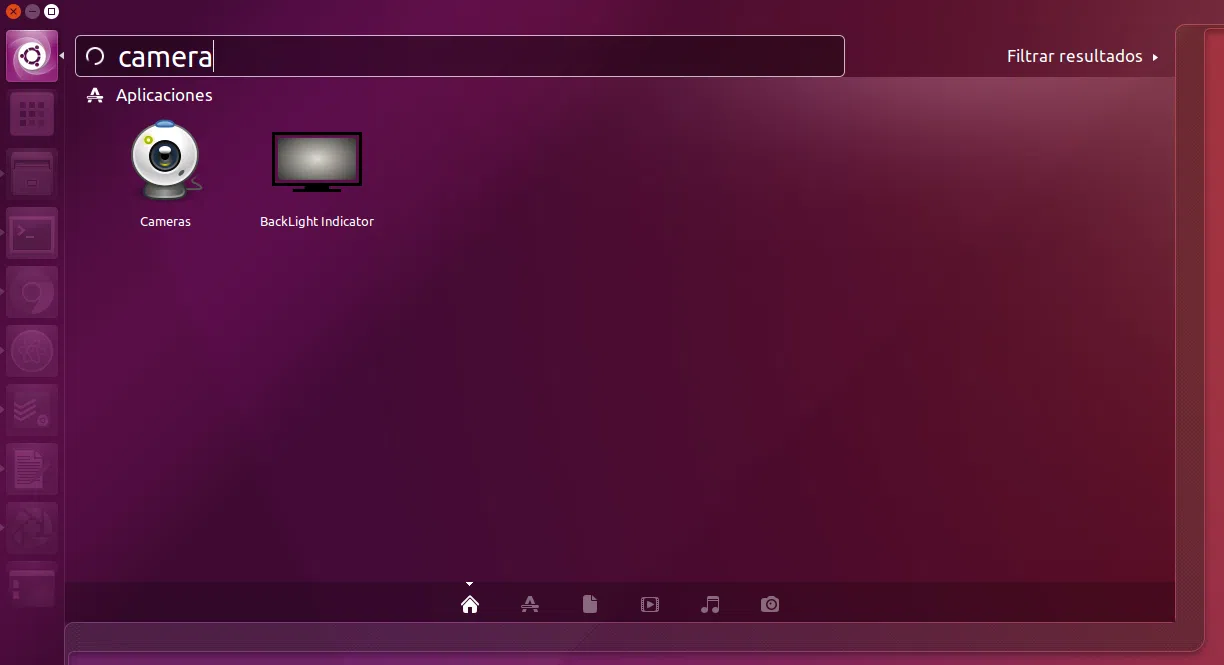
Een interessant voorbeeld is een applicatie die simpelweg "Cameras" heet, ontworpen voor Ubuntu. Deze is ontstaan als een aanpassing van een vergelijkbare tool die al bestond in Mac OS X. De belangrijkste functie is heel eenvoudig: het creëren van widgets op het bureaublad die een webcam weergeven , waarbij je er zoveel kunt toevoegen als je wilt en ze naar eigen inzicht kunt rangschikken.
Met een dergelijke oplossing kunt u bijvoorbeeld uw IP-camera thuis aansluiten op een NAS van het type Synology en direct op uw computer zien wat er in de woonkamer, hal of waar de camera zich ook bevindt, gebeurt. U kunt ook openbare webcams in uw favoriete stad gebruiken en zo, puur uit technologische nieuwsgierigheid, altijd een glimp opvangen van uw favoriete omgeving.
De applicatie start vanuit het Ubuntu-menu of andere launchers zoals Plank of Synapse, en toont bij het opstarten verschillende vooraf geconfigureerde webcams. Van daaruit bepaal je wat je wilt zien: je kunt de standaardcamera's verwijderen en je eigen camera's toevoegen , bijvoorbeeld een voor thuisgebruik, een andere voor een openbare webcam, enzovoort.
De instellingen worden geconfigureerd door met de rechtermuisknop op een van de camerawidgets te klikken. Er wordt dan een dialoogvenster met verschillende tabbladen geopend. Op het hoofdtabblad kunt u aangeven of u wilt dat de applicatie automatisch met het systeem start. U kunt hier ook de lijst met webcams beheren, nieuwe toevoegen of webcams verwijderen die u niet meer nodig hebt.
Elke camera heeft een eigen instellingentabblad, waar u details kunt specificeren zoals de URL van de afbeelding of videostream , de schaal waarop deze op het bureaublad wordt weergegeven en of deze altijd boven andere vensters moet verschijnen. Deze laatste instelling kan ook worden aangepast met een kleine knop in de linkerbovenhoek van de widget, die zichtbaar wordt wanneer u de muis eroverheen beweegt.
Geavanceerde opties omvatten functies zoals de mogelijkheid om elke camera een eigen pictogram te geven in de applicatiestarter, of om de widget op al uw geconfigureerde virtuele bureaubladen weer te geven. U kunt ook de beeldverversingsfrequentie aanpassen, wat belangrijk is om bandbreedteverspilling te voorkomen als uw IP-camera een lagere verversingsfrequentie heeft.
Het installeren van dit soort tools gebeurt meestal via een terminalemulator, door een paar commando's uit te voeren die de benodigde pakketten downloaden en installeren. Daarna hoef je alleen nog maar de applicatie op naam in het menu te zoeken om te experimenteren met verschillende webcams en hun gedrag naar wens aan te passen.
Het is in elk geval goed om te onthouden dat dit soort applicaties persoonlijke of communityprojecten zijn en, vooral in de beginfase, mogelijk nog wat bugs bevatten. De ontwikkelaars staan meestal open voor suggesties en bugrapporten om de applicaties te verbeteren en nieuwe functies toe te voegen. Dus als je besluit ze te gebruiken, is het een goed idee om feedback en suggesties te geven.
Met al het bovenstaande in gedachten is het duidelijk dat GNU/Linux een breed scala aan mogelijkheden biedt als het gaat om het configureren en gebruiken van je webcam : van het volledig blokkeren ervan om je privacy te verbeteren, tot het gebruiken ervan als hulpmiddel voor videogesprekken, het maken van foto's of zelfs voor bewaking met bewegingsdetectie. De sleutel is het kennen van de beschikbare tools (Cheese, XawTV, WxCam, VLC, desktopapplicaties zoals Cameras) en ervoor zorgen dat het systeem het apparaat correct herkent op driverniveau. Dit is in de meeste gevallen plug-and-play, maar kan altijd worden verfijnd met een paar commando's als het ingewikkelder wordt.

Index
- 1 Schakel je webcam in Linux uit en weer in om je privacy te verbeteren.
- 2 Controleer de webcam via de terminal met VLC.
- 3 Opties voor toegang tot de webcam in Linux Mint en andere distributies
- 4 Grafische programma's voor het gebruik van de webcam: Cheese, XawTV en WxCam
- 5 Een webcam installeren en correct herkennen in GNU/Linux
- 6 Webcams op het bureaublad: IP-camera's en widgets in Ubuntu
