- Identificeer veelvoorkomende oorzaken en symptomen van beschadigde audiobestanden.
- Ontdek alle huidige methoden om audio te repareren in Windows.
- Ontdek de voordelen en beperkingen van elke tool of software.
- Volg deze belangrijke tips om te voorkomen dat u uw audiobestanden opnieuw kwijtraakt.
Heb je ooit geprobeerd een audiobestand op je computer te openen, maar bleek het niet af te spelen, gaf het foutmeldingen of leek het gewoonweg beschadigd? Het verliezen van je opnames, favoriete nummers, podcasts of andere audiobestanden door een beschadigd bestand is frustrerend . Maar gelukkig is er geen reden tot wanhoop. Er zijn tools en methoden om die beschadigde bestanden te herstellen, zodat je weer zonder problemen van je audio kunt genieten.
In dit artikel leggen we uit waarom audiobestanden beschadigd raken , welke bestandsformaten het meest problematisch zijn , wat de meest effectieve oplossingen zijn (van professionele software tot gratis online methoden) en geven we de beste tips om toekomstige problemen te voorkomen . Alles wordt eenvoudig en stap voor stap uitgelegd, met de beste alternatieven van dit moment, zodat je nooit meer je belangrijke muziek- en audiobestanden kwijtraakt.
Meest voorkomende audiobestandsformaten en waarom ze falen
Voordat u het probleem oplost, is het verstandig om te kijken in welke formaten audiobestanden doorgaans worden aangeboden en welke het meest gevoelig zijn voor beschadiging.
De vijf meest voorkomende bestandsformaten en hun kenmerken in Windows :
- MP3: de klassieke gecomprimeerde audio, compatibel op bijna alle apparaten en spelers, maar soms Het is beschadigd door fouten bij het downloaden, bewerken of opslagruimte.
- M4A: moderner is de voorkeursformaat in het Apple-ecosysteemHet is goed te comprimeren en behoudt doorgaans een goede kwaliteit. De kwaliteit kan echter ook worden beïnvloed als het aanmaak- of overdrachtsproces niet correct is uitgevoerd.
- FLAC: la verliesloze optie, ideaal voor audiofielen. Als ze beschadigd raken, is het moeilijker om ze te herstellen zonder dat er inhoud verloren gaat..
- AAC: beschouwd als de evolutie van MP3 met betere compressie en kwaliteit in minder ruimte, maar Het hangt sterk af van de spelers en kan problemen veroorzaken als de speler het niet goed ondersteunt..
- WAV: ontwikkeld door Microsoft en IBM, is de puur formaat, zonder compressie, ideaal voor professionele bewerking maar ook gevoeliger voor schade, gezien de eenvoudige structuur.
Ongeacht het formaat hebben de meeste oplossingen die u hier ziet betrekking op de belangrijkste typen problemen waarmee u dagelijks te maken hebt.
Veelvoorkomende oorzaken van beschadigde audiobestanden
Waarom raakt een audiobestand beschadigd in Windows? De oorzaken kunnen variëren, en als u de oorzaak kent, voorkomt u dat dit opnieuw gebeurt.
- Fouten in de metadata of header: als de interne gegevens die het bestand beschrijven (auteur, duur, formaat) verkeerd worden behandeld of gewijzigd, de audio kan onbruikbaar worden.
- Malware of virus: de aanwezigheid van kwaadaardige software Het kan audiobestanden aantasten en beschadigen. tijdens het gebruiken van programma's of browsen.
- Downloads of mislukte overdrachten: downloaden van niet-vertrouwde bronnen of bestanden overbrengen tussen apparaten Als u onstabiele verbindingen gebruikt, kan het zijn dat de audio onvolledig of defect is.
- Gedwongen bewerkingen: bij het proberen om formaten te manipuleren, bij te snijden, eigenschappen te wijzigen zonder gebruik te maken van de juiste programma's, kan het bestand een deel van zijn interne structuur verliezen.
- Mislukking van hardware: problemen met harde schijf en geheugen USB of SD-kaart Ze laten vaak gedeeltelijk opgenomen of beschadigde bestanden achter.
- Problemen tijdens de creatie: Stroomuitval of onderbrekingen tijdens het opnemen of exporteren van audio kan resulteren in beschadigde bestanden die vervolgens niet meer geopend kunnen worden.
- Codec-incompatibiliteit: Proberen een bestand te openen met een speler die niet de juiste codec heeft veroorzaakt fouten of crashes.
Door de oorzaak van het probleem te achterhalen, kunt u de beste oplossing kiezen en toekomstige problemen voorkomen.
Hoe u kunt detecteren of uw audiobestand beschadigd is
Het bestand kan gewoon niet worden afgespeeld, een vreemde foutmelding geven of plotseling veel minder ruimte innemen dan normaal. Hoe weet je zeker dat het daadwerkelijk beschadigd is?
- Probeer het bestand af te spelen op meerdere spelers (Windows Media Player, VLC, iTunes…).
- Controleer de bestandsgrootte: als het veel lager is dan verwacht, is onvolledig of de download is afgebroken.
- Klik met de rechtermuisknop en controleer de eigenschappen en details van het bestand. Als er geen informatie over duur, codec of bitsnelheid verschijnt, het is waarschijnlijk beschadigd.
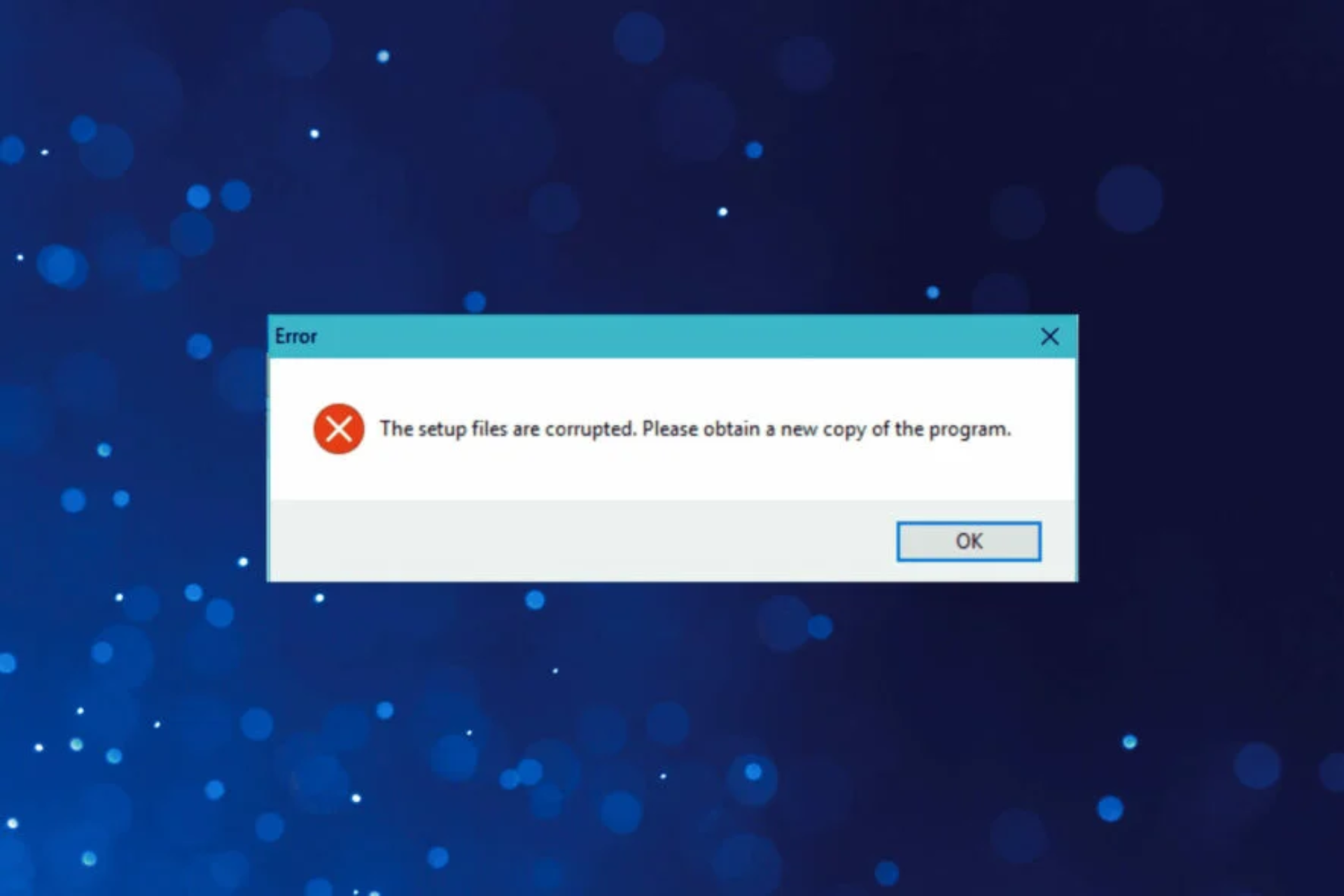
- U ontvangt foutmeldingen zoals ‘niet-ondersteund formaat’, ‘corrupt bestand’ of ‘Het bestand kon niet worden geopend’.
Deze signalen zijn meestal voldoende om te weten dat je een van de reparatiemethoden moet toepassen.
Oplossingen voor het repareren van beschadigde audiobestanden in Windows
Afhankelijk van de mate van bestandsbeschadiging en uw technische kennis, zijn er verschillende opties, van geavanceerde programma's tot zeer eenvoudige online alternatieven . Laten we ze eens bekijken: hoe ze werken, wat hun voordelen zijn en wanneer u ze moet gebruiken.
1. Gebruik gespecialiseerde reparatiesoftware
Er zijn herstelprogramma's die beschadigde bestanden analyseren en reconstrueren. De meest uitgebreide zijn:
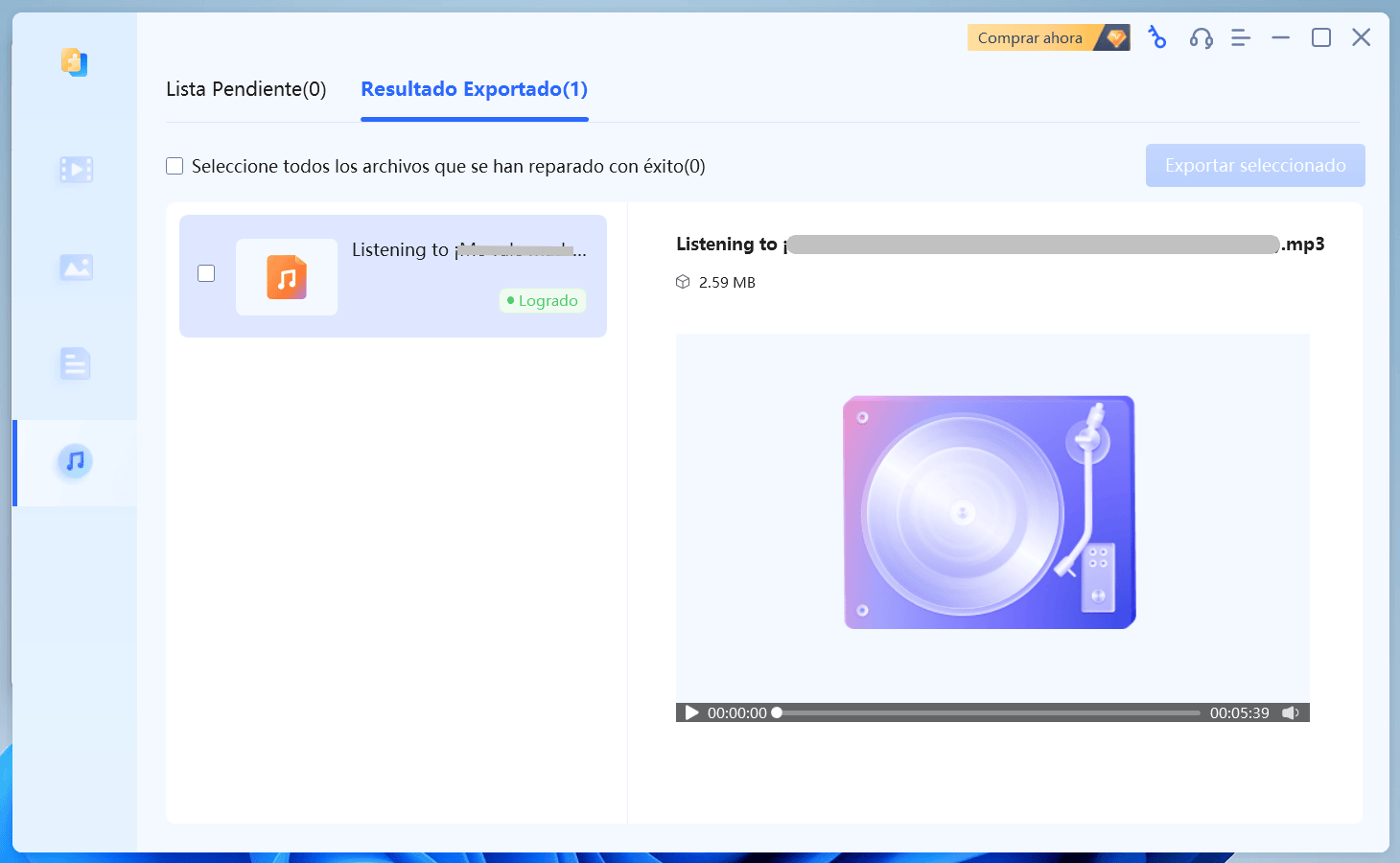
- Wondershare Repairit – Audioreparatie: Compatibel met alle belangrijke formaten en klaar om zelfs zwaar beschadigde bestanden te herstellen. Je kunt een "goed" sample importeren om de beschadigde te reconstrueren en het werkt op zowel Windows als Mac. Mac.
- 4DDiG-bestandsreparatie: Het valt op door zijn motor gebaseerd op Kunstmatige Intelligentie om audio (en video) te repareren. Ondersteunt batchverwerking, directe preview van gerepareerde audio en ondersteunt formaten zoals MP3, M4A, FLAC, AAC en WAV.. Ideaal voor het oplossen van vervormingen, stille blokken en bestanden die niet geopend kunnen worden..
- EaseUS Fixo Document Reparatie: Gespecialiseerd in het herstellen van bestanden die beschadigd zijn door virussen of schijfproblemen. Het programma biedt ook de mogelijkheid om audio te herstellen van extern geheugen en beschikt over een zeer intuïtieve interface voor minder ervaren gebruikers.
- FoneLab Data Retriever: Als u ze niet alleen hebt beschadigd, maar ook hebt verwijderd, helpt dit programma u bij het herstellen en repareren van alle soorten bestanden op verschillende apparaten.
- iZotope RX Elements versus CEDAR Studio: Ze zijn bedoeld voor professionele reparaties en elimineren ruis, klikken, ploppen en vervorming van alle soorten opnames. Ze worden sterk aanbevolen voor content creators, muzikanten en professionals in de audiovisuele postproductie.
Hoe werken ze in het algemeen?
- Kies de optie 'Audio repareren' of iets dergelijks en importeert de beschadigde bestanden.
- Als de software erom vraagt, voeg een gezond audiomonster toe van hetzelfde formaat.
- Start het proces en wacht tot het voltooid is reparatie (duurt meestal een paar seconden tot een paar minuten, afhankelijk van de grootte en het aantal bestanden).
- Bekijk een voorbeeld van het gerepareerde bestand en download of sla het op de gewenste locatie op..
Deze programma's hebben vaak gratis versies met beperkte functies, en betaalde versies om alle opties te ontgrendelen.
2. Probeer online tools
Als u liever niets installeert of slechts een paar specifieke bestanden hebt, zijn er onlineplatformen zoals:
- EaseUS Online Bestandsherstel: U uploadt de audio, voert uw e-mailadres in en ontvangt een bevestigingscode. Na de reparatie kunt u het gerepareerde bestand herstellen. Ondersteunt MP3, AAC en andere populaire formatenHet is eenvoudig en snel in gebruik, maar voor grote bestanden kunnen er beperkingen gelden of zijn er kleine kosten aan verbonden.
- OfficeRecovery: Nog een eenvoudig online hulpmiddel: upload het bestand, voer de reparatie uit en download het resulterende bestand. Hiermee kunt u zowel audio als documenten, foto's en video's repareren, hoewel het niet altijd helemaal gratis is.
- MP3Repair.net: Gespecialiseerd in MP3-bestanden, herstelt het programma de duur, headers en mogelijke interne fouten. Het bevat ook enkele opties voor het bewerken van het bestand na de reparatie.
Deze alternatieven zijn ideaal voor de doorsneegebruiker of wanneer u geen programma's op uw pc kunt installeren. Het succespercentage ervan is echter mogelijk wat lager dan bij geavanceerde desktopprogramma's.
3. Gebruik all-terrain mediaspelers
Soms ligt het probleem niet bij het bestand zelf, maar bij de mediaspeler die je gebruikt. VLC Media Player is de meest aanbevolen speler omdat deze vrijwel alle formaten en codecs ondersteunt.
- Open VLC en ga naar “Media” → “Bestand openen”.
- Selecteer de beschadigde audio. Soms kan het probleem al worden opgelost door de audio hier af te spelen.
Als u ook MP3 van VLC wilt repareren:
- Open het bestand in VLC.
- Ga naar “Media” → “Converteren/Opslaan”.
- Voeg het bestand toe en stel het profiel in op 'Audio-cd'.
- Sla het resultaat op in de map van uw keuze.
In veel gevallen worden met dit proces kleine headerfouten opgelost en kan het bestand in andere spelers worden gebruikt.
4. Converteer het bestand naar een ander formaat
Als een bestand slechts gedeeltelijk beschadigd is, kan het converteren naar een ander formaat de beschadigde sectoren "opschonen" . Je kunt hiervoor tools gebruiken zoals:
- Wondershare UniConverter: Hiermee kunt u audio converteren tussen een breed scala aan formaten, ‘vermijden’ van corrupte gebiedenHet is net zo eenvoudig als importeren, het uitvoerformaat kiezen en het geconverteerde bestand exporteren. Dit is erg handig als je speler het originele formaat niet ondersteunt.
- Cloud-conversie: Er is nog een online optie om AAC naar MP3, MP3 naar WAV, etc. te converteren. Upload het bestand, converteer het en download het resultaat.
Deze methode herstelt de audio weliswaar niet altijd in de oorspronkelijke staat, maar in veel gevallen wordt het grootste deel van de inhoud wel teruggevonden.
5. Probeer gratis en open source alternatieven
Als u geen geld wilt uitgeven, heeft u:
- Durf: U kunt het beschadigde bestand importeren en opnieuw exporteren, Soms worden beschadigde metagegevens op deze manier opgeschoondBovendien kunt u met de filters proberen ruis verwijderen, afgekapte delen repareren y mucho más.
- MP3-diagnostiek: Een gratis oplossing die tot 50 verschillende problemen in MP3-bestanden analyseert en automatische oplossingen voorstelt. Zeer nuttig voor audio gedownload van internet of oude opnames.
- MP3Val: Nog een open source-tool waarmee u interne fouten in MP3's snel en zonder ingewikkelde installaties kunt detecteren en corrigeren.
6. Gebruik Windows-systeemhulpprogramma's voor beschadigde systeembestanden
Als het beschadigde bestand deel uitmaakt van het systeem of als u vermoedt dat de fout algemener is, beschikt Windows over geavanceerde hulpmiddelen:
- SFC (systeembestandscontrole): van de opdrachtprompt Voer sfc /scannow uit. Scant en herstelt beschadigde systeembestanden. Als de schade zich in de basisinfrastructuur van Windows bevindt, kan je uit meerdere lastige situaties redden.
- DISM: Voor gevallen waarin SFC niet voldoende is, kan de opdracht DISM.exe /Online /Cleanup-image /Restorehealth worden gebruikt. systeembestanden herstellen door Windows update.
Deze hulpprogramma's zijn bedoeld voor geavanceerdere gevallen en hebben geen invloed op uw muziekbestanden of persoonlijke opnamen. Ze zijn echter wel handig om te weten als de fout zich op grotere schaal voordoet.
Essentiële tips om nooit meer uw audiobestanden te verliezen
Het voorkomen dat de nachtmerrie zich herhaalt, is makkelijker dan het lijkt. Hier zijn enkele belangrijke aanbevelingen:
- Maak altijd een back-up in de cloud, externe schijven of OneDrive-achtige services, Google Drive of Dropbox.
- Download audio alleen van betrouwbare bronnen y gebruik bijgewerkte programma's om uw bestanden te converteren/bewerken.
- Houd uw antivirussoftware up-to-date en voert regelmatig tests uit om infecties te voorkomen.
- Schakel uw computer correct uit, zonder dat het apparaat gedwongen wordt af te sluiten of abrupt de verbinding te verbreken terwijl bestanden worden opgeslagen.
- Maak uw harde schijf regelmatig schoon Met hulpprogramma's zoals CHKDSK of onderhoudssoftware zoals AVG TuneUp kunt u slechte sectoren voorkomen.
- Als u professioneel audio bewerktWerk altijd met kopieën en gebruik ongecomprimeerde formaten zoals WAV of FLAC om risico's te minimaliseren.
Het blijkt dat beschadigde bestanden in de meeste gevallen hersteld kunnen worden . Van professionele tools die wonderen verrichten tot gratis online opties, de mogelijkheden zijn breed en geschikt voor elk technisch niveau. Met de juiste voorzorgsmaatregelen en de juiste methode kunt u bijna al uw audiobestanden herstellen en zo kostbaar en frustrerend verlies in de toekomst voorkomen.

Gepassioneerd schrijver over de wereld van bytes en technologie in het algemeen. Ik deel mijn kennis graag door te schrijven, en dat is wat ik in deze blog ga doen: je de meest interessante dingen laten zien over gadgets, software, hardware, technologische trends en meer. Mijn doel is om u te helpen op een eenvoudige en onderhoudende manier door de digitale wereld te navigeren.