- Het schokkerige geluid in Windows 11 Het komt meestal door chauffeurs, opmaakaanpassingen en softwareconflicten.
- Door te experimenteren met verschillende samplefrequenties, verbeteringen uit te schakelen en exclusieve apparaatbesturing toe te passen, kan de audio worden gestabiliseerd.
- Een schone opstartprocedure, de veilige modus en testen met andere apparaten helpen onderscheid te maken tussen software- en hardwarefouten.
- Als de verbindingsproblemen aanhouden na een schone installatie en de juiste stuurprogramma's, is er hoogstwaarschijnlijk sprake van een fysiek probleem dat technische ondersteuning vereist.
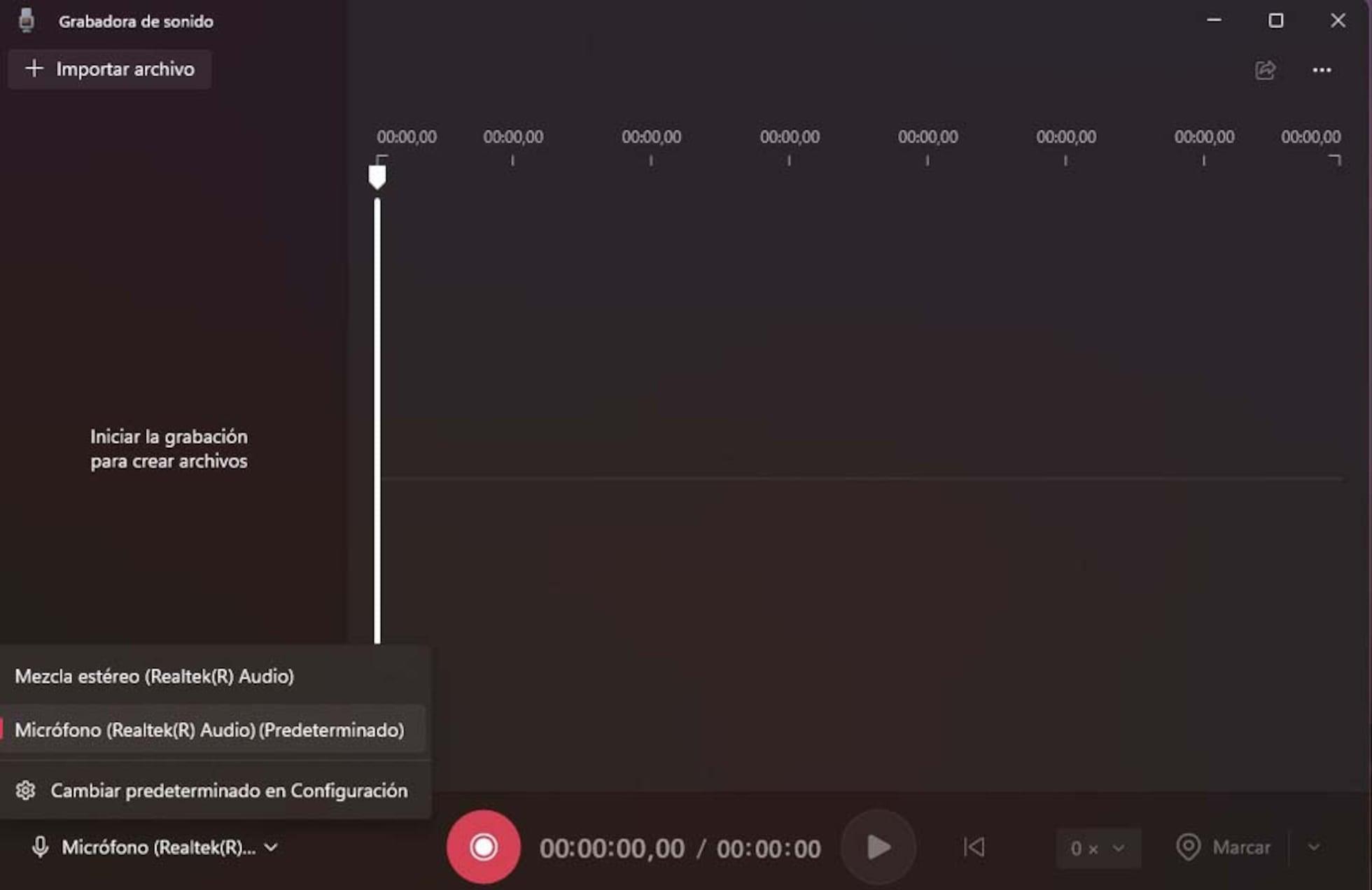
Haperend of krakend geluid in Windows 11 tijdens het opnemen, gamen of video's kijken, kan je binnen enkele seconden tot waanzin drijven. Het maakt niet uit of je een gloednieuwe pc met een geavanceerde Intel i7 hebt of een oudere laptop: als het geluid wegvalt, kraakt of hapert, is de hele ervaring verpest.
Als je hier terecht bent gekomen omdat je zocht naar "haperend geluid tijdens opname in Windows 11 ", dan ben je op de goede weg: in dit artikel vind je een uitgebreide verzameling van echte oorzaken en oplossingen die op allerlei computers hebben gewerkt (van gaming-pc's met externe DAC's tot eenvoudige laptops ). Je ziet zowel Windows-instellingen als slimme trucs die je meestal niet in de handleidingen vindt.
Meest voorkomende oorzaken van haperend geluid in Windows 11
Voordat je als een gek met de instellingen gaat rommelen , is het verstandig om te begrijpen waarom het geluid in Windows 11 soms wegvalt. Er is meestal geen eenduidige, magische oorzaak, maar eerder een combinatie van stuurprogramma's , audio-instellingen, mogelijke softwareconflicten en zelfs hardwarefouten.
De in Windows geconfigureerde samplefrequentie en bitdiepte hebben ook een aanzienlijke invloed. Als het systeem, het uitvoerapparaat (luidsprekers, DAC, HDMI, enz.) en de applicatie (of ASIO-stuurprogramma's ) geen compatibele parameters gebruiken, treden er realtime audio-reconverters op . Dit kan leiden tot onderbrekingen en ruis, vooral wanneer de processor of databus zwaar belast wordt.
Softwareconflicten op de achtergrond zijn een ander klassiek probleem . Geluidsapplicaties zoals "audio-enhancers", gamepakketten, streamingtools , opnameprogramma's of zelfs overbodige software van de fabrikant kunnen zich aan het geluidsapparaat hechten en fouten veroorzaken bij het delen ervan met andere apps , en zelfs door DLL-fouten zoals cridsapo.dll.
Vergeet tot slot de hardware niet : een defecte geluidskaart, een DAC met onvoldoende vermogen, HDMI- of optische kabels van slechte kwaliteit, beschadigde luidsprekers of problemen met USB-poorten kunnen ervoor zorgen dat het geluid beschadigd of haperend het systeem bereikt.
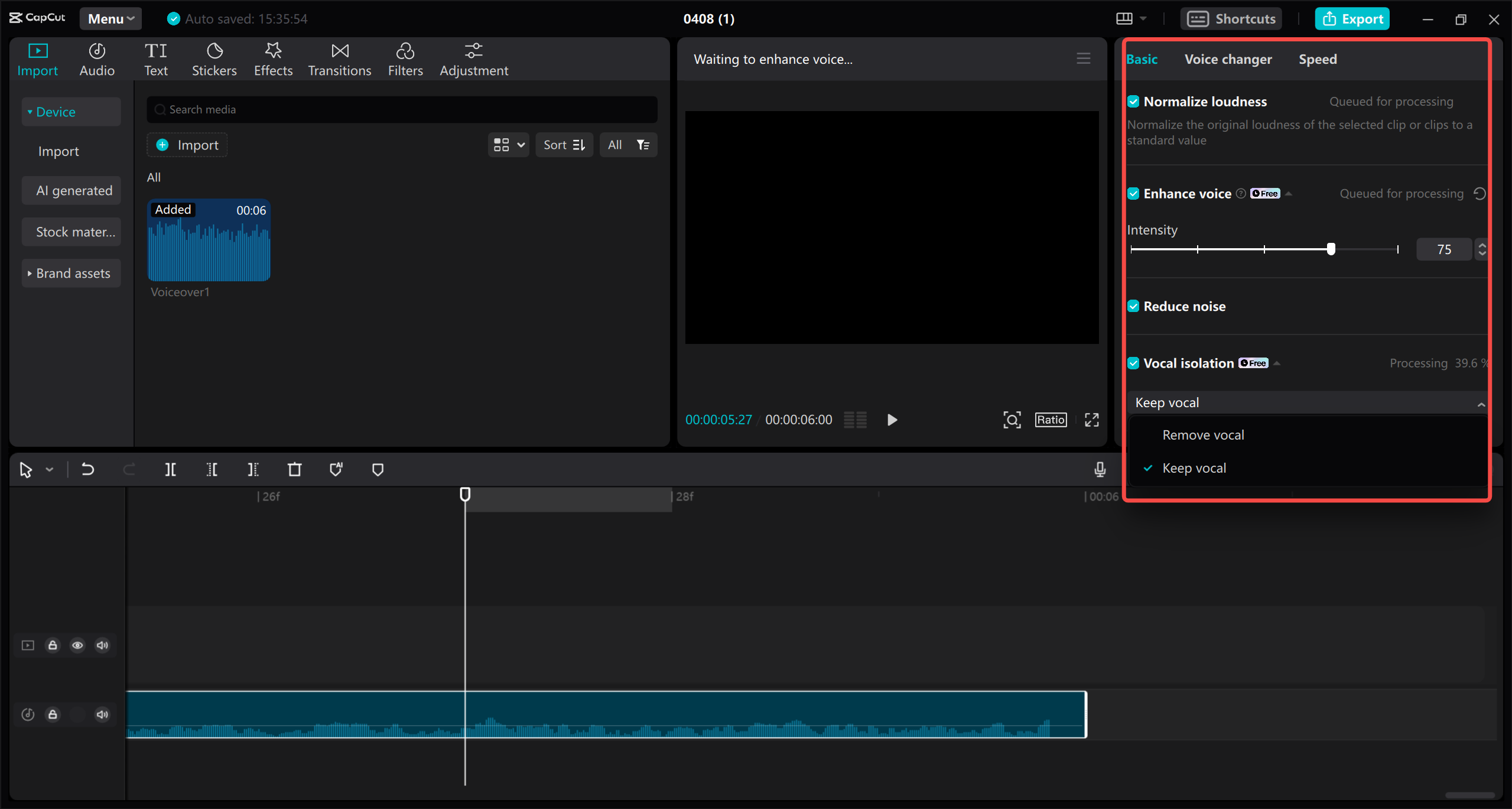
Praktisch voorbeeld: Nieuwe pc met optische DAC en haperend geluid.
Een treffend voorbeeld is dat van een gebruiker met een nieuw gebouwde pc met hoogwaardige hardware: een Intel i7-13700K-processor, een Asus ROG Maximus Z790 Hero-moederbord, een Nvidia 4090-videokaart en een SMSL Q5 Pro DAC die via een optische uitgang op het moederbord is aangesloten. Op papier een meer dan capabele machine voor het afspelen en opnemen van audio zonder enige moeite.
Vanaf de allereerste opstart had het systeem echter last van constante haperingen in het geluid bij het afspelen via de optische verbinding. De gebruiker ondervond voortdurende onderbrekingen, alsof het signaal elke seconde wegviel en weer terugkwam, waardoor het onmogelijk was om normaal video's te bekijken of naar muziek te luisteren.
Hij probeerde vrijwel alles wat gebruikelijk is, maar zonder succes : audiostuurprogramma's verwijderd en opnieuw geïnstalleerd, de samplefrequentie op alle apparaten gelijkgesteld naar 24 bits en 48.000 Hz, het geïntegreerde beeldscherm in de BIOS uitgeschakeld , TPM uitgeschakeld , alle overbodige Sonic Studio-software verwijderd, redundante audioapparaten in Apparaatbeheer verwijderd , de BIOS van het moederbord en Windows bijgewerkt, audioverbeteringen uitgeschakeld en de optie "exclusieve controle" voor het apparaat in de geluidsinstellingen uitgeschakeld.
De oplossing was, verrassend genoeg, het verhogen van de kwaliteit van het afspeelapparaat : door de luidsprekers (de uitgang naar de DAC) in te stellen op 24 bits en 192.000 Hz, verdween het haperen van het geluid onmiddellijk. Het was zeker opmerkelijk dat werken op een hogere frequentie het probleem verhielp, terwijl het verlagen van de kwaliteit normaal gesproken wordt aanbevolen om overbelasting te voorkomen. In dit geval bleek die specifieke combinatie echter het beste te werken met de SMSL DAC en de controller van het moederbord.
Dit laat zien dat het probleem soms ligt in een subtiele incompatibiliteit tussen de in Windows geconfigureerde samplefrequentie en de frequentie die de hardware verwacht . Als u externe DAC's, hifi-apparatuur of optische verbindingen gebruikt, is het de moeite waard om verschillende frequentiewaarden (44.1 kHz, 48 kHz, 96 kHz, 192 kHz) en verschillende bitdieptes uit te proberen totdat u een stabiele instelling vindt.
Haperend geluid bij gebruik van HDMI met de GPU op een tv.
Een ander veelvoorkomend scenario is dat iemand zijn pc via HDMI op een tv aansluit en daarbij de audio-uitgang van de GPU gebruikt. Een gebruiker met een systeem bestaande uit een Intel i7-12700K, een MSI B760M moederbord, 16 GB RAM en een tijdelijke Radeon RX 580, aangesloten op een Hisense tv via HDMI, merkte dat het geluid haperde bij het afspelen van YouTube-video's, ondanks dat de CPU en GPU nauwelijks werden gebruikt.
Deze gebruiker heeft ervoor gezorgd dat alle componenten correct waren aangesloten , dat de grafische kaart goed in het PCIe-slot zat, heeft de nieuwste BIOS van de MSI-website geïnstalleerd, de Intel-chipsetstuurprogramma's en Windows-updates bijgewerkt en heeft ook de nieuwste AMD Radeon Adrenalin-stuurprogramma's voor de RX 580 geïnstalleerd.
Ondanks het testen van HDMI-kabels en het installeren van updates bleef het audioprobleem aanhouden . Hij verwijderde zelfs de Realtek-audiostuurprogramma's van het moederbord, in de veronderstelling dat deze mogelijk conflicteerden met de HDMI-audio, maar uiteindelijk moest hij ze opnieuw installeren omdat de ruis nog steeds aanwezig was en de computer enkele interne audio-uitgangen verloor.
In dergelijke gevallen ligt de oorzaak meestal in de combinatie van de tv, de grafische kaart en de drivers . Sommige tv's verwerken hun eigen audio, en dit kan, samen met de grafische driver, vertragingen, onderbrekingen of on-the-fly wijzigingen in de samplefrequentie veroorzaken. Soms helpt het om in Windows een specifiek uitvoerformaat voor het HDMI-apparaat te forceren (bijvoorbeeld 16-bit, 48 kHz, stereo) in plaats van de automatische instelling te gebruiken, en om geavanceerde tv-audiomodi zoals virtuele surround sound-verwerking uit te schakelen.
Problemen met het energiebeheer van de GPU mogen ook niet worden uitgesloten, vooral bij AMD-videokaarten waar sommige driverversies bugs kunnen introduceren. Het uitschakelen van bepaalde energiebesparende opties in het GPU-configuratiescherm, het forceren van een prestatieprofiel of het proberen van een oudere driverversie heeft deze HDMI-audioproblemen, die alleen optreden bij het streamen van video, soms opgelost.
Haperend geluid in oudere games en bepaalde programma's.
Niet alle haperende audioproblemen in Windows 11 doen zich voor bij Spotify of YouTube ; er zijn ook zeer opvallende gevallen bij klassieke games of oudere applicaties die prima werkten in Windows 10 en die na de overstap naar Windows 11 ineens vreselijk klinken.
Een voorbeeld hiervan is een speler van Sid Meier's Alpha Centauri (SMAC) met de PRAXC-mod en een extra patch genaamd Scient. Op een Windows 10-laptop had hij jarenlang zonder problemen van het spel genoten, maar na installatie op een Windows 11-computer bleken de geluidseffecten, hoewel het spel en de patches prima leken te werken, extreem schokkerig, waardoor het praktisch onspeelbaar werd.
In dit soort situaties speelt de compatibiliteit van oudere audiosystemen (gebaseerd op DirectSound of oudere API's) met de nieuwe Windows 11-geluidsstack een rol. Sommige games verwachten zeer specifieke latentie, specifieke audioformaten of zelfs bijna exclusieve toegang tot het apparaat, en wanneer ze de moderne Windows-lagen tegenkomen, ontstaan er onderbrekingen, ruis of willekeurige stiltes.
Typische oplossingen zijn onder andere het uitvoeren van het spel in compatibiliteitsmodus (bijvoorbeeld met de opties voor Windows 7 of Windows XP ), het forceren van de uitvoer naar een standaard audioformaat in de apparaateigenschappen, het uitschakelen van geluidsverbeteringen en in sommige gevallen zelfs het gebruik van wrappers of tools van derden die oude audio-API's omzetten naar de huidige.
Het is ook de moeite waard om te controleren of er andere programma's op de achtergrond draaien tijdens het spelen , zoals overlaytools, opnamesoftware of spraakchatprogramma's. Veel van deze programma's nemen het gamegeluid op om het met de microfoon te mixen. Als er iets niet goed werkt, zal het geluid in het spel haperen, terwijl dit op de rest van het systeem wel het geval is.
Controleer stuurprogramma's en systeemupdates.
Een van de eerste dingen die u moet doen wanneer het geluid in Windows 11 wegvalt , is uw geluidsstuurprogramma's controleren en, indien nodig, een back -up ervan maken . Zowel officiële reacties van Microsoft-ondersteuning als de ervaringen van vele gebruikers maken duidelijk dat een defect of verouderd stuurprogramma de oorzaak is van een aanzienlijk percentage van deze problemen.
Via Apparaatbeheer kunt u controleren of uw audioapparaat waarschuwingen (waarschuwingspictogrammen of foutmeldingen) weergeeft en een stuurprogramma-update uitvoeren. Het is echter meestal betrouwbaarder om naar de website van de fabrikant van uw moederbord, laptop of geluidskaart te gaan en de specifieke stuurprogramma's voor uw model te downloaden.
Als je al de nieuwste driver hebt en het probleem zich direct na de installatie voordoet , is het de moeite waard om het omgekeerde te proberen: een oudere versie van dezelfde fabrikant downloaden. Er zijn situaties waarin de nieuwste driver een bug introduceert of niet goed werkt met bepaalde hardware (bijvoorbeeld sommige externe DAC's of oudere audiochips).
Naast het bijwerken van je geluidsstuurprogramma's is het raadzaam om Windows 11 ook up-to-date te houden . Cumulatieve updates bevatten vaak oplossingen voor problemen met de audiostack, verbeteringen in de compatibiliteit en prestatiepatches die indirect vertragingen of inconsistenties tussen opnameprogramma's en hardware verminderen.
Pas geluidsinstellingen aan in Windows 11
De audio-instellingen van Windows 11 zijn complexer dan ze lijken, en een simpele formaatwijziging kan het verschil maken tussen perfect geluid en geluid dat steeds wegvalt. Het doel is dat het systeem, het apparaat en de applicaties naadloos samenwerken.
In de eigenschappen van het afspeel- en opnameapparaat (Configuratiescherm > Geluid of via Instellingen > Systeem > Geluid) is het belangrijk om het gedeelte 'Standaardformaat' te controleren. Daar kunt u de samplefrequentie en bitdiepte kiezen (bijvoorbeeld 16-bit 44100 Hz, 24-bit 48000 Hz, 24-bit 192000 Hz, enz.).
Sommige systemen raden aan om alle apparaten te synchroniseren naar 24-bit/48kHz , maar zoals we bij de optische DAC hebben gezien, werkt het omgekeerde soms ook: tot 24-bit/192kHz. De kunst is om te experimenteren met verschillende formaten, vooral als je gespecialiseerde hardware gebruikt zoals DAC's, AV-receivers of tv's die hoge eisen stellen aan HDMI-audio.
Een andere optie die je niet over het hoofd moet zien, is "Apps exclusieve controle over dit apparaat geven ". Als een opname-app, game of streamingprogramma exclusieve controle over het apparaat krijgt, kan het zelf het formaat en de latentie aanpassen, waardoor buffering optreedt wanneer andere apps het proberen te gebruiken. Het uitschakelen van deze instelling kan het systeem soms aanzienlijk stabiliseren.
Audioverbeteringen van Windows zijn ook vaak de boosdoeners . Effecten zoals virtuele equalizers, basversterking, gesimuleerd surroundgeluid of normalisatie kunnen problemen veroorzaken, vooral in combinatie met software van de fabrikant (zoals Sonic Studio of andere vooraf geïnstalleerde softwarepakketten). Het uitschakelen van alle verbeteringen via de geavanceerde instellingen van het apparaat is meestal een goede manier om problemen uit te sluiten.
Softwareconflicten: schone opstart en achtergrondprogramma's
Als het geluid zonder duidelijke reden hapert , is de kans groot dat achtergrondprogramma's het geluidsapparaat verstoren. Microsoft-ondersteuningstools raden aan om Windows 11 schoon op te starten om dit te controleren.
Een schone opstart houdt in dat Windows wordt gestart met zo min mogelijk services en programma's , waarbij software van derden die bij het opstarten wordt geladen tijdelijk wordt uitgeschakeld. Dit stelt u in staat om te controleren of extra services, stuurprogramma's of achtergrondprogramma's de geluidsonderbrekingen veroorzaken.
Om dit te doen, worden opstartitems meestal uitgeschakeld via Taakbeheer . In het tabblad 'Opstart-apps' worden alle apps weergegeven die geconfigureerd zijn om met het systeem op te starten. Het is het beste om essentiële items niet aan te raken, maar het is wel verstandig om programma's die gerelateerd zijn aan audio, games, spraakchat, opnemen, softwarepakketten van fabrikanten of andere niet-essentiële tools geleidelijk uit te schakelen.
Als het geluid na deze schone opstart niet meer wegvalt , heb je een duidelijke aanwijzing: een van die applicaties stoorde het audioapparaat. Vervolgens moet je ze één voor één opnieuw activeren totdat je de boosdoener vindt en alternatieven of updates overwegen.
De veilige modus van Windows 11 kan ook helpen bij het diagnosticeren van het probleem . Wanneer je in deze modus opstart, laadt het systeem alleen de essentiële stuurprogramma's. Als het geluid in de veilige modus wel goed werkt, ligt het probleem waarschijnlijk eerder bij extra software of niet-essentiële stuurprogramma's dan bij de hardware zelf.
Controleer op mogelijke hardwarefouten.
Als je al verschillende stuurprogramma's, configuraties en een schone opstartprocedure hebt geprobeerd en het geluid in alle toepassingen nog steeds hapert, is het tijd om de hardware eens nader te bekijken. De officiële ondersteuning van Microsoft stelt doorgaans dat, na meerdere keren formatteren en Windows opnieuw installeren zonder resultaat, een fysiek defect redelijk te vermoeden is.
Probeer eerst eens andere audioapparaten . Sluit andere luidsprekers, hoofdtelefoons met een jack-aansluiting, USB-hoofdtelefoons of zelfs Bluetooth-hoofdtelefoons aan. Als sommige perfect werken en andere niet, ligt het probleem waarschijnlijk bij het betreffende apparaat (of de poort die je gebruikt om het aan te sluiten).
Het is ook raadzaam om een andere fysieke poort te proberen : gebruik een andere audio-aansluiting, schakel over van een USB-poort aan de voorkant naar een aan de achterkant, probeer een andere HDMI-poort of een andere optische uitgang indien beschikbaar. Soms kan een licht beschadigde of slecht gesoldeerde poort constante ruis en micro-onderbrekingen veroorzaken.
Bij desktopcomputers is het altijd een goed idee om de interne componenten te controleren . Door te controleren of de geluidkaart (indien aanwezig) correct is geplaatst, of er geen losse kabels in de behuizing zitten en of het moederbord geen beschadigingen vertoont in het gedeelte voor de geïntegreerde audio, kunnen toekomstige problemen worden voorkomen.
Als het geluid ondanks het aanpassen van apparaten, stuurprogramma's of instellingen blijft wegvallen , is het verstandig om contact op te nemen met de fabrikant van de computer of het moederbord om een hardwarecontrole aan te vragen. Veel technische diensten voeren specifieke audiotests uit om defecten in de chips of bijbehorende circuits op te sporen.


Gepassioneerd schrijver over de wereld van bytes en technologie in het algemeen. Ik deel mijn kennis graag door te schrijven, en dat is wat ik in deze blog ga doen: je de meest interessante dingen laten zien over gadgets, software, hardware, technologische trends en meer. Mijn doel is om u te helpen op een eenvoudige en onderhoudende manier door de digitale wereld te navigeren.