- De positie van de router, de keuze van de frequentiebanden (2,4 / 5 / 6 GHz) en het kanaal hebben direct invloed op de wifi-dekking, -snelheid en -stabiliteit.
- Het versterken van de beveiliging met nieuwe wachtwoorden, WPA2/WPA3-versleuteling, bijgewerkte firmware en gastnetwerken vermindert de risico's op het thuisnetwerk aanzienlijk.
- Geavanceerde functies zoals QoS, poortopening, DNS-switching en wifi-adapterinstellingen stellen je in staat de ervaring nauwkeurig af te stemmen op je gebruik (gamen, streamen, thuiswerken).
- In grote woningen is het gebruik van wifi-mesh, PLC, repeaters en/of een neutrale router essentieel voor het realiseren van een homogeen netwerk en het beter beheren van de vele aangesloten apparaten.
Als je draadloze verbinding steeds wegvalt, video's eindeloos bufferen of online games trager zijn dan een film in slow motion, ligt het probleem waarschijnlijk niet bij je glasvezelabonnement, maar bij de configuratie van je netwerk. Een verkeerd geconfigureerde router, een overbelast kanaal of een ongeschikte frequentieband kunnen een verder uitstekende verbinding verstoren. Het goede nieuws is dat met een paar aanpassingen... geavanceerde wifi-instellingeneen enorme sprong voorwaarts kan worden gemaakt in Zorg voor stabiele wifi.dekking en beveiliging.
In deze handleiding vindt u alles wat normaal gesproken verspreid is over technische handleidingen, forums en gespecialiseerde artikelen, allemaal op één plek en overzichtelijk georganiseerd: van routerplaatsing, het kiezen van frequentiebanden, kanalen en bandbreedte, tot het ontgrendelen van geavanceerde functies zoals QoS, DNS, gastnetwerken, WiFi Mesh, UniFi-opties, WiFi-adapterinstellingen op Windows of Android, en nog veel meer. Het idee is dat u stap voor stap te werk kunt gaan, wijzigingen geleidelijk kunt doorvoeren en dat elke stap de informatie overzichtelijk weergeeft. aanpassen in geavanceerde instellingen Dit vertaalt zich in een daadwerkelijke verbetering van het dagelijks leven.
Wijzig wifi- en routergegevens en basisbeveiliging
De eerste stap, voordat je je aan iets echt geavanceerds waagt, is om de voor de hand liggende deuren te sluiten en te leren... een wifi-netwerk beveiligen.
Om te beginnen is het belangrijk om onderscheid te maken tussen twee dingen: enerzijds je draadloze netwerksleutel (deze voer je in op je mobiele telefoon of laptop) en anderzijds de wachtwoord voor toegang tot het routerpaneelDit is het adres dat wordt gebruikt bij het openen van 192.168.1.1 of 192.168.0.1 vanuit de browser. Beide moeten zo snel mogelijk worden gewijzigd.
Door internetproviders geleverde routers hebben doorgaans een wifi-SSID en een wachtwoord die gegenereerd worden door een eigen algoritme. Sommige aanvallers zijn op de hoogte van deze patronen en kunnen, door de netwerknaam, het routermerk en andere gegevens te combineren, proberen mogelijke wachtwoorden te achterhalen (zie hoe). Nep-wifi-netwerken detecterenAls je je wachtwoord niet wijzigt, loop je het risico dat een buurman ongemerkt toegang krijgt tot je wifi, met alle gevolgen van dien: gestolen bandbreedte en ernstige beveiligingsrisico's.
Bovendien is het beheerderswachtwoord van veel routers vaak iets belachelijks als "1234" of "admin". Als iemand verbinding weet te maken met uw netwerk (zelfs het gast-wifi-netwerk) en het wachtwoord niet is gewijzigd, kan diegene toegang krijgen tot het configuratiescherm, instellingen aanpassen, verkeer omleiden of zelfs poorten openen voor illegale activiteiten. Het feit dat de verbinding "slechts" traag is, zou dan het minste van uw problemen zijn.
Om de SSID en het wifi-wachtwoord te wijzigen, opent u de interface van de router via uw webbrowser met behulp van het IP-adres dat op de sticker aan de onderkant van het apparaat staat (meestal O 192.168.1.1 192.168.0.1Eenmaal binnen, zoek je het gedeelte voor wifi of WLAN: je ziet de 2,4 GHz- en 5 GHz-netwerken (oudere modellen hebben meestal alleen 2,4 GHz). Wijzig de netwerknaam (SSID) en stel een lang wachtwoord in met letters, cijfers en symbolen. Doe dit voor alle actieve frequentiebanden.
De volgende stap is het wijzigen van het toegangswachtwoord van je router. Dit vind je meestal in een sectie zoals 'Administratie', 'Beheer' of 'Beveiliging'. Daar kun je het standaardwachtwoord vervangen door een verstandiger wachtwoord. Het hoeft niet onmogelijk te zijn om te onthouden, maar het moet ook niet voor de hand liggen. Hiermee kun je het wachtwoord wijzigen. Je blokkeert de toegang tot geavanceerde instellingen. aan iedereen die niet over jouw kwalificaties beschikt.
De juiste plaats kiezen voor de router en de antennes richten.
De fysieke locatie van je router maakt een wereld van verschil tussen een huis met goede wifi-dekking en een netwerk vol dode zones. Hoewel het er misschien aantrekkelijk uitziet om hem in een kast te verstoppen, is het vanuit het oogpunt van dekking een van de slechtste dingen die je kunt doen. Het wifi-signaal verzwakt met de afstand en met elk obstakel dat het tegenkomt: dikke muren, deuren, plafonds, meubels, apparaten, enzovoort.
Idealiter moet de router in een bepaald gebied worden geplaatst. zo centraal mogelijk ten opzichte van het gebied dat u wilt bestrijkenAls je de router aan één uiteinde van het appartement plaatst, zal het signaal aan de andere kant veel zwakker zijn. Dit is vooral merkbaar in zeer lange, smalle appartementen: door de router een paar kamers richting het midden te verplaatsen, kan de signaalsterkte in de verste hoeken met enkele decibel toenemen.
Het helpt ook enorm om de router iets hoger te plaatsen. Veel modellen zenden het signaal efficiënter uit als ze niet op vloerniveau staan: een tafel van gemiddelde hoogte of een lege plank is meestal beter dan een lage boekenkast of de vloer van de woonkamer. Daarnaast is het raadzaam om de zijkanten en bovenkant vrij te houden, zonder muren of metalen voorwerpen in de buurt die het signaal kunnen reflecteren of absorberen.
In sommige huizen is het soort materialen belangrijker dan de plant zelf. Dragende muren, betonnen muren, dikke daken of metalen constructies Ze kunnen het wifi-signaal gemakkelijk blokkeren. Dunne scheidingswanden en holle deuren hebben daarentegen een veel kleinere impact. Daarom is het soms beter om de router in een iets minder centrale ruimte te plaatsen, maar met zo min mogelijk obstakels voor de belangrijkste zones (zie ook Welke invloed hebben spiegels op het wifi-signaal?), dat zich in het geometrische centrum bevindt, vol muren.
Als je router externe antennes heeft, is de plaatsing ervan belangrijk. In plaats van ze allemaal recht omhoog te richten "omdat het er mooi uitziet", is het aan te raden ze in een hoek van 90 graden te plaatsen: één verticaal en één horizontaal. Dit verbetert de polarisatie-aanpassing met verschillende apparaten en zorgt voor een betere signaalsterkte. een enigszins stabielere en homogene ontvangst, vooral wanneer er teams op verschillende verdiepingen of op verschillende hoogtes werken (zie tips voor Verbeter de wifi-dekking op uw Android-telefoon).
2,4 GHz-, 5 GHz- en 6 GHz-banden: wanneer gebruik je welke?
De meeste routers bieden tegenwoordig minstens twee wifi-banden: 2,4 GHz en 5 GHz. Nieuwere modellen met wifi 6E voegen daar een derde band van 6 GHz aan toe. Inzicht in de voordelen van elke band is essentieel voor een optimale bandbreedteverdeling over uw apparaten en om het maximale uit uw verbinding te halen.
De band van 2,4 GHz Het is de oudste en meest gebruikte frequentieband. De theoretische maximumsnelheid is lager dan die van 5 GHz en er zijn minder kanalen beschikbaar, maar het bereik is groter en het signaal dringt beter door muren en obstakels heen. Daardoor is het ideaal voor apparaten die ver van de router verwijderd zijn (mobiele telefoons, tablets wanneer je naar de andere kant van het huis loopt) of voor oudere apparatuur en IoT-apparaten (slimme stekkers, lampen, sensoren) die alleen deze frequentieband ondersteunen.
De band van 5 GHz Het biedt aanzienlijk hogere snelheden, meer kanalen en minder interferentie. Het grootste nadeel is het bereik: de signaalsterkte neemt sneller af met de afstand en het signaal dringt moeilijker door muren heen. Het is de beste optie voor alles wat hoge prestaties en een lage latency vereist: computers, consoles, 4K-streaming-tv's, gaming-pc's, enzovoort, zolang ze zich in dezelfde ruimte of relatief dicht bij de router bevinden.
Met WiFi 6E verschijnt de band. 6 GHzOntworpen voor omgevingen met veel apparaten en om het maximale uit de snelste glasvezelverbindingen te halen, zijn de kanalen breed en vrijwel vrij van interferentie, wat resulteert in hogere snelheden en een lagere latentie, ten koste van een iets beperkter bereik dan 5 GHz. Het is ideaal voor de nieuwste generatie apparatuur die zich dicht bij het toegangspunt bevindt.
Veel routers combineren al deze frequentiebanden onder één SSID met behulp van band steering: je ziet één netwerk en de router bepaalt met welke band elk apparaat verbinding maakt. Het is handig, maar het werkt niet altijd perfect. Soms blijft een mobiele telefoon verbonden met 2,4 GHz, zelfs als deze zich vlak naast de router bevindt, of raakt een IoT-apparaat van slag als het netwerk van band wisselt. Daarom wordt band steering in meer geavanceerde configuraties vaak de voorkeur gegeven. scheid de netwerken per band, met verschillende SSID's voor 2,4 en 5 GHz (en 6 GHz als je dat hebt), en handmatig kiezen welk apparaat met welk netwerk verbinding maakt.
Kies het kanaal en configureer de bandbreedte.
Naast de frequentieband gebruikt een wifi-netwerk ook een specifiek kanaal binnen die band, vergelijkbaar met een rijstrook op een snelweg. In Europa worden de kanalen 1 tot en met 13 gebruikt op 2,4 GHz; op 5 GHz zijn er nog veel meer. Het probleem is dat alle routers in de omgeving deze bandbreedte delen, en als veel routers op hetzelfde kanaal of op overlappende kanalen uitzenden, ontstaat er congestie. een verzadiging die de snelheid verlaagt en de latentie verhoogt.
Op 2,4 GHz heeft elk kanaal 22 MHz effectieve bandbreedte nodig om te functioneren, maar er is slechts 5 MHz tussen de kanalen. Dit betekent dat kanaal 1 overlapt met de kanalen 2, 3, 4 en 5; kanaal 6 overlapt met drie kanalen aan elke kant, enzovoort. Daarom wordt in deze band over het algemeen aanbevolen om altijd niet-overlappende kanalen te gebruiken (1, 6 of 11) of, in Europa, kanalen te kiezen die op basis van een voorafgaande analyse het minst druk lijken te zijn.
Om te controleren welke kanalen schoner zijn, kun je apps gebruiken zoals WiFi Analyzer op Android of Network Analyzer op iOSDeze tools tonen een grafiek met nabijgelegen netwerken en de kanalen die ze gebruiken, waardoor het gemakkelijk is te zien welke overbelast zijn en welke minder druk zijn; ze bieden ook de mogelijkheid om Kaart van wifi-interferentie om het beste kanaal te kiezen. Sommige routers hebben een eigen kanaalscanner in hun interface, wat een vergelijkbaar beeld geeft.
Zodra je weet welke kanalen minder druk zijn, ga je naar de draadloze instellingen van je router, zoek je de kanaaloptie (Kanaal, Controlekanaal of iets dergelijks) en wijzig je deze van "Automatisch" naar de gewenste waarde. In theorie zou de automatische modus de juiste waarde moeten kiezen, maar in de praktijk kan dit variëren. Het scant het gebied niet altijd opnieuw en past zich niet altijd aan latere wijzigingen aan.Het is daarom beter om handmatige aanpassingen te maken als je problemen constateert.
De kanaalbandbreedte kan ook worden aangepast. In de 2,4 GHz-band is het gebruikelijk om te kunnen kiezen tussen 20 en 40 MHz. Bij 20 MHz bezet u één kanaal; bij 40 MHz bezet u tweemaal het spectrum, waardoor de maximale doorvoer theoretisch verdubbelt. Het nadeel is dat een 40 MHz-kanaal in drukke omgevingen overlapt met veel naburige kanalen, wat meer interferentie veroorzaakt en, paradoxaal genoeg, Het zou uiteindelijk slechter kunnen presteren dan 20 MHz. in een gebouw vol netten.
Het praktische advies is dus duidelijk: als u omringd bent door wifi-netwerken, blijf dan bij 20 MHz op de 2,4 GHz-band en kies het minst drukke kanaal; als u in een afgelegen huis woont of in een gebied met weinig zichtbare netwerken, kunt u 40 MHz proberen en kijken of u daadwerkelijk prestatiewinst behaalt. Op de 5 GHz-band zijn de gebruikelijke bandbreedtes 20, 40 en 80 MHz, en zelfs 160 MHz op sommige geavanceerde routers. Het gebruik van bredere kanalen is daar logischer, omdat er meer bandbreedte beschikbaar is en minder congestie, mits uw hardware dit ondersteunt.
Update de firmware en gebruik moderne encryptie.
De firmware van de router is het "besturingssysteem" dat alle componenten aanstuurt. Fabrikanten brengen periodiek nieuwe versies uit om bugs te verhelpen, beveiligingslekken te dichten of de prestaties te verbeteren. Verouderde firmware kan de oorzaak zijn van... willekeurige onderbrekingen, crashes of beveiligingslekken die algemeen bekend zijn.
Sommige routers die door internetproviders worden geleverd, werken hun firmware automatisch bij, terwijl je bij andere het configuratiescherm moet openen en de update handmatig moet starten. In het gedeelte 'Apparaatinformatie', 'Systeem' of iets dergelijks zie je het versienummer en vaak een knop 'Controleren op updates'. Voor routers van derden download je het firmwarebestand meestal van de website van de fabrikant en upload je het handmatig.
Tegelijkertijd is het raadzaam om de volgende zaken te herzien: WiFi-beveiligingsprotocol die je gebruikt. Vergeet WEP of WPA gewoon: die zijn volledig verouderd en makkelijk te kraken. De minimale vereiste is tegenwoordig WPA2-Personal (WPA2-PSK), en waar mogelijk is het een goed idee om WPA3 of een gemengde WPA2/WPA3-verbinding in te schakelen, zodat compatibele apparaten WPA3 gebruiken en oudere apparaten WPA2 blijven gebruiken.
Bij het configureren van de beveiliging ziet u ook parameters zoals PMF (Protected Management Frames)Dit beschermt bepaalde beheerkaders tegen deauthenticatieaanvallen, en het Group Rekey Interval definieert hoe vaak de groepssleutel die wordt gebruikt voor broadcast- en multicastverkeer wordt vernieuwd. Het behouden van de standaardwaarde (bijv. 3600 seconden) is meestal verstandig; een te lage waarde kan ertoe leiden dat clients de verbinding verbreken of wachtwoordfouten tegenkomen zonder duidelijke reden. Als u vermoedt dat er sprake is van een inbraak, is het ook nuttig om te weten... Hoe weet je of iemand je wifi steelt? om op tijd te handelen.
Geavanceerde wifi-instellingen op UniFi
Als u Ubiquiti UniFi-access points gebruikt, beschikt u over een breed scala aan geavanceerde opties waarmee u uw netwerk als een professional kunt afstemmen. De moderne UniFi-netwerkinterface groepeert wifi-, LAN/VLAN- en internetinstellingen afzonderlijk, en veel functies hebben veilige standaardwaarden, maar het is toch handig om te weten wat elke functie doet.
Wanneer u een nieuw Wi-Fi-netwerk aanmaakt in UniFi, definieert u de SSID, het wachtwoord en het netwerk (LAN of VLAN) waarmee het wordt geassocieerd. Nadat u dit hebt gedaan, kunt u in het tabblad "Geavanceerd" de volgende opties selecteren: emissieband (2,4 GHz, 5 GHz of beide), de AP-groep die die SSID zal uitzenden en een lange lijst met parameters zoals UAPSD, krachtige apparaten, ARP-proxy, L2-isolatie, 802.11r fast roaming, 802.11v BSS-overgang, multicast-verbetering, bandbreedteprofielen, enz.
De optie "Hoogwaardige apparaten" dwingt moderne clients bijvoorbeeld om alleen verbinding te maken via 5 GHz, waardoor ze niet vast komen te zitten op 2,4 GHz en bandbreedte verspillen. Dit kan handig zijn als u een goede 5 GHz-dekking hebt en de prestaties wilt maximaliseren. Als er echter gebieden zijn waar alleen 2,4 GHz beschikbaar is, kan dit ertoe leiden dat sommige apparaten geen verbinding kunnen maken, waardoor een andere aanpak nodig is. Deactiveer deze functie of pas het zendvermogen aan..
De instelling "Optimaliseer IoT WiFi-connectiviteit" stelt de DTIM-waarden in op 1 op 2,4 GHz en 3 op 5 GHz om de stabiliteit met slimme apparaten in huis te verbeteren en gemiste meldingen of verbroken verbindingen door overmatige energiebesparing te voorkomen. Dit beperkt wel je flexibiliteit met betrekking tot deze parameters, maar is vaak een goed compromis wanneer je veel sensoren, lampen en luidsprekers hebt aangesloten.
UniFi biedt je ook de mogelijkheid om te experimenteren met de snelle roaming 802.11r De BSS 802.11v-overgang verbetert het roamen tussen access points: apparaten schakelen soepeler tussen access points, wat essentieel is als u onderweg VoIP- of videogesprekken voert. Multicast Enhancement (IGMPv3) en IGMP Snooping optimaliseren multicast audio- en videoverkeer (Chromecast, AirPlay, draadloze speakers), maar vereisen wel dat de rest van het netwerk (switches, gateway) correct geconfigureerd is.
Ten slotte worden minimumdatasnelheden en bandbreedteprofielen gebruikt om verkeer te beperken of te prioriteren. Het uitschakelen van lagere datasnelheden op netwerken met een hoge dichtheid kan aanzienlijke zendtijd besparen, omdat trage frames meer tijd in beslag nemen dan snelle. Met UniFi kunt u deze drempelwaarden per band configureren, zodat u de gewenste instellingen kunt gebruiken. een fijn afgestemd netwerk voor omgevingen met veel gebruikers.
Geavanceerde wifi-adapterinstellingen in Windows
Niet alles kan door de router worden opgelost. De draadloze adapter van de laptop of pc zelf heeft een aantal geavanceerde parameters die direct van invloed zijn op de snelheid, stabiliteit, het stroomverbruik en de roamingprestaties. Op systemen met Intel-videokaarten bevat het configuratiescherm van de adapter zeer specifieke opties.
In Windows kunt u deze opties openen via de ApparaatbeheerOm de instellingen te openen, vouw je 'Netwerkadapters' uit, dubbelklik je op de Intel WiFi-adapter en open je het tabblad 'Geavanceerde opties'. Daar zie je parameters zoals de 802.11a/b/g-modus, de 802.11n/ac-modus (HT-modus), de kanaalbreedte voor 2,4 en 5 GHz, Fat Channel Intolerant, Roaming Aggressiveness, zendvermogen, MIMO-energiebesparende modi, U-APSD-ondersteuning, enzovoort.
Een typische configuratie om prestaties te garanderen, houdt meestal in dat de 802.11n/AC-modus ingeschakeldStel de kanaalbreedte in op "Auto" voor zowel 2,4 als 5 GHz, schakel de tolerantie voor brede kanalen uit, stel het zendvermogen in op de hoogste waarde en stel de roamingagressiviteit in op het laagste niveau om onnodige sprongen tussen toegangspunten te voorkomen.
Het is ook belangrijk om het tabblad Energiebeheer te controleren en het vakje uit te vinken waarmee het systeem het apparaat kan uitschakelen om energie te besparen. Als deze optie is ingeschakeld, schakelen sommige laptops de stroom naar de wifi-kaart op ongewenste momenten uit, wat kan leiden tot... Micro-onderbrekingen tijdens downloads, videogesprekken of online games.Als je regelmatig problemen ondervindt met Windows, raadpleeg dan deze handleidingen. Het probleem met de wifi-verbinding in Windows 11 oplossen..
In eerdere versies van Windows (7, Vista, XP) zijn de stappen vrijwel hetzelfde, hoewel het pad naar Apparaatbeheer iets verschilt. In alle gevallen is het uiteindelijke doel hetzelfde: ervoor zorgen dat de adapter de nieuwste ondersteunde standaarden gebruikt, met maximaal zendvermogen en zonder kunstmatige beperkingen op kanaalbreedtes of hoge-prestatiemodi.
Geavanceerde wifi-instellingen op Android
Android-telefoons en -tablets hebben ook een aantal minder bekende instellingen die een verschil kunnen maken als je een datalimiet hebt of je privacy en dataverkeer wilt beheren. Ze zijn niet zo geavanceerd als die op een professionele router, maar bij correct gebruik zorgen ze voor aanzienlijke verbeteringen. Het netwerkgedrag op het apparaat verfijnen..
In de instellingen voor 'Netwerk en internet' vind je de optie om een wifi-netwerk als 'beperkt' te markeren. Dit is handig als je verbinding maakt met een toegangspunt met een datalimiet (tethering vanaf je telefoon, wifi in een hotel, enz.), omdat het systeem dan achtergronddownloads, updates en intensieve synchronisatie beperkt om te voorkomen dat je je datalimiet overschrijdt.
Je kunt ook het MAC-adres bekijken en beheren dat je telefoon gebruikt om verbinding te maken met een specifiek netwerk. Vanaf Android 10 gebruiken apparaten dit adres. Standaard willekeurig MAC-adres Voor elk netwerk verbetert dit de privacy, omdat het voorkomt dat de gebruiker gemakkelijk te traceren is via zijn fysieke adres. Als u MAC-filters of ouderlijk toezicht op routerniveau wilt configureren, is het raadzaam om zowel het daadwerkelijke MAC-adres als het willekeurige adres dat voor dat netwerk wordt gebruikt, te noteren.
Een andere krachtige instelling is privé-DNS. Android laat je een beveiligde DNS-provider (DNS over TLS) op systeemniveau configureren, zodat alle domeinnaamquery's versleuteld zijn en via de door jou gekozen server verlopen. Je kunt deze op automatisch laten staan, uitschakelen of handmatig instellen. hostnaam van een specifieke providerafhankelijk van of je de voorkeur geeft aan privacy of eenvoud.
In het gedeelte 'Netwerkvoorkeuren' vind je ook details zoals het automatisch inschakelen van wifi wanneer er opgeslagen netwerken van goede kwaliteit worden gedetecteerd, meldingen ontvangen wanneer er open netwerken beschikbaar zijn, wifi Direct gebruiken om twee apparaten te verbinden zonder tussenkomst van een toegangspunt, of, in oudere versies, WPS gebruiken via een knop of pincode (een functie die om veiligheidsredenen in recente Android-versies is verdwenen).
Netwerken, QoS, poorten en DNS op de router verenigen of scheiden.
Naast de basisfunctionaliteiten beschikken de meeste moderne routers over geavanceerde functies die zijn ontworpen om uw verbinding te optimaliseren op basis van uw gebruik: gamen, thuiswerken, streamen, domotica, enz. Een van de meest voorkomende beslissingen is of u al deze functies wilt hebben. één enkel "uniform" wifi-netwerk voor alle frequentiebanden of meerdere afzonderlijke netwerken.
Unified networking (band steering) is erg handig: er is maar één naam en wachtwoord, en de router bepaalt op basis van afstand, signaalsterkte en apparaatmogelijkheden of elk apparaat verbinding moet maken met 2,4, 5 of 6 GHz. Het probleem is echter dat dit bij bepaalde oudere apparaten of veel IoT-apparaten verbindingsproblemen, netwerkdetectiefouten of ander ongebruikelijk gedrag kan veroorzaken. In deze gevallen is het meestal betrouwbaarder om de frequentiebanden te scheiden en voor elke band een aparte SSID aan te maken.
Een andere belangrijke functie is de QoS (kwaliteit van dienstverlening)Met deze functie kunt u bepaalde soorten verkeer of specifieke apparaten prioriteren, zodat ze geen hinder ondervinden wanneer andere apparaten de lijn overbelasten. U kunt bijvoorbeeld gameconsoles en uw werk-pc prioriteren boven grote downloads of mobiele apparaten. Op deze manier worden 4K-streaming of videogesprekken niet beïnvloed als iemand een game van 100 GB begint te updaten.
Wat betreft port forwarding: het is gebruikelijk om op consoles en in sommige pc-games een gematigde of strikte NAT-configuratie aan te treffen. Dit kan worden opgelost door een statisch lokaal IP-adres aan het apparaat toe te wijzen (via Windows of, beter nog, via de router zelf met behulp van DHCP-reserveringen) en port forwarding-regels naar dat IP-adres aan te maken, waarbij wordt gespecificeerd of het verkeer TCP, UDP of beide zal zijn. Het is een enigszins omslachtig proces, maar als het eenmaal is gedaan, is het veel eenvoudiger. Inkomende verbindingen naar specifieke diensten worden niet langer geblokkeerd.Als je het via de opdrachtregel in Windows moet doen, kijk dan hoe dat moet. Beheer netwerken en wifi met opdrachten in Windows 11..
Je kunt ook UPnP gebruiken, een functie waarmee apps dynamisch poorten kunnen openen en sluiten. Het is erg handig, maar het werkt niet altijd even goed op alle routers, en vanuit een beveiligingsperspectief betekent het dat je erop moet vertrouwen dat geen kwaadwillende app misbruik maakt van deze mogelijkheid. Handmatig alleen de poorten openen die je nodig hebt, is meestal beter te controleren.
Vergeet DNS niet. Routers worden meestal geleverd met de DNS-servers van je internetprovider, maar je kunt deze wijzigen naar snellere of privacyvriendelijkere servers, zoals die van Cloudflare (1.1.1.1 en 1.0.0.1), Google (8.8.8.8 en 8.8.4.4) of andere providers. Dit zal je downloads niet sneller maken, maar het verkort wel de tijd tussen het klikken op een link en het moment dat de browser de pagina daadwerkelijk begint te laden. Verzoeken om naamresolutie worden sneller beantwoord..
Gastnetwerken, WiFi Mesh, PLC, repeaters en neutrale routers
Bij grote huizen of bedrijfspanden, of met een complexe indeling, is een goed geplaatste router alleen niet voldoende. In dat geval bieden gastnetwerken voor extra beveiliging, wifi-meshsystemen, eenvoudige repeaters, PLC-kits of zelfs krachtigere routers van derden dan die van de internetprovider uitkomst.
La gast netwerk Het creëert een aparte SSID die alleen internettoegang biedt, waardoor gebruikers geen apparaten op uw hoofdnetwerk kunnen zien of ermee kunnen communiceren. Dit is ideaal voor bezoekers, maar ook voor slimme apparaten en huishoudelijke apparaten die niet met elkaar of met uw computers hoeven te communiceren. Op deze manier is het voor een aanvaller veel moeilijker om zich, als een IoT-apparaat gehackt wordt, door uw netwerk te verspreiden.
Traditionele wifi-repeaters vangen het bestaande signaal op en zenden het opnieuw uit, waardoor het bereik wordt vergroot. Ze zijn goedkoop en eenvoudig te installeren (meestal hoef je ze alleen maar in het stopcontact te steken en ze herhalen het netwerk), maar ze voegen wel wat vertraging toe en kunnen de effectieve snelheid verminderen als ze niet correct geplaatst zijn. Ze gebruiken hetzelfde kanaal voor ontvangst en herverzending..
Powerline-adapters (PLC's) gebruiken de bestaande elektrische bedrading als een "kabel" tussen een adapter die is aangesloten op de router en een andere adapter in het te dekken gebied. Deze tweede adapter creëert een nieuw wifi-netwerk of een of meer ethernetpoorten. De prestaties zijn sterk afhankelijk van de kwaliteit en de indeling van de elektrische bedrading: ze werken erg goed in huizen met een nette bedrading; in oudere installaties of installaties met veel zekeringen kunnen ze problemen ondervinden.
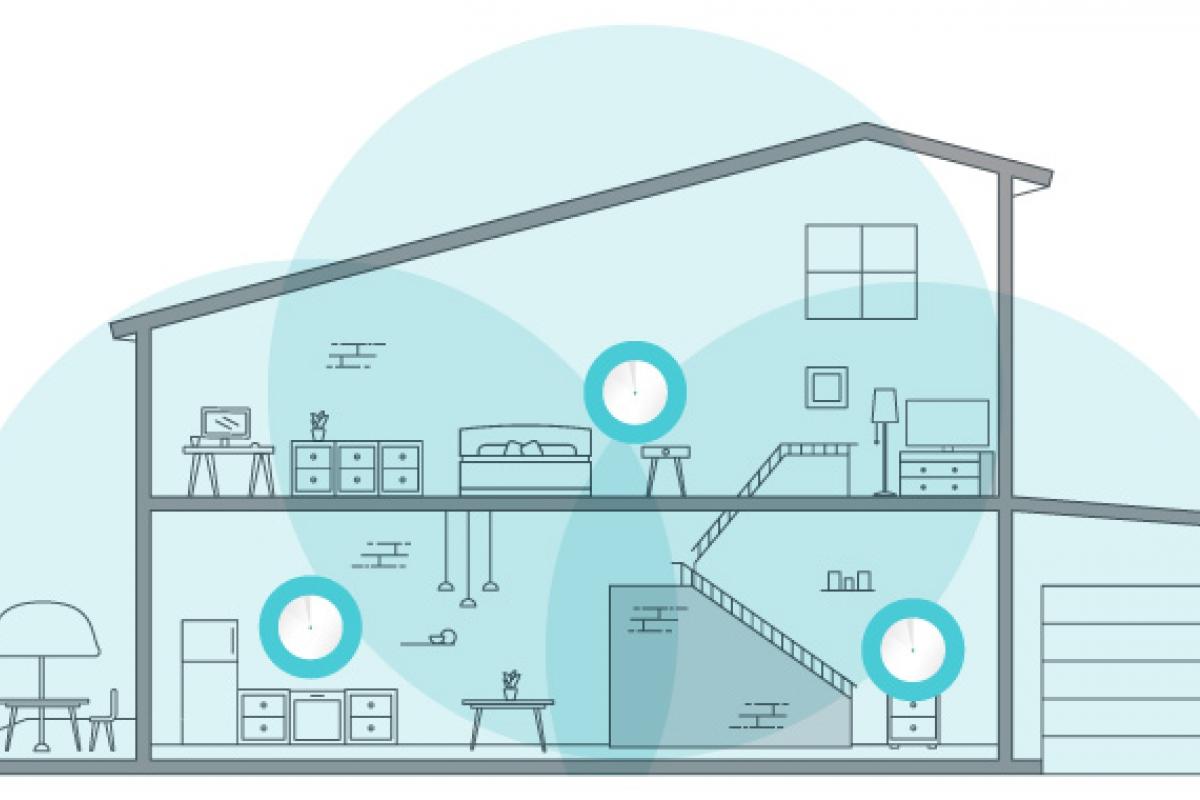
Mesh WiFi bestaat uit meerdere nodes die samenwerken als één systeem. Ze delen allemaal dezelfde SSID en wachtwoord, en apparaten maken automatisch verbinding met de node met het sterkste signaal op dat moment. Het is de meest efficiënte oplossing als je een homogene dekking in grote of meergezinswoningenVeel moderne mesh-systemen maken beheer mogelijk via zeer uitgebreide mobiele apps.
Ten slotte kan een router van een derde partij uit het midden- of hogere segment (in bridge-modus) het wifi-gedeelte van de router van uw internetprovider vervangen, waardoor deze laatste als een eenvoudige modem overblijft. Dit biedt extra functies: betere wifi (wifi 6/6E, meer antennes, meer vermogen), een geavanceerdere configuratie-interface, krachtigere QoS, extra ethernetpoorten, USB-poorten voor het delen van schijven of printers, enz. Als u uw netwerk intensief gebruikt, is dit meestal een goede optie. een investering die elke dag zichtbaar is..
Na het toepassen van deze aanpassingen, het organiseren van frequentiebanden en kanalen, het versterken van de beveiliging, het bijwerken van de firmware, het configureren van QoS, DNS, poorten, gastnetwerken en, indien nodig, het uitbreiden van de dekking met Mesh, PLC of repeaters, gaat u doorgaans van een onbetrouwbaar en onveilig wifi-netwerk naar een stabiel, snel netwerk dat u veel beter onder controle hebt. De truc is om stap voor stap te werk te gaan, het effect van elke wijziging te meten en geen enkele fabrieksinstelling als onaantastbaar te beschouwen, want er is bijna altijd ruimte voor verbetering van de standaardconfiguratie van de router. Als u het netwerk wilt monitoren, kunt u ook leren hoe u dat doet... om te weten hoeveel apparaten er met mijn wifi verbonden zijn om de impact van elke aanpassing te verifiëren.


Gepassioneerd schrijver over de wereld van bytes en technologie in het algemeen. Ik deel mijn kennis graag door te schrijven, en dat is wat ik in deze blog ga doen: je de meest interessante dingen laten zien over gadgets, software, hardware, technologische trends en meer. Mijn doel is om u te helpen op een eenvoudige en onderhoudende manier door de digitale wereld te navigeren.