- Foutcode 0x80010135 verschijnt wanneer het volledige pad de klassieke limiet van 260 tekens in Windows overschrijdt.
- Het inkorten van de naam van het ZIP-bestand en het uitpakken ervan naar de hoofdmap van de schijf lost het probleem in veel gevallen op.
- Door LongPathsEnabled in te schakelen, kunnen moderne applicaties lange paden verwerken.
- Programma's zoals 7-Zip, ROBOCOPY of Long Path Fixer zijn handig voor het werken met bestanden en mappen met zeer lange paden.
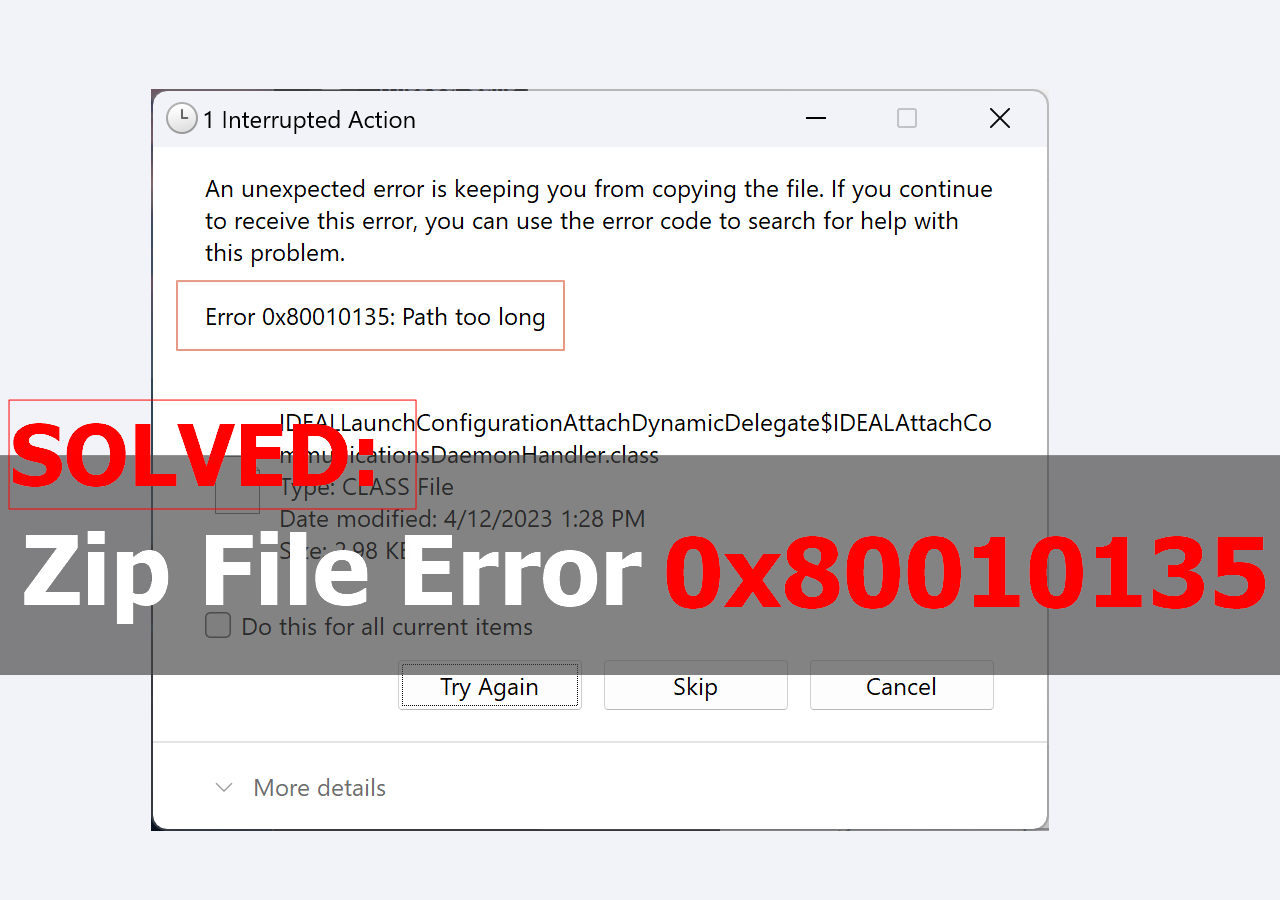
Als je een ZIP-bestand probeert uit te pakken in Windows en je krijgt de melding "fout 0x80010135: pad te lang" of "Pad te lang", dan ben je niet de enige. Deze fout komt vaak voor bij het werken met grote gecomprimeerde bestanden, installatieprogramma's of back-ups met veel geneste mappen.
Het goede nieuws is dat, hoewel de waarschuwing alarmerend kan zijn, er in de meeste gevallen niets mis is met het ZIP-bestand zelf . Het probleem zit hem meestal in de manier waarop Windows paden verwerkt en de historische limiet van 260 tekens (MAX_PATH). In deze handleiding lees je waarom dit gebeurt, hoe je het met een paar simpele trucjes kunt voorkomen en welke geavanceerdere oplossingen er zijn om de fout te verhelpen, zelfs bij gebruik van 7-Zip, WinRAR, WinZip of zelfs Verkenner.
Wat is foutcode 0x80010135 en waarom staat er "route te lang"?
Als je foutcode 0x80010135 ziet tijdens het uitpakken van een ZIP-bestand , geeft Windows aan dat het volledige pad naar een van de bestanden te lang is voor het systeem. Dit pad omvat de schijfletter (C:\), alle mappen, submappen en de bestandsnaam zelf.
In de klassieke Windows-versie (Win32 API) is de maximale padlengte 260 tekens . Als deze limiet wordt overschreden tussen de map met het ZIP-bestand, de naam van het ZIP-bestand en eventuele gecomprimeerde mappen, wordt het uitpakproces onderbroken en verschijnt er een foutmelding, zowel in Verkenner als in programma's zoals WinZip of bepaalde versies van 7-Zip.
Deze limiet stamt uit het MS-DOS-tijdperk en de eerste versies van Windows , toen bestandssystemen en applicaties ontworpen waren om met zeer korte paden te werken. De waarde staat bekend als MAX_PATH en is zelfs in Windows 10 en Windows 11 nog steeds aanwezig voor compatibiliteit met oudere programma's.
Microsoft handhaaft deze limiet omdat veel oudere Win32-applicaties geen lange paden ondersteunen . Het forceren van deze applicaties om met paden langer dan 260 tekens te werken, kan leiden tot ernstige fouten, bufferoverloop of onverwachte crashes. Hoewel moderne bestandssystemen zoals NTFS zeer lange paden toestaan , is deze beperking daarom standaard ingeschakeld in Windows.
Deze functie is beschikbaar sinds Windows 10 en is ook aanwezig in Windows 11, maar is niet standaard ingeschakeld . Je kunt de functie op twee manieren inschakelen: via de Groepsbeleid-editor (Pro-, Enterprise-edities, enz.) of rechtstreeks via het register (ook geldig voor de Home-editie).
Meest voorkomende oorzaken van fouten zijn te lange routes.
Foutcode 0x80010135 houdt meestal verband met de routelengte, maar verschillende factoren kunnen samen de oorzaak zijn. Inzicht in deze factoren helpt u bij het kiezen van de juiste oplossing voor uw situatie.
Een van de meest voorkomende redenen is dat de bestands- of mapnamen in het ZIP-bestand buitensporig lang zijn . Als het ZIP-bestand bovendien in een diepe mapstructuur is opgeslagen (bijvoorbeeld in veel submappen van de map Desktop of Documenten), loopt het totale aantal tekens enorm op.
De structuur van sterk geneste mappen heeft ook een aanzienlijke impact . Ontwikkelingsprojecten, back-ups of complexe installaties creëren vaak mappen zoals C:\Gebruikers\Naam\Documenten\Project\Back-up\2026\Client\… enzovoort, tot in het oneindige. Elk niveau voegt tekens toe en brengt de limiet dichterbij.
In sommige gevallen spelen speciale tekens of Unicode een rol . Hoewel NTFS en moderne systemen Unicode ondersteunen, kunnen bepaalde toepassingen en compressietools sommige symbolen, accenten of tekens uit andere alfabetten niet goed verwerken wanneer het pad al dicht bij de limiet zit.
Naast de MAX_PATH-beperking zelf, moet je ook rekening houden met de beperkingen van het gebruikte bestandssysteem : FAT32 is bijvoorbeeld beperkter dan NTFS, en als het ZIP-bestand zich op een oude USB-stick of schijf bevindt die geformatteerd is met FAT32, is de kans op problemen groter.
Tot slot is het belangrijk om te weten dat de fout ook kan optreden als het ZIP-bestand beschadigd is, als er malware aanwezig is of als de compressorinstallatie corrupt is . Dit komt niet vaak voor, maar het is iets om in gedachten te houden als het probleem zich blijft voordoen nadat de paden zijn ingekort.
Snelle oplossingen: wat je kunt proberen voordat je aan de Windows-instellingen gaat sleutelen.
Voordat je begint met het bewerken van het register of groepsbeleid, kun je een aantal simpele trucs proberen die het probleem meestal binnen enkele seconden oplossen , vooral als het slechts om een eenmalig ZIP-bestand gaat.
Wijzig de naam van het ZIP-bestand in een zeer korte naam.
Een directe manier om de padlengte te verkorten, is door de naam van het ZIP-bestand zo kort mogelijk te maken . Houd er rekening mee dat Windows standaard bij het uitpakken van een bestand meestal een map aanmaakt met dezelfde naam als het ZIP-bestand, waardoor je de naam twee keer toevoegt.
Om dit te doen, open je Verkenner, zoek je het ZIP-bestand op, klik je er met de rechtermuisknop op en selecteer je 'Naam wijzigen' . Geef het een zo eenvoudig mogelijke naam, zoals 1.zip of temp.zip , en bevestig.
Door het aantal tekens in de naam van het ZIP-bestand en de bestemmingsmap drastisch te verminderen, wordt de totale lengte van het pad kleiner en verdwijnt de fout vaak . Het is een simpele maar zeer effectieve oplossing voor specifieke gevallen.
Verplaats het ZIP-bestand naar de hoofdmap van de schijf (C:\, D:\, enz.).
Een andere snelle methode is het kopiëren van het ZIP-bestand naar een map vlakbij de hoofdmap van de schijf, of het gebruik van SUBST om paden te verkorten , bijvoorbeeld rechtstreeks naar C:\temp of zelfs C:\, en het daar uit te pakken.
Als het ZIP-bestand zich bevindt in een pad zoals C:\Users\YourUsername\Desktop\Projects\Client\2026\Installers\ZIPs\, voegt elke submap een aanzienlijk aantal tekens toe. Als u het echter naar C:\Temp verplaatst, worden een groot aantal tussenliggende niveaus in één keer verwijderd.
De stappen zijn eenvoudig: kopieer of verplaats het ZIP-bestand naar C:\temp (maak de map aan als deze niet bestaat), hernoem het bestand eventueel naar een korte naam en probeer het opnieuw uit te pakken. Als alles goed gaat, kunt u de uitgepakte map vervolgens met Verkenner naar de gewenste locatie verplaatsen.
Start je pc opnieuw op en herhaal het extractieproces.
Hoewel het simpel klinkt, is het soms voldoende om je computer opnieuw op te starten en het nogmaals te proberen . Als de fout is opgetreden na een crash, een onvolledige update of een tijdelijke storing van het compressieprogramma, lost een herstart alle instabiele processen en blokkades op.
Schakel ondersteuning voor lange paden in Windows in.
Als u regelmatig werkt met projecten, back-ups of zeer complexe bestandsstructuren, is het raadzaam om lange paden in Windows in te schakelen . Dit verhoogt de limiet van 260 tekens en verkleint de kans op foutcode 0x80010135 aanzienlijk.
Deze functie is beschikbaar sinds Windows 10 en is ook aanwezig in Windows 11, maar is niet standaard ingeschakeld . Je kunt de functie op twee manieren inschakelen: via de Groepsbeleid-editor (Pro-, Enterprise-edities, enz.) of rechtstreeks via het register (ook geldig voor de Home-editie).
Schakel lange paden in met de Groepsbeleid-editor (Windows Pro).
Als u een professionele versie van Windows gebruikt, kunt u deze optie eenvoudig inschakelen via het lokale groepsbeleid . Dit was oorspronkelijk bedoeld voor systeembeheerders, maar is toegankelijk voor elke gevorderde gebruiker.
Open eerst de editor: druk op Win + R , typ gpedit.msc en druk op Enter. Het venster Lokaal groepsbeleid wordt geopend, met een boomstructuur van opties in het linkerdeelvenster.
Ga vervolgens naar Computerconfiguratie > Administratieve sjablonen > Systeem > Bestandssysteem . Zoek in het rechterdeelvenster naar de optie 'Lange Win32-paden inschakelen'.
Dubbelklik op dat beleid, selecteer de optie 'Ingeschakeld' , pas de wijzigingen toe en sluit de editor. Start vervolgens uw computer opnieuw op. Vanaf dat moment verdwijnt de strikte limiet van 260 tekens voor toepassingen die lange paden ondersteunen , en veel ZIP-bestanden die voorheen problemen veroorzaakten, zullen nu probleemloos kunnen worden uitgepakt.
Schakel LongPathsEnabled in het register in (alle edities, inclusief Home).
Als u Windows Home gebruikt of liever de beleidsregels niet wijzigt, kunt u hetzelfde resultaat bereiken door een specifieke waarde in het Windows-register aan te passen . Het is echter raadzaam om uiterst voorzichtig te werk te gaan en, indien mogelijk, vooraf een back-up van het register te maken.
Om de editor te openen, drukt u op Win + R , typt u regedit en drukt u op Enter. Eenmaal in de editor navigeert u in het linkerdeelvenster naar de sleutel HKEY_LOCAL_MACHINE > SYSTEM > CurrentControlSet > Control > FileSystem.
Aan de rechterkant ziet u een DWORD-waarde met de naam LongPathsEnabled . Als deze bestaat, dubbelklik er dan op en wijzig de "Waardegegevens" van 0 naar 1. Als deze niet bestaat, maak deze dan zelf aan als een "DWORD (32-bits) waarde" met die naam en ken er ook de waarde 1 aan toe.
Sluit de Register-editor en herstart uw pc. Vanaf dat moment is uitgebreide padondersteuning ingeschakeld in Windows , net als bij Groepsbeleid. Dit betekent niet dat alle programma's ze zullen gebruiken, maar moderne toepassingen die hier al op voorbereid zijn (waaronder veel back-up- en kopieerprogramma's, enz.) kunnen paden verwerken die veel langer zijn dan 260 tekens.
Gebruik alternatieve programma's om de beperking te omzeilen.
Zelfs als u lange bestandspaden toestaat, kunnen Verkenner zelf en sommige oudere compressieprogramma's nog steeds problemen veroorzaken. Daarom is het in veel gevallen praktischer om gespecialiseerde tools te gebruiken die specifiek zijn ontworpen om met zeer lange bestandspaden te werken.
7-Zip, WinRAR en andere uitpakprogramma's
Een optie is om een alternatief compressieprogramma te gebruiken in plaats van de ingebouwde Windows-tool . 7-Zip en WinRAR zijn twee klassieke opties die over het algemeen beter overweg kunnen met lange bestandspaden dan de standaard decompressietool van het systeem.
Met 7-Zip kun je bijvoorbeeld de Windows x64-versie downloaden van de officiële website, installeren en vervolgens het ZIP-bestand direct met het programma openen. Eenmaal in het bestand selecteer je het bestand of de map, klik je op 'Uitpakken', kies je het kortst mogelijke pad (zoals C:\temp) en klik je op OK. 7-Zip is over het algemeen minder streng dan Verkenner bij het reconstrueren van lange interne paden.
Met WinRAR gebeurt er iets soortgelijks: je opent het bestand, zoekt de map met de onmogelijke naam op, hernoemt deze vanuit het bestand zelf met F2, en zodra de naam korter is, kun je de inhoud uitpakken.
Long Path Fixer: om ontoegankelijke mappen te bereiken
Als het probleem niet alleen het ZIP-bestand is, maar je ook al mappen op je schijf hebt die je vanwege lange paden niet kunt openen, verplaatsen of verwijderen , dan is Long Path Fixer een erg handig hulpprogramma.
Met dit gratis programma kunt u navigeren naar mappen die Windows Explorer niet kan openen omdat het pad de MAX_PATH-limiet overschrijdt. Via de interface kunt u het problematische bestand of de problematische map kopiëren, verplaatsen, hernoemen of verwijderen , zelfs als het pad tienduizenden tekens lang is.
Het grootste voordeel is dat het fungeert als een soort "brug" naar deze paden, zonder dat je in de instellingen of het register hoeft te duiken. De belangrijkste beperking is dat je slechts met één map tegelijk kunt werken , waardoor het proces bij grote hoeveelheden mappen wat omslachtig kan zijn.
Long Path Tool en andere commerciële oplossingen
Een ander hulpmiddel dat voor dit soort gevallen is ontworpen, is Long Path Tool. Dit programma werkt op Windows, macOS en Linux en maakt batchverwerking van veel bestanden met lange paden mogelijk : verwijderen, kopiëren, verplaatsen, hernoemen, enzovoort.
De applicatie heeft een gratis versie die volstaat om veel problemen zoals "Route te lang" of "Oorsprong/Bestemmingsroute te lang" op te lossen, hoewel voor de volledige functionaliteit een betaalde licentie vereist is . Het kan een waardevolle investering zijn als u grote hoeveelheden data met complexe structuren beheert.
Padlengtecontrole: om conflicterende paden te analyseren en te lokaliseren.
Als u vermoedt dat een schijf of map paden bevat die de limiet naderen of overschrijden, kunt u met Path Length Checker alle bestanden vanaf een hoofdmap weergeven en de lengte van hun paden bekijken.
Je kunt het gebruiken met een grafische interface (door PathLengthChecker.exe uit te voeren en op 'Get Path Lengths' te klikken) of via de opdrachtregel , wat het erg krachtig maakt voor beheerders of gevorderde gebruikers. Hoewel het al een tijdje niet meer is bijgewerkt, werkt het feilloos op Windows 10 en 11.
Een minder gebruiksvriendelijk aspect is dat het vrij veel opties biedt en alleen in het Engels beschikbaar is, wat voor beginnende gebruikers wellicht wat intimiderend kan zijn. Aan de andere kant is het een van de meest complete oplossingen voor het controleren van lange routes.
Bestanden met lange paden kopiëren met ROBOCOPY
Een van de situaties waarin de beperkingen van paden het meest merkbaar zijn, is bij het kopiëren van grote aantallen bestanden en mappen . Bestandsverkenner kan het kopieerproces onderbreken als het een te lang pad tegenkomt, waardoor de bewerking niet wordt voltooid.
In dergelijke situaties is het erg handig om de opdrachtregel te gebruiken met ROBOCOPY , een robuust kopieerprogramma dat in Windows is opgenomen en waarmee je bewerkingen kunt automatiseren en opnieuw kunt proberen zonder constante handmatige tussenkomst.
Om het te gebruiken, opent u de opdrachtprompt ( CMD ) als beheerder door in het Startmenu naar "cmd" te zoeken en "Uitvoeren als beheerder" te kiezen. Van daaruit kunt u een opdracht uitvoeren zoals: robocopy source destination /E of robocopy source destination /S.
De parameter /E kopieert alle submappen, inclusief lege mappen, terwijl /S alleen submappen kopieert die bestanden bevatten. ROBOCOPY is ontworpen om lange en complexe kopieerbewerkingen uit te voeren , waarbij het automatisch opnieuw probeert als er fouten optreden, en verdraagt paden dicht bij de mapgrens over het algemeen beter dan de grafische Verkenner.
Andere trucs om om te gaan met mappen en bestanden met overdreven lange namen.
Naast al het bovenstaande zijn er nog een paar extra trucjes waarmee je soms de controle over bestanden en mappen met eindeloze namen kunt terugkrijgen zonder al te veel instellingen te hoeven aanpassen.
Een eerste truc is om de hoofdmap een zeer korte naam te geven . Als je bijvoorbeeld C:\Gebruikers\JeGebruikersnaam\Bureaublad\Extreem lange projecten\Map met een ellenlange naam\… hebt, verander dan de naam van die bovenliggende map in "X" of iets dergelijks. Dit verkort het pad van alles wat erin staat.
Je kunt het problematische bestand ook hernoemen naar iets korter. Soms is het voldoende om een paar tekens uit de naam te verwijderen of zelfs de extensie tijdelijk te verwijderen (bijvoorbeeld van file_very_long.zip naar aa) om het bestand naar een kortere map te kopiëren en daar de juiste naam terug te zetten.
Een andere optie, als u niets wilt wijzigen aan uw hoofdinstallatie van Windows, is het gebruik van een virtuele machine met Windows 10/11 Pro , het inschakelen van lange paden in die machine en het koppelen van de schijf met de bestanden vanuit daar. Eenmaal in de virtuele machine kunt u de conflicterende mappen verplaatsen, hernoemen of herstructureren zonder de configuratie van de hoofdcomputer te beïnvloeden.
En als je er nog steeds niet uitkomt, kun je altijd een Linux-systeem in Live-modus (Ubuntu, Mint, enz.) opstarten vanaf een USB-stick. Linux ondersteunt veel langere paden en kan NTFS-, FAT32- of exFAT-partities lezen; je kunt dus toegang krijgen tot de Windows-schijf, de ontoegankelijke map vinden en deze daarvandaan kopiëren of verwijderen.
Hoe andere besturingssystemen lange routes afhandelen
Hoewel Windows het meest te lijden heeft onder de limiet van 260 tekens, is het niet het enige systeem met beperkingen . Linux en macOS zijn in dit opzicht al langer genereuzer en flexibeler.
In Linux staan moderne bestandssystemen zoals ext4 of XFS paden toe van maximaal 4096 tekens , waardoor het voor een doorsnee gebruiker zeer zeldzaam is om deze limiet tegen te komen. Bovendien zijn de meeste consoleprogramma's ontworpen om probleemloos te werken met zeer lange paden.
Op macOS staat het huidige bestandssysteem, APFS , bestandsnamen toe van maximaal ongeveer 255 tekens, maar volledige paden kunnen wel 1024 tekens lang zijn, ruim boven de klassieke Windows-limiet. En dit alles zonder dat er speciale instellingen hoeven te worden ingeschakeld.
Als Windows dus weigert een bepaalde, te lange map te openen, is het opstarten van een Linux Live-installatie of het gebruik van een Mac vaak voldoende om die paden te openen, te bewerken of op te schonen zonder al te veel problemen.
Programma's die de meeste problemen veroorzaken bij lange routes
Zelfs als je LongPathsEnabled inschakelt of alternatieve methoden gebruikt, zijn er bepaalde applicaties die nog steeds de last van de limiet van 260 tekens dragen, omdat ze vele jaren geleden zijn ontworpen of nooit zijn bijgewerkt om de nieuwe API's te gebruiken.
Het eerste probleem dat zich voordoet, is meestal Windows Verkenner zelf . Het is relatief gebruikelijk om berichten te zien zoals "bestandsnaam is te lang" of "bestand kan niet worden geopend" wanneer je probeert bestanden in diepe mappen te kopiëren, verplaatsen of verwijderen.
Oudere applicaties vertonen ook vaak problemen , met name bedrijfssoftware of interne tools die al jaren niet meer worden onderhouden. De algemene regel is dat veel programma's die vóór 2016 zijn gemaakt geen rekening houden met lange paden en simpelweg crashen wanneer ze die tegenkomen.
Cloudservices zoals OneDrive of Dropbox kunnen ook een foutmelding geven als ze te veel paden detecteren. Soms stoppen ze de synchronisatie alleen in de conflicterende mappen, soms in de hele mappenstructuur. Google Drive is meestal toleranter, maar is ook niet immuun voor fouten.
Zelfs sommige back-uptools en multimediabewerkingsprogramma 's weigeren bestanden te verwerken als ze het volledige pad niet correct kunnen benaderen . Daarom is het, als u met complexe bestandsstructuren werkt, raadzaam om zowel lange paden in Windows in te schakelen als actuele software te gebruiken die voor dergelijke situaties is ontworpen.
Naast ZIP: Lengtelimiet in de PATH-variabele
Naast normale bestandspaden hanteert Windows ook beperkingen voor de PATH-variabele . Dit is de lijst met mappen waarin het systeem zoekt naar uitvoerbare bestanden wanneer u een opdracht typt in CMD of PowerShell.
Als je te veel paden toevoegt, of als sommige paden erg lang zijn, kan de PATH-variabele gemakkelijk de 260 tekens naderen en zul je vreemd gedrag gaan zien: opdrachten die niet meer werken, programma's die niet gevonden kunnen worden, enzovoort.
Een eenvoudige manier om deze limiet op te heffen, als je het niet te ingewikkeld wilt maken, is door de Python-installer te gebruiken . Aan het einde van de installatiewizard is er meestal een optie om "De Windows PATH-lengtelimiet te verwijderen".
Als u beheerdersrechten hebt, klikt u gewoon op die knop, accepteert u de verhoging van de bevoegdheden en laat u het installatieprogramma de nodige wijzigingen aanbrengen. Daarna kan het PATH de eerdere beperking omzeilen en zullen de tools die het vereisen, vrijer functioneren.
Wat te doen als het ZIP-bestand beschadigd of ontoegankelijk is?
Niet alle 0x80010135-fouten worden uitsluitend veroorzaakt door de lengte van het pad. Soms is het ZIP-bestand daadwerkelijk beschadigd of ondervindt de opslag een probleem (slechte sector, plotselinge onderbreking van de verbinding, enz.).
Als je al hebt geprobeerd paden in te korten, 7-Zip te gebruiken en LongPathsEnabled in te schakelen, en je het bestand nog steeds niet kunt uitpakken, kun je ZIP-bestandsreparatietools zoals EaseUS Fixo Document Repair of andere gespecialiseerde oplossingen gebruiken.
Deze programma's analyseren gecomprimeerde bestanden, reconstrueren hun interne structuur en herstellen zoveel mogelijk documenten. Ze bieden doorgaans de mogelijkheid tot batchreparatie en een voorbeeldweergave van de herstelde inhoud voordat deze wordt opgeslagen.
Als je vermoedt dat het probleem te maken heeft met malware of beschadigde systeembestanden , is het bovendien raadzaam een volledige scan uit te voeren met Windows Defender of je vertrouwde antivirusprogramma, en zelfs systeembestanden te controleren met tools zoals SFC (System File Checker).
Is het wel verstandig om zulke lange namen en paden te gebruiken?
Los van de technische beperkingen is het de moeite waard om te overwegen of het wel een goed idee is om extreem lange paden te creëren om je bestanden te ordenen . In zeer specifieke professionele omgevingen kan het zinvol zijn, maar in het dagelijks leven maakt het de zaken meestal ingewikkelder dan dat het helpt.
Als elke map een volledige naam heeft zoals "Natuurwetenschappelijke werkbestanden voor het eerste semester door professor D. Santiago", wordt navigeren in de Verkenner al snel een hele klus: je ziet de volledige namen niet, je moet kolommen verbreden en zoeken gaat trager.
In deze gevallen is het het beste om te kiezen voor een hiërarchische structuur: bijvoorbeeld een map genaamd "Opdrachten", met daarin "Natuurwetenschappen", vervolgens "1e semester", en daarbinnen "Santiago", "Manuel", "José Luis", enzovoort. Je hoeft dan wel meer te klikken, maar je krijgt meer overzicht, vermijdt lange navigatiepaden en werkt dagelijks sneller.
Over het algemeen geldt: hoe korter en betekenisvoller uw bestands- en mapnamen zijn, hoe kleiner de kans dat u foutcode 0x80010135 tegenkomt en hoe soepeler uw workflow zal zijn, zowel lokaal als met cloudservices of back-ups.
De gevreesde foutmelding "Fout bij het uitpakken van bestanden uit te lange paden in 7-Zip" is voornamelijk het gevolg van een verouderde compatibiliteitsbeperking in Windows en slecht ontworpen mapstructuren. Door kortere bestandsnamen, kortere paden, tools zoals 7-Zip of Robocopy te combineren en, indien nodig, ondersteuning voor lange paden in uw systeem in te schakelen, kunt u vrijwel elk ZIP-bestand uitpakken, uw gegevens probleemloos verplaatsen en kopiëren , en eindelijk afscheid nemen van deze frustrerende foutmeldingen.


Gepassioneerd schrijver over de wereld van bytes en technologie in het algemeen. Ik deel mijn kennis graag door te schrijven, en dat is wat ik in deze blog ga doen: je de meest interessante dingen laten zien over gadgets, software, hardware, technologische trends en meer. Mijn doel is om u te helpen op een eenvoudige en onderhoudende manier door de digitale wereld te navigeren.