
Wil je leren hoe je het flikkerende schermprobleem op je telefoon kunt oplossen ? Niemand houdt van een flikkerend of bewegend telefoonscherm. Het kan je zicht vertroebelen en zelfs je telefoon beschadigen. Schermflikkering op Android komt vaak voor in bepaalde delen van het scherm, waardoor de inhoud onduidelijk wordt en moeilijk te zien is.
Het kan erg irritant zijn en degenen die last hebben van dit probleem willen het snel oplossen.
Maak je geen zorgen. Hier zullen we enkele werkende oplossingen bieden die perfect zullen werken. Maar voordat we leren hoe we het flikkerende probleem van het mobiele scherm kunnen oplossen, moeten we het eerst hebben over de oorzaak ervan.
Hier lees je meer over: 3 methoden om verwijderde Hangouts-berichten op Android te herstellen
Wat zijn de oorzaken van schermflikkering op Android?
Aangezien er verschillende oplossingen zijn om het flikkerende schermprobleem op je mobiele telefoon op te lossen , is het belangrijk om te achterhalen wat de oorzaak van dit probleem is. Hieronder vind je alle mogelijke redenen waarom je apparaat dit probleem zou kunnen ondervinden:
- Wanneer de Android-telefoon blijft schakelen tussen GPU (grafische verwerkingseenheid)y CPU (centrale verwerkingseenheid) om de inhoud op het scherm weer te geven.
- Het probleem van schermfouten op Android Het kan ook het gevolg zijn van een storing van de hardware. Als de oorzaak hardware is, moet het een probleem zijn met el LCD-scherm
- Wanneer de applicaties die op uw telefoon zijn geïnstalleerd een hoogste schermresolutie dan wat de GPU kan bieden.
- Als de geïnstalleerde applicaties dat wel zijn verouderd.
- Bij gebruik van de verouderd Android-besturingssysteem.
- Als er teveel is verborgen opgeslagen op uw Android-telefoon.
- Wanneer toepassingen van derden komen binnen en conflict met telefoon en andere functies.
Dat gezegd hebbende, laten we meteen naar de oplossingen gaan als het probleem softwaregerelateerd is.
Hoe verhelp je schermflikkering op mobiele apparaten en andere Android-apparaten?
Laten we nu kijken hoe we het flikkeren van het scherm op Android-apparaten kunnen oplossen
Oplossing 1: de beste oplossing om het probleem met het flikkeren van het Android-telefoonscherm op te lossen
Het schermprobleem komt niet vaak voor en als het zich voordoet, is het een zeer irritant probleem. Het is voor ons niet altijd mogelijk om zelf de werkelijke oorzaak van het probleem te achterhalen. Gelukkig voor jou is er een tool die je Android-apparaat automatisch voor je repareert.
Daarvoor hoeft u alleen maar de Android Repair Tool op uw apparaat te installeren en deze te gebruiken om schermflikkering op Android te verhelpen. Niet alleen dat, maar u kunt deze tool ook gebruiken om veel andere Android-apps en -fouten op te lossen.
Oplossing 2: start uw apparaat opnieuw op als u merkt dat het scherm flikkert
Het lijkt misschien een beetje voor de hand liggend, maar het opnieuw opstarten van uw apparaat is lange tijd een van de meest effectieve opties voor probleemoplossing geweest. Door het apparaat opnieuw op te starten, worden systeemfouten en problemen opgelost. Tenzij het probleem complex is, kan opnieuw opstarten de meeste problemen oplossen die u kunt tegenkomen.
Daarom raad ik u aan uw apparaat één keer opnieuw op te starten en te controleren of het scherm nog steeds flikkert voordat u doorgaat naar geavanceerdere oplossingen.
Oplossing 3 – Apparaat opstarten in veilige modus
De veilige modus is een ingebouwde functie op Android-apparaten waarmee het besturingssysteem alleen de noodzakelijke functies uitvoert en alle andere, minder belangrijke onderdelen van de telefoon uitschakelt.
Door dit te doen, wordt er getest op afwijkingen en worden de problemen op de Android-telefoon opgelost. Dus als het scherm van uw Android-telefoon flikkert, probeer dan uw telefoon op te starten in de kluis, aangezien deze apparaatfouten kan diagnosticeren.
Hiertoe gaat u als volgt te werk:
- stap 1: Houd de knop ingedrukt aan/uit-knop uw telefoon tot de menu op het scherm.
- stap 2: Nu ingedrukt houden macht knoppictogram totdat de veilige modus optie op het scherm.
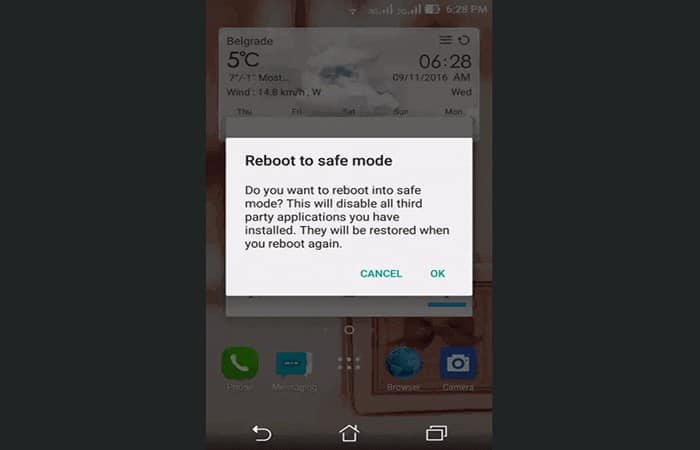
- stap 3: Druk op de knop OK als u daarom vraagt opnieuw opstarten in veilige modus .
- stap 4: Nu zal uw telefoon opstarten veilige modus en alle applicaties van derden worden uitgeschakeld.
Nadat je je apparaat in de veilige modus hebt opgestart, controleer je of het probleem met het flikkerende scherm is opgelost. Als het probleem verdwenen is, werd het veroorzaakt door een van de apps van derden.
Maar als het flikkerende scherm op Android aanhoudt, kijk dan naar de andere genoemde oplossingen.
Oplossing 4: controleer de internetsnelheid
Als het scherm van je Android-apparaat flikkert tijdens een videogesprek, kan dat komen door een trage internetverbinding.
Zelfs als uw internetsnelheid hoog is, maar de ontvanger aan de andere kant van het gesprek een lage internetsnelheid heeft, kan het probleem zich ook voordoen. Als er een probleem is met de internetsnelheid van een van deze apparaten, kan de gegevensoverdracht worden onderbroken. De GPU zorgt ervoor dat het scherm hierdoor flikkert.
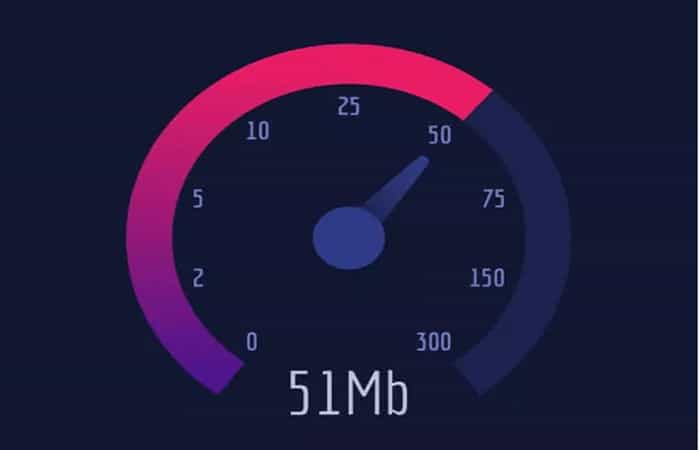
Om dit probleem op te lossen, neemt u contact op met uw internetprovider en laat u de trage internetverbinding controleren. Controleer vervolgens of het schermprobleem op uw Android- apparaat is verholpen.
Oplossing 5: controleer op Android OS-updates
Mogelijk wordt u geconfronteerd met een probleem met het flikkeren van het scherm op een Android-apparaat als gevolg van een softwarefout die is opgetreden als gevolg van het gebruik van een verouderd besturingssysteem. Als dit het geval is, controleer dan uw telefoon op nieuwe updates.
Door uw apparaat bij te werken, kunt u telefoonproblemen en flikkeringen van het scherm oplossen.
- stap 1: Open de configuratie van jouw telefoon.
- stap 2: Ga naar Over de telefoon> Systeem update .
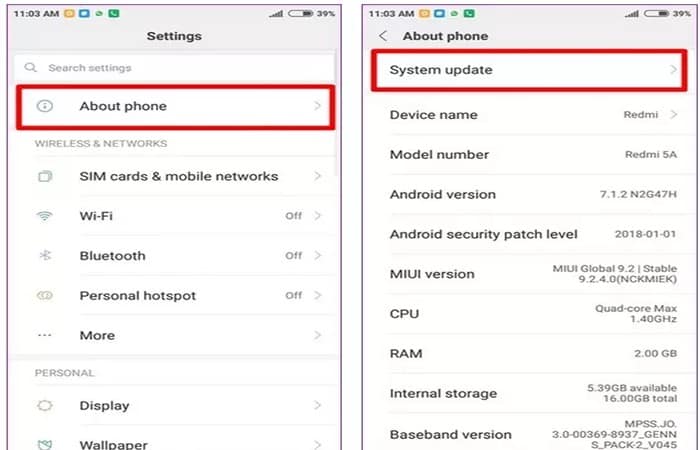
- stap 3: Als er een nieuwe update beschikbaar is voor uw apparaat, krijgt u een update-optie > tik op de knop Bijwerken.
- stap 4: Wacht nu tot de telefoon is bijgewerkt.
Oplossing 6: zorg ervoor dat alle apps up-to-date zijn
Naast het besturingssysteem moeten ook alle geïnstalleerde applicaties worden bijgewerkt om problemen met het Android-scherm of andere storingen te voorkomen. Volg hiervoor de onderstaande stappen:
- stap 1: Opent Google Play Store.
- stap 2: raak de aan profielpictogram weergegeven in de rechterbovenhoek van het scherm.
- stap 3: Selecteer optie Beheer apps en apparaat.
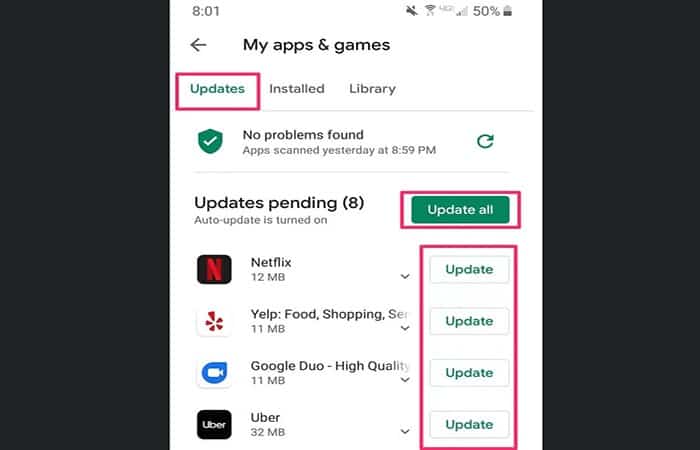
- stap 4: Ga naar beschikbare updates. Hier ziet u alle applicaties die moeten worden bijgewerkt.
- stap 5: Tik op de knop Update alles of u kunt ook -update de specifieke app door op de knop Bijwerken naast die specifieke app te tikken.
Oplossing 7 – Wis de apparaatcache
Het wissen van de apparaatcache kan het probleem met het flikkeren van het scherm oplossen. Net als app-cache bevat uw telefoon ook cachebestanden. Het is noodzakelijk dat de telefoon veilig werkt en opstart.
Als uw GPU-cachebestanden toevallig beschadigd raken, kan het scherm flikkeren op uw apparaat.
In dat geval wis je gewoon de cache en ben je klaar om te gaan.
- stap 1: Apaga jouw telefoon
- stap 2: Houd ingedrukt toets omlaag el volume en sleutel ingeschakeld totdat het apparaat wordt ingeschakeld. (Als u hierdoor niet in de herstelmodus komt, controleer dan welke toetsencombinatie online werkt)
- stap 3: Voer nu de Pincode/wachtwoord vergrendelscherm vanaf uw apparaat
- stap 4: Zoek en vind de opties » Cache wissen» / «Cache wissen, raak het aan
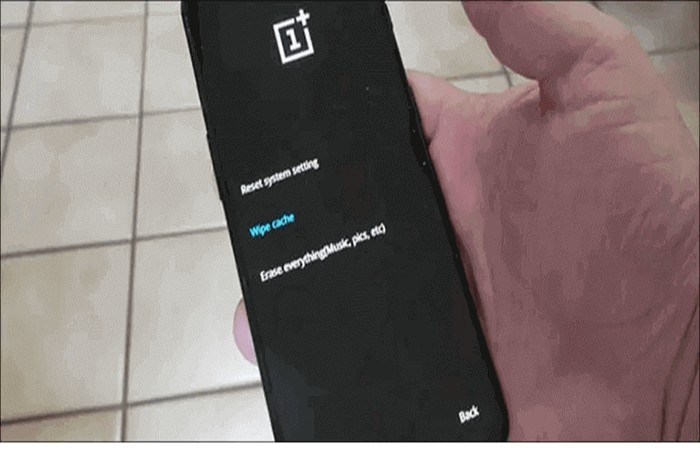
- stap 5: Nu ziet u een bericht om de beslissing te herbevestigen. Als u bevestigt, wordt de cache gewist. (wees voorzichtig, dit proces is onomkeerbaar).
- stap 6: Klik vervolgens op de optie herstart op het herstelmodusscherm om uw apparaat in te schakelen naar het Android-startscherm.
Als dat het probleem oplost, prima en archiveren, maar als dit niet het geval is, ga dan naar de volgende oplossing.
Oplossing 8: verwijder eventuele defecte apps
Als u onlangs een app hebt geïnstalleerd en gebruikt en direct nadat het scherm flikkert, kan de app de oorzaak van uw probleem zijn.
Soms verstoren bepaalde apps de goede werking van uw apparaat en veroorzaken deze storingen op manieren die voor het ongetrainde oog onzichtbaar lijken.
In dit geval is de enige goede optie om het van uw telefoon te verwijderen.
- stap 1: Zoek naar de betreffende applicatie.
- stap 2: Houd het ingedrukt totdat de opties hierboven verschijnen.
- stap 3: Aanraken verwijderen en bevestigen
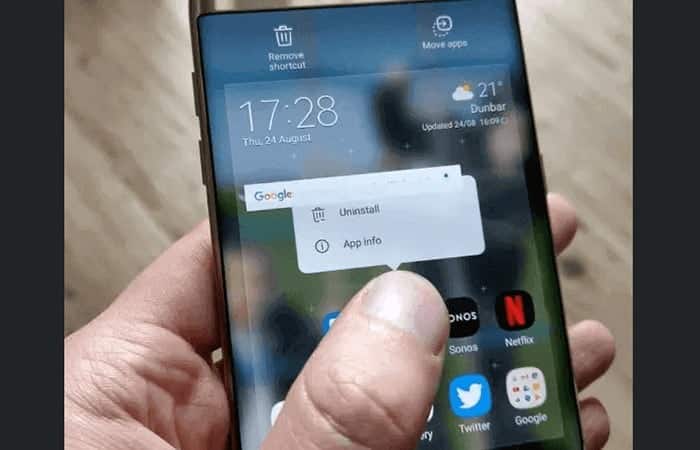
- stap 4: op sommige versies van Android moet u de app slepen terwijl u deze vasthoudt en op een prullenbakpictogram plaatsen om deze te verwijderen.
Na het verwijderen van de app zou het flikkeren van het Android-scherm verholpen moeten zijn.
Oplossing 9 – Schakel de optie voor adaptieve helderheid uit
Alle Android-apparaten hebben een functie genaamd adaptieve helderheid . Deze functie zorgt ervoor dat de helderheid van je scherm wordt aangepast aan de omgevingslichtomstandigheden.
Het brengt de helderheid op een dusdanig niveau dat je de inhoud zonder problemen op het scherm ziet. Als u de telefoon bijvoorbeeld in direct zonlicht gebruikt, wordt de helderheid van het scherm automatisch verhoogd. Als u de telefoon ondertussen op een donkere plaats gebruikt, neemt de helderheid af.
Deze functie helpt niet alleen uw ogen te beschermen, maar bespaart ook energie.
Maar als de sensor die buitenomstandigheden detecteert uitvalt, kan de helderheid van het scherm omhoog en omlaag gaan. Het kan lijken alsof het scherm trilt. Kom op, laten we eerlijk zijn, het klinkt als het perfecte recept voor een ramp.
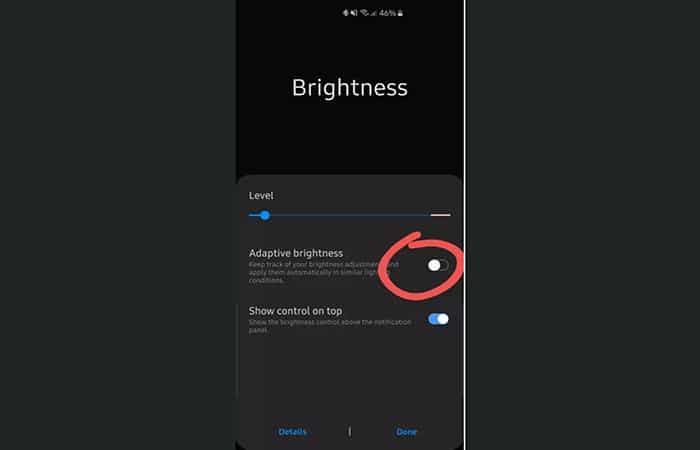
- In deze situatie schakelt u eenvoudigweg de optie Adaptieve helderheid uit in de vervolgkeuzelijst van uw apparaat en controleert u of het knipperen van het scherm stopt.
Oplossing 10 – Schakel hardware-overlays uit
De ontwikkelaarsopties van Android bevatten veel verborgen functies waarmee je de functionaliteit en prestaties van je apparaat kunt verbeteren.
Een van de functies die alleen toegankelijk is via de ontwikkelaarsopties is ' Hardware-overlays '. Het uitschakelen van deze optie kan mogelijk het probleem van het flikkerende en trillende scherm van je telefoon oplossen.
Meestal treden er problemen met het flikkeren van het Android-scherm op wanneer de hardware blijft schakelen tussen GPU en CPU om inhoud op het telefoonscherm weer te geven.
Dus door hardware-overlays uit te schakelen, vertellen we het apparaat feitelijk dat het de GPU moet gebruiken om de inhoud weer te geven. Maar het kan de batterijprestaties beïnvloeden omdat de GPU meer batterij verbruikt dan de CPU.
Om deze optie op uw Android-telefoon uit te schakelen, moet u het volgende doen:
- stap 1: Ga naar de configuratie van jouw telefoon.
- stap 2: Druk op Systeem> Over apparaat .
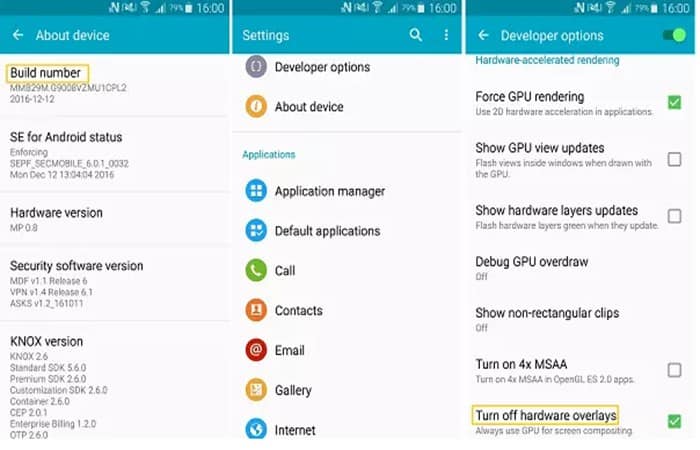
- stap 3: Tik nu 7 keer achter elkaar op het buildnummer totdat het bericht verschijnt » nu is hij een ontwikkelaar » op uw telefoonscherm.
- stap 4: Ga terug naar configuratie> Systeem .
- stap 5: Hier kunt u de » Ontwikkelaar opties ", raak het aan.
- stap 6: Blader nu omlaag naar het gedeelte Renderen of Tekenen.
- stap 7: Vink het vakje aan Hardware-overlays uitschakelen/hardware-overlays uitschakelen
Oplossing 11: voer een harde reset uit op uw telefoon
Als geen van de oplossingen u heeft geholpen bij het oplossen van schermflikkeringsproblemen op Android-telefoons, moet u een harde reset uitvoeren op de telefoon.
Let op : een volledige reset van je telefoon wist alle gegevens van je apparaat. Zorg er daarom voor dat je een back-up maakt van al je belangrijke gegevens.
- stap 1: Zorg ervoor dat uw telefoon is uitgeschakeld.
- stap 2: Houd de knoppen tegelijkertijd ingedrukt kracht en volume vanaf je telefoon.
- stap 3: Blijf de knoppen ingedrukt houden totdat het telefoonscherm verschijnt.
- stap 4: U zou nu de opties op het telefoonscherm moeten zien.
- stap 5: ga naar opties voor herstelmodus. U kunt gebruik maken van de volume omhoog en omlaagde knop om door de opties te bladeren en de macht knop om de optie te selecteren.
- stap 6: Selecteer de optie Gegevens wissen / Fabriek Reset.
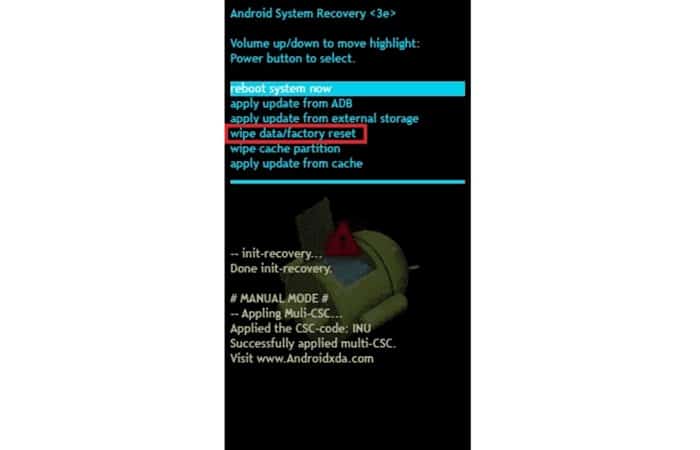
- stap 7: Bevestig uw selectie door de optie te selecteren jaen wacht vervolgens tot het apparaat uw telefoon opnieuw opstart.
- stap 8: Selecteer de optie zodra het proces is voltooid Herstart systeem nu.
Hoe bestanden te herstellen wanneer het telefoonscherm blijft knipperen
Als het scherm van uw telefoon non-stop blijft knipperen, zou u het scherm nog steeds niet kunnen zien en heeft u geen toegang tot bestanden of apps die op het apparaat zijn geopend.
Als u zich in dit geval afvraagt hoe u bestanden kunt herstellen, aangezien dit probleem uw scherm permanent kan beschadigen, zijn er manieren om deze te herstellen.
Herstel daarom, voordat het te laat is, alle gegevens die op je telefoon zijn opgeslagen met behulp van de Android - gegevenshersteltool.
Met deze tool kunt u zelfs bestanden herstellen van kapotte of defecte telefoons. U kunt alle soorten bestanden herstellen, zoals foto's, video's, notities, sms-berichten, contacten, audio en meer.
Download vervolgens deze tool naar uw Windows- /Mac-computer, sluit uw telefoon aan, volg de resterende instructies en selecteer de bestanden die u wilt herstellen. Raadpleeg de handleiding voor volledige informatie over hoe deze tool werkt.
- NOTE- Het wordt aanbevolen dat u de software op uw desktop of laptop downloadt en gebruikt. Het herstellen van gegevens van de ene telefoon naar de andere is riskant, omdat u al uw waardevolle informatie kunt verliezen als gevolg van het overschrijven van gegevens.
Android-scherm flikkert - Veelgestelde vragen
Laten we nu eens kijken naar enkele veelgestelde vragen over het probleem met schermflikkering op Android-apparaten.
1: Hoe kan ik voorkomen dat het telefoonscherm flikkert?
Het flikkeren van het telefoonscherm is een veel voorkomend probleem onder Android-gebruikers. Dit gebeurt om verschillende redenen. Wat de redenen ook zijn, u kunt dit probleem nog steeds oplossen. Hier in dit artikel zijn er verschillende methoden om het flikkeren van het scherm bij problemen met een Android-telefoon op te lossen. U kunt elk van deze oplossingen proberen om het probleem op uw apparaat op te lossen.
2: Is het probleem met het flikkeren van het scherm normaal op Android-apparaten?
Soms wel en soms niet. Android-telefoons hebben een helderheidsaanpassingsfunctie waarbij de helderheid van het scherm wordt aangepast op basis van dag- en nachtlicht. In dit geval lijkt het scherm te flikkeren terwijl u het helderheidsniveau van de telefoon aanpast. Aan de andere kant, als uw scherm flikkert bij dezelfde lichtbron en het blijft snel gebeuren, is dit niet normaal en moet er een hardware- of softwareprobleem zijn met uw telefoon.
3: Waarom crasht het scherm van mijn Android-telefoon?
Er kunnen verschillende redenen zijn die schermproblemen op uw Android-apparaat kunnen veroorzaken. Enkele van de meest voorkomende redenen zijn:
- Wanneer een app die op uw telefoon is geïnstalleerd een hoge resolutie vereist, kan de GPU deze leveren.
- Voer een verouderd besturingssysteem of applicaties uit op uw telefoon.
- Als er een beschadigde cache op uw telefoon staat.
- Wanneer er een probleem is met het LCD-scherm.
- Als een applicatie van derden conflicteert met de kenmerken en functionaliteit van het besturingssysteem.
4: Waarom wordt het scherm van mijn Android-telefoon zwart?
Als je Android-telefoon een zwart schermprobleem vertoont , kan dit een van de volgende oorzaken hebben:
- Als er te veel caches op uw telefoon zijn opgeslagen.
- Wanneer er een bug of virus op uw telefoon zit.
- Als u buggy- of incompatibele applicaties op uw telefoon hebt geïnstalleerd.
- Het gebeurt ook als u uw telefoon lange tijd laat opladen.
5: Hoe kan ik de Black Screen of Death-fout op mijn Android-telefoon oplossen?
U kunt de Black Screen of Death-fout op Android-telefoons oplossen door deze methoden voor probleemoplossing toe te passen:
- stap 1: Verwijder de batterij en plaats deze opnieuw
- stap 2: schakel de donkere schermmodus uit
- stap 3: Verwijder de SD- en SIM-kaart
- stap 4: Verwijder problematische apps
- stap 5: voer een harde reset uit op de telefoon
Wellicht vind je het ook interessant om te lezen over: Android Smart Lock werkt niet. Oorzaken en oplossingen.
Conclusie:
Al deze oplossingen zijn getest om het probleem met het flikkeren van het scherm op Android op te lossen. Als al deze oplossingen uw probleem niet oplossen, is het mogelijk dat uw hardware defect is. In dit geval raden wij u aan het apparaat ter reparatie naar een erkend servicecentrum te brengen. Wij hopen u met deze informatie te hebben geholpen
Index
- 1 Wat zijn de oorzaken van schermflikkering op Android?
- 2 Hoe verhelp je schermflikkering op mobiele apparaten en andere Android-apparaten?
- 2.1 Oplossing 1: de beste oplossing om het probleem met het flikkeren van het Android-telefoonscherm op te lossen
- 2.2 Oplossing 2: start uw apparaat opnieuw op als u merkt dat het scherm flikkert
- 2.3 Oplossing 3 – Apparaat opstarten in veilige modus
- 2.4 Oplossing 4: controleer de internetsnelheid
- 2.5 Oplossing 5: controleer op Android OS-updates
- 2.6 Oplossing 6: zorg ervoor dat alle apps up-to-date zijn
- 2.7 Oplossing 7 – Wis de apparaatcache
- 2.8 Oplossing 8: verwijder eventuele defecte apps
- 2.9 Oplossing 9 – Schakel de optie voor adaptieve helderheid uit
- 2.10 Oplossing 10 – Schakel hardware-overlays uit
- 2.11 Oplossing 11: voer een harde reset uit op uw telefoon
- 3 Hoe bestanden te herstellen wanneer het telefoonscherm blijft knipperen
- 4 Android-scherm flikkert - Veelgestelde vragen
- 4.1 1: Hoe kan ik voorkomen dat het telefoonscherm flikkert?
- 4.2 2: Is het probleem met het flikkeren van het scherm normaal op Android-apparaten?
- 4.3 3: Waarom crasht het scherm van mijn Android-telefoon?
- 4.4 4: Waarom wordt het scherm van mijn Android-telefoon zwart?
- 4.5 5: Hoe kan ik de Black Screen of Death-fout op mijn Android-telefoon oplossen?
- 5 Conclusie:
