- Identificeer de oorzaak: DDE, grafische versnelling, plug-ins, koppelingen of corruptie van bestanden.
- Voer de volgende oplossingen in de aangegeven volgorde uit: schakel de versnelling uit, pas DDE aan, reset de koppelingen en herstel Office.
- Als het boek beschadigd is, gebruikt u Openen en herstellen, Gegevens extraheren, Externe verwijzingen of Grafiekmacro.
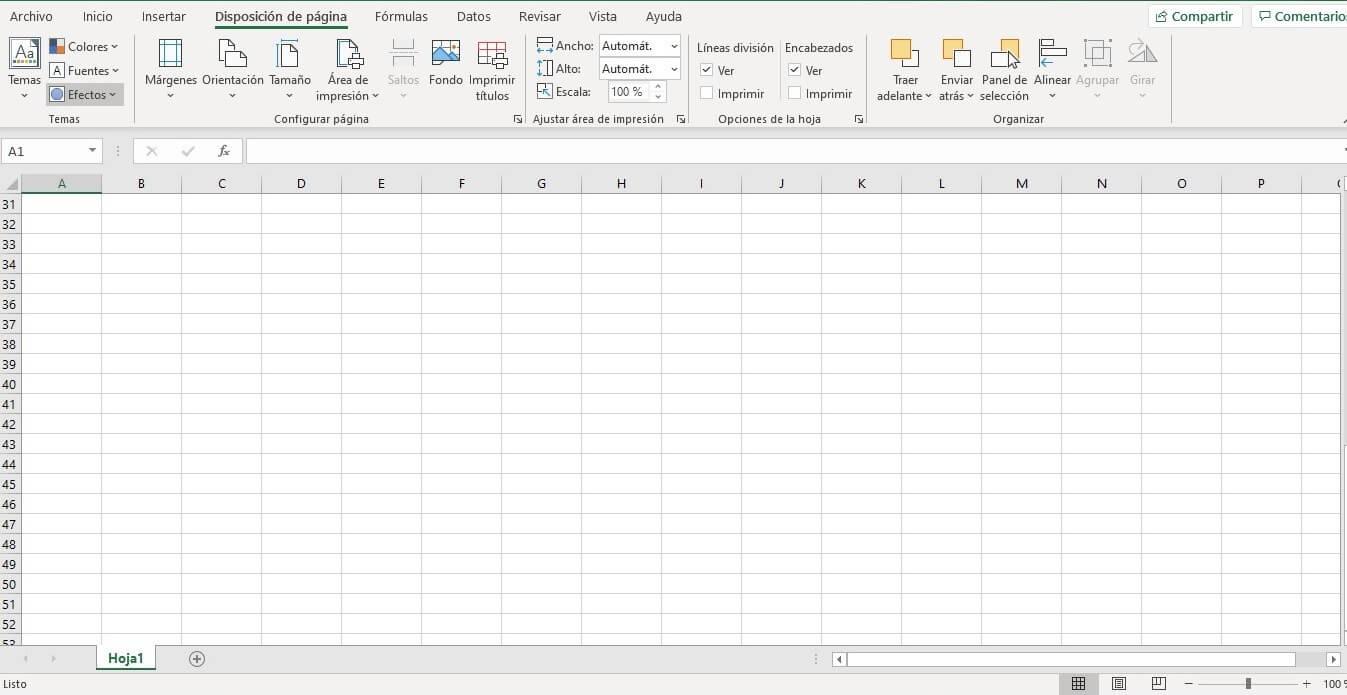
Het kan voorkomen dat wanneer u dubbelklikt op een Excel-bestand, het programma wordt geopend en u een volledig leeg, grijs werkblad te zien krijgt, zonder enige gegevens. Dit is een frustrerende situatie, vooral als u haast heeft en de inhoud direct wilt zien. In veel gevallen ligt het probleem niet bij het bestand zelf, maar bij een combinatie van Excel-instellingen, bestandskoppelingen of zelfs een verborgen werkmapvenster. Het goede nieuws is dat er verschillende beproefde en relatief eenvoudige oplossingen zijn om het werkblad weer zichtbaar te maken.
Voordat we beginnen, is het belangrijk te begrijpen dat dit gedrag verschillende oorzaken kan hebben: van Excel dat opdrachten van Verkenner negeert, tot problemen met grafische versnelling van de videokaart, conflicterende invoegtoepassingen (COM of Excel), bestandskoppelingen of zelfs beschadiging van het werkblad zelf. Hieronder vindt u een complete en overzichtelijke handleiding voor alle mogelijke oplossingen , van de snelste tot opties voor gegevensherstel.
Meest voorkomende symptomen en oorzaken
Wanneer je een .xlsx-bestand (of een ander Excel-bestandstype) opent door erop te dubbelklikken, start Excel wel op, maar laadt het werkblad niet. Er verschijnt een grijs scherm zonder zichtbare tabbladen of cellen. Soms zijn de knoppen grijs of lijkt het alsof er helemaal geen bestand is geopend. Dit probleem houdt vaak verband met geblokkeerde DDE-berichten, verborgen vensters, hardwareversnelling , problematische bestandskoppelingen of invoegingen.
Andere aanwijzingen: U kunt hetzelfde bestand openen door vanuit Excel naar Bestand > Openen te gaan, maar niet door te dubbelklikken in Verkenner. Het is ook mogelijk dat sommige werkmappen wel openen en andere niet, of dat het probleem is ontstaan na een systeemupdate of het verplaatsen van Office-installaties. Als u een upgrade hebt uitgevoerd van Windows 7 naar Windows 10 en schijven hebt verplaatst, controleer dan de installatiekoppelingen en de bron hieronder . Veelvoorkomende Excel-fouten
Express-cheques: ramen en verborgen vleugels
Voordat u complexe instellingen wijzigt, controleer eerst of het werkbladvenster mogelijk gewoon verborgen is. Excel kan het werkbladvenster geminimaliseerd of 'verborgen' hebben, waardoor u een grijs canvas ziet.
- Minimaliseer Excel met de knop in de rechterbovenhoek en klik met de rechtermuisknop op het Excel-pictogram in de taakbalk om de geopende werkmap te selecteren. Wanneer u opnieuw maximaliseert, wordt de weergave soms 'vernieuwd' en worden de gegevens weergegeven..
- Ga in het lint naar Beeld en klik op Zichtbaar maken (indien beschikbaar). Selecteer het boek uit de lijst en bevestig met OK. Hiermee wordt een eerder verborgen boekvenster opnieuw geopend.
- Als u denkt dat het de werkbladen zijn, klikt u met de rechtermuisknop op de werkbladtabs (onderaan) en kiest u Weergeven... om de werkbladen weer zichtbaar te maken. Het is mogelijk dat de vellen per ongeluk verborgen waren..
Hardwaregrafische versnelling uitschakelen
Bepaalde combinaties van videostuurprogramma's en Office-toepassingen kunnen ervoor zorgen dat Excel een zwart scherm weergeeft. Een veelgebruikte oplossing is om hardwareversnelling tijdelijk uit te schakelen. U kunt gewoon doorwerken en als uw fabrikant een nieuw stuurprogramma uitbrengt dat het probleem verhelpt, kunt u het later weer inschakelen.
- Open Excel (of een willekeurige Office 2013-, 2016-, 2019-app of Microsoft 365) en ga naar Bestand > Opties.
- Ga in het paneel Opties naar Geavanceerd.
- In het gedeelte Beeldscherm vinkt u 'Hardwareversnelling voor grafische weergave uitschakelen' aan. Hierdoor wordt Excel gedwongen om softwarematige rendering te gebruiken..
- Bevestig met OK en probeer het bestand opnieuw te openen.
Daarnaast is het raadzaam om Windows Update of de website van de fabrikant van uw grafische kaart te raadplegen om de nieuwste stuurprogramma's te installeren. Het bijwerken van de stuurprogramma's voorkomt meestal dat het probleem zich opnieuw voordoet.
Voorkom dat Excel DDE-berichten negeert
Wanneer je dubbelklikt op een bestand in Verkenner, stuurt Windows een DDE-bericht (Dynamic Data Exchange) naar Excel met de instructie om die werkmap te openen. Als Excel een optie heeft ingeschakeld die deze berichten negeert, wordt de toepassing 'leeg' geopend en wordt er niets geladen.
- Ga in Excel naar Bestand > Opties.
- Blader in Geavanceerd naar het gedeelte Algemeen.
- Schakel het selectievakje ‘Andere apps die Dynamic Data Exchange (DDE) gebruiken negeren’ uit. Hierdoor kan Excel de openingsopdracht van Verkenner opnieuw verwerken..
- Klik op OK en probeer nogmaals te dubbelklikken.
Als deze optie was aangevinkt, is dat hoogstwaarschijnlijk de oorzaak van het blanco scherm bij het openen van bestanden vanuit Verkenner. Nadat u deze optie hebt uitgeschakeld, zouden uw bestanden weer normaal moeten openen wanneer u erop dubbelklikt.
Bestandskoppelingen opnieuw instellen
Als de bestandsextensies ( .xlsx, .xls, .csv , enz.) zijn gekoppeld aan een andere toepassing of een onjuist Excel-pad, werkt dubbelklikken niet correct. Het opnieuw instellen van de koppelingen met Excel lost problemen met bestanden die grijs worden weergegeven of geen inhoud bevatten meestal op.
Windows 10 en Windows 8.1
- Zoek het problematische bestand en kopieer het naar het bureaublad om het te testen.
- Klik met de rechtermuisknop op het bestand > Eigenschappen.
- Op het tabblad Algemeen ziet u naast Bestandstype de bestandsextensie (bijvoorbeeld .xlsx, .csv).
Om de bijbehorende app te wijzigen :
- Druk op Wijzigen.
- Kies Meer apps als Excel niet wordt weergegeven.
- kiezen Microsoft Excel en vink “Deze app altijd gebruiken” aan. Hiermee is de samenwerking voor de volgende keer vastgelegd..
- Bevestig met Accepteren.
Windows 8
- Typ Configuratiescherm op het startscherm en open het.
- Ga naar Standaardprogramma's > Standaardprogramma's instellen.
- Selecteer Excel > Standaardopties voor dit programma kiezen.
- Klik bij Programmakoppelingen instellen op Alles selecteren en vervolgens op Opslaan. Zo wordt Excel geassocieerd met de gebruikelijke bestandstypen.
Windows 7
- Thuis > Configuratiescherm.
- Standaardprogramma's.
- Een bestandstype of protocol aan een programma koppelen.
- Zoek naar “Microsoft Excel Spreadsheet”, klik op Ander programma en kies Microsoft Excel. Als het niet verschijnt, zoek dan totdat u Excel.exe in de installatiemap vindt.
Invoegtoepassingen uitschakelen (COM en Excel)
Defecte of verouderde invoegtoepassingen kunnen ervoor zorgen dat een werkmap niet wordt weergegeven, zelfs als Excel opstart. De snelste manier om het conflict te isoleren is door ze allemaal uit te schakelen en ze vervolgens één voor één weer in te schakelen. Begin met de COM-invoegtoepassingen en ga daarna verder met de eigen invoegtoepassingen van Excel.
- Bestand > Opties > Add-ons.
- Kies in “Beheren” (onderaan) “COM-plug-ins” en druk op Ga.
- Schakel alle selectievakjes uit, klik op OK en sluit Excel.
- Dubbelklik op het bestand dat problemen veroorzaakte. Als het nu wel goed opent, is een van de uitgeschakelde add-ons de boosdoener..
- Herhaal het één voor één opnieuw activeren totdat u het probleem hebt gevonden. Als het probleem aanhoudt na het uitschakelen van de COM-bestanden, probeer dan hetzelfde proces met "Excel-invoegtoepassingen".
Zodra je de problematische plugin hebt gevonden, controleer dan of de fabrikant een update aanbiedt. Als die er niet is, of als de update niet essentieel is, laat de plugin dan uitgeschakeld.
Herstel Office vanuit het systeem
Als het probleem in de Office-installatie zelf zit, kan een reparatie (bij voorkeur online) beschadigde onderdelen meestal herstellen. De procedure verschilt enigszins afhankelijk van de Windows-versie en het type Click-to-Run-installatie.
Windows 10 (Microsoft 365, Office LTSC 2021 of Office 2019)
- Open Instellingen (Windows-toets + I) > Apps.
- Zoek in Apps en functies naar Microsoft Office en selecteer het.
- Klik op Wijzigen en kies Online repareren (of Snel repareren als eerste poging). Bevestigen met Reparatie.
Windows 8
- Configuratiescherm > Programma's > Een programma verwijderen.
- Selecteer Microsoft 365/Office en klik op Wijzigen.
- Kies Online repareren en vervolgens Repareren. Mogelijk moet u uw computer opnieuw opstarten.
Windows 7
- Home > Configuratiescherm > Programma's en onderdelen.
- Selecteer Microsoft 365/Office en klik op Wijzigen.
- Kies Online repareren (of Repareren) en bevestig. In oudere versies (Office 2013/2010/2007) gebruikt u de optie Herstellen in uw installatieprogramma.
UE-V: Virtualisatie van de gebruikerservaring
In bedrijfsomgevingen is er een bekend probleem met Microsoft User Experience Virtualization (UE-V). Dit probleem is verholpen met een specifieke patch (KB 2927019 voor UE-V 2.0). Controleer in Programma's en functies of 'Enterprise Settings Center' wordt weergegeven. Dit geeft aan dat UE-V actief is.
Vraag in dat geval het bijbehorende patchpakket aan of installeer het en controleer of het probleem daarmee is opgelost. Profielvirtualisatie synchroniseert soms instellingen die een blanco scherm in Excel veroorzaken.
Wanneer het bestand mogelijk beschadigd is
Als u na de voorgaande controles nog steeds een lege werkmap ziet of als Excel alleen dat bestand grijs weergeeft, is de werkmap mogelijk beschadigd. Excel bevat hulpmiddelen om de werkmap te openen en te repareren, en zelfs om gegevens te extraheren als reparatie niet mogelijk is.
openen en repareren
- Bestand > Openen en navigeer naar de map 'Boek'.
- Selecteer het bestand, klik op de pijl op de knop Openen en kies Openen en herstellen.
- Kies eerst Herstellen om zoveel mogelijk te herstellen. Als dat niet lukt, gebruik dan Gegevens extraheren om waarden en formules te verkrijgen.
Stel de berekening in op Handmatig
Als het werkblad sluit of leeg wordt wanneer u direct probeert opnieuw te berekenen, wordt een handmatige herberekening afgedwongen om het te openen. Dit voorkomt dat Excel iets opnieuw berekent bij het openen.
- Bestand > Nieuw > Leeg boek.
- Bestand > Opties > Formules.
- Selecteer Handmatig in Berekeningsopties en vervolgens OK.
- Bestand > Openen en kies het beschadigde boek.
Gegevens ophalen met externe referenties
Als je geïnteresseerd bent in de waarden (en niet in de formules), kun je een nieuw werkblad maken dat gegevens uit de beschadigde cellen haalt met behulp van hyperlinks. Vervolgens zet je die hyperlinks om in waarden en bewaar je de informatie.
- Kopieer in Verkenner de naam van het beschadigde bestand.
- Typ in een nieuwe werkmap A1: =Bestandsnaam!A1 (vervang door de werkelijke bestandsnaam) en druk op Enter.
- Selecteer het gewenste bereik, kopieer en plak als Waarden. Hiermee wordt de koppeling verwijderd en blijven de gegevens behouden.
Gegevens uit grafieken halen met behulp van een macro
Als uw werkmap grafieken bevat, maar u geen toegang hebt tot de brongegevens, kan een macro die waarden naar een nieuw werkblad kopiëren. Gebruik de macro met de grafiek geselecteerd en bekijk het werkblad "ChartData" dat wordt aangemaakt.
Sub GetChartValues()
    Dim NumberOfRows As Integer
    Dim X As Object
    Counter = 2
    ' Número de filas de datos
    NumberOfRows = UBound(ActiveChart.SeriesCollection(1).Values)
    Worksheets("ChartData").Cells(1, 1) = "X Values"
    ' Valores del eje X
    With Worksheets("ChartData")
        .Range(.Cells(2, 1), _
        .Cells(NumberOfRows + 1, 1)) = _
        Application.Transpose(ActiveChart.SeriesCollection(1).XValues)
    End With
    ' Recorre todas las series del gráfico
    For Each X In ActiveChart.SeriesCollection
        Worksheets("ChartData").Cells(1, Counter) = X.Name
        With Worksheets("ChartData")
            .Range(.Cells(2, Counter), _
            .Cells(NumberOfRows + 1, Counter)) = _
            Application.Transpose(X.Values)
        End With
        Counter = Counter + 1
    Next
End Sub
Om de macro te gebruiken, voegt u een module in de VBA-editor in, maakt u een werkblad met de naam "ChartData" aan (of hernoemt u deze), selecteert u de grafiek en voert u de macro uit. De waarden worden vervolgens in kolommen op dat werkblad weergegeven.
Andere nuttige acties wanneer het boek niets laat zien
Soms is het voldoende om de inhoud simpelweg naar een nieuwe werkmap te kopiëren. Open het bestand in Excel (Bestand > Openen), selecteer alles (Ctrl+A) en plak het in een leeg document. Deze "reset" voorkomt soms dat corruptie zich verder verspreidt.
Als je bij het openen via een dubbelklik nog steeds een grijs venster ziet, maar het wel werkt via Bestand > Openen, schakel dan de DDE-controle en bestandskoppelingen opnieuw in. Dit zijn de twee meest voorkomende oorzaken van een "leeg boek" bij het openen vanuit Verkenner.
Er bestaan tools van derden die beschadigde Office-bestanden proberen te repareren. Bekende voorbeelden zijn Wondershare Repairit en EaseUS Fixo Document Repair. Gebruik deze tools als laatste redmiddel als de standaardopties van Excel (Openen en repareren / Gegevens extraheren) de inhoud niet kunnen herstellen.
Back-up- en autoherstelconfiguratie
Om toekomstig verlies te minimaliseren, schakelt u back-ups in en past u het automatisch opslaan van herstelgegevens aan. Dit biedt een vangnet voor het geval er opnieuw iets beschadigd raakt.
Maak altijd een reservekopie van het boek
- Bestand> Opslaan als.
- Selecteer Team > Bladeren.
- Klik in het dialoogvenster Opslaan als op de pijl naast Extra > Algemene opties.
- Activeer “Altijd een backup maken” en sla op. Excel genereert een back-up .xlk-bestand samen met het bestand.
Interval zelfherstelbestand
- Bestand > Opties > Opslaan.
- Activeer “AutoHerstel-informatie opslaan elke” en kies het interval (standaard 10 minuten).
- Definieer de “Lokatie van het zelfherstellende bestand”. Zorg ervoor dat 'AutoHerstel alleen voor dit boek uitschakelen' niet is aangevinkt.
Specifiek advies voor praktijkgevallen
Als Office na de migratie van Windows 7 naar 10 (door installatie op een nieuwe harde schijf en het verplaatsen van oude schijven) op een andere schijf terecht is gekomen, is het raadzaam om Office volledig te verwijderen en opnieuw te installeren op de systeemschijf. Een installatie waarbij Office is verplaatst, kan namelijk leiden tot inconsistente paden en bestandskoppelingen.
Controleer in dat geval, naast het opnieuw installeren, ook het volgende: schakel DDE uit, stel de koppelingen in op Excel, schakel invoegtoepassingen uit en voer een online reparatie uit. Deze stappen lossen het probleem meestal op, zelfs als dubbelklikken plotseling niet meer werkt.
Als geen van bovenstaande oplossingen werkt en Excel nog steeds een grijs of leeg scherm weergeeft wanneer u het opent, controleer dan of Excel niet in compatibiliteitsmodus draait (Snelkoppelingseigenschappen > Compatibiliteit). Schakel alle verouderde modi of instellingen uit.
Snelle stappen die ook helpen
- Minimaliseren en maximaliseren Excel forceert venstervernieuwing.
- Via Bestand > Opties > Geavanceerd, grafische versnelling uitschakelen en testen.
- Bestand > Opties > Geavanceerd > Algemeen: Schakel het selectievakje 'Andere apps die DDE gebruiken negeren' uit.
- Bestand > Opties > Plugins: COM- en Excel-invoegtoepassingen uitschakelen en gaat weer open.
- In Windows herstelt associaties van .xlsx, .xls en .csv naar Excel.


Index
- 1 Meest voorkomende symptomen en oorzaken
- 2 Express-cheques: ramen en verborgen vleugels
- 3 Hardwaregrafische versnelling uitschakelen
- 4 Voorkom dat Excel DDE-berichten negeert
- 5 Bestandskoppelingen opnieuw instellen
- 6 Invoegtoepassingen uitschakelen (COM en Excel)
- 7 Herstel Office vanuit het systeem
- 8 UE-V: Virtualisatie van de gebruikerservaring
- 9 Wanneer het bestand mogelijk beschadigd is
- 10 Andere nuttige acties wanneer het boek niets laat zien
- 11 Back-up- en autoherstelconfiguratie
- 12 Specifiek advies voor praktijkgevallen
- 13 Snelle stappen die ook helpen