- De Ethernet-verbinding is stabieler en sneller dan een Wi-Fi-netwerk.
- Zet een bekabeld netwerk op in Windows 11 vereist het volgen van enkele essentiële stappen.
- Er zijn verschillende oplossingen voor veelvoorkomende connectiviteitsproblemen in Ethernet-netwerken.

Als u ervoor hebt gekozen om een Ethernet-verbinding te gebruiken op uw Windows 11-computer, kunt u tijdens de installatie of het oplossen van problemen enkele moeilijkheden ondervinden. Hoewel het eenvoudig lijkt, vereist het opzetten van een bekabeld netwerk en ervoor zorgen dat het correct werkt, het volgen van bepaalde stappen. In deze handleiding behandelen we het volledige proces, van de eerste installatie tot enkele veelvoorkomende oplossingen voor verbindingsproblemen.
De Ethernet-verbinding is een van de meest betrouwbare manieren om een stabiele internetverbinding op uw pc te garanderen. Het is niet alleen in veel gevallen sneller dan Wi-Fi, maar elimineert ook de interferentieproblemen die soms optreden op draadloze netwerken. Als u zich afvraagt hoe u uw Ethernet in Windows 11 kunt instellen en veelvoorkomende problemen kunt oplossen, volgt u deze stappen en tips!
Stappen voor het configureren van een Ethernet-netwerk in Windows 11
Als u klaar bent om het in te stellen, volgt u deze gedetailleerde stappen om er zeker van te zijn dat alles vanaf het begin correct werkt.
- Klik met de rechtermuisknop op het netwerkpictogram: Het eerste dat u moet doen, is met de rechtermuisknop op het netwerkpictogram op de taakbalk klikken. Afhankelijk van de status van uw verbinding kan dit pictogram variëren. Mogelijk ziet u een pictogram voor Wi-Fi-netwerktoegang of een pictogram dat aangeeft dat u geen internettoegang heeft.
- Toegang tot de netwerkinstellingen: Nadat u op het pictogram hebt geklikt, selecteert u de optie Netwerk- en internetinstellingen. Hiermee gaat u naar een paneel met alle instellingen met betrekking tot uw internetverbinding.
- Besturingssysteem: Zorg ervoor dat u de juiste instellingen selecteert voor uw versie van Windows. De instructies variëren afhankelijk van of u Windows 10 of Windows 11 gebruikt, maar beide versies hebben vergelijkbare menu's.
- Een nieuwe verbinding instellen: Eenmaal binnen, selecteer de optie Stel een nieuwe verbinding of netwerk in. Met deze optie kunt u het proces starten om uw computer via de Ethernet-kabel op het netwerk aan te sluiten.
- Verbinden met het internet: Selecteer optie Maak verbinding met internet en kies vervolgens de optie die aangeeft Breedband (PPPoE). Dit is de gebruikelijke optie voor de meeste kabelinternetproviders.
- Voer uw inloggegevens in: Als uw internetprovider een gebruikersnaam en wachtwoord vereist, is dit het moment om deze in te voeren. Normaal gesproken heeft uw provider u deze informatie verstrekt toen u zich aanmeldde voor de service.
- Verbinding geslaagd: Als alles goed is gegaan, ziet u een indicatie dat uw verbinding correct is ingesteld. Bovendien zou het netwerkpictogram in de taakbalk moeten veranderen om aan te geven dat u via Ethernet bent verbonden.
Tips voor het oplossen van Ethernet-netwerkproblemen op uw pc
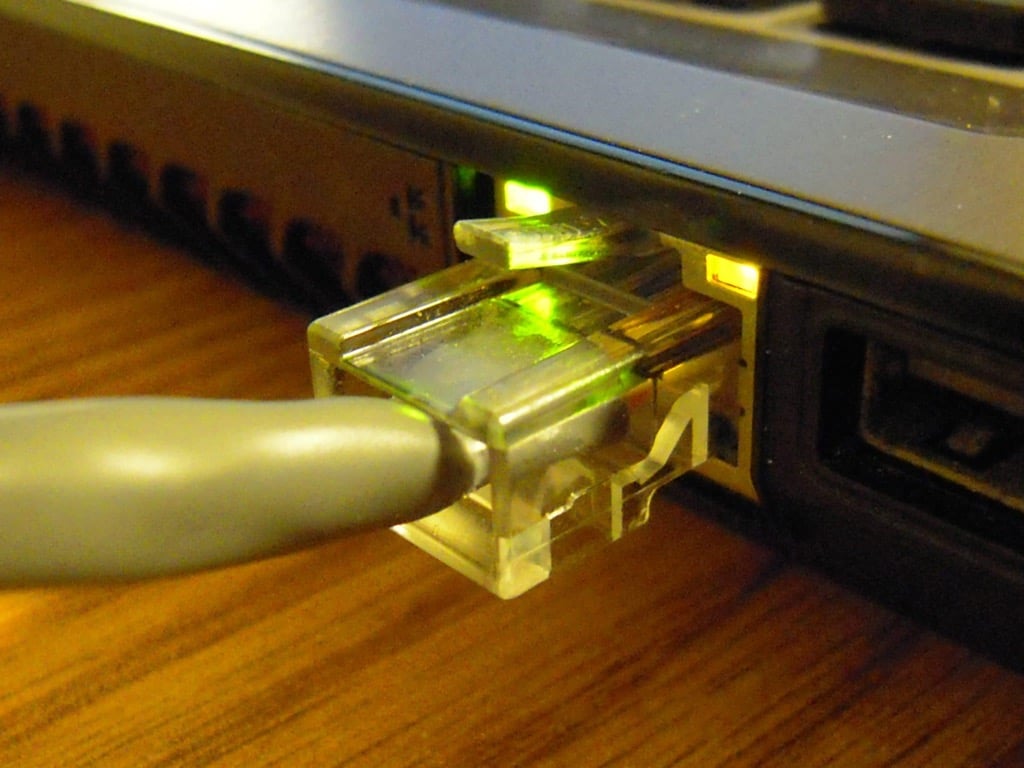
Soms werkt uw Ethernet-verbinding niet zoals verwacht, ondanks het volgen van de bovenstaande stappen. Gelukkig zijn er enkele aanvullende stappen die u kunt nemen om deze veelvoorkomende problemen op te lossen.
- Start uw modem en router opnieuw op: Een eenvoudige maar effectieve oplossing is om beide apparaten opnieuw op te starten om de verbinding te herstellen. Koppel de modem en router ongeveer 10 seconden los van de stroom en sluit ze vervolgens weer aan. Wacht vervolgens tot de verbindingslampjes zijn gestabiliseerd voordat u probeert uw pc opnieuw aan te sluiten.
- Controleer de hardware: Zorg ervoor dat de kabel goed is aangesloten op zowel uw pc als de router. Als u een haven heeft USB-C, hebt u mogelijk een Ethernet-adapter nodig. Controleer ook of de apparaten stroom krijgen.
- Werk uw stuurprogramma's bij: Zorg ervoor dat u over de nieuwste drivers voor uw netwerkadapter beschikt. Als u geen internetverbinding op uw pc hebt, kunt u ze met een ander apparaat downloaden van de website van de fabrikant en ze via USB.
- Probeer een andere Ethernet-poort: Als de poort op uw pc of router beschadigd is, kunt u verbindingsproblemen krijgen. Probeer indien mogelijk een andere poort op zowel uw router als uw pc te gebruiken.
- Voer de probleemoplosser uit: Windows 11 heeft een ingebouwde probleemoplosser. Ga naar netwerkinstellingen en selecteer de optie troubleshoot. Hierdoor wordt een reeks automatische diagnoses uitgevoerd die problemen op uw netwerk kunnen corrigeren.
Tips om uw Ethernet-verbinding te optimaliseren
Als het je al is gelukt om verbinding te maken, zijn er altijd manieren om het netwerk te optimaliseren voor de best mogelijke prestaties.
- Zorg ervoor dat de netwerkadapter is geconfigureerd om met maximale prestaties te werken. Dit kan het controleren van de snelheids- en duplexinstellingen in de instellingen van uw netwerkadapter omvatten.
- Probeer indien mogelijk een ethernetkabel van categorie 6 of hoger te gebruiken voor de hoogst mogelijke snelheid en stabiliteit.
- Update de firmware van uw router. Soms hebben verbindingsproblemen niet met uw pc te maken, maar met de router. Controleer of de fabrikant firmware-updates heeft uitgebracht.
Als u ten slotte merkt dat de Ethernet-verbinding ondanks deze stappen nog steeds problematisch is, kunt u overwegen om als tijdelijke oplossing een USB-naar-Ethernet-adapter te gebruiken of zelfs verbinding te maken met een mobiel netwerk, als uw apparaat dit toestaat.
Samenvattend kunt u, door uw Ethernet-netwerk correct te configureren en rekening te houden met de genoemde stappen, zorgen voor een stabiele en snelle verbinding op uw Windows 11-pc. Hoewel er af en toe problemen kunnen optreden, zijn er meestal eenvoudige oplossingen om deze op te lossen en te garanderen dat uw netwerk optimaal werkt.

Ik ben Alberto Navarro en ik ben gepassioneerd door alles wat met technologie te maken heeft, van de allernieuwste gadgets tot software en allerlei soorten videogames. Mijn interesse in digitaal begon met videogames en zette zich voort in de wereld van digitale marketing. Sinds 2019 schrijf ik op verschillende platforms over de digitale wereld en deel ik het laatste nieuws uit de sector. Ik probeer ook op een originele manier te schrijven, zodat je op de hoogte blijft terwijl je wordt vermaakt.
Ik heb sociologie gestudeerd aan de universiteit en heb mijn studie voortgezet met een masterdiploma in digitale marketing. Dus als je vragen hebt, zal ik al mijn ervaring in de wereld van digitale marketing, technologie en videogames met je delen.