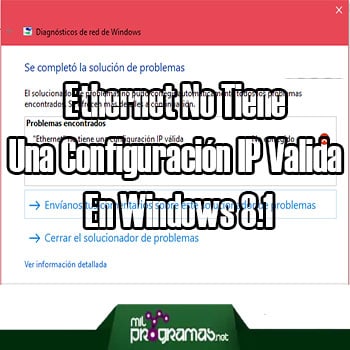
Wil je leren hoe je de foutmelding " Ethernet heeft geen geldige IP-configuratie" in Windows 8.1 kunt oplossen? Dit is een van de meest voorkomende problemen die je kunt tegenkomen in Windows 10, 8 en Windows 7 bij gebruik van het standaard hulpprogramma voor het oplossen van netwerkproblemen.
In deze handleiding geven we u stapsgewijze instructies over wat u in deze situatie moet doen om de fout met betrekking tot de Ethernet-verbinding (zonder geldige IP-configuratie) te verhelpen en uw internetverbinding weer normaal te laten werken.
Hoe de storing van Ethernet op te lossen heeft geen geldige IP-configuratie
Voordat u de onderstaande stappen volgt, kunt u proberen uw Wi-Fi- of Ethernet-internetverbinding uit te schakelen en vervolgens weer in te schakelen. Om dit te doen, doet u het volgende:
- stap 1: druk op de toetsen Win + R typ op je toetsenbord cpl en druk op ENTER.
- stap 2: Klik met de rechtermuisknop op de problematische verbinding en selecteer deactiveren.
- stap 3: Eenmaal uitgeschakeld, schakelt u deze op dezelfde manier in. Voor een draadloze verbinding kunt u ook proberen uw Wi-Fi-router uit en weer in te schakelen.
21 oplossingen voor Ethernet hebben geen geldige IP-configuratie
Zonder verder uitstel laten we u de meest haalbare oplossingen zien voor de foutmelding " Ethernet heeft geen geldige IP-configuratie ". Volg elke stap in elke methode.
Hier kunt u meer lezen over: Foutmelding van de Microsoft Software Protection Platform-service
Oplossing 1: start uw systeem opnieuw op
De Ethernet-verbinding heeft niet de juiste IP-adresconfiguratie. Deze fout kan te wijten zijn aan de functie Snel opstarten . Volg deze stappen om deze fout te verhelpen en Snel opstarten uit te schakelen:
- stap 1: Druk op de toets Windows + S en voer de bedieningspaneel. Selecteer nu bedieningspaneel uit de resultatenlijst.
- stap 2: Kiezen Stroomopties in bedieningspaneel
- stap 3: Klik in het linkerpaneel kiezen wat de aan/uit-knop doet.
- stap 4: Kiezen Wijzig instellingen die momenteel niet beschikbaar zijn.
- stap 5: Schakel het selectievakje uit Activeren Snelle start (Aanbevolen) onderaan het venster om uit te schakelen Snelle start.
- stap 6: Kiezen Wijzigingen opslaan.
- stap 7: Start je computer opnieuw op.
Als de door ons getoonde optie de fout nog steeds niet oplost, heeft Ethernet geen geldige IP-configuratie. U kunt de volgende aanbevolen methoden volgen om u te helpen het probleem op te lossen.
Oplossing 2: controleer de instellingen van uw netwerkadapter
De router detecteert automatisch het IP-adres. Dit is de standaardinstelling, hoewel u nog steeds een specifiek IP-adres kunt toewijzen. In dit geval moet u eerst het automatische IP-adres configureren en na het verbinden controleren of de instellingen in de interneteigenschappen correct zijn. Volg de onderstaande instructies:
- stap 1: Houd de toets ingedrukt Windows, gevolgd door R.
- stap 2: Voer het instructiecommando in cpl in het invoerveld en doe het klikken en Accepteren.
- stap 3: Klik met de rechtermuisknop op uw netwerkadapter in het venster Netwerk verbindingen en selecteer
- Stap 4: In het venster Ethernet-eigenschappen,Kiezen Internet Protocol versie 4 (TCP / IPv4) en klik EIGENDOMMEN.
- Stap 5: Je ziet dan het venster Eigenschappen van Internet Protocol versie 4 (TCP/IPv4). Schakel de volgende opties in:
- Automatisch een IP-adres verkrijgen.
- Automatisch DNS-serveradres verkrijgen.
LET OP : Als het verkrijgen van het IP-adres en de DNS-server het probleem niet automatisch oplost, moet u mogelijk het IP-adres en de DNS-server handmatig configureren. Volg hiervoor deze stappen:
- stap 1: Verbindingseigenschappen openen, selecteren Internet Protocol versie 4 (TCP / IPv4)en klik EIGENDOMMEN.
- stap 2: Selecteer nu Gebruik het volgende IP-adres: y Gebruik de volgende DNS-serveradressen:.
- stap 3: Vul de details in zoals in de onderstaande schermafbeelding.
- stap 4:Doe dan klikken en Accepteren Om de wijzigingen op te slaan.
LET OP : Om de benodigde informatie te bekijken, zoals de standaardgateway en het subnetmasker , kunt u eenvoudig de verbindingsinstellingen controleren op elk ander apparaat dat succesvol verbinding kan maken met uw netwerk.
Als de door ons getoonde optie de fout nog steeds niet oplost, heeft Ethernet geen geldige IP-configuratie. U kunt de volgende aanbevolen methoden volgen om u te helpen het probleem op te lossen.
Oplossing 3: Start uw router opnieuw op en controleer de Ethernet-kabel
- stap 1- Schakel uw router of modem uit en na vijf minuten weer in. Controleer nu of uw computer de juiste IP-instellingen heeft.
- stap 2: Werkt het nog steeds niet, sluit uw router dan met een kabel aan op uw computer Ethernet
- stap 3: Anders moet u mogelijk een andere router gebruiken. Als het verbinden met andere routers het probleem niet oplost, is er een probleem met uw netwerkkaart.
- stap 4: Voer een fabrieksreset uit op uw netwerkkaart en als dat niet werkt, vervangt u deze.
LET OP : Als de bovenstaande optie de foutmelding "Ethernet heeft geen geldige IP-configuratie" nog steeds niet oplost, kunt u de volgende aanbevolen methoden proberen om het probleem te verhelpen.
Oplossing 4: installeer de netwerkadapter opnieuw
Als de vorige methode voor u niet werkte, moet u de netwerkadapter verwijderen en opnieuw installeren. Dit is hoe je het moet doen:
- stap 1: Houd de toets ingedrukt Windows, gevolgd door de R.
- stap 2: Binnenkomen cpl in het invoerveld en doe het klikken en Accepteren.
- stap 3: Uitbreiden Netwerkadapters, klik met de rechtermuisknop op uw Ethernet-kaart en selecteer Apparaat verwijderen.
- stap 4: Wanneer een bevestigingsdialoogvenster verschijnt, klikt u op verwijderen.
- stap 5: Installeer de netwerkadapter opnieuw met het meegeleverde stuurprogramma.
LET OP : Als het opnieuw installeren van de Ethernetkaart het probleem niet oplost, moet u de netwerkkaart opnieuw installeren met het nieuwste stuurprogramma van de website van de fabrikant.
Als de door ons getoonde optie de fout nog steeds niet oplost, heeft Ethernet geen geldige IP-configuratie. U kunt de volgende aanbevolen methoden volgen om u te helpen het probleem op te lossen.
Oplossing 5. Gebruik de opdrachtregel
Als je geen internettoegang hebt omdat je Ethernet-verbinding niet de juiste IP-adresconfiguratie heeft , kun je het probleem oplossen via de opdrachtregel. Je kunt dit probleem mogelijk verhelpen door een paar opdrachten uit te voeren . Volg hiervoor deze stappen:
- stap 1: Druk op de Windows-toets + X en kies dan Opdrachtprompt (Beheerder) op de menukaart. Als hij opdrachtprompt geen is beschikbaar, aarzel niet om te gebruiken PowerShell met beheerdersrechten.
- stap 2: Wanneer de opdrachtprompt, voer de volgende opdrachten in:
- netsh winsock opnieuw opstarten
- IP-reset netsh int
LET OP : Na het uitvoeren van deze opdrachten hoeft u alleen uw computer opnieuw op te starten om de wijzigingen door te voeren. Na het opnieuw opstarten van uw computer zou het probleem opgelost moeten zijn en zou u zonder problemen toegang tot internet moeten hebben.
Als de door ons getoonde optie de fout nog steeds niet oplost, heeft Ethernet geen geldige IP-configuratie. U kunt de volgende aanbevolen methoden volgen om u te helpen het probleem op te lossen.
Oplossing 6: schakel IPv6 uit
Een andere zeer effectieve oplossing is het uitschakelen van IPv6. Volgens netwerkexperts kunt u IPv6 uitschakelen als uw internetprovider dit niet ondersteunt. Als uw Ethernet-verbinding niet de juiste IP-configuratie heeft , kunt u IPv6 uitschakelen door de volgende stappen te volgen:
- stap 1: open de Netwerkcentrum. U kunt dit snel doen door met de rechtermuisknop op het netwerkpictogram in het systeemvenster te klikken en te selecteren Open Netwerk- en deelcentrum op het menu.
- stap 2: Wanneer de Netwerkcentrum en gedeelde bronnen, moet u doorklikken Verander adapterinstellingen in het linkerpaneel.
- stap 3: Zoek uw netwerkverbinding, klik met de rechtermuisknop en selecteer EIGENDOMMEN op het menu.
- stap 4: zoekt Internetprotocol versie 6 (TCP/IPv6)en schakel het uit. Straal klikken en Accepteren Om de wijzigingen op te slaan.
- stap 5: Daarna moet IPv6 worden uitgeschakeld. Nu hoeft u alleen maar uw computer opnieuw op te starten en te controleren of het probleem is opgelost.
Computerdeskundigen raden aan om IPv6 uit te schakelen via de Register-editor . Volg hiervoor deze stappen:
- stap 1: Druk op de toets Windows + R en schrijf REGEDIT. druk op ENTER of klik op Accepteren.
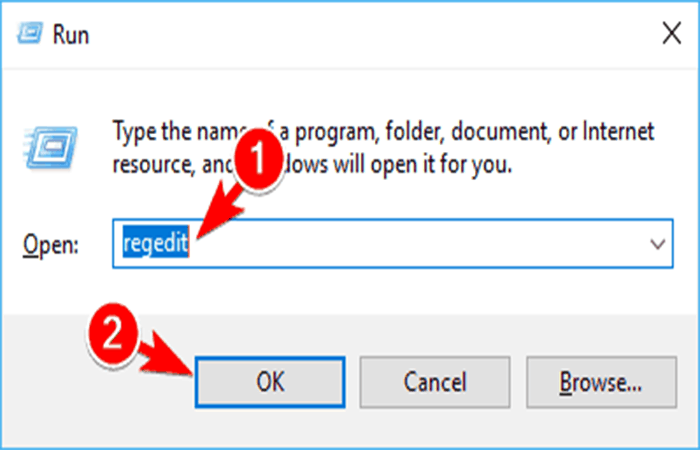
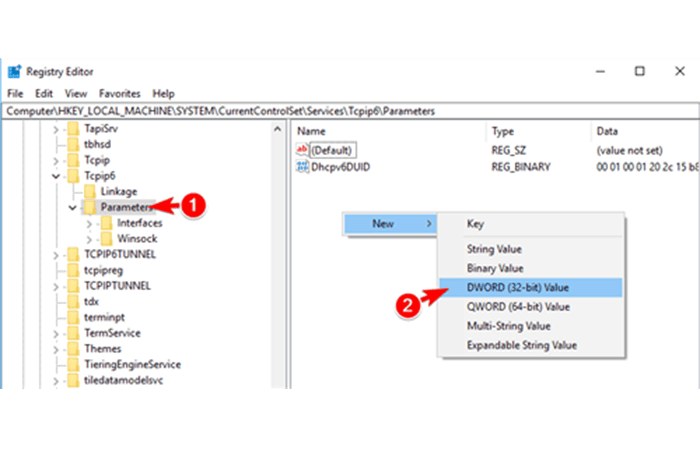
- stap 2: Wanneer de Register-editor, in het linkerpaneel moet u naar het volgende adres gaan:
- HKEY_LOCAL_MACHINE\SYSTEM\CurrentControlSet\Services\TcpIP6\Parameters.
- Stap 3: Klik met de rechtermuisknop op een lege ruimte in het rechterpaneel en selecteer Nieuw > DWORD-waarde (32-bit).
- Stap 4: Inloggen DisabledComponents als de naam van de nieuwe DWORD.
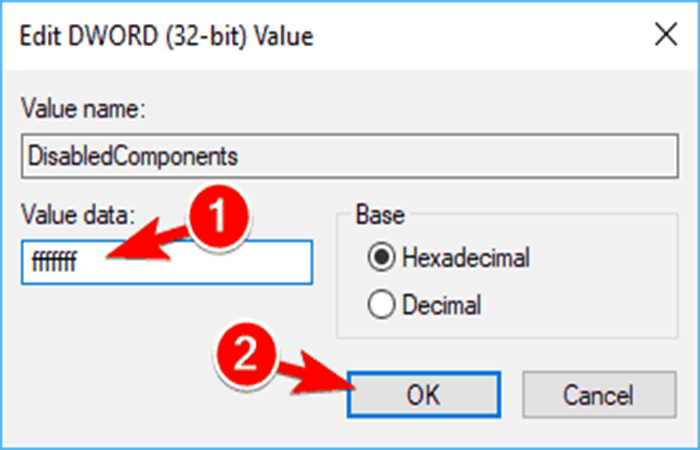
- stap 5: Dubbelklik DisabledComponents om zijn eigenschappen te openen.
- stap 6: Stelt de waarde in van gegevens en pffffffffffffffffffffffffffffffffffffffffffffffffffffffffffffffffffffffffffffffffffffffffffffffffffffffffffffffffffffffffffffffffffffffffffffffffffffffffffffffffffffffffff heen en doe klikken en Accepteren Om de wijzigingen op te slaan.
- stap 7: Daarna zou IPv6 volledig uitgeschakeld moeten zijn op uw pc. Nu hoeft u alleen maar uw computer opnieuw op te starten om de wijzigingen door te voeren. Als u IPv6 wilt inschakelen, verwijdert u eenvoudigweg de DWORD DisabledComponents van uw dossier.
Belangrijke opmerkingen om te overwegen
- Als u het niet prettig vindt om het register aan te passen, heeft Microsoft een tool ontwikkeld die IPv6 voor u kan uitschakelen. Download eenvoudig de tool Schakel IPv6 uit en volg de instructies op het scherm.
- Als u IPv6 weer wilt inschakelen, hoeft u alleen maar deze tool te downloaden en te gebruiken.
- Onthoud dat IPv6 Het is een belangrijk onderdeel van Windows en het uitschakelen ervan kan bepaalde problemen veroorzaken. Als u nog meer netwerkproblemen ondervindt, moet u mogelijk IPv6 opnieuw inschakelen.
Als de door ons getoonde optie de fout nog steeds niet oplost, heeft Ethernet geen geldige IP-configuratie. U kunt de volgende aanbevolen methoden volgen om u te helpen het probleem op te lossen.
Oplossing 7. Schakel de Microsoft Kernel Debugging Network Adapter uit.
Soms kunnen er onbekende netwerkapparaten in Apparaatbeheer verschijnen . Deze apparaten kunnen uw internetverbinding verstoren en de foutmelding " Ethernet heeft geen geldige IP-configuratie " veroorzaken.
Om dit probleem op te lossen, moet u onbekende netwerkadapters zoeken en verwijderen in Apparaatbeheer. U kunt dit doen door deze stappen te volgen:
- stap 1: Druk op de Windows-toets + X en selecteer Apparaatbeheer van de lijst.
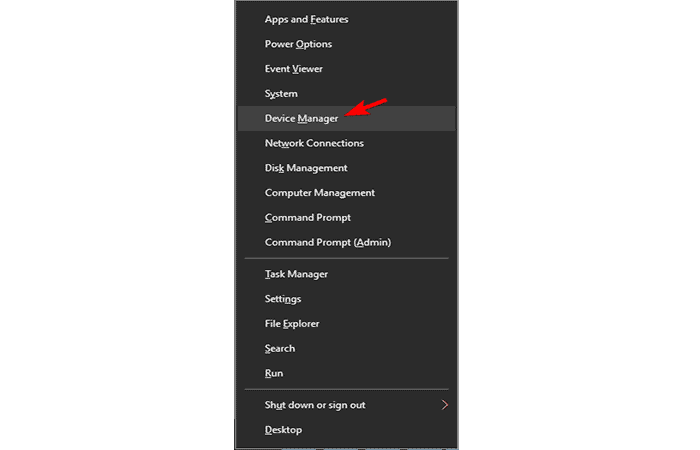
- stap 2: Wanneer de Apparaatbeheer, ga naar zien en merk Verborgen apparaten weergeven.
- stap 3: Vondsten Foutopsporing van de Microsoft-netwerkadapter in de kernel laag Netwerkadapters. Klik met de rechtermuisknop op de adapter en selecteer Schakel het apparaat uit op het menu.
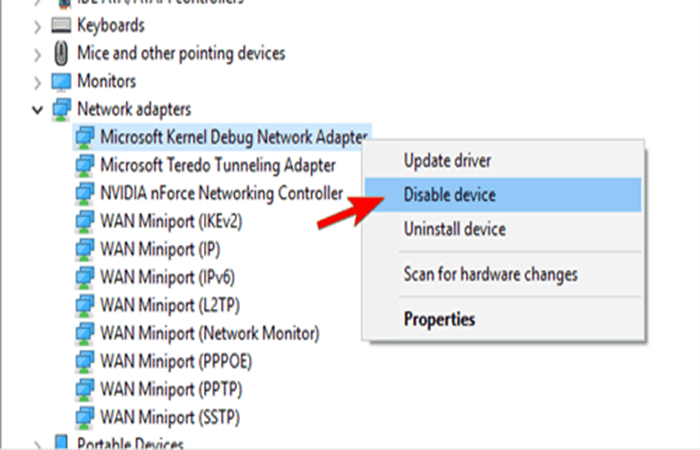
- stap 4: Er verschijnt een bevestigingsbericht. Klik ja om de adapter uit te schakelen.
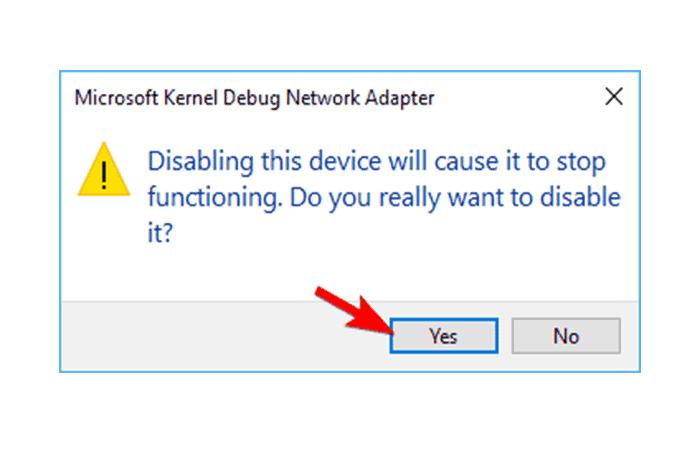
- stap 5: Na het uitschakelen van de Netwerkadapter voor foutopsporing van Microsoft-kernelControleer of het foutbericht nog steeds wordt weergegeven.
Als de door ons getoonde optie de fout nog steeds niet oplost, heeft Ethernet geen geldige IP-configuratie. U kunt de volgende aanbevolen methoden volgen om u te helpen het probleem op te lossen.
Oplossing 8. Wijs een MAC-adres toe aan de netwerkkaart
Elk netwerkapparaat heeft een eigen uniek MAC- adres , en veel mensen ondervinden dit probleem omdat hun MAC-adres niet is geconfigureerd in Windows. Om het netwerkadres voor een netwerkadapter te configureren, moet u het volgende doen:
- stap 1: Open de opdrachtprompt als beheerder.
- stap 2: Wanneer de opdrachtprompt, moet je schrijven IPconfig /all en druk op ENTER om het uit te voeren.
- stap 3: Nu verschijnt de informatielijst. Zoek uw netwerkadapter en zoek naar de waarde van Fysiek adres. Het adres wordt weergegeven door zes paar cijfers en letters, gescheiden door koppeltekens. Dit is uw MAC-adres. Schrijf het op, want u zult het in de toekomst nodig hebben.
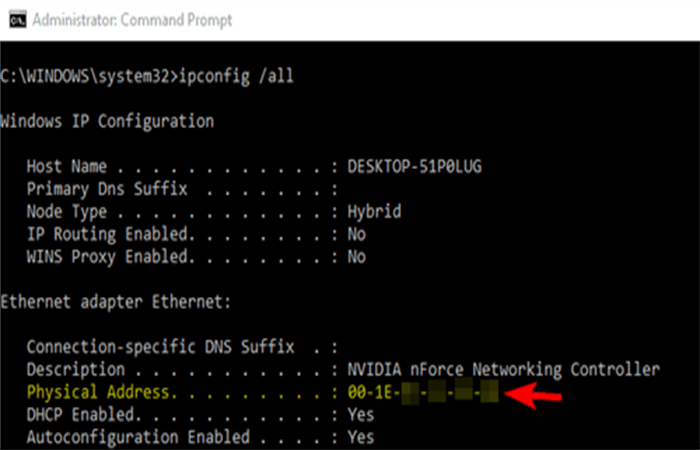
Nu u uw netwerkadres kent, moet u dit aan uw netwerkadapter toewijzen. Om dit te doen, volgt u deze stappen:
- stap 1: Ga naar Netwerkcentrum en middelen gedeelde en open de eigenschappen van uw netwerkverbinding.
- stap 2: Wanneer het venster opengaat EIGENDOMMEN, moet u op de knop klikken configureren.
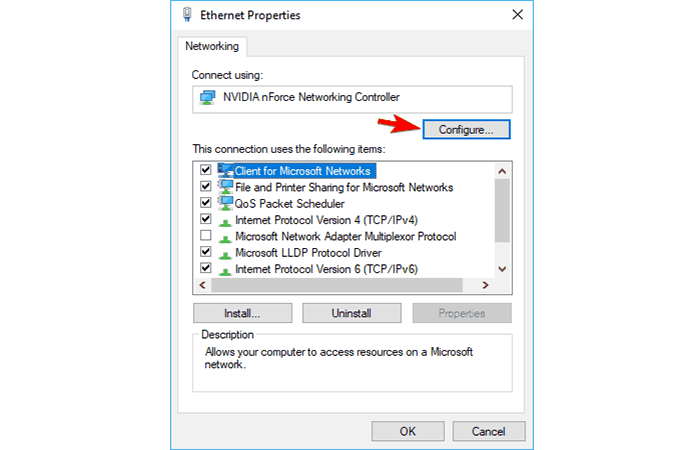
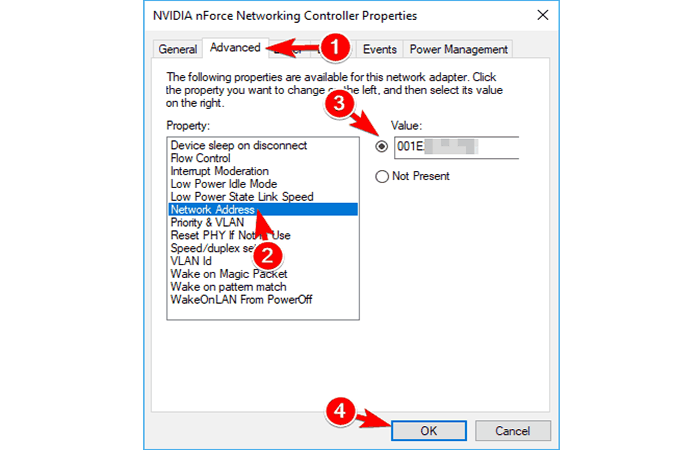
- stap 3: Klik op het tabblad vergevorderd. U zou nu een lijst met eigenschappen moeten zien.
- stap 4: Kiezen Netwerkadres van de lijst.
- stap 5: Selecteer optie waardeen voer uw MAC-adres in het vak ernaast in. Uw MAC-adres maakt geen gebruik van koppeltekens, dus voer deze niet in.
- stap 6: Nadat u uw MAC-adres heeft ingevoerd, doet u dat klikken en Accepteren Om de wijzigingen op te slaan.
LET OP : Na het wijzigen van uw MAC-adres zou het probleem volledig opgelost moeten zijn.
Als de door ons getoonde optie de fout nog steeds niet oplost, heeft Ethernet geen geldige IP-configuratie. U kunt de volgende aanbevolen methoden volgen om u te helpen het probleem op te lossen.
Oplossing 9: schakel DHCP in
DHCP is een Windows-component die automatisch een IP-adres aan uw pc toewijst. Als u de foutmelding krijgt dat Ethernet geen geldige IP-configuratie heeft, kan het zijn dat DHCP niet is ingeschakeld. Volg deze stappen om dit probleem op te lossen:
- stap 1: Klik met de rechtermuisknop op het netwerkpictogram in het systeemvak en selecteer troubleshoot.
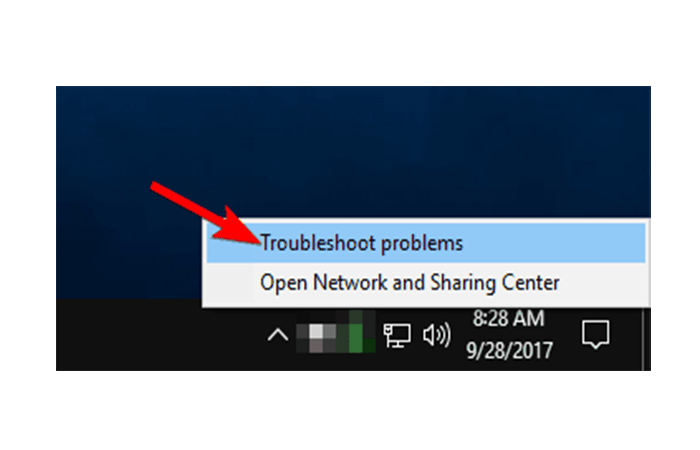
- stap 2: Er verschijnt een venster voor probleemoplossing waarin naar problemen wordt gezocht.
We raden u ook aan aanvullende probleemoplossers uit te voeren. Om dit te doen, moet u deze stappen volgen:
- stap 1: Open de toepassingsinstellingen. Dit kunt u snel doen door op te drukken lasleutel Windows + I.
- stap 2: Wanneer de deur wordt geopend Instellingen app, moet u naar de sectie navigeren Update en beveiliging.
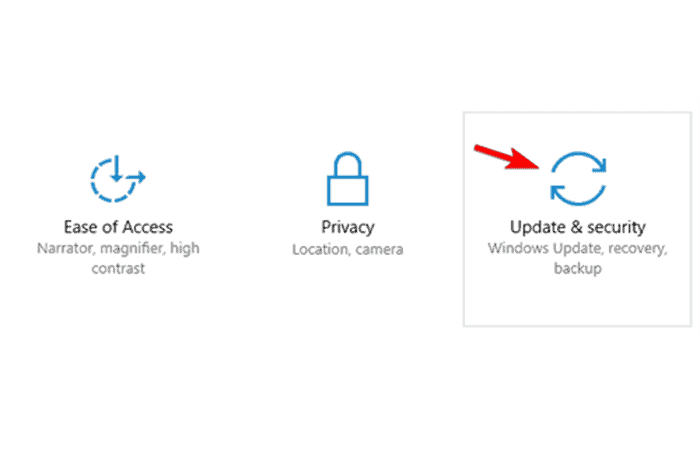
- stap 3: Kiezen troubleshoot in het linkermenu. Selecteer nu alles probleemoplossers voor netwerken en voer ze één voor één uit. Om dit te doen, selecteert u eenvoudig de gewenste probleemoplosser en klikt u op de knop Voer de probleemoplosser uit.
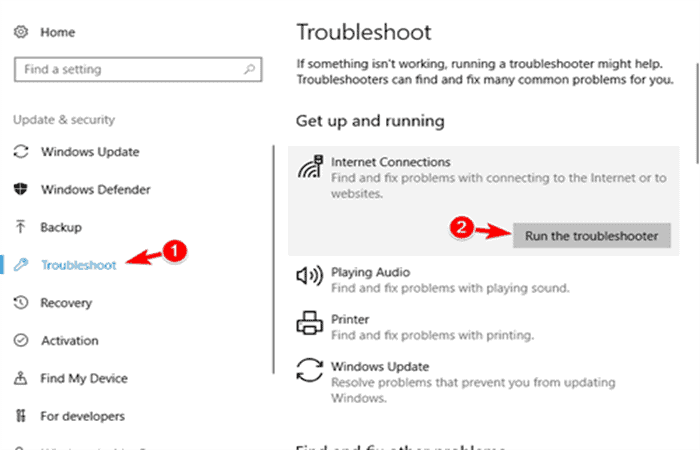
- stap 4: Wanneer het venster verschijnt Problemen oplossenVolg de instructies op het scherm om het te voltooien.
Handmatige herstart van de DHCP-service
Als probleemoplossing het probleem niet kan oplossen, moet u de DHCP-service mogelijk handmatig opnieuw opstarten vanuit Windows. Om dit te doen, volgt u deze stappen:
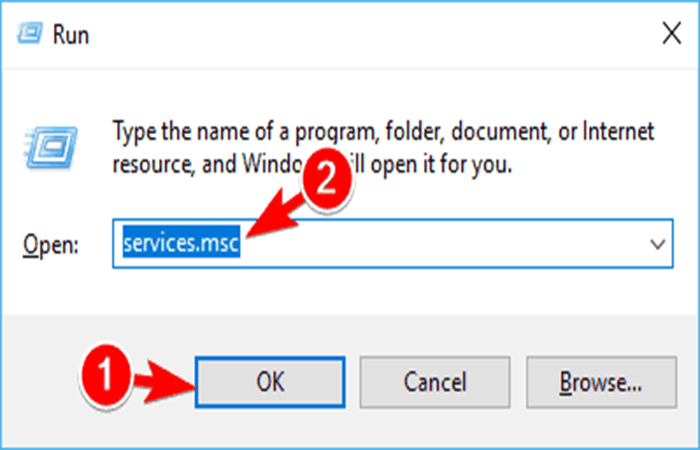
- stap 1: Druk op de Windows-toets + R en ga naar binnen services.msc Druk nu op ENTER of doe klikken en Accepteren.
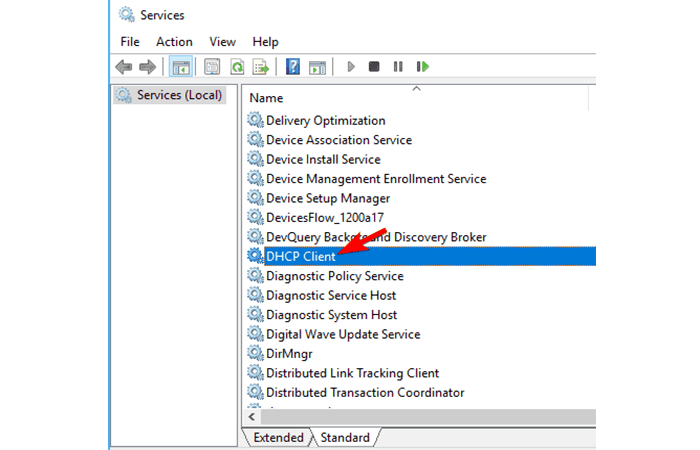
- stap 2: Wanneer het venster opengaat diensten, zoek het cliënt DHCP in de lijst en dubbelklik erop om de eigenschappen ervan te openen.
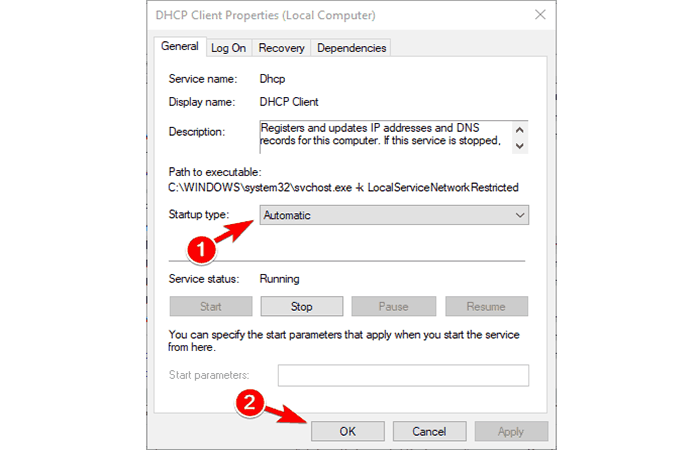
- stap 3: Stel de Begin type en Automaat en controleer of de service actief is. Klik Aplicar y Accepteren Om de wijzigingen op te slaan.
- stap 4: Klik nu met de rechtermuisknop op de cliënt DHCP en kies dan Reboot op het menu.
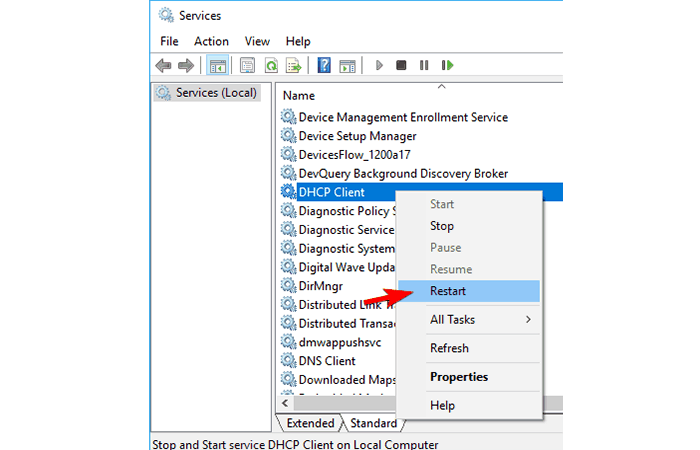
- stap 5: Er verschijnt een bevestigingsbericht. Klik ja om door te gaan.
Controleer na het opnieuw opstarten van de service of het probleem zich blijft voordoen. Als het probleem zich blijft voordoen, moet u mogelijk uw computer opnieuw opstarten en controleren of het probleem daarmee is opgelost.
Het is goed om te weten dat je router ook DHCP-instellingen ondersteunt. Als je bekend bent met netwerkapparatuur, kun je de instellingen van je router controleren om te zien of DHCP is ingeschakeld.
Als de door ons getoonde optie de fout nog steeds niet oplost, heeft Ethernet geen geldige IP-configuratie. U kunt de volgende aanbevolen methoden volgen om u te helpen het probleem op te lossen.
Oplossing 10 – Installeer stuurprogramma's in de compatibiliteitsmodus
Het is belangrijk om stuurprogramma's regelmatig bij te werken om netwerkproblemen te voorkomen. Soms kunt u echter niet de nieuwste stuurprogramma's downloaden. In dit geval raden wij u aan de driver voor Windows 8 of Windows 7 in de compatibiliteitsmodus te installeren. Om dit te doen, volgt u deze stappen:
- stap 1: Download de nieuwste stuurprogramma's voor uw netwerkadapter.
- stap 2: Zoek het installatiebestand, klik met de rechtermuisknop en selecteer EIGENDOMMEN op het menu.
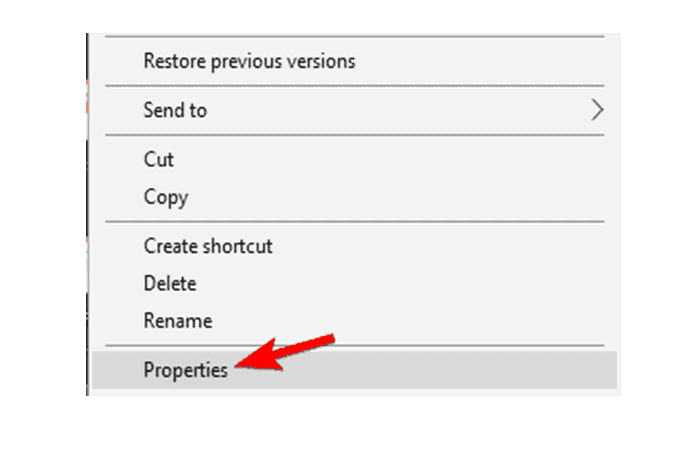
- stap 3: Wanneer het venster opengaat EIGENDOMMEN, ga naar het tabblad verenigbaarheid.
- stap 4: Markeer nu Voer dit programma uit in compatibiliteit modus en selecteer Windows 8 o Windows 7.
- stap 5: Nu hoeft u alleen maar te klikken Aplicar y Accepteren Om de wijzigingen op te slaan.
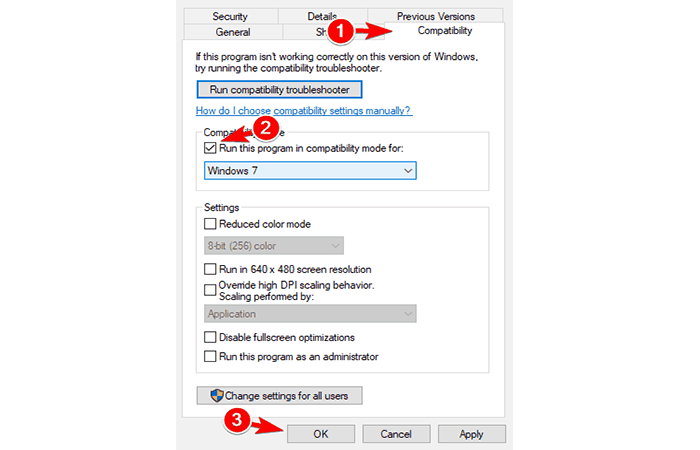
LET OP : Nadat u de compatibiliteitsmodus hebt geconfigureerd, voert u het installatieprogramma uit en installeert u de stuurprogramma's. Houd er rekening mee dat u mogelijk verschillende compatibiliteitsmodi moet uitproberen totdat u er een vindt die voor u werkt.
Als de door ons getoonde optie de fout nog steeds niet oplost, heeft Ethernet geen geldige IP-configuratie. U kunt de volgende aanbevolen methoden volgen om u te helpen het probleem op te lossen.
Oplossing 11 – Voer een CHKDSK-scan uit
Het Ethernet heeft geen geldige IP-configuratiefout kan verschijnen, gevolgd door een foutmelding als gevolg van bestandsbeschadiging. Soms kunnen uw systeembestanden beschadigd raken, waardoor dit probleem optreedt. Om het probleem op te lossen hoeft u alleen maar deze stappen te volgen.
- stap 1: Open de opdrachtprompt als beheerder.
- stap 2: Wanneer de opdrachtpromptSchrijft chkdsk c:/fy druk op Entrar om het uit te voeren. U wordt gevraagd een schijfcontrole te plannen. Schrijft (Y) en druk op Entrar.
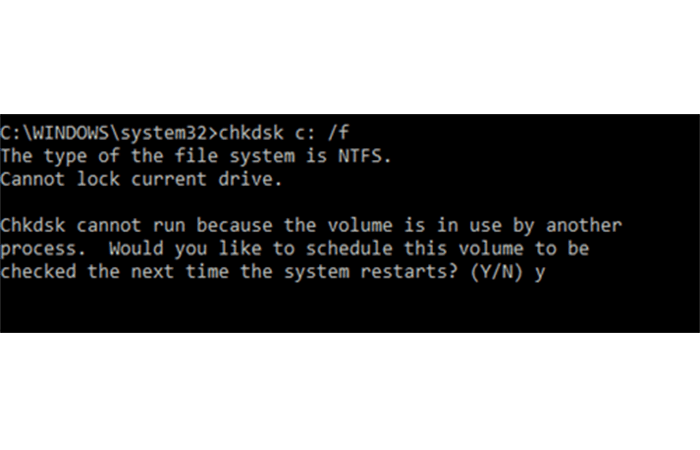
LET OP : Daarna wordt een chkdsk-scan uitgevoerd. U hoeft nu alleen uw computer opnieuw op te starten en het programma start automatisch. Zodra de scan is gepland , worden de beschadigde bestanden hersteld en zou uw probleem opgelost moeten zijn.
Als de door ons getoonde optie de fout nog steeds niet oplost, heeft Ethernet geen geldige IP-configuratie. U kunt de volgende aanbevolen methoden volgen om u te helpen het probleem op te lossen.
Oplossing 12: verbreek de netwerkverbinding en wijzig de adaptereigenschappen.
Het probleem kan worden opgelost door simpelweg uw netwerkverbinding te verbreken. Volg hiervoor deze stappen.
- stap 1: Open de Netwerkcentrum en gedeelde bronnen en ga naar Verander adapterinstellingen. Zoek nu uw netwerkverbinding, klik met de rechtermuisknop en selecteer Loskoppelen.
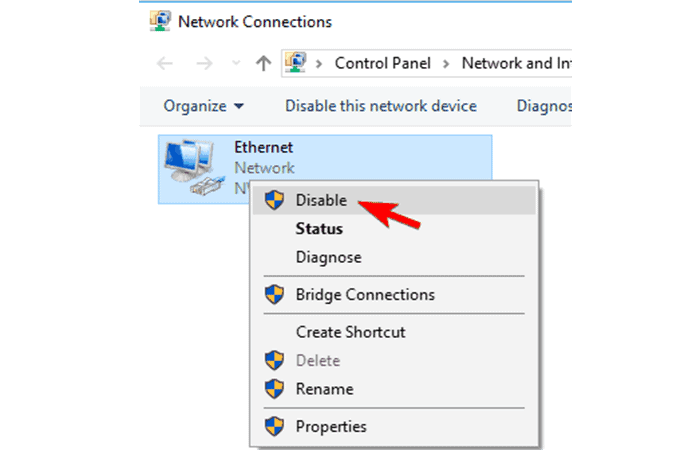
- stap 2- Klik met de rechtermuisknop op uw netwerkverbinding en selecteer EIGENDOMMEN.
- stap 3: Klik nu op de knop configureren.
- stap 4: Klik la wimper Energiebeheer en schakel het vinkje uit Laat de computer dit apparaat uitschakelen om energie te besparen.
- stap 5: Nu doen klikken en Accepteren Om de wijzigingen op te slaan.
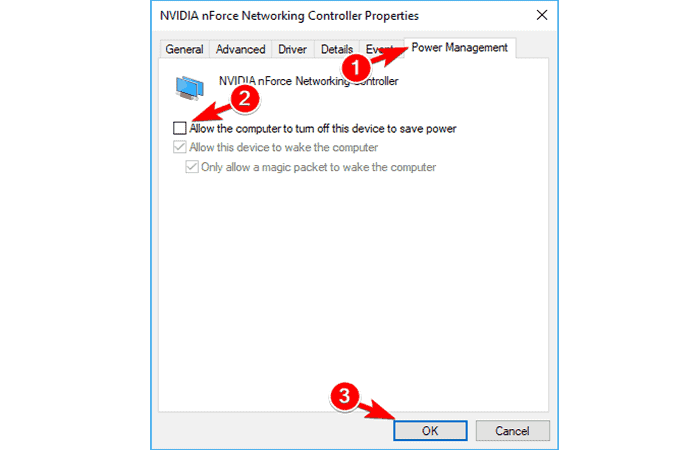
We raden u ook aan uw netwerkadapter opnieuw te installeren. Zie oplossing 4 voor instructies over hoe u dit doet. Zodra u dit hebt gedaan, zou het probleem opgelost moeten zijn en zou u weer toegang tot internet moeten hebben.
Als de door ons getoonde optie de fout nog steeds niet oplost, heeft Ethernet geen geldige IP-configuratie. U kunt de volgende aanbevolen methoden volgen om u te helpen het probleem op te lossen.
Oplossing 13: Schakel uw computer uit en koppel deze los
Als je de foutmelding 'Ethernet heeft geen geldige IP-configuratie ' blijft zien , kun je dit eenvoudig oplossen door je computer uit te schakelen. Haal na het uitschakelen de stekker van je computer uit het stopcontact en wacht een paar minuten. Sluit je pc vervolgens weer aan en zet hem weer aan.
- NOTE: Houd er rekening mee dat dit mogelijk geen oplossing voor de lange termijn is, dus u zult het moeten herhalen als de fout opnieuw optreedt.
Als de door ons getoonde optie de fout nog steeds niet oplost, heeft Ethernet geen geldige IP-configuratie. U kunt de volgende aanbevolen methoden volgen om u te helpen het probleem op te lossen.
Oplossing 14. Sluit uw computer rechtstreeks aan op de router.
Als uw netwerk meerdere netwerkapparaten heeft, zoals switches of repeaters, kunt u proberen uw pc rechtstreeks op uw router aan te sluiten. Soms kunnen andere netwerkapparaten verkeerd worden geconfigureerd, waardoor deze en vele andere fouten kunnen optreden. Om te controleren of andere netwerkapparaten het probleem veroorzaken, sluit u uw computer rechtstreeks aan op de router.
- NOTE: Als het foutbericht niet verschijnt, betekent dit dat uw hardware netwerk is niet correct geconfigureerd, dus u kunt dit controleren.
Als de door ons getoonde optie de fout nog steeds niet oplost, heeft Ethernet geen geldige IP-configuratie. U kunt de volgende aanbevolen methoden volgen om u te helpen het probleem op te lossen.
Oplossing 15: update de firmware op uw netwerkapparaten
De fout Ethernet heeft geen geldige IP-configuratie kan ook te wijten zijn aan problemen met uw firmware. Soms kan verouderde firmware ervoor zorgen dat er een probleem optreedt en moet u een update uitvoeren om het probleem te verhelpen.
Belangrijke aantekeningen
- We moeten u waarschuwen dat het updaten van de firmware een ingewikkeld proces is en dat als u dit niet goed doet, u uw router permanent kunt beschadigen.
- Als u besluit de firmware bij te werken, houd er dan rekening mee dat u dit op eigen risico doet.
- Naast uw router kunnen ook andere netwerkapparatuur dit probleem veroorzaken. Het probleem is opgelost na het updaten van de firmware op de repeater. Als u dus over andere netwerkapparaten beschikt, kunt u overwegen om ook uw firmware te updaten.
Als de door ons getoonde optie de fout nog steeds niet oplost, heeft Ethernet geen geldige IP-configuratie. U kunt de volgende aanbevolen methoden volgen om u te helpen het probleem op te lossen.
Oplossing 16: koppel de netwerkadapter los en gebruik de opdrachtregel
Mogelijk kunt u dit probleem oplossen door uw netwerkadapter uit te schakelen en vervolgens weer in te schakelen. Om te leren hoe u dit doet, selecteert u stap 1 in oplossing 12.
Nadat u de netwerkverbinding hebt verbroken, wacht u een paar seconden en schakelt u deze weer in. Als het probleem zich blijft voordoen, kunt u het volgende proberen:
- stap 1: Open de opdrachtprompt als beheerder.
- stap 2: Bij het starten van de opdrachtprompt,Voer de volgende opdrachten in.
- IPconfig / starten
- IPconfig/flushdns
- IPconfig / vernieuwen
- stap 3: Nadat de opdrachten zijn uitgevoerd, controleert u of het probleem zich nog steeds voordoet. Als dit het geval is, start u uw computer opnieuw op en zou het probleem opgelost moeten zijn.
Als de door ons getoonde optie de fout nog steeds niet oplost, heeft Ethernet geen geldige IP-configuratie. U kunt de volgende aanbevolen methoden volgen om u te helpen het probleem op te lossen.
Oplossing 17 – Installeer TPC/IP opnieuw
Als u vaak de foutmelding ‘Ethernet heeft geen geldige IP-configuratie’ krijgt, kunt u dit oplossen door TCP/IP opnieuw te installeren. Om dit te doen, hoeft u alleen maar deze stappen te volgen:
- stap 1: Open de Netwerkcentrum en gedeelde bronnen en ga naar Verander adapterinstellingen.
- stap 2: Zoek nu naar uw verbinding, klik met de rechtermuisknop en kies EIGENDOMMEN op het menu.
- stap 3: Kiezen Client voor Microsoft-netwerken en klik installeren.
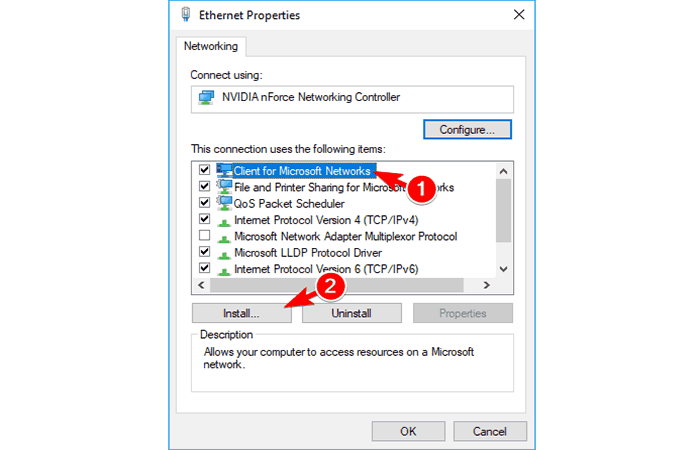
- stap 4: Selecteer een protocol uit de lijst en klik op toevoegen.
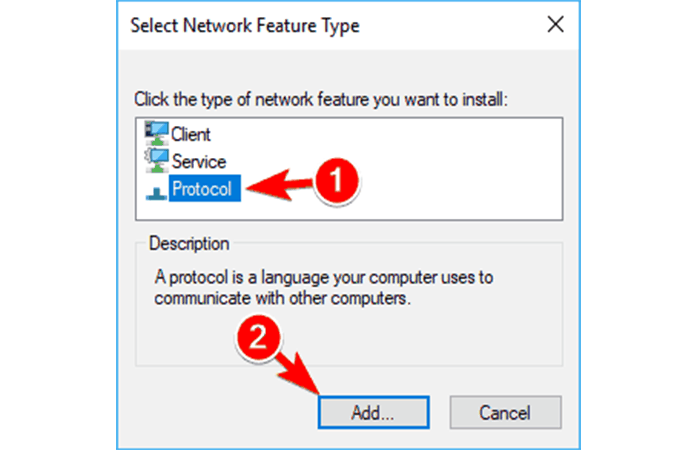
- stap 5: Nu hoeft u alleen nog maar te selecteren het betrouwbare multicast-protocol en doen klikken en Accepteren.
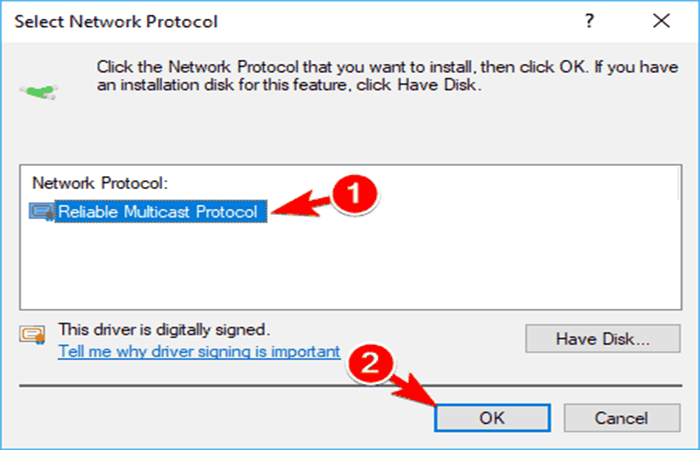
- stap 6: Controleer daarna of het probleem met de Ethernet-verbinding verschijnt.
Als de door ons getoonde optie de fout nog steeds niet oplost, heeft Ethernet geen geldige IP-configuratie. U kunt de volgende aanbevolen methoden volgen om u te helpen het probleem op te lossen.
Oplossing 18. Schakel uw antivirusprogramma uit
Uw antivirussoftware kan uw netwerkverbinding vaak verstoren en deze en vele andere problemen veroorzaken. Om deze fout op te lossen, kunt u proberen bepaalde instellingen in uw antivirusprogramma uit te schakelen en controleren of daarmee het probleem is opgelost.
Als dat niet werkt, probeer dan je antivirusprogramma volledig uit te schakelen. In sommige ernstigere gevallen is het uitschakelen van je antivirusprogramma niet voldoende, dus moet je je antivirussoftware tijdelijk verwijderen. Om je antivirusprogramma en alle bijbehorende bestanden volledig te verwijderen, raden we aan een speciaal hulpprogramma voor het verwijderen van antivirussoftware te downloaden.
Nadat het antivirusprogramma volledig is verwijderd, zou het probleem moeten zijn opgelost. Nu hoeft u alleen nog maar de nieuwste versie van uw antivirusprogramma te installeren of te upgraden naar een compleet andere antivirusoplossing.
Als de door ons getoonde optie de fout nog steeds niet oplost, heeft Ethernet geen geldige IP-configuratie. U kunt de volgende aanbevolen methoden volgen om u te helpen het probleem op te lossen.
Oplossing 19: breng wijzigingen aan in uw register
Met deze oplossingsoptie kunt u de foutmelding “Ethernet heeft geen geldige IP-configuratie” oplossen door enkele wijzigingen in het register aan te brengen. Ga als volgt te werk om de noodzakelijke wijzigingen aan te brengen:
- stap 1: Opent Register-editor. Hoe u dit doet, laten wij u zien in de Oplossing 6, volg dus de gedetailleerde instructies.
- stap 2: Ga in het linkerpaneel naar Computer\HKEY_LOCAL_MACHINE\SYSTEM\CurrentControlSet\Control\Nsi.
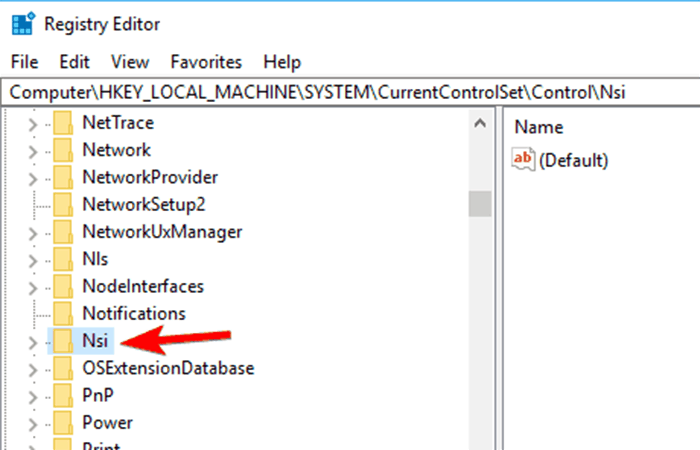
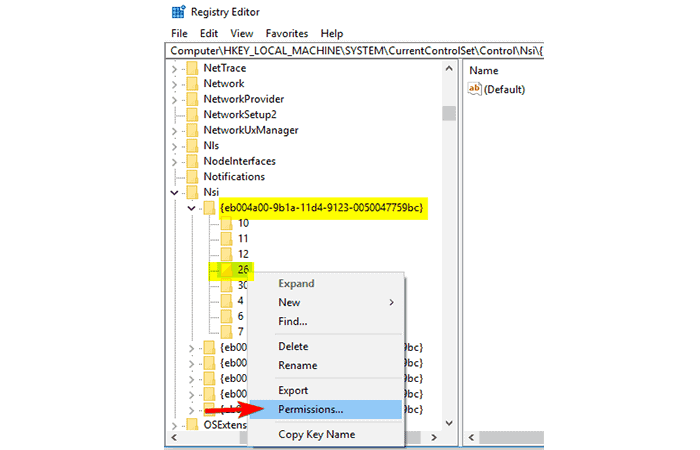
- stap 3: Toets uitvouwen Nsi. U zult zien dat er verschillende subsecties beschikbaar zijn. Vouw de eerste subsleutel uit.
- In dit voorbeeld was de subsleutel {eb004a00-9b1a-11d4-9123-0050047759bc}, maar op uw computer kan dit enigszins afwijken.
- stap 4: Zoek nu de subsectie 26, klik met de rechtermuisknop en selecteer Permissies.
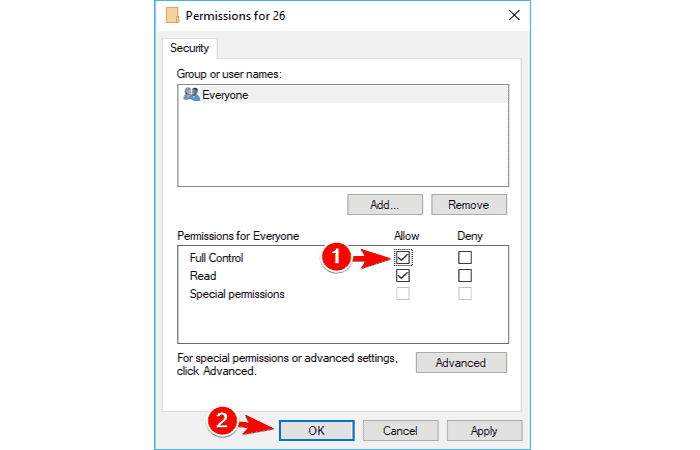
- stap 5: Wanneer het venster opengaat Permissies, Vink het vakje aan Volledig beheer in de kolom toestaan en klik Aplicar y Accepteren Om de wijzigingen op te slaan.
- stap 6: Nadat u de nodige wijzigingen heeft aangebracht, start u uw computer opnieuw op en controleert u of het probleem is opgelost.
Als de door ons getoonde optie de fout nog steeds niet oplost, heeft Ethernet geen geldige IP-configuratie. U kunt de volgende aanbevolen methoden volgen om u te helpen het probleem op te lossen.
Oplossing 20 – Schakel QoS uit op uw router
Als u regelmatig de foutmelding ‘Ethernet heeft geen geldige IP-configuratie’ ontvangt, kan dit te maken hebben met uw routerinstellingen. De QoS-functie op uw router kan dit probleem veroorzaken.
- Om dit probleem op te lossen, moet u uw routerinstellingen openen en QoS uitschakelen.
- Houd er rekening mee dat niet alle routers deze functie ondersteunen. We raden u daarom ten zeerste aan de instructiehandleiding van uw router te lezen voordat u iets wijzigt.
Als de door ons getoonde optie de fout nog steeds niet oplost, heeft Ethernet geen geldige IP-configuratie. U kunt de volgende aanbevolen methoden volgen om u te helpen het probleem op te lossen.
Oplossing 21 – update uw BIOS
De laatste oplossing voor het probleem "Ethernet heeft geen geldige IP-configuratie" is simpelweg het bijwerken van je BIOS . Het is mogelijk dat je ingebouwde netwerkadapter niet volledig compatibel is met je router of netwerkapparatuur, en dit kan het probleem veroorzaken.
LET OP : Om het probleem op te lossen, hoeft u alleen uw BIOS bij te werken. We moeten u echter waarschuwen dat het bijwerken van uw BIOS een complex proces is en onherstelbare schade aan uw pc kan veroorzaken als u niet voorzichtig te werk gaat. Voordat u uw BIOS bijwerkt, raden we u aan de handleiding van uw moederbord te raadplegen voor gedetailleerde instructies.
Extra redenen waarom Ethernet geen geldige IP-configuratie heeft.
Naast de beschreven acties kunnen in situaties met " geldige IP-parameters " ook programma's van derden de boosdoeners zijn, met name:
- Dag- Als u Apple-software (iTunes, iCloud, QuickTime) hebt geïnstalleerd, is de kans groot dat Bonjour in de lijst met geïnstalleerde programma's staat. Het verwijderen van dit programma kan het beschreven probleem mogelijk oplossen.
- Als er een antivirusprogramma of firewall van derden op uw computer is geïnstalleerd, probeer deze dan tijdelijk uit te schakelen en kijk of het probleem verdwijnt. Als dit het geval is, probeer dan uw antivirusprogramma te verwijderen en vervolgens opnieuw te installeren.
- In de Windows Apparaatbeheer, probeer uw netwerkadapter te verwijderen en selecteer vervolgens Actie – Bijwerken hardware-instellingen in het menu. De adapter wordt opnieuw geïnstalleerd, soms werkt het.
U kunt ook meer te weten komen over: Foutmelding van de Microsoft Software Protection Platform-service.
Zoals u zult zien, kunnen de gepresenteerde oplossingen u aanzienlijk helpen bij het oplossen van de foutmelding "Ethernet heeft geen geldige IP-configuratie". Mocht geen van deze opties echter werken, dan raden we u aan een professionele technicus te raadplegen of uw apparatuur naar een gespecialiseerd servicecentrum te brengen. We hopen dat dit nuttig is geweest.

Mijn naam is Javier Chirinos en ik ben gepassioneerd door technologie. Zolang ik me kan herinneren was ik dol op computers en videogames en die hobby mondde uit in een baan.
Ik publiceer al meer dan 15 jaar over technologie en gadgets op internet, vooral in mundobytes.com
Daarnaast ben ik expert op het gebied van online communicatie en marketing en heb ik kennis van WordPress ontwikkeling.