- Woord Het bevat specifieke hulpmiddelen voor het maken en afdrukken van enveloppen en etiketten, zowel afzonderlijk als in series.
- U kunt aangepaste formaten en geavanceerde afdrukopties configureren op basis van uw printer en papiersoort.
- Met Mail merge en Outlook-contacten kunt u grote hoeveelheden enveloppen en etiketten met gepersonaliseerde gegevens genereren.
- De opties voor opmaak, lettertypen, logo's en e-posting zorgen ervoor dat uw mailings een professionele uitstraling krijgen.

Het afdrukken van enveloppen en etiketten vanuit Word is een van die functies waarvan veel mensen weten dat ze bestaan, maar die bijna niemand volledig benut. Als u met mailings werkt, of het nu voor een bedrijf, een webwinkel of uw eigen onderneming is, kan het beheersen van deze tools u veel tijd en frustratie besparen.
In deze handleiding laten we zien hoe u enveloppen en etiketten kunt maken, configureren en afdrukken in Word , of u nu slechts één etiket nodig hebt of een grote hoeveelheid met klantadressen wilt afdrukken. We behandelen zowel basis- als geavanceerde opties, hoe u de samenvoegfunctie kunt gebruiken en hoe u, waar nodig, Outlook-contactpersonen kunt integreren om het proces zoveel mogelijk te automatiseren.
Compatibele Word-versies en algemene aanpak
De tools voor enveloppen en etiketten zijn beschikbaar in vrijwel alle moderne versies van Word. Dit omvat Word voor Microsoft 365 , Word voor Microsoft 365 voor Mac , Word voor het web, Word 2024 (en de Mac-versie), Word 2021, Word 2019, Word 2016 en zelfs mobiele apps zoals Mijn Office voor iPhone . Hoewel sommige visuele details kunnen verschillen, is de workflow in alle versies vrijwel hetzelfde.
In essentie biedt Word twee belangrijke mogelijkheden voor fysieke postverzending : enerzijds het ontwerpen en afdrukken van enveloppen met het adres van de ontvanger en de afzender; anderzijds het genereren van etiketten die op enveloppen, dozen, pakketten of andere fysieke correspondentie kunnen worden geplakt.
Bovendien integreren deze tools met de samenvoegfunctie en gegevensbronnen (zoals lijsten in Excel of het adresboek van Outlook), zodat u gepersonaliseerde mailings in batches kunt maken zonder elk adres afzonderlijk in te typen.
Het is belangrijk om te begrijpen dat de opties van Word zijn onderverdeeld in functies voor het snel maken van een enkele envelop of etiket en meer geavanceerde processen die zijn ontworpen voor massaproductie. Het goede nieuws is dat alles vanuit hetzelfde tabblad wordt beheerd: Verzenden.
Het afzenderadres configureren in Word
Voordat je massaal enveloppen gaat printen, is het verstandig om een standaard retouradres in Word in te stellen. Op die manier vult het programma dat veld automatisch in elke nieuwe envelop die je maakt. Je hoeft het adres alleen aan te passen als je een ander adres wilt gebruiken.
Om dit adres in te stellen, configureert u het in de algemene opties van Word . Ga naar het tabblad Bestand, klik op Opties en in de geavanceerde opties vindt u een gedeelte met algemene instellingen, met een vak genaamd Postadres. Daar kunt u uw retouradres invoeren zoals u het in de afdruk wilt laten verschijnen.
Dit adres wordt opgeslagen en is beschikbaar voor toekomstige enveloppen , zodat u het niet hoeft te herhalen. En als u het retouradres ooit moet wijzigen (bijvoorbeeld als u vanuit een ander filiaal of uw thuisadres verzendt), kunt u de tekst altijd tijdelijk aanpassen of een alternatief adres direct op de envelop schrijven tijdens het afdrukken.
Een bijkomend voordeel is dat, zelfs als u ervoor kiest om het retouradres niet op een bepaalde envelop weer te geven , Word dit adres toch als standaardadres in de instellingen bewaart, zodat u het niet kwijtraakt voor toekomstige verzendingen.
Controleer de afdrukopties voordat u enveloppen afdrukt
Een van de meest voorkomende fouten bij het werken met enveloppen is het niet controleren hoe de printer ze verwacht . Elke printer heeft zijn eigen manier van papierinvoer: sommige vereisen dat de envelop met de bedrukte kant naar boven ligt, andere met de bedrukte kant naar beneden; sommige vereisen dat de envelop via de korte zijde wordt ingevoerd, andere via de lange zijde; en de positie varieert ook (rechts, midden of links van de lade).
Vanuit het tabblad 'Verzendingen', in de groep 'Maken', kunt u de optie 'Enveloppen' openen en het bijbehorende dialoogvenster openen. Daar vindt u een knop 'Opties' waarmee een venster met twee belangrijke tabbladen wordt geopend: één voor envelopopties (formaat, tekstpositie, enz.) en één voor specifieke afdrukopties voor enveloppen.
In het gedeelte 'Formaat' kunt u in Word kiezen uit verschillende standaard envelopformaten . Als geen van deze formaten overeenkomt met het formaat dat u gebruikt, kunt u een aangepast formaat selecteren en handmatig de breedte en hoogte van uw envelop invoeren. Dit is vooral handig bij het werken met speciale formaten, gewatteerde enveloppen of minder gangbare formaten.
Op het tabblad Afdrukopties gebruikt Word de informatie van het printerstuurprogramma om een grafische weergave te tonen van hoe u de envelop correct moet plaatsen. Daar ziet u of de envelop rechts, in het midden of links in de lade moet worden geplaatst, of deze via de korte of lange zijde moet worden ingevoerd en of de bedrukte zijde naar boven of naar beneden moet wijzen.
Als de envelop met de korte zijde wordt ingevoerd , moet u deze mogelijk draaien om te voorkomen dat de tekst ondersteboven verschijnt. Het is raadzaam om een testafdruk te maken: voer een testadres in bij het veld 'Bezorgadres', plaats één envelop volgens het diagram in het venster met afdrukopties en verstuur de afdrukopdracht. Zo kunt u controleren of de afdruk correct is of dat er aanpassingen nodig zijn.
Als het resultaat niet aan uw verwachtingen voldoet, zijn er verschillende praktische alternatieven: raadpleeg de handleiding van de printer of de helpfunctie voor het laden van enveloppen, update het printerstuurprogramma als er een nieuwere versie beschikbaar is, en ga natuurlijk terug naar de afdrukopties van Word om verschillende instellingen uit te proberen totdat u de configuratie vindt die goed werkt met uw specifieke model.
Enveloppen maken, afdrukken en opslaan in Word
Nadat je je afdrukvoorkeuren en het retouradres hebt ingesteld, is het tijd om de envelop zelf te maken . Dit begint allemaal, net als eerder, in het tabblad 'Verzendingen' en de groep 'Maken', waar je de knop 'Enveloppen' vindt.
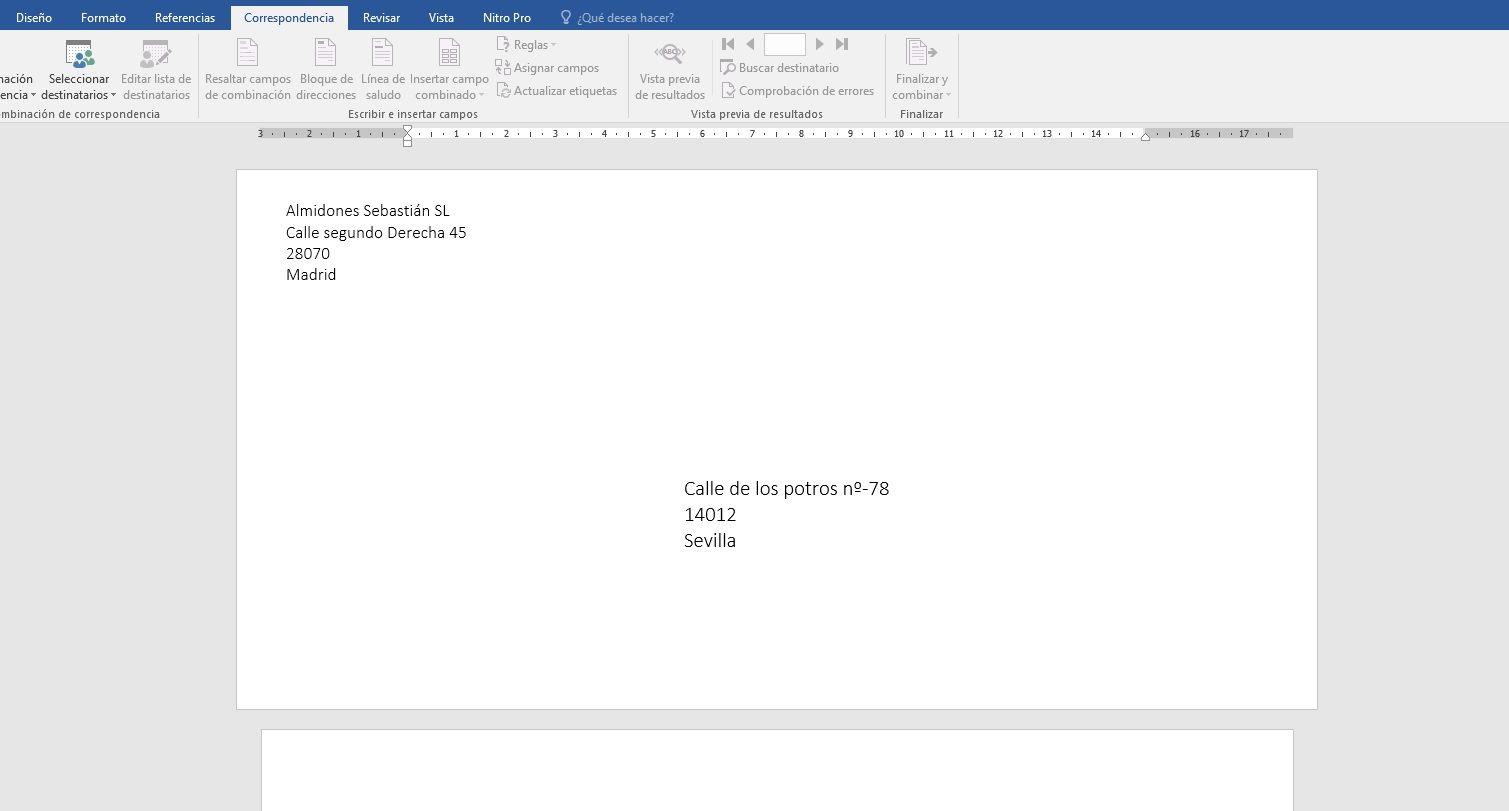
Wanneer u dit dialoogvenster opent, ziet u twee hoofdtekstvakken: een voor het bezorgadres (ontvanger) en een voor het retouradres. In het eerste vak kunt u handmatig het adres invoeren waarnaar u de brief of het pakket verzendt. Als u een compatibel elektronisch adresboek op uw computer hebt geïnstalleerd, kunt u het adres direct vanuit dat adres invoeren, zonder het handmatig te hoeven typen.
Als u de opmaak wilt verbeteren, kunt u de tekst eenvoudig in beide richtingen formatteren . Selecteer de tekst, klik met de rechtermuisknop en kies opties zoals 'Lettertype' om het lettertype, de grootte, de stijl (vet, cursief, enz.) en andere opmaakparameters aan te passen. Zo kunt u een meer zakelijke stijl toepassen of simpelweg de leesbaarheid verbeteren.
In het veld voor het retouradres kunt u een nieuw adres invoeren of Word uw bestaande adres laten gebruiken. Als u liever niet wilt dat het retouradres op een bepaalde envelop verschijnt, kunt u het selectievakje aanvinken waarmee u het retouradres voor die zending kunt weglaten , terwijl de standaardinstellingen voor toekomstige enveloppen behouden blijven.
In sommige omgevingen biedt Word ook de mogelijkheid om elektronische postzegels aan de envelop toe te voegen. Hiervoor moet een compatibel postzegelprogramma geïnstalleerd zijn, dat meestal alleen in bepaalde landen en via specifieke diensten beschikbaar is. In het dialoogvenster kunt u de optie voor het toevoegen van postzegels inschakelen. Als u een dergelijk programma niet hebt geïnstalleerd, kan Word u doorverwijzen naar online diensten voor meer informatie.
Nadat u de gegevens hebt ingevuld, hebt u twee hoofdopties. Als u de envelop direct wilt afdrukken zonder iets op te slaan, plaatst u een envelop in de printer volgens de instructies op het tabblad Afdrukopties van het dialoogvenster Envelopopties en klikt u op Afdrukken. Word stuurt de afdruktaak dan direct naar de printer.
Als u het envelopontwerp wilt opslaan voor hergebruik of wilt toevoegen aan een document , kunt u de optie 'Toevoegen aan document' selecteren. Word voegt de envelop dan in als de eerste pagina van het huidige document, zodat de overige pagina's vrij blijven voor de brief of begeleidende tekst. Ga vervolgens naar Bestand > Opslaan als en geef het bestand een naam om het op te slaan.
Identieke labelpagina's maken en afdrukken
Naast enveloppen maakt Word het ongelooflijk eenvoudig om complete vellen met identieke etiketten af te drukken . Dit is bijvoorbeeld ideaal voor herhaalde adreslabels (afzender), productidentificatiestickers, interne codes of andere informatie die over het hele vel herhaald moet worden.
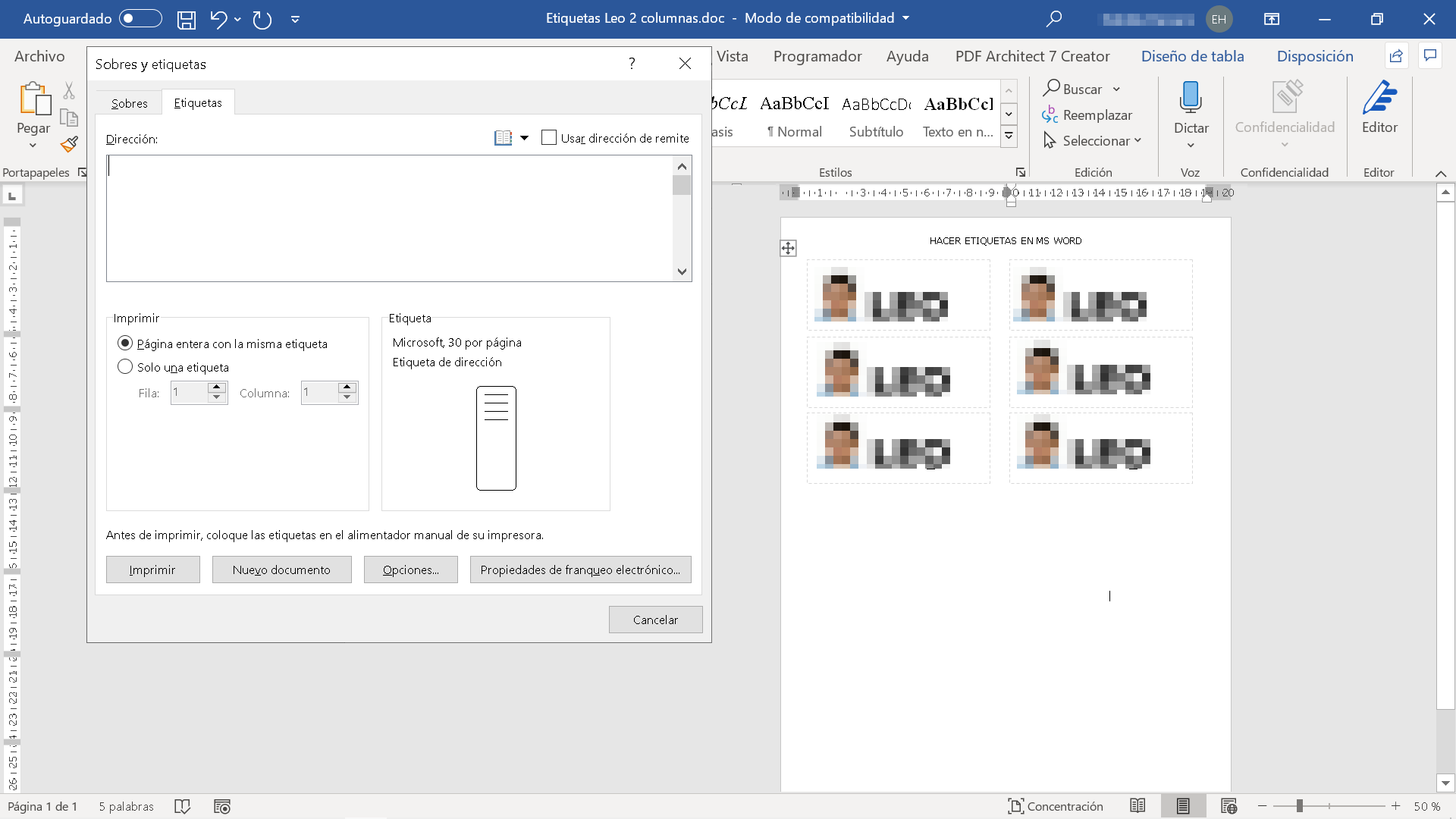
Ga hiervoor naar het tabblad 'Verzendingen' en klik op 'Etiketten' . Er wordt een dialoogvenster geopend waarin u de informatie kunt invoeren die op het etiket moet verschijnen, meestal in het veld 'Adres'. Deze informatie is doorgaans tekst, maar u kunt deze indien nodig combineren met afbeeldingen of speciale opmaak.
Voordat u gaat printen, is het belangrijk om op de knop 'Opties' te klikken om de labelleverancier en het specifieke product dat u gaat gebruiken te selecteren. Word bevat een vrij uitgebreide lijst met labelmerken en -referenties, dus als uw labelvel een standaardformaat heeft, vindt u het vrijwel zeker in de lijst. Door het juiste product te kiezen, past Word automatisch de afmetingen van elk label en het aantal labels per vel aan.
Als uw referentie niet in de lijst staat, kunt u de knop ' Nieuw label' gebruiken om een eigen ontwerp te maken. Daar kunt u de exacte afmetingen voor elk label, de marges, de verticale en horizontale afstand en het aantal rijen en kolommen invoeren. Nadat u het ontwerp hebt opgeslagen, kunt u het in de toekomst opnieuw gebruiken.
Nadat u de labeltekst in het bijbehorende vak hebt getypt, kunt u de opmaak aanpassen met de lettertype- en alinea-tools , net zoals bij enveloppen. Selecteer de tekst, klik met de rechtermuisknop en pas de gewenste opmaakwijzigingen toe (lettertype, uitlijning, regelafstand, enz.).
Onderaan het dialoogvenster voor etiketten kunt u kiezen tussen het afdrukken van een volledige pagina met hetzelfde etiket of slechts één etiket op een specifieke positie op het vel. Als u het hele vel met dezelfde inhoud wilt vullen, selecteert u de optie 'Volledige pagina' en drukt u af, of maakt u een nieuw document om ze eerst te controleren.
Als u echter slechts één etiket nodig hebt op een gedeeltelijk gebruikt vel, kunt u de exacte rij en kolom selecteren in het vak 'Alleen etiket'. Zo verspilt u geen etikettenvellen: Word print alleen op de opgegeven positie en laat de resterende ruimte ongebruikt voor toekomstig gebruik.
Het is in elk geval raadzaam, vooral bij het gebruik van aangepaste ontwerpen of dure etikettenvellen, om eerst een testafdruk op gewoon papier te maken om de uitlijning te controleren. Zo weet u zeker dat de inhoud precies binnen de randen van elk etiket valt.
Samenvoeg enveloppen en etiketten
Wanneer u een groot aantal gepersonaliseerde brieven of pakketten moet versturen , is de samenvoegfunctie van Word de ideale oplossing. Met deze functie kunt u uw document koppelen aan een gegevensbron (bijvoorbeeld een Excel-spreadsheet met namen en adressen) en voor elk item in die lijst een envelop of etiket genereren.
Op het tabblad 'Verzendingen' hebt u de optie ' Samenvoegen starten '. Daar kunt u kiezen of u met brieven, enveloppen of etiketten wilt werken. Wanneer u 'Enveloppen' of 'Etiketten' kiest, opent Word de specifieke configuratiedialoogvensters voor elk geval, waar u de afmetingen, marges en opmaak kunt aanpassen, zoals we eerder hebben gezien.
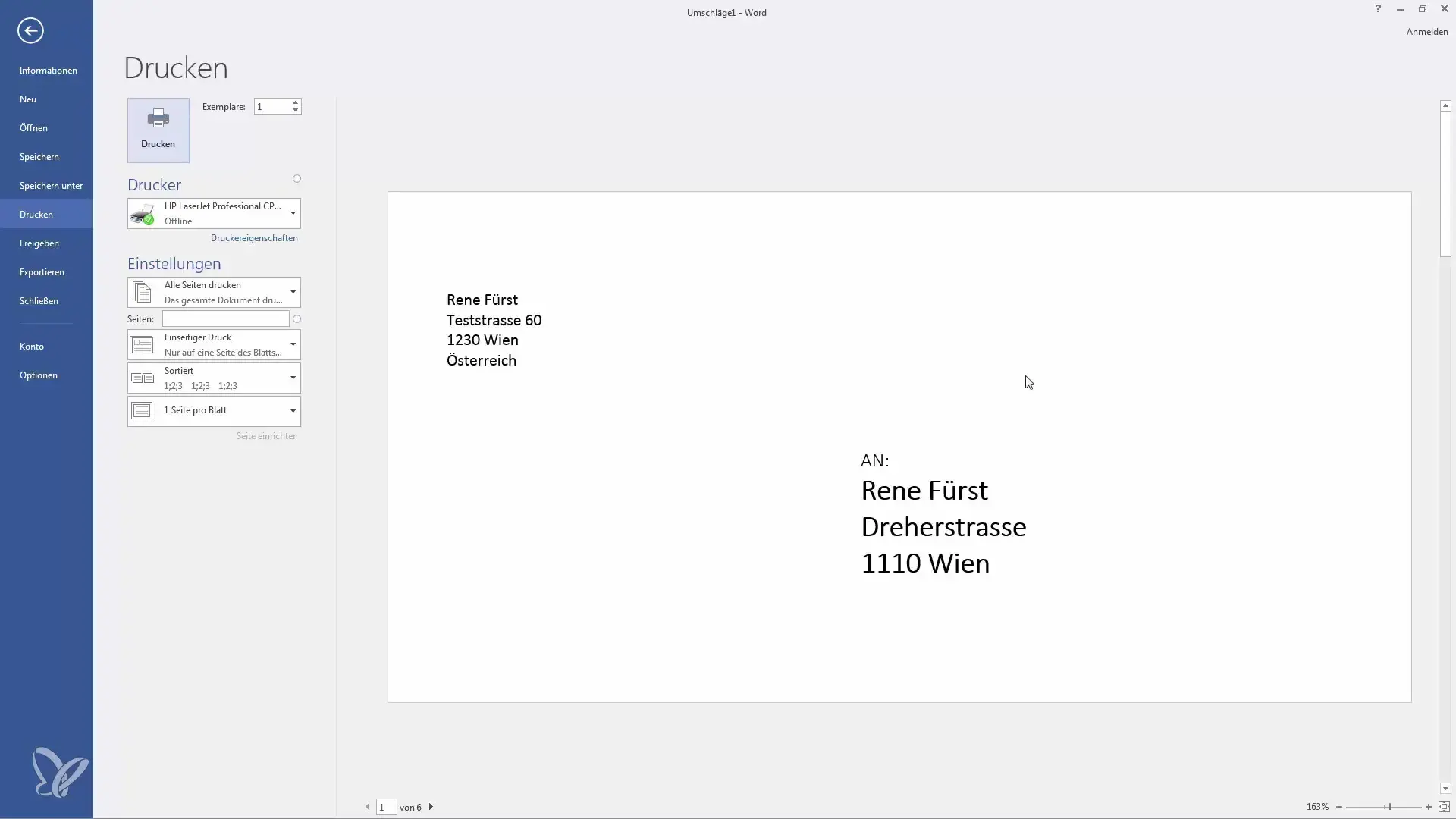
Voor enveloppen hebt u specifieke opties op het tabblad 'Envelopopties': envelopformaat, lettertype en tekstpositie voor afzender en ontvanger. Word toont een voorbeeld van het resultaat, zodat u kunt zien hoe de adressen eruit zullen zien wanneer ze worden afgedrukt. Daarnaast kunt u op het tabblad 'Afdrukopties' specificeren hoe de envelop in de printer wordt ingevoerd, zodat de samenvoeging correct werkt zonder positioneringsfouten.
Voor etiketten begint het proces met het kiezen van het merk en model van het etikettenpapier uit het bijbehorende keuzemenu. Zodra u het juiste model hebt geselecteerd, bepaalt Word automatisch hoeveel etiketten er per vel passen, wat de afmetingen zijn en hoe de tekst moet worden uitgelijnd voor een perfecte pasvorm. Als uw etiketten niet in de lijst staan, kunt u uw eigen ontwerp maken met de optie 'Nieuw etiket'.
Nadat u het formaat van de envelop of het etiketvel hebt gedefinieerd, is de volgende stap het selecteren van de ontvangers . Hier kunt u een Excel-bestand, een database, een contactenlijst koppelen of zelfs handmatig een nieuwe gegevensbron aanmaken. Elke rij in uw lijst vertegenwoordigt een andere zending, met velden voor naam, adres, postcode, enzovoort.
Voeg vervolgens de samenvoegvelden in de envelop of het eerste etiket in . U kunt bijvoorbeeld de voornaam, achternaam, adres, plaats en postcode op de exacte posities plaatsen waar ze moeten worden afgedrukt. Wanneer u de samenvoegfunctie uitvoert, genereert Word evenveel enveloppen of etiketten als er records in de gegevensbron zijn, elk met de gepersonaliseerde gegevens van de ontvanger.
In het gedeelte voor labels wordt het document, na het accepteren van de instellingen, een tabel die de grenzen van elk label definieert . De tabelranden zijn in eerste instantie misschien niet erg duidelijk, maar ze zijn er wel: u kunt de weergave van de randen in- of uitschakelen of aanpassen voor een betere werkervaring. Het is echter raadzaam om de randen uit te schakelen of zichtbare lijnen te verwijderen voordat u gaat afdrukken, om te voorkomen dat er onnodige lijnen op de labels worden getekend.
Als alles is ingesteld, hoeft u alleen nog maar de combinatie uit te voeren: u kunt de eerdere resultaten bekijken , ontvangers filteren als u niet de hele lijst wilt gebruiken en, wanneer u tevreden bent, de bulkprint verzenden in de wetenschap dat elke envelop of elk etiket de juiste informatie bevat.
De Outlook-contactenlijst en extra opties gebruiken
Naast gegevensbronnen zoals spreadsheets of databases , integreert Word naadloos met Outlook , de e-mailclient van Microsoft. Deze integratie is vooral handig als u uw contacten al hebt georganiseerd met namen, postadressen en andere gegevens die u wilt hergebruiken voor mailings.
In de opties voor enveloppen en etiketten vindt u vaak een kleine knop in de vorm van een adresboek of notitieboekje waarmee u uw Outlook-contacten direct kunt importeren . Door erop te klikken, kunt u het contact selecteren dat u wilt gebruiken en worden velden zoals het bezorgadres automatisch ingevuld, zonder dat u hoeft te kopiëren en plakken.
Deze integratie vereenvoudigt het aanmaken van enveloppen of etiketten voor een individuele contactpersoon aanzienlijk , maar kan ook worden gebruikt in een mailmerge als u het adresboek als gegevensbron gebruikt. Op deze manier wordt elke contactpersoon een ontvangerrecord in uw bulkmailing.
In het dialoogvenster voor enveloppen en etiketten vindt u ook andere nuttige informatie, zoals de papieroriëntatie in de printerlade en een voorbeeld van het eindresultaat. U kunt dit alles aanpassen met de knop Opties, zodat wat u op het scherm ziet overeenkomt met hoe het daadwerkelijk wordt afgedrukt.
Een andere functie die wellicht interessant is, is de mogelijkheid om e-postzegels toe te voegen , indien beschikbaar in uw land. Om dit te gebruiken, moet u een compatibel e-postzegelprogramma downloaden. Dit programma is meestal verkrijgbaar via diensten van derden of via links van Microsoft. Het is raadzaam om bij uw lokale postkantoor na te vragen of deze optie beschikbaar is en hoe u deze in uw werkproces kunt integreren.
Zodra alles klaar is (opmaak, contactgegevens, afdrukopties), is het proces eigenlijk een kwestie van op ' Afdrukken' drukken. Maar de sleutel tot het voorkomen van verspilde enveloppen of etiketten ligt in het investeren van een paar minuten in het correct voorbereiden van formaten, marges, papieroriëntatie en gegevensbron. Dit zorgt ervoor dat elke mailing er professioneel uitziet en dat uw printer niets ongewoons met het papier doet.
Door het printen van enveloppen en etiketten in Word onder de knie te krijgen, hoeft u niet langer bij elke zending met de printer te worstelen. In plaats daarvan beschikt u over een betrouwbaar en snel systeem dat volledig is afgestemd op uw manier van werken, of u nu een paar zendingen per maand verstuurt of grootschalige campagnes met honderden ontvangers voorbereidt.


Gepassioneerd schrijver over de wereld van bytes en technologie in het algemeen. Ik deel mijn kennis graag door te schrijven, en dat is wat ik in deze blog ga doen: je de meest interessante dingen laten zien over gadgets, software, hardware, technologische trends en meer. Mijn doel is om u te helpen op een eenvoudige en onderhoudende manier door de digitale wereld te navigeren.