- Windows 11 biedt een knop "Instellen als standaard" en gedetailleerde toewijzing per bestandstype/protocol.
- U kunt dit ook instellen via de instellingen van uw browser (Chrome, Firefox, Edge, Opera, Brave, Vivaldi, AVG en Avast).
- Er zijn handige snelkoppelingen (vastmaken aan taakbalk) en aanpassingen voor andere systemen: Windows 10, Mac, iPhone/iPad en Android.
- Controleer na de update de standaardinstellingen. Het uitschakelen van updates wordt afgeraden, behalve in vergevorderde gevallen.

Wil je dat elke link die je opent direct in je favoriete browser op Windows 11 wordt geopend? Dan is dit de ultieme handleiding. Windows kan standaard elke weblink in je gekozen browser openen, en in sommige landen wordt je zelfs gevraagd om er een te selecteren bij het eerste gebruik. Je kunt dit echter altijd wijzigen wanneer je maar wilt.
In Windows 11 zijn er twee manieren om dit te doen: via de knop "Instellen als standaard" en door een gedetailleerde toewijzing per bestandstype en protocol. De laatste methode was aanvankelijk het lastigst, omdat je extensie voor extensie moest doorlopen, maar nu werken beide methoden. Hieronder leggen we alle opties stap voor stap uit, inclusief handige sneltoetsen, hoe je dit in elke browser doet (Chrome, Firefox, Edge, Opera, Brave, Vivaldi, AVG Secure Browser en Avast Secure Browser), wat er gebeurt in Windows 10 en hoe je te werk gaat op Mac, iPhone/iPad en Android.

Wat het betekent om een standaardbrowser te hebben
De standaardbrowser is de app die Windows automatisch gebruikt om links, HTML-bestanden en protocollen zoals HTTP of HTTPS te openen. Met andere woorden, elke keer dat u op een link klikt vanuit uw e-mail of een andere applicatie, wordt die browser automatisch gestart.
Deze instelling geldt voor het hele systeem en is van invloed op alle gebruikers, maar Windows 11 biedt ook de mogelijkheid om deze verder te verfijnen en toepassingen toe te wijzen aan specifieke bestandstypen of protocollen. Dit is erg handig als u bijvoorbeeld wilt dat een browser HTTP/HTTPS afhandelt, maar andere bestandstypen aan verschillende programma's wilt toewijzen.
Snelle voorbereidingen voor het wijzigen van de browser
Installeer eerst de browser die u wilt gebruiken: Chrome, Firefox, Opera, Brave, Vivaldi, Edge of een andere. Als de browser niet is geïnstalleerd, wordt deze niet als optie weergegeven bij het configureren van de standaardinstellingen.
Open de app Instellingen met de sneltoets Windows + I om direct naar de app te gaan, of druk op Start en typ 'Standaard-apps' om rechtstreeks naar dat paneel te gaan. Dit is de snelste manier om de belangrijkste instellingen in Windows 11 te vinden.
De standaardbrowser in Windows 11 wijzigen
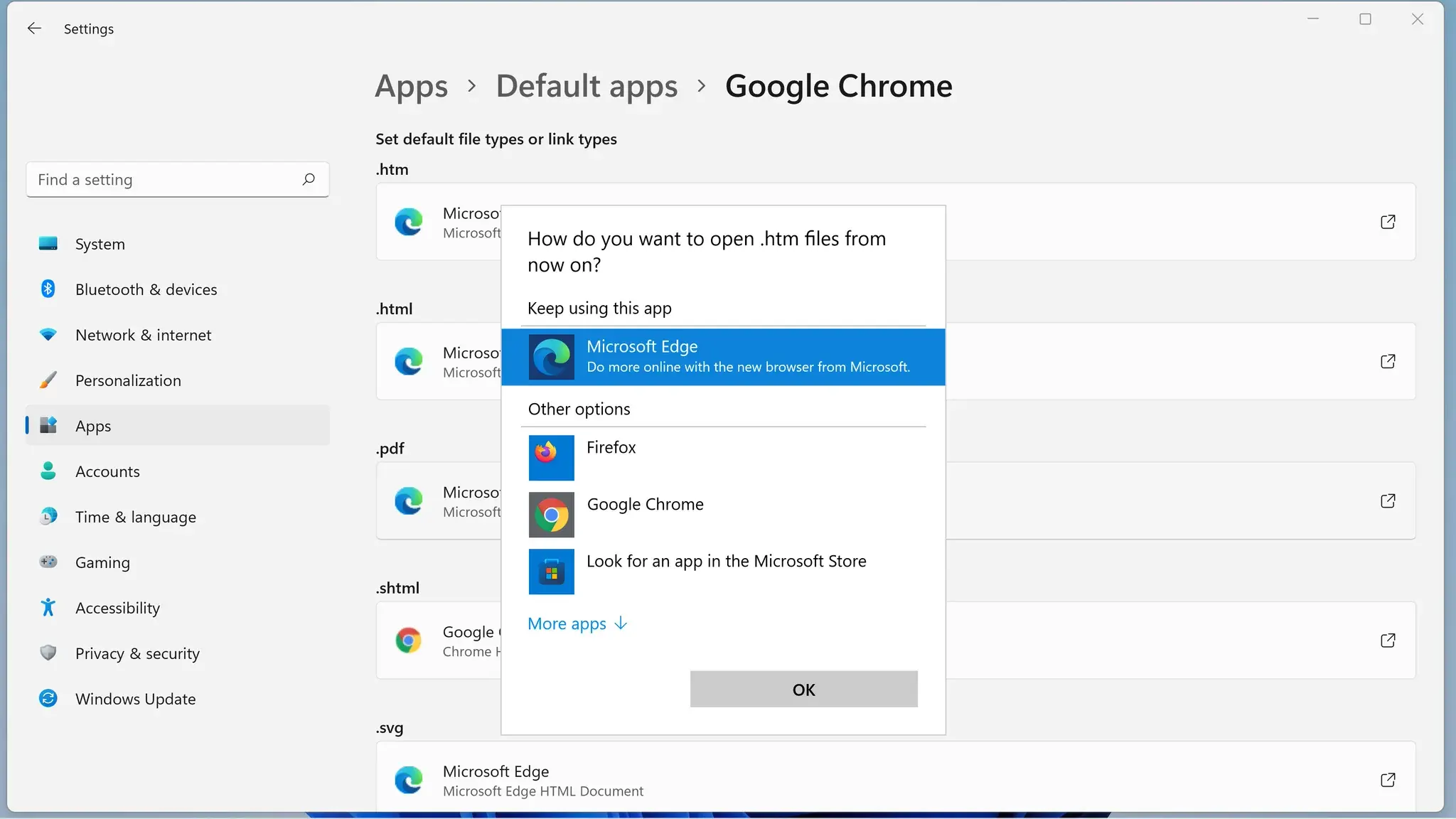
Windows 11 biedt twee officiële methoden die u kunt combineren: een algemene instelling per app en een gedetailleerde toewijzing per bestandstype/protocol. Afhankelijk van uw behoeften kan de ene of de andere methode voordeliger zijn.
Methode 1: Instellen als standaard via Instellingen
Dit is de meest directe methode en voor de meesten ook de handigste. Volg deze stappen:
- Druk op Start, open Instellingen en ga naar Toepassingen > Standaardtoepassingen.
- Blader door de lijst en selecteer de browser die u wilt gebruiken. (Chrome, Firefox, Edge, Opera, Brave, Vivaldi, enz.).
- Klik op de knop 'Instellen als standaard' zodat Windows 11 het automatisch toewijst aan de meest voorkomende bestandstypen en webkoppelingen.
Met één klik beheert uw browser HTTP/HTTPS en gangbare webformaten, zonder dat u elk bestandstype handmatig hoeft te configureren. Als u liever alles zelf aanpast, ga dan verder met methode 2.
Methode 2: Toewijzing via extensies en protocollen
Als u volledige controle wilt, kunt u in Windows 11 de browser aan elke extensie en elk protocol afzonderlijk toewijzen. Dit is handig als u meerdere browsers gebruikt of specifieke vereisten hebt.
- Ga naar Instellingen > Apps > Standaard-apps.
- Typ in de zoekbalk de extensie of het protocol dat u wilt wijzigen (bijvoorbeeld . Htm, . Html, HTTP, HTTPS).
- Kies het resultaat en selecteer de gewenste browser voor dat type bestand of link.
- Herhaal dit met elk element dat u wilt aanpassen; Er is geen verlies, het vereist alleen geduld als je nauwkeurig bent.
Op de detailpagina van elke applicatie ziet u ook de volledige lijst met bestandstypen die de browser kan openen, en u kunt deze één voor één wijzigen. Het is de perfecte weergave om in één oogopslag te zien wat u van een bepaalde browser kunt verwachten.
Doe het vanuit de browser zelf (Windows en Mac)
Veel browsers bevatten een snelkoppeling in hun instellingen om ze als standaardbrowser in te stellen . Als ze dat niet zijn, wordt er meestal een waarschuwing weergegeven. Hieronder vindt u waar u in elke browser moet klikken:
- Google Chrome: Open het menu met de drie puntjes > Instellingen > Standaard browser > Standaard ingesteld.
- Mozilla Firefox: menu (drie regels) > Instellingen > Algemeen > Standaard ingesteld. Opmerking: Sinds Firefox 126 is er een ingebouwde gids die u door de wijzigingen in Windows leidt; als de aanpassing met één klik niet werkt, kunt u het proces vanaf Configuratie van Windows zoals wij u hebben laten zien.
- Microsoft Edge: menu met drie puntjes > configuratie > Standaard browser > Standaard ingesteld.
- Opera: menu (drie regels) > Ga naar de volledige browserinstellingen > sectie Standaard browser > Standaard ingesteld.
- moedig: menu (drie regels) > configuratie > begin > Standaard ingesteld.
- Vivaldi: tandwielpictogram (linksonder) > sectie Algemeen > Standaard ingesteld.
- AVG Secure Browser: menu met drie puntjes > Instellingen > sectie Standaard browser > Standaard ingesteld. Extra: Het valt op door de ingebouwde privacyfuncties, zoals automatische HTTPS-encryptie en een advertentieblokkering.
- Avast veilige browser: menu (drie puntjes) > Instellingen > sectie Standaard browser > Standaard ingesteld. Extra: integra Bankmodus om gevoelige sessies te isoleren van keyloggers.
- Safari (Mac): menu Safari > voorkeuren > Algemeen > Standaard ingesteld.
Als de browser de wijziging niet zelf doorvoert, ga dan terug naar de Windows-instellingen en gebruik methode 1 of 2; in Windows 11 heeft het systeem het laatste woord.
Hoe u de standaardbrowser in Windows 10 kunt wijzigen
In Windows 10 is het proces vrijwel hetzelfde en op veel computers zelfs nog lineairder, omdat het zich richt op een "Webbrowser"-selector binnen de standaardapps.
- Klik op Home en schrijf Standaard applicaties; komt binnen Open.
- Ga naar het gedeelte 'Webbrowser' en klik op de browser die geconfigureerd lijkt.
- Kies degene die u verkiest uit de lijst (Chrome, Firefox, Opera, Edge, enz.).
De wijziging is direct van kracht en u hoeft de computer niet opnieuw op te starten, net als in Windows 11. Als uw browser niet verschijnt, vergeet dan niet deze eerst te installeren.
Snelle toegang: Pin uw browser vast zodat u hem altijd bij de hand hebt
Als je eenmaal je browser hebt gekozen, bespaar je jezelf dagelijks muisklikken door hem aan de taakbalk vast te pinnen. Als je hem zichtbaar laat staan, kun je hem heel gemakkelijk openen.
- Open uw browser (Chrome, Firefox of wat dan ook).
- Klik met de rechtermuisknop op het pictogram op de Windows-taakbalk.
- Selecteer 'Vastmaken aan taakbalk' zodat het daar niet weg kan bewegen.
Op een Mac kun je iets soortgelijks doen met het Dock: klik met de rechtermuisknop op het pictogram > Opties > In Dock houden , en je hebt het altijd beschikbaar.
Andere systemen: Mac, iPhone/iPad en Android
Hoewel de focus ligt op Windows 11, wilt u wellicht ook uw ervaring op mobiele apparaten of Macs aanpassen, zodat het tikken op een link op al uw apparaten hetzelfde werkt.
Mac (wijzig de standaard systeembrowser)
- Zorg ervoor dat u de gewenste browser hebt geïnstalleerd (Chrome, Firefox, enz.).
- Apple-menu > Systeemvoorkeuren > Algemeen.
- Kies uw browser uit het menu 'Standaardwebbrowser'. en dat is alles
Als je Chrome al gebruikt, kun je ook naar Instellingen > Standaardbrowser gaan en daar op 'Instellen als standaardbrowser' klikken.
iPhone en iPad
- Installeer de browser die u wilt (bijvoorbeeld Chrome of Firefox).
- opent Instellingen, scroll en tik op je browser-app.
- betreedt Standaardbrowsertoepassing en selecteer uw optie.
Op deze manier wordt elke link op iOS/iPadOS geopend met de browser van uw keuze in plaats van Safari.
Android
- Installeer uw voorkeursbrowser als je die nog niet hebt.
- Ga naar Instellingen> Toepassingen en raakt Kies standaardapps.
- opent browser-app y kies uw standaardbrowser.
Op Samsung-telefoons kan 'Samsung Internet' als standaardoptie worden weergegeven; u kunt dit hier eenvoudig wijzigen naar Chrome, Firefox of een andere browser.


Gepassioneerd schrijver over de wereld van bytes en technologie in het algemeen. Ik deel mijn kennis graag door te schrijven, en dat is wat ik in deze blog ga doen: je de meest interessante dingen laten zien over gadgets, software, hardware, technologische trends en meer. Mijn doel is om u te helpen op een eenvoudige en onderhoudende manier door de digitale wereld te navigeren.