- Copilot integreert met Windows 11 en Microsoft 365 om taken te automatiseren, content te genereren en contextuele hulp te bieden in Word, Excel, PowerPoint en Teams.
- Met de functies Voice, Vision, Connectors en de onafhankelijke Copilot-functionaliteit kunt u het systeem met uw stem bedienen, begrijpen wat er op het scherm staat en gegevens van services zoals OneDrive, Gmail of Google Drive samenvoegen.
- Copilot-acties en -agents in Windows 11 bieden geavanceerde automatisering met sterke beveiligingsmaatregelen, geïsoleerde accounts en gebruikersbeheer.
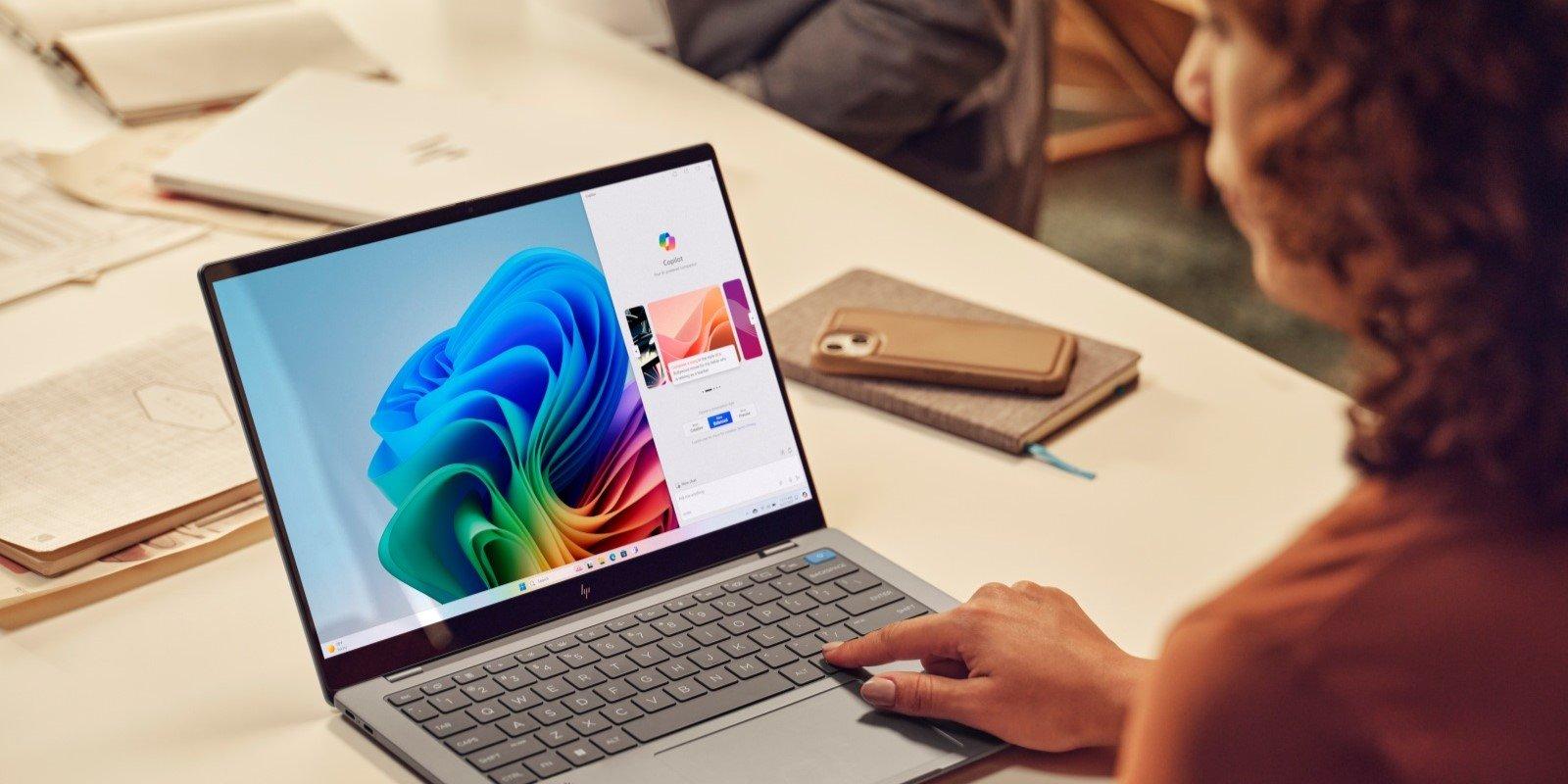
- Copilot+ pc's met Windows 11, zoals AI-geoptimaliseerde HP- en ASUS-pc's, verbeteren de productiviteit, multitasking, beveiliging en creatieve en game-ervaringen.

De komst van Microsoft Copilot in Windows 11 heeft de manier waarop we onze computers dagelijks gebruiken volledig veranderd. Het is niet langer alleen een assistent die vragen beantwoordt, maar een reeks functies met kunstmatige intelligentie die door het hele systeem zijn verspreid en je helpen bij het werken, studeren, creëren van content of simpelweg het beter organiseren van je digitale leven.
Van de taakbalk tot applicaties zoals Word, Excel, PowerPoint, Teams, Paint en Clipchamp: Copilot is doorgedrongen tot vrijwel elk onderdeel van het Microsoft-ecosysteem. Dankzij Copilot kunt u repetitieve taken automatiseren, documenten genereren, gegevens analyseren, uw pc met uw stem bedienen of zelfs een agent laten interageren met bestanden en programma's alsof er een persoon voor het scherm zit. Laten we eens nader bekijken wat de meest praktische functies van Copilot voor Windows 11 zijn en hoe ze uw leven gemakkelijker kunnen maken.
Copilot in Windows 11: wat het is en hoe het in het systeem integreert
Microsoft Copilot in Windows 11 functioneert als een intelligente virtuele assistent die het besturingssysteem zelf combineert met generatieve AI-modellen. Het is niet zomaar een chatbot in een venster: het is geïntegreerd in het bureaublad, de instellingen en diverse applicaties, zodat je er in natuurlijke taal vragen aan kunt stellen en het direct actie kan ondernemen waar nodig.
De handigste manier is om Copilot te starten vanuit de taakbalk, met de Copilot-toets op sommige toetsenborden , of door de zelfstandige app te downloaden uit de Microsoft Store. Van daaruit kunt u spreken of typen wat u nodig hebt: van het snel verduidelijken van een vraag tot het configureren van systeeminstellingen of het maken van een compleet document.
Op Copilot+-apparaten van merken als HP of ASUS met Windows 11 is de integratie nog dieper, omdat de hardware is geoptimaliseerd met speciale AI-acceleratoren. Hierdoor werken veel Copilot- en beveiligingsfuncties soepeler en met een lager energieverbruik.
Bovendien past Copilot zich in de loop van de tijd aan u aan: het analyseert gebruikspatronen om gepersonaliseerde aanbevelingen te doen voor bestanden, apps en instellingen wanneer u het Startmenu of Verkenner opent, zodat u sneller toegang hebt tot wat u het vaakst gebruikt.

Versies van Copilot en Copilot binnen Microsoft 365
Een van de meest gestelde vragen is wat je gratis met Copilot kunt doen en wat alleen beschikbaar is met een betaald abonnement. Copilot biedt een gratis basisversie die toegankelijk is via Windows, browsers en mobiele apparaten, terwijl Microsoft 365 Premium en Copilot voor Microsoft 365-abonnementen veel krachtigere functies in Office-toepassingen ontsluiten.
Met een Microsoft 365 Premium-abonnement profiteert u van aanzienlijk hogere gebruikslimieten , prioritaire toegang tot de meest geavanceerde AI-modellen en Copilot-integratie in Word, Excel, PowerPoint en Outlook. Het abonnement omvat tevens tot 6 TB cloudopslag (1 TB per gebruiker), geavanceerde beveiligingstools zoals Microsoft Defender en AI-gestuurde apps zoals Designer en Clipchamp.
Binnen deze toepassingen fungeert Copilot als een contextuele assistent die begrijpt wat u op een bepaald moment doet. Zo kan het bijvoorbeeld een document als referentie gebruiken, een dataset analyseren of een presentatie voorlezen en specifieke acties voorstellen zonder dat u de app hoeft te verlaten.
De waarde schiet omhoog wanneer je Copilot en Microsoft 365 koppelt aan andere services zoals Azure of Dynamics 365. In bedrijfsomgevingen maakt dit de creatie van geavanceerde workflows mogelijk: van het automatiseren van bedrijfsrapporten tot het genereren van documentatie op basis van interne bedrijfsinformatie.
Copilot in Word, Excel, PowerPoint en Teams: maximale productiviteit
Een van de meest praktische toepassingen van Copilot in Windows 11 is in Office-applicaties. De integratie met Word, Excel, PowerPoint en Teams is ontworpen om AI veel van het routinewerk te laten overnemen, zodat u zich kunt concentreren op wat waarde toevoegt.
In Word helpt Copilot je bij het opstellen, herschrijven, samenvatten en bewerken van tekst . Je kunt de toon (formeel, informeel, technisch), de geschatte lengte of het type document (rapport, voorstel, brief, blogbericht, enz.) specificeren. Het controleert ook de spelling en stijl en stelt duidelijkere of directere wijzigingen voor.
In Excel is Copilot ideaal als je niet bekend bent met geavanceerde formules. Beschrijf eenvoudig wat je wilt doen en het programma genereert formules, maakt draaitabellen, grafieken of gegevenssamenvattingen . Het kan ook patronen, afwijkingen of trends detecteren en deze in begrijpelijke taal uitleggen.
In PowerPoint transformeert Copilot een idee of bestaand bestand snel in een presentatie. Geef simpelweg het doel en de doelgroep aan, en het programma genereert dia's met structuur, tekst, voorgestelde afbeeldingen en ontwerpsuggesties . Het kan ook de inhoud van een Word-document aanpassen tot een presentatie die direct te gebruiken is.
In Teams blinkt Copilot uit als samenwerkingsassistent. Het kan vergaderingen samenvatten, afspraken en taken extraheren, scripts voor aankomende sessies voorbereiden en je helpen bij het organiseren van projecten. Na een lang videogesprek bespaart een duidelijke samenvatting met vervolgstappen veel tijd.
Onafhankelijke copiloot: handige commando's, gespreksstijlen en webinteractie
Naast Windows en Office is er een zelfstandig Copilot-platform dat toegankelijk is via het web en een mobiele app , als alternatief voor andere AI-chatbots. Hier zijn veel praktische, dagelijkse functies geconcentreerd, van het beantwoorden van vragen tot het creëren van content of afbeeldingen.
In de browser kunt u kiezen uit drie gespreksstijlen : creatief (gebaseerd op GPT-4, meer fantasierijk), gebalanceerd (vergelijkbaar met GPT-3.5, een mix van nauwkeurigheid en creativiteit) en precies (beknopter en meer gericht op data). Elke stijl past het type antwoord aan aan wat u zoekt.
De mobiele app biedt twee opties: GPT-4 in- of uitschakelen . Inschakelen resulteert in creatiever gedrag; uitschakelen geeft prioriteit aan snelheid en nauwkeurigheid. Deze flexibiliteit stelt u in staat de AI af te stemmen op de specifieke taak.
Copilot past zich aan de taal aan die je op dat moment gebruikt; het maakt niet uit of je telefoon op Spaans is ingesteld en je in het Engels typt: het reageert in de taal die je spreekt , begrijpt gemakkelijk aanwijzingen in meerdere talen en stelt je zelfs in staat om content uit verschillende bronnen te combineren. Als je dit wilt aanpassen, zie dan hoe je de taal van Copilot kunt wijzigen.
Qua mogelijkheden is het aanbod enorm. Je kunt algemene kennisvragen stellen, eenvoudige uitleg vragen "alsof je vijf jaar oud bent ", meer technische of creatieve versies aanvragen, of zelfs vragen om een uitleg in een specifieke stijl of met een regionaal accent.
Contentcreatie: teksten, e-mails, scripts en creatieve opdrachten op aanvraag.
Een van de gebieden waarop Copilot het werken in Windows 11 en de webversie aanzienlijk vereenvoudigt, is het genereren en verbeteren van tekst . Dit bespaart uren wanneer je veel moet schrijven of wanneer je moeite hebt om aan een tekst te beginnen.
Voor dagelijks professioneel gebruik kan Copilot complete e-mails schrijven met behulp van Copilot-prompts op basis van slechts een paar instructies: ontvanger, doel van het bericht en toon. Hetzelfde geldt voor scripts voor video's op sociale media zoals TikTok of Reels, waar je de duur, doelgroep en stijl kunt specificeren.
Het programma kan ook langere teksten, artikelen, essays of rapporten genereren , waarbij de woord- of tekenlimiet kan worden aangepast. Hoewel het niet verstandig is om alles zonder controle uit te besteden ( veelvoorkomende fouten bij Copilot zijn bijvoorbeeld het vervalsen van gegevens), is het zeer nuttig als uitgangspunt of eerste concept.
Als je al een tekst hebt en je bent er niet tevreden mee, kan Copilot de toon aanpassen, waardoor de tekst formeler, toegankelijker, technischer of duidelijker wordt . Je kunt Copilot zelfs vragen om complete alinea's te herschrijven om de duidelijkheid te verbeteren of ze aan te passen aan een ander publiek.
Een andere krachtige optie is om Copilot te gebruiken om je eigen schrijfvaardigheid te verbeteren . Je plakt je tekst erin en vraagt het programma om deze "duidelijker", "overtuigender" of "beknopter" te maken. Naast het teruggeven van een verbeterde versie, kan het ook uitleggen wat er is veranderd, zodat je kunt leren om beter te schrijven.
Als je content helemaal vanaf nul wilt structureren, kan Copilot ook sjablonen of stappenplannen genereren voor artikelen, presentaties of technische documenten. Je geeft het onderwerp op (bijvoorbeeld een nieuwe mobiele telefoon) en het programma geeft een overzicht met secties en subsecties die je kunt volgen.
Op puur creatief vlak zet Copilot gedichten, songteksten en zelfs liedjes met gitaarakkoorden om in muziek . Je hoeft alleen maar het thema, de stijl en, indien gewenst, het rijmschema of het tempo op te geven, en de AI doet de rest.
Copilot als vertaler, tutor en leermiddel.
Een ander zeer praktisch aspect van Copilot in Windows 11 is het gebruik ervan als leer- en vertaaltool . Als je studeert of werkt met documenten in meerdere talen, kun je er gemakkelijk je voordeel mee doen.
Enerzijds werkt het als een vertaler voor woorden, zinnen of lange teksten . Je kunt vertalen naar vrijwel elke taal, of het nu gaat om een enkel woord, meerdere alinea's of een volledig document dat je in de chat plakt. Het is ook handig om teksten te herformuleren en nuances te controleren.
Daarnaast kan Copilot websitecontent vertalen en samenvatten . Als je de URL van een artikel invoert, kan het je vertellen wat erin staat, een samenvatting geven of het in de door jou gekozen taal vertalen. Het resultaat hangt enigszins af van de structuur van de website, maar in veel gevallen is het voldoende, zodat je niet het hele artikel hoeft te lezen.
Als tutor helpt Copilot je complexe concepten te begrijpen met uitleg die is afgestemd op jouw niveau: van "leg het me uit alsof ik vijf jaar oud ben" tot een meer technische beschrijving. Je kunt er ook stapsgewijze tutorials aanvragen over vrijwel elk onderwerp, van het vervangen van het RAM-geheugen in een pc tot het leren van een nieuwe vaardigheid.
Het kan zelfs examens of quizzen genereren over een specifiek onderwerp en niveau (bijvoorbeeld wiskunde voor de middelbare school met 10 vragen), wat erg handig is ter voorbereiding op toetsen of om te oefenen voor een echt examen.
Copilot Vision en Voice: Bedien Windows 11 met spraak en visuele ondersteuning.
Een van Microsofts belangrijkste initiatieven is om Copilot verder te ontwikkelen dan alleen tekst, met functies zoals Copilot Voice en Copilot Vision . Het idee is dat je tegen de computer kunt praten en dat de AI ook begrijpt wat er op het scherm staat.
Met Copilot Voice activeer je de assistent door bijvoorbeeld 'Hey, Copilot' te zeggen. Vervolgens kun je commando's dicteren, om uitleg vragen, apps starten of systeeminstellingen aanpassen zonder het toetsenbord aan te raken. Dit is vooral handig wanneer je aan het multitasken bent of niet kunt typen.
Het kan ook beelden interpreteren en verbeteren, contextuele vragen beantwoorden over wat je op het scherm ziet, of fungeren als een interactieve instructeur wanneer je een nieuw programma leert gebruiken. Het is echter belangrijk om te weten dat sommige functies, zoals Copilot Vision, nog niet in alle landen beschikbaar zijn en geleidelijk per regio worden uitgerold.
Copilot-acties en -agents in Windows 11: AI die actie onderneemt op uw pc.
Een van de meest geavanceerde functies die Microsoft test, is Copilot Actions voor Windows 11. Deze functie is ontworpen zodat AI je niet alleen vertelt wat je moet doen, maar ook acties direct op het systeem uitvoert. Het is een belangrijke stap richting zogenaamde autonome agenten.
Copilot Actions kan programma's openen, documenten bewerken, mappen ordenen of complexe taken uitvoeren door middel van computervisie, waarbij het apparaat klikt, typt of door vensters navigeert, net zoals een mens dat zou doen. In plaats van beperkt te zijn tot de browser, heeft de agent gecontroleerde toegang tot de lokale bestanden en geïnstalleerde applicaties van de pc.
Deze functie wordt in eerste instantie via Copilot Labs en het Windows Insider-programma in experimentele modus uitgerold . Microsoft had al iets soortgelijks gedemonstreerd in de browser, waar de agent tafels in restaurants kon reserveren of online aankopen kon doen, maar nu is de reikwijdte veel groter doordat het in het besturingssysteem is geïntegreerd.
Dit brengt uiteraard risico's met zich mee. AI-modellen kunnen hallucinaties krijgen, fouten maken of het slachtoffer worden van prompt-injectieaanvallen , waarbij een kwaadaardig document probeert de agent te misleiden om gegevens te lekken of ongewenste software te installeren. Daarom heeft Microsoft een reeks specifieke beveiligingsmaatregelen geïmplementeerd.
Om te beginnen zijn Copilot Actions standaard uitgeschakeld . Deze functie wordt alleen ingeschakeld als u naar Instellingen > Systeem > AI-componenten > Agenttools > Experimentele agentfuncties gaat en deze handmatig inschakelt. Er zullen geen stille achtergrondactivaties plaatsvinden. Als u hulp nodig hebt, is er een handleiding beschikbaar voor het instellen van Windows 11 met Copilot.
Bovendien gebruikt de agent niet uw reguliere gebruikersaccount. Windows maakt een apart agentaccount aan met beperkte machtigingen , dat standaard alleen toegang heeft tot mappen zoals Documenten, Downloads, Bureaublad of Afbeeldingen. Als de agent toegang nodig heeft tot andere mappen, moet hij uw uitdrukkelijke toestemming vragen, die u op elk moment kunt intrekken.
Een ander belangrijk element is de geïsoleerde werkruimte van de agent . Het is als een apart bureaublad waar de AI zijn taken uitvoert zonder te kunnen zien wat u doet. U kunt de activiteit echter in realtime volgen en de controle overnemen wanneer u maar wilt. Voor gevoelige acties zal het systeem om bevestiging vragen.
Tot slot vereist Microsoft dat elke agent die in Windows is geïntegreerd, is ondertekend door een vertrouwde instantie . Dit maakt het mogelijk om kwaadwillende agents te blokkeren door middel van certificaatvalidatie en systeemwijde bescherming. Het bedrijf is van plan dit agentplatform in een besloten preview beschikbaar te stellen aan andere ontwikkelaars, zodat zij hun eigen agents kunnen bouwen die aan deze beveiligingsnormen voldoen.
Productiviteit in Windows 11: organisatie, automatisering en hulp in apps
Afgezien van de experimentele functies, is het dagelijks gebruik van Windows 11 en Copilot sterk gericht op productiviteit en taakbeheer . AI helpt het systeem zich aan te passen aan uw workflow en bespaart u tijd op kleine details die samen een groot verschil maken.
Met Copilot kunt u eenvoudig lijsten, herinneringen en afspraken in uw agenda aanmaken door er in natuurlijke taal om te vragen ("voeg een afspraak toe op maandag om 3 uur", "herinner me eraan mijn moeder te bellen op Moederdag"). Deze herinneringen worden geïntegreerd met de agendatools die u gebruikt binnen het Microsoft-ecosysteem.
In programma's zoals Paint is Copilot geïntegreerd, zodat je direct bewerkingen op afbeeldingen kunt uitvoeren : helderheid aanpassen, filters toepassen, kleuren wijzigen en meer. Open de afbeelding, selecteer Copilot en geef de gewenste actie op. Het programma voert de wijzigingen automatisch door, zonder dat je de juiste optie in de menu's hoeft te zoeken. Lees meer over de Copilot-knop in Paint.
In Clipchamp, de video-editor van Microsoft, helpt Copilot bij het optimaliseren van de videolengte, het voorstellen van knippunten, het toevoegen van effecten of overgangen en het creëren van over het algemeen meer professionele content, zelfs zonder dat je een expert in videobewerking hoeft te zijn.
Een andere krachtige functie is de automatisering van repetitieve processen rechtstreeks vanuit de Copilot-app. U kunt workflows definiëren voor zaken zoals het verzenden van reguliere e-mails of het bijwerken van bepaalde databases, waardoor handmatig werk wordt verminderd en menselijke fouten worden geminimaliseerd.
Ook op creatief gebied fungeert Copilot als bron van inspiratie en constructieve kritiek . Je kunt ze vertellen over het type project waar je aan werkt (een logo, een websiteontwerp, een socialmediacampagne) en vragen om ideeën, kleurencombinaties, slogans of verbeteringen aan bestaande schetsen.
Copilot-connectoren en -ecosysteem: OneDrive, Gmail, Google Drive en meer.
Een van de meest praktische functies voor gebruikers die diensten van verschillende platformen combineren, zijn de connectoren van Copilot . Dankzij deze connectoren kunt u gegevens van persoonlijke of zakelijke accounts die verspreid over de cloud staan, integreren in één omgeving.
Copilot kan verbinding maken met onder andere OneDrive, Outlook, Gmail, Google Drive en Google Calendar , en helpt je bij het vinden van bestanden . Hierdoor kun je in één keer intelligent zoeken in al deze opslagplaatsen, zonder elke service afzonderlijk te hoeven openen.
De assistent kan relevante e-mails, bestanden, gebeurtenissen of notities vinden , combineren en u een samenvatting of werkdocument leveren. Zo kan de assistent bijvoorbeeld informatie uit meerdere pdf's in Google Drive, e-mails in Outlook en documenten in OneDrive halen om u te helpen bij het opstellen van één rapport.
Bovendien kunnen de resultaten van deze zoekopdrachten direct worden geëxporteerd naar Word, Excel of PowerPoint , waardoor de productiviteitscyclus binnen het Microsoft-ecosysteem wordt gesloten zonder dat u tijd verspilt met het kopiëren en plakken van informatie van de ene site naar de andere.
Beveiliging en privacy: AI om uw Windows 11 te beschermen
Copilot speelt ook een belangrijke rol in de beveiliging van Windows 11. Microsoft versterkt het systeem met realtime beveiligingsfuncties die gebruikmaken van AI om verdacht gedrag, malware of phishingpogingen te detecteren.
Deze tools analyseren applicaties, bestanden en downloads voordat ze worden geïnstalleerd , op zoek naar kwaadaardige code of ongebruikelijke patronen. Als ze iets verdachts detecteren, blokkeren ze de installatie en stellen ze u hiervan op de hoogte, zodat u kunt beslissen wat u wilt doen.
Op computers die standaard met Windows 11 en Copilot worden geleverd, zijn veel van deze functies standaard ingeschakeld . In andere gevallen is een schone herinstallatie van het systeem vereist om optimaal gebruik te kunnen maken van de door AI aangedreven beveiligingsmogelijkheden.
Microsoft presenteert deze aanpak binnen het kader van het Secure Future Initiative , waarin het bedrijf zich ertoe verbindt de geautomatiseerde functies van Copilot (zoals systeemagents) in eerste instantie uit te schakelen en alleen te activeren met de uitdrukkelijke toestemming van de gebruiker. Als u geïnteresseerd bent, kunt u uw privacyinstellingen controleren na de installatie van Windows 11.
Daarnaast bevatten functies zoals Recall – waarmee automatisch apparaatactiviteit wordt vastgelegd, zodat u eerder bekeken documenten of video's kunt terugvinden – privacyinstellingen zoals integratie met Windows Hello, zodat alleen u, na authenticatie, toegang hebt tot die vastgelegde gegevens.
Geoptimaliseerde gebruikerservaring en hardware: HP en ASUS met Copilot+.
Fabrikanten zoals HP en ASUS hebben Copilot+-laptopseries met Windows 11 gelanceerd , ontworpen om de mogelijkheden van AI optimaal te benutten. Deze apparaten bevatten processors met geïntegreerde AI-acceleratie, wat resulteert in een soepelere gebruikerservaring en een lager energieverbruik.
Bij ASUS zijn modellen zoals de Vivobook 16 met Ryzen AI 7 350 of de Zenbook A14 met Snapdragon X-serie geschikt om Copilot continu te draaien zonder prestatieverlies. Dit is vooral merkbaar bij het gelijktijdig gebruiken van meerdere AI-functies, zoals spraakherkenning, beeldherkenning, videobewerking en geavanceerde AI-systemen.
De Copilot-interface op deze apparaten is ontworpen om intuïtief en aanpasbaar te zijn . Een gemakkelijk toegankelijke werkbalk stelt u in staat de functies die u het meest gebruikt vast te zetten en de rest te verbergen. Het systeem zelf biedt suggesties en korte handleidingen om u te helpen snel vertrouwd te raken met de nieuwe opties.
De multitasking-ervaring in Windows 11 wordt verder verbeterd door functies zoals Snap Layouts en Snap Groups , waarmee u snel meerdere vensters op uw scherm kunt ordenen. In combinatie met apps zoals ASUS ScreenXpert op modellen met OLED-schermen wordt het werken met meerdere apps en vensters veel gemakkelijker.
Andere verbeteringen die zijn ontworpen om de productiviteit te verhogen, zijn onder meer verbeterde aanraakgebaren op touchpads en touchscreens (zie tips voor het verbeteren van de aanraakervaring ), Focus Sessions voor werken tijdens periodes zonder afleiding, audioverbeteringen met ruisonderdrukking voor videogesprekken en opties zoals Passkeys voor inloggen zonder wachtwoord, met behulp van gezichtsherkenning of vingerafdruk.
Op het gebied van entertainment bevat Windows 11 verbeteringen zoals Auto HDR, DirectStorage en een verbeterde Xbox Game Bar , die optimaal gebruikmaken van de hardware in deze laptops en zijn geïntegreerd in dezelfde filosofie: het systeem slimmer, sneller en gebruiksvriendelijker maken.
Met al deze onderdelen – Copilot geïntegreerd in Windows 11, de geavanceerde functies van Microsoft 365, Copilot Voice en Vision, de experimentele Copilot Actions-agents, connectors met externe services en de extra laag AI-gebaseerde beveiliging – verandert de pc van een eenvoudig hulpmiddel in een echte digitale partner die begrijpt wat u wilt doen en het u gemakkelijker maakt bij vrijwel elke taak die u achter het scherm uitvoert.
Index
- 1 Copilot in Windows 11: wat het is en hoe het in het systeem integreert
- 2 Versies van Copilot en Copilot binnen Microsoft 365
- 3 Copilot in Word, Excel, PowerPoint en Teams: maximale productiviteit
- 4 Onafhankelijke copiloot: handige commando's, gespreksstijlen en webinteractie
- 5 Contentcreatie: teksten, e-mails, scripts en creatieve opdrachten op aanvraag.
- 6 Copilot als vertaler, tutor en leermiddel.
- 7 Copilot Vision en Voice: Bedien Windows 11 met spraak en visuele ondersteuning.
- 8 Copilot-acties en -agents in Windows 11: AI die actie onderneemt op uw pc.
- 9 Productiviteit in Windows 11: organisatie, automatisering en hulp in apps
- 10 Copilot-connectoren en -ecosysteem: OneDrive, Gmail, Google Drive en meer.
- 11 Beveiliging en privacy: AI om uw Windows 11 te beschermen
- 12 Geoptimaliseerde gebruikerservaring en hardware: HP en ASUS met Copilot+.
