- ExplorerPatcher, OpenShell en StartIsBack brengen klassieke besturingselementen terug naar Windows 11 met geavanceerde opties.
- Voor bedrijven biedt Export-StartLayout de mogelijkheid om de opstart (XML in Windows 10, JSON in Windows 11).
- Er zijn alternatieven voor alle smaken: Start10, TileCreator, Start Menu 8/X, Reviver, Radial Menu en ViStart.
- Het is raadzaam om een herstelpunt te maken en updates in de gaten te houden: sommige versies kunnen integraties verbreken.
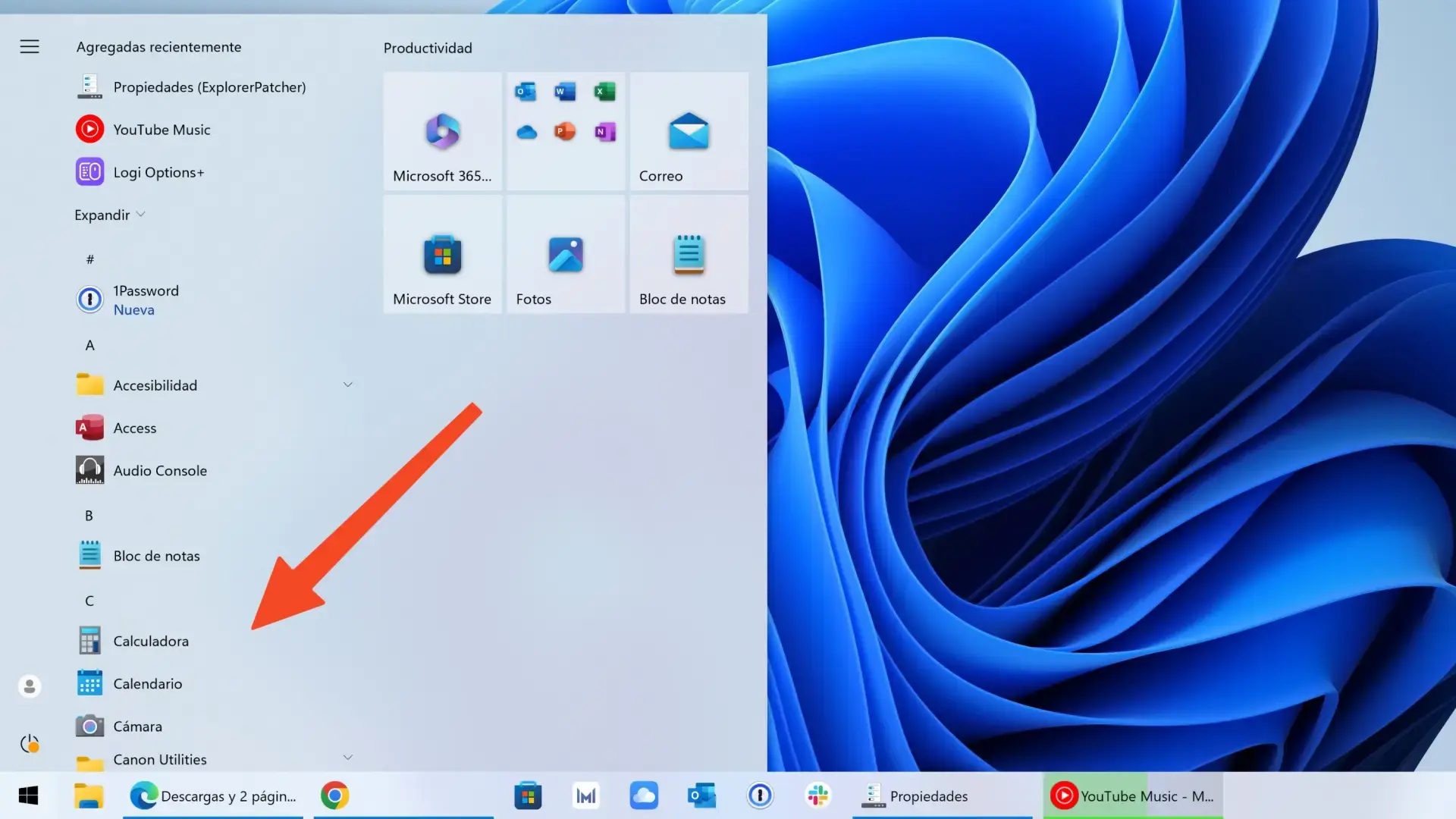
Het ecosysteem voor Windows-aanpassingen is levendiger dan ooit: van OpenShell en StartIsBack tot ExplorerPatcher, RetroBar, Start10 en Radial Menu , er zijn opties voor elke smaak. Of je nu Windows 10 gebruikt, de vormgeving ervan mooi vindt of gewoon elk detail van het Startmenu, de taakbalk en Verkenner wilt aanpassen, deze uitgebreide handleiding bevat alles wat je moet weten. De handleiding is helder, praktisch en biedt handige voorbeelden en bronnen voor het aanpassen van Windows met ThisIsWin11.
Binnen de community zie je vaak dat gebruikers oplossingen combineren, zoals OpenShell voor het Startmenu en RetroBar voor een retro-taakbalk met thema's zoals Vista Aero, Longhorn of XP Zune. Er komen zelfs heel specifieke vragen naar voren, zoals of het mogelijk is om de tekstkleur in RetroBar te veranderen wanneer een licht thema de leesbaarheid belemmert. Deze vragen illustreren een realiteit: Windows 11 is zodanig veranderd dat veel gebruikers de "klassieke" bedieningselementen terug willen of ze op zijn minst naar eigen smaak willen aanpassen.
Wat is er veranderd in Windows 11 en waarom willen zoveel mensen het aanpassen?
Een van de meest zichtbare veranderingen in Windows 11 is het centreren van de taakbalk en de aanpassing van het Startmenu. Microsoft heeft sinds Windows 8 geleidelijk aan aanpassingen doorgevoerd , van programmalijsten naar tegels en later naar een Startmenu met aanbevelingen en een geïntegreerde zoekfunctie. Voor gebruikers die meer vertrouwd zijn met de aanpak van Windows 10, verstoort dit de routine en vermindert het het gevoel van controle.
Ondertussen verliest Windows 10 aan populariteit. Nieuwe computers worden geleverd met Windows 11 voorgeïnstalleerd en belangrijke nieuwe functies zijn niet langer beschikbaar in de vorige versie. Dat betekent echter niet dat je de look-and-feel van Windows 10 niet kunt nabootsen: hiervoor bestaat een grote community die projecten heeft ontwikkeld zoals ExplorerPatcher, OpenShell, StartIsBack en meer.
ExplorerPatcher blinkt uit omdat het je in staat stelt belangrijke elementen van de "klassieke" Windows 11-omgeving te herstellen : de taakbalk, het Startmenu in Windows 10-stijl, de eerdere contextmenu's in Verkenner en een groot aantal fijnafstellingsopties. En dat alles gratis en met open source code.
Als je liever betaalt voor een meer verfijnde ervaring, zorgen StartIsBack of Start10 voor een samenhang tussen het Startmenu en de taakbalk met stijlen geïnspireerd op Windows 7/10 en bieden ze een gratis proefperiode van 30 dagen. Voor degenen die iets baanbrekenders willen, bieden Start Menu Reviver of Radial Menu een compleet nieuw ontwerp voor de app- launcher.
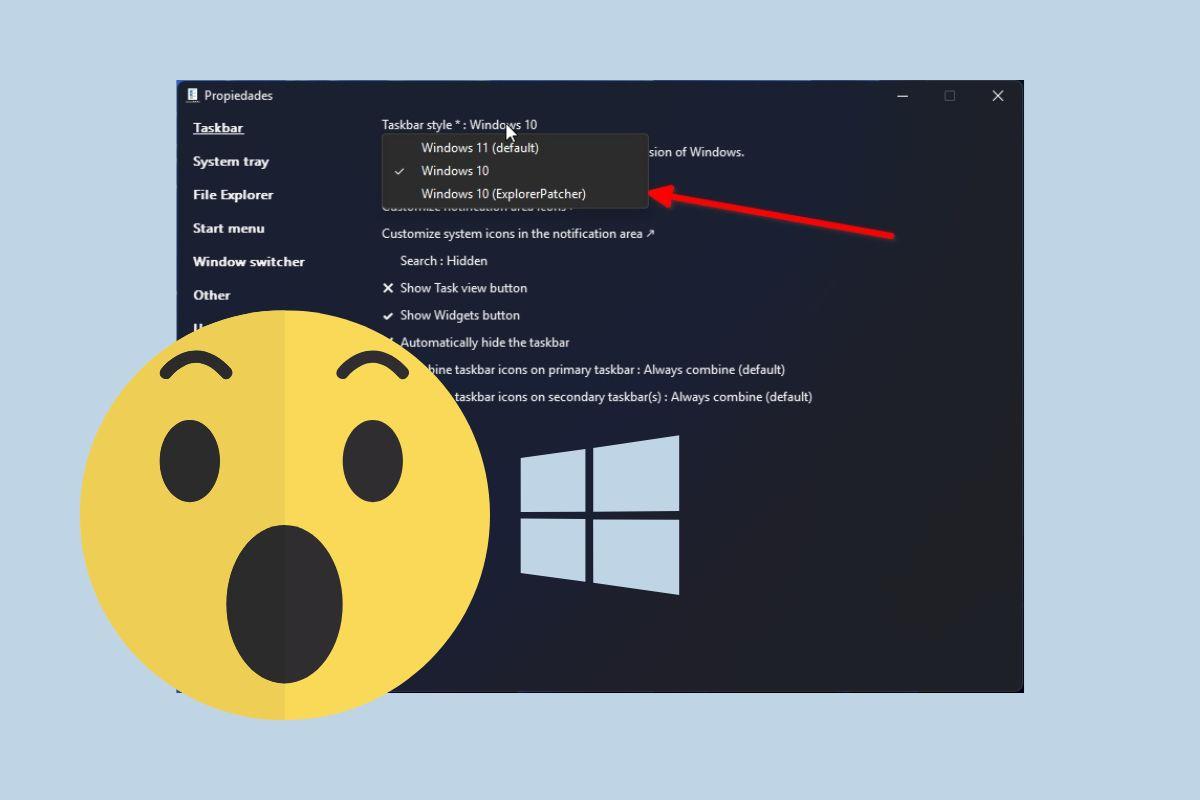
ExplorerPatcher: wat het is, waar u het kunt downloaden, belangrijke mededelingen en hoe u het kunt configureren
ExplorerPatcher is een gratis project, onderhouden door een community van ontwikkelaars, met als doel "de Windows-werkomgeving te verbeteren ". Het is ontwikkeld om het gedrag en de visuele elementen van Windows 11 dichter bij die van Windows 10 (of zelfs 7) te brengen, zonder zware achtergrondprocessen en met een diepe integratie in explorer.exe.
Waar te downloaden: alleen via de officiële repository op GitHub (auteur: Valinet). Vermijd websites van derden: elk uitvoerbaar bestand buiten GitHub is verdacht . Omdat het open source is, kunt u de code bekijken als u over de nodige kennis beschikt.
Waarschuwingen van de ontwikkelaars zelf (zoals uitgelegd op GitHub):
- Aanbevolen gebruik op persoonlijke apparaten: vermijd kritieke of zakelijke omgevingen; geen aansprakelijkheid voor schade.
- Beperkte originele kenmerken: Verwacht geen absolute functionaliteitspariteit met alles wat het "pure" Windows 11 doet.
- Risico bij toekomstige updates: Een Windows-update kan de integratie verbreken, vooral waarschuwingen over Ramen 11 24H2.
- Instabiele implementatie in sommige scenario's: bepaalde functies kunnen af en toe mislukken.
- In geïsoleerde gevallen kan het het CPU-gebruik van explorer.exe verhogen: controleer de temperatuur en de batterijduur als u een laptop gebruikt en, indien nodig, Processen bewaken met Process Hacker.
Installatie en eerste keer opstarten : Als SmartScreen verschijnt, klik dan op Meer informatie en vervolgens op Toch uitvoeren . Na de installatie opent u Eigenschappen (ExplorerPatcher) vanuit het Startmenu; er verschijnt een paneel met categorieën voor Taakbalk, Bestandsverkenner, Startmenu, Vensterwisselaar (Alt+Tab), Weer en meer . Spaans wordt momenteel niet ondersteund, maar de interface is gemakkelijk te begrijpen.
Aanbevolen instellingen die over het algemeen populair zijn bij de community:
- Taakbalk > Taakbalkpictogrammen combineren (primair/secundair): Bepaal of u vensters en Tekstlabels naast het pictogram opnemen.
- Verkenner > Windows 11-contextmenu uitschakelen: herstel de "Klassiek" contextmenu met de rechtermuisknop (gelijk aan het klikken op “Meer opties weergeven”).
- Windows-switcher: past de Alt + Tab-schakelaar.
- Startmenu: standaard instellen Startscherm in Windows 10-stijl en verbergt de sectie 'Aanbevolen'.
Nadat u de opties hebt geselecteerd, klikt u op 'Verkenner opnieuw starten' om explorer.exe opnieuw te starten en de wijzigingen toe te passen. Als u wilt terugkeren naar de vorige versie of de tool wilt verwijderen, vindt u onder 'Instellingen en verwijderen' de optie 'Standaardinstellingen herstellen' en 'ExplorerPatcher verwijderen' . Geoptimaliseerde binaire bestanden zijn beschikbaar voor ARM/ARM64, inclusief die voor Copilot+ PC.
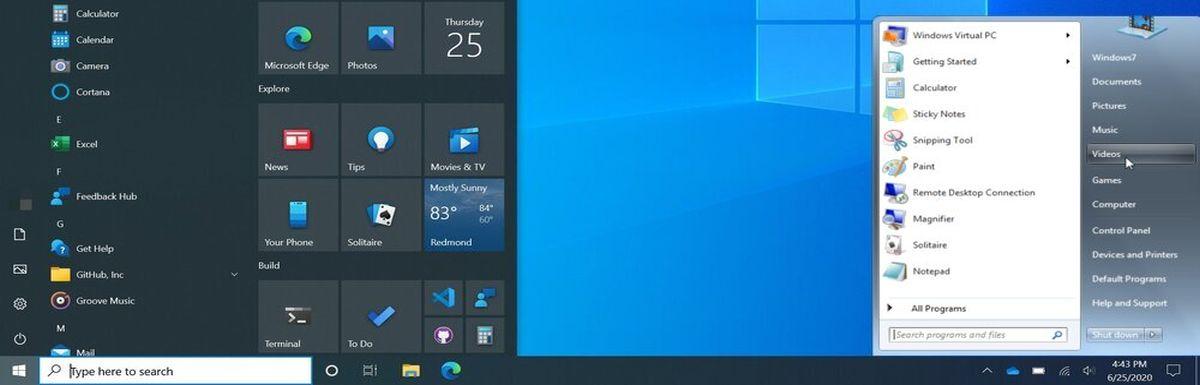
Wat ExplorerPatcher werkelijk biedt (en waarom zoveel mensen ervan overtuigd zijn)
ExplorerPatcher biedt naast de klassieke "look" ook praktische verbeteringen voor comfortabel werken:
- Taakbalk in Windows 10-stijl in Windows 11, met opties voor pictogrammen loskoppelen, ze naar boven of aan de zijkanten verplaatsen en kleinere pictogrammen gebruiken.
- Klassiek startmenu: Herstel het Windows 10 Startmenu of varianten die passen bij Open-Shell of StartIsBack.
- "Oud" meldingscentrum en agenda: herstellen vertrouwde volume-, netwerk- en agenda-interfaces zoals in Windows 10.
- Verkenner: verwijder het nieuwe contextmenu en pas het aan het lint, de Home-knop op het zijpaneel en andere bijzonderheden.
- mogelijkheid Moderne functies uitschakelen van Windows 11 waar u niet in geïnteresseerd bent (Snap Layouts, Widgets...).
Bovendien is het een lichtgewicht applicatie zonder onnodige achtergrondprocessen . Het is echter essentieel om een systeemherstelpunt aan te maken vóór de installatie, vooral als u van plan bent veel instellingen aan te passen of als u voor uw werk afhankelijk bent van uw pc.
Open-Shell (voorheen Classic Shell): het startmenu dat nooit faalt
OpenShell is de open-source opvolger van Classic Shell. Het doel ervan is om het Startmenu van Windows 10/11 te vervangen door een menu in Windows 7 -stijl , met de mogelijkheid om skins en kolommen te gebruiken. Je kiest eerst de stijl (enkele of dubbele kolom) en past vervolgens een skin toe (Metallic is een klassieke skin).
In de basisinstellingen en personalisatie kunt u selecteren welke knoppen en mappen worden weergegeven, het gedrag van de rechtermuisknop en de Windows-toets , en u kunt de Startknop wijzigen in een aangepaste afbeelding. Door 'Alle opties weergeven' in te schakelen, verschijnt een groot aantal tabbladen waarmee u de lay-out, animaties, taal, zoekvak, hoofdmenu-items en nog veel meer kunt aanpassen.
Een leuk weetje voor nostalgische gebruikers: de oorspronkelijke makers ontwikkelden ook Classic Explorer en IE Classic, dus je kunt File Explorer en de oude Internet Explorer visueel "herbeleven" , passend bij het menu.
StartIsBack, Start10, TileCreator, Startmenu 8, Startmenu X, Radiaalmenu, Startmenu Reviver en ViStart
Als je op zoek bent naar visueel geïntegreerde alternatieven, is StartIsBack een uitstekende optie. Het heeft stijlen geïnspireerd op Windows 7 en synchroniseert wijzigingen tussen het Startmenu en de taakbalk. Je kunt de kleur van beide aanpassen, de Startknop kiezen en het gedrag ervan verfijnen (welke apps worden weergegeven, hoe de aan/uit-knop werkt, zoekopdrachten die naar Cortana worden doorgestuurd als er geen lokale resultaten zijn, enz.). Het biedt een gratis proefperiode van 30 dagen en is zeer betaalbaar (ongeveer €3-4/$ afhankelijk van de website/versie).
- Start10 (van Stardock) hanteert een gemengde aanpak: Het moderniseert de esthetiek van Windows 10 en biedt een stijl die is geïnspireerd op Windows 7.Hiermee kunt u afbeeldingen (zelfs uw eigen foto's) als achtergrond voor het Startmenu en de taakbalk gebruiken, pictogrammen aanpassen, apps vastmaken, recente apps weergeven en instellen of de Windows-knop Start 10 of het oorspronkelijke Startmenu opent. 30 dagen proefperiodeDe prijs is ongeveer 3–5 €/$ afhankelijk van promoties.
- TileCreator vervult een specifieke missie: Tegels maken en aanpassen in het startmenu van Windows 10 Pas de grootte, afbeelding en kleur naar wens aan. Ideaal als je van "live tiles" houdt en ze naar eigen wens wilt rangschikken.
- Startmenu 8 (van IObit) repliceert de stijl van Windows 7/8 en is zeer aanpasbaarHet is gratis met advertenties (er is een betaalde versie met automatische updates). Het biedt een aantal zeer goed ontworpen Home-knoppen. instellingen voor pictogramgrootte en een ervaring die vergelijkbaar is met het lokale menu.
- Start Menu X herdefinieert het Startmenu voor toegang tot applicaties en mapgegevens onderwegHet verandert elke map in een menu waar je met een muis overheen kunt navigeren. Het heeft skins, timergebaseerde energie-opties (automatisch afsluiten/herstarten/uitloggen) en een betaalde versie met starten met één klik.
- Radiaal Menu stelt een voor cirkelvormige lanceerinrichting op het bureaublad, met onbeperkte groepen en subgroepen, ondersteuning voor slepen/neerzetten, aanpasbare kleuren en toegang tot documenten, websites of elk bestand.
- Start Menu Revive combineert het moderne concept met aanpasbare mozaïeken (tot 64), snelkoppelingen naar apps en instellingen, en een linkerpaneel met belangrijke mappen. De menu is klein en de grootte ervan wordt niet aangepast, waardoor navigeren lastig kan zijn.
- ViStart is een andere gratis en open-source klassieker die Het is een getrouwe kopie van de stijlen van Windows 7 en Windows 8. Voor het Startmenu, met de mogelijkheid om skins toe te voegen. Hoewel eenvoudig, is het toch handig als je alleen op zoek bent naar esthetiek.
Een snelle tip van de community: sommige gebruikers combineren OpenShell voor het Startmenu en RetroBar voor de taakbalk . Als je de witte tekst van RetroBar op een zeer lichte taakbalk storend vindt, kun je alternatieve thema's bekijken of een transparante of acryl taakbalk gebruiken ; elk thema heeft zijn eigen kleurenpalet en afhankelijk van het thema kan het contrast aanzienlijk variëren.
Hoe je een Start-ontwerp naar een hele organisatie kunt brengen (Windows 10 en 11)
In beheerde omgevingen is het mogelijk om een aangepast opstartontwerp af te dwingen. Het idee is om een referentieapparaat voor te bereiden, de opstartinstellingen te configureren en de configuratie te exporteren om deze op de rest van de computers toe te passen.
Windows 10 exporteert naar XML en Windows 11 naar JSON. Algemene stappen:
- Meld u aan bij het referentie-apparaat.
- Personaliseer uw startscherm: Apps vastzetten, overbodige apps losmaken, de volgorde ervan wijzigen en groepen aanmakenIn Windows 10 kunt u ook de grootte van pictogrammen wijzigen en groepen een naam geven.
- Exporteren met PowerShell.
Voorbeeld Windows 10 (XML):
Export-StartLayout -UseDesktopApplicationID -Path "C:\\Layouts\\LayoutModification.xml"Voorbeeld Windows 11 (JSON):
Export-StartLayout -Path "C:\\Layouts\\LayoutModification.json"In Windows 10 definieert de XML groepen en posities met tags zoals LayoutModificationTemplate, DefaultLayoutOverride, start:Tile (UWP-apps), start:DesktopApplicationTile (Win32-apps via .lnk-pad of AUMID) en start:SecondaryTile (weblinks via Edge), evenals verzamelingen zoals RequiredStartGroups en AppendGroup met coördinaten ( Size, Row, Column ) en cel-/kolombreedtes. Een Region-attribuut wordt ondersteund om groepen per land toe te passen (bijv. DE|ES|FR|GB|IT|US). Er zijn ook tags voor AppendOfficeSuite en AppendDownloadOfficeTile (om de Office-suite of het proefinstallatieprogramma "Download Office" toe te voegen).
Belangrijkste regels voor correct ankeren:
- Snelkoppelingen die aan het tabblad Start zijn vastgemaakt, moeten in %ProgramData%\Microsoft\Windows\Startmenu\Programma's.
- De uitvoerbare bestanden moeten in % programmabestanden% of waar de installatie ze installeert.
- Als u op Win32-apps van derden mikt voor de eerste start, plaatst het .lnk-bestand in de oude menulocaties (%APPDATA% of %ALLUSERSPROFILE%).
Ontwerptoepassingsmethoden:
- Compleet ontwerp: De gebruiker kan het Startmenu niet vastmaken, losmaken of verwijderen. (Ja, u kunt 'Alle apps' zien).
- Gedeeltelijk ontwerp: de gedefinieerde groepen zijn vergrendeld, maar de gebruiker Je kunt ze verplaatsen en je eigen makenVoor gedeeltelijk gebruik in Windows 10, pas aan LayoutCustomizationRestrictionType=»OnlySpecifiedGroups» in StandaardLayoutOverride.
In Windows 11 genereert de export een JSON-bestand met de pinnedList (UWP-apps via packagedAppId of .lnk-snelkoppelingen via desktopAppLink ) en ondersteunt secondaryTile voor het vastpinnen van sites (met argumenten en pictogrammen). Het doel is hetzelfde: een consistent Startmenu creëren op meerdere computers op een reproduceerbare manier.
Explorer Patcher en antivirus: wat u moet weten
Sommige beveiligingssuites, waaronder Microsoft Defender, hebben ExplorerPatcher aangemerkt als 'malware '. De algemene opvatting binnen de community is dat dit komt door de manier waarop het integreert met explorer.exe om de interface te wijzigen, en niet omdat het kwaadaardige code bevat. Desondanks, als u de officiële repository vertrouwt en valse positieven wilt voorkomen, sluit dan de volgende paden uit:
- C:\\Program Files\\ExplorerPatcher
- %APPDATA%\\ExplorerPatcher
- C:\\Windows\\dxgi.dll
- C:\\Windows\\SystemApps\\Microsoft.Windows.StartMenuExperienceHost_cw5n1h2txyewy
- C:\\Windows\\SystemApps\\ShellExperienceHost_cw5n1h2txyewy
In Microsoft Defender kunt u de volgende opdrachten uitvoeren in PowerShell (als beheerder) :
Add-MpPreference -ExclusionPath "C:\\Program Files\\ExplorerPatcher"
Add-MpPreference -ExclusionPath "$env:APPDATA\\ExplorerPatcher"
Add-MpPreference -ExclusionPath "C:\\Windows\\dxgi.dll"
Add-MpPreference -ExclusionPath "C:\\Windows\\SystemApps\\Microsoft.Windows.StartMenuExperienceHost_cw5n1h2txyewy"
Add-MpPreference -ExclusionPath "C:\\Windows\\SystemApps\\ShellExperienceHost_cw5n1h2txyewy"
Dit voorkomt crashes en onderbrekingen van de functionaliteit als gevolg van heuristische detecties. Maak desondanks een herstelpunt aan en verwijder ExplorerPatcher als er na een Windows-update iets misgaat, en wacht op een compatibele update.
Recente wijzigingen in ExplorerPatcher: verbeteringen, oplossingen en bekende problemen
ExplorerPatcher heeft onlangs enkele belangrijke aanpassingen doorgevoerd :
- Weer: "Kan weersinformatie niet laden" en knop zonder pictogram opgelost. Als het probleem blijft bestaan, gebruik dan de optie "Lokale gegevens uit weerwidget wissen".
- Startmenu: Start11-ondersteuning om 'Aanbevolen' te verbergen in Windows 11 24H2; oplossingen voor animatie en menu-openingen in Windows 10-stijl op x64/ARM64 (22H2/23H2).
- Taakbalk: die van Windows 10 (ep_taakbalk) wordt standaard gebruikt in 22H2+; statisch gekoppeld naar privéfuncties; oplossingen voor menu's en Alt+Tab en Win+X snelkoppelingen op ARM64.
- Ontdekkingsreiziger: hersteld titelbalk in 22H2+; lijstsprongen bij ontvangst van WM_SETTINGCHANGE opgelost; visuele oplossingen in 24H2 door de hoogte van de adresbalk en de knopgrootte te verkleinen.
- ARM64: Verbeterde compatibiliteit met Windhawk-modules en -bijlagen in CreateWindowExW; oplossingen voor incidentele storingen tot opnieuw opstarten.
- Interne wijzigingen: migratie naar SlimDetours; vermindering van storingen en verwijdering van de “Windows 8 Network flyout” vanwege afhankelijkheden die in huidige builds zijn verwijderd.
Bekende problemen: Het wijzigen van het weerpictogrampakket naar "Microsoft" heeft momenteel geen effect . In Windows 11 (Nickel 22H2/23H2) kan het gebruik van het nieuwe Startmenu in combinatie met de taakbalk/het menu in Windows 10-stijl een vastloop in explorer.exe veroorzaken. Wees alert op deze combinaties.
Als u op zoek bent naar een bureaublad dat is afgestemd op uw behoeften, is dat tegenwoordig eenvoudig en betaalbaar: met ExplorerPatcher, OpenShell, StartIsBack, Start10, TileCreator, Start Menu 8/Reviver/X, Radial Menu of ViStart kunt u het beste van Windows 10/7 herstellen of nieuwe mogelijkheden verkennen. Voor bedrijven zorgt het exporteren van Startmenu-ontwerpen in XML/JSON en het implementeren ervan voor een consistente gebruikerservaring. In elk geval is het verstandig om stap voor stap te werk te gaan, herstelpunten aan te maken en op de hoogte te blijven van Windows-updates , omdat de spelregels van tijd tot tijd veranderen.


Gepassioneerd schrijver over de wereld van bytes en technologie in het algemeen. Ik deel mijn kennis graag door te schrijven, en dat is wat ik in deze blog ga doen: je de meest interessante dingen laten zien over gadgets, software, hardware, technologische trends en meer. Mijn doel is om u te helpen op een eenvoudige en onderhoudende manier door de digitale wereld te navigeren.