- OBS raadt aan om op te nemen in MKV om te voorkomen dat de opname verloren gaat als het systeem uitvalt, en vervolgens te converteren naar MP4 zonder kwaliteitsverlies.
- Bij het remuxen wordt alleen de container gewijzigd (van MKV naar MP4), terwijl de codecs, kwaliteit, ondertitels en tijdscodes intact blijven.
- Het dubbele MKV+MP4-bestand in OBS is het gevolg van automatische remuxing, die naar gelang de workflow kan worden in- of uitgeschakeld.
- Met programma's zoals OBS, VLC of FFmpeg kun je volledig compatibele MP4-bestanden verkrijgen met behoud van synchronisatie en meerdere audiosporen.
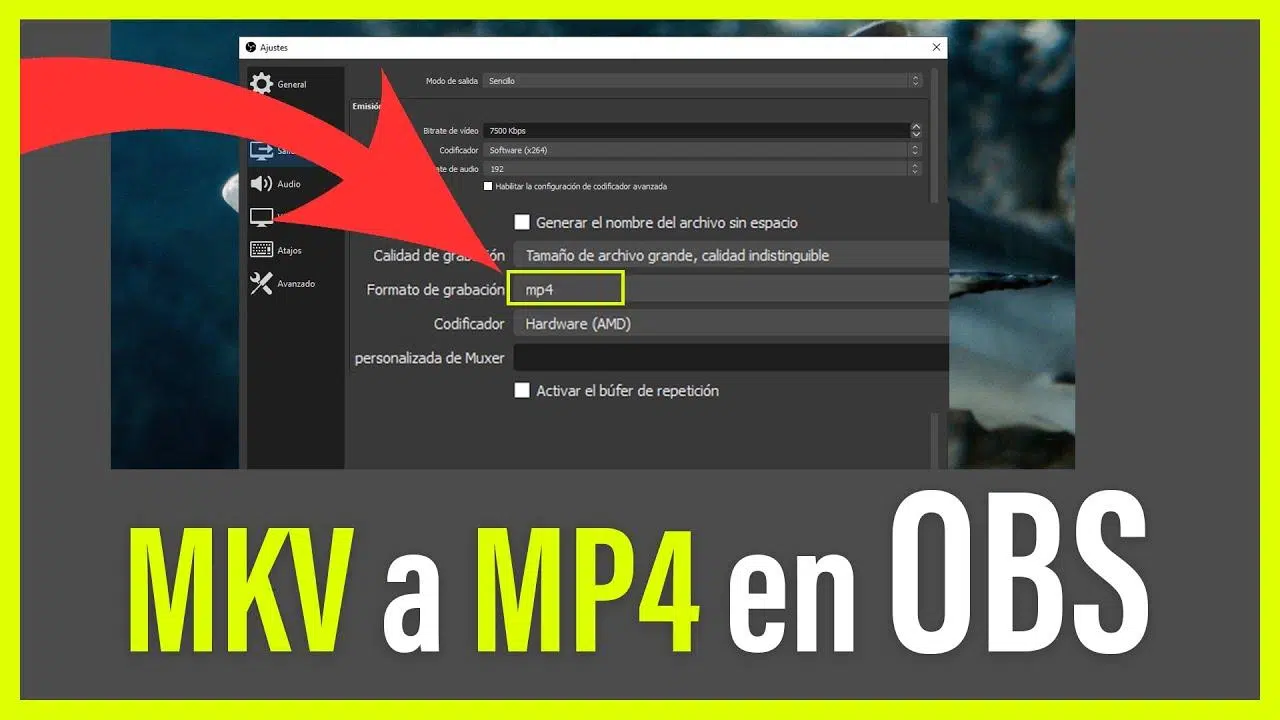
Als je opneemt met OBS Studio een MacBook Pro met M1-chip (of op een ander apparaat) wilt u waarschijnlijk eindigen met één enkel MP4-bestand dat u kunt bewerken of uploaden naar YouTube. Veel gebruikers bevinden zich echter in een situatie waarin ze... zelfs als ze de uitvoer instellen op MP4OBS blijft een MKV-bestand genereren en daarnaast ook nog een extra MP4-bestand wanneer de opname stopt. Dit geeft de indruk dat er iets mis is of dat het programma "verkeerd geconfigureerd" is.
In werkelijkheid gedraagt OBS zich op deze manier. Met opzet en voor uw veiligheid.Het programma raadt aan om op te nemen in MKV-formaat om te voorkomen dat je alles kwijtraakt als het systeem vastloopt of de batterij leeg raakt tijdens de opnamesessie. Daarna kun je de bestanden automatisch omzetten (de container wijzigen) naar MP4 zonder kwaliteitsverlies. In deze handleiding leer je waarom opnemen in MKV beter is, hoe deze automatische omzetting werkt, hoe je kunt voorkomen dat er dubbele bestanden worden gegenereerd als je dat vervelend vindt, en hoe je van MKV naar MP4 kunt converteren zonder kwaliteitsverlies, verlies van ondertitels of verlies van audio/video-synchronisatie.
MKV versus MP4 in OBS Studio: welk formaat is het meest geschikt voor jou?
Het eerste wat je moet begrijpen is wat er gebeurt als je kiest voor... MKV of MP4 als opnameformaat In OBS. Veel mensen denken dat het alleen maar gaat om "welke extensie ik wil", maar in feite kies je het type container waarin je video wordt verpakt.
Een container zoals MKV of MP4 is in principe een Een 'box' die video, audio, ondertitels en metadata groepeert.Het staat los van de codec, oftewel de manier waarop de audiobestanden worden gecomprimeerd (bijvoorbeeld H.264 voor video of AAC voor audio). De codec bepaalt de kwaliteit en de grootte van het bestand; de container bepaalt hoe al die informatie is georganiseerd.
De MKV is een uiterst flexibele container: hij kan alles aan. meerdere audiotracksverschillende soorten ondertitels en vrijwel elke codec.Daarom raadt OBS het aan voor het opnemen van lange sessies, live optredens of professionele content, vooral wanneer er meerdere audiobronnen zijn die je gescheiden wilt houden.
MP4 is daarentegen een beperkter formaat, maar biedt veel meer mogelijkheden. Gebruiksvriendelijk voor redacteuren, spelers en online platforms.De meeste eenvoudige bewerkingsprogramma's, sociale mediaplatforms en in browsers geïntegreerde mediaspelers accepteren het zonder problemen. Het werkt echter het beste met "standaard" codecs zoals H.264 voor video en AAC voor audio, en het ondersteunt niet standaard alle ondertitelingstypen die MKV wel ondersteunt.
Als je dit naar OBS Studio overzet, is het officiële advies duidelijk: Neem altijd op in MKV-formaat. En vervolgens, indien nodig, kunt u het bestand opnieuw converteren naar MP4. Op deze manier behoudt u de beveiliging van het MKV-bestand en profiteert u van de compatibiliteit met MP4, zonder in te leveren op kwaliteit of stabiliteit.
Waarom genereert OBS een MKV- en een MP4-bestand wanneer de opname stopt?

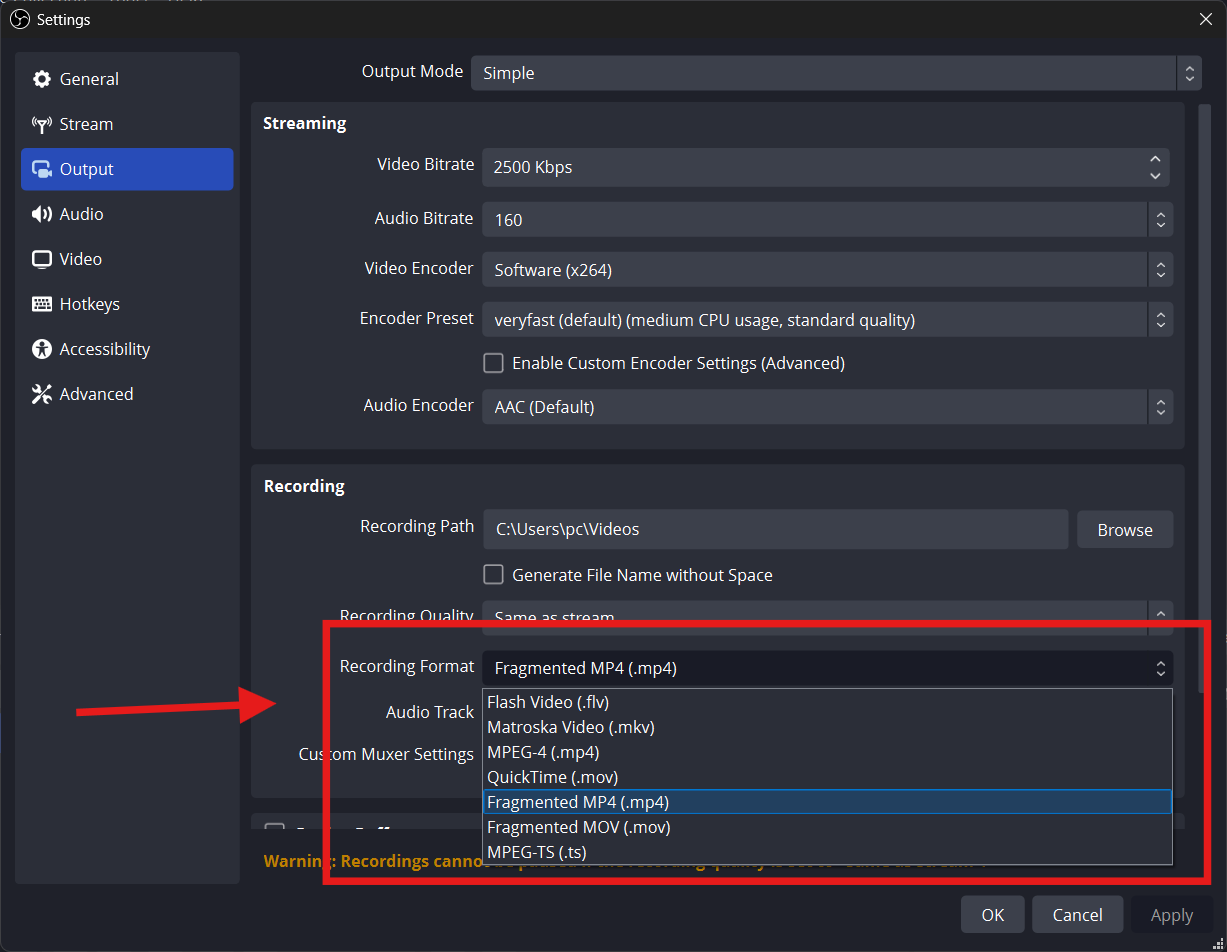
Als je op je MacBook Pro M1 naar Instellingen > Uitvoer > Opnemen bent gegaan en het formaat hebt gewijzigd naar MP4, heb je mogelijk iets vreemds ervaren: Wanneer een opname is voltooid, ziet u een MKV-bestand en een MP4-bestand. in de bestemmingsmap. Het lijkt erop dat OBS de video dupliceert of iets vreemds doet met de instellingen.
Wat er in feite gebeurt, is dat je de optie hebt ingeschakeld om “automatische remux”OBS neemt eerst op in MKV-formaat (voor de veiligheid) en maakt, zodra de opname is voltooid, een MP4-kopie door het bestand te remixen. Dit betekent dat de video niet opnieuw wordt gecodeerd, maar alleen de container wordt gewijzigd: de video- en audiogegevens worden ongewijzigd gekopieerd, zonder kwaliteitsverlies en binnen enkele seconden.
Het praktische resultaat is dat je uiteindelijk het volgende krijgt: twee bestanden: het originele MKV-bestand en het geremixte MP4-bestand.Het MKV-bestand dient als een uiterst betrouwbare back-up (zelfs bij een stroomstoring of crash is het bestand nog steeds te herstellen), terwijl het MP4-bestand doorgaans wordt gebruikt om te bewerken of te uploaden naar het gewenste platform.
Als je maar één bestand wilt bewaren, heb je twee duidelijke opties: Blijf MKV gebruiken en verwijder het MP4-bestand. Als je het niet meer nodig hebt, kun je de automatische remuxing uitschakelen en direct in MP4 opnemen (met de bijbehorende risico's). We bespreken later wat het beste is voor jouw workflow.
Het is belangrijk te benadrukken dat dit dubbele bestandssysteem geen bug of verkeerde configuratie is; het is een Een functie die is ontworpen om te voorkomen dat u een volledige opname kwijtraakt. Als er tijdens een sessie, een lange sessie of professioneel werk iets misgaat, maakt dit detail het verschil tussen bruikbaar materiaal of alles opnieuw moeten doen.
Voordelen van opnemen in MKV ten opzichte van MP4 bij livestreams of lange sessies

Als het gaat om het opnemen van liveoptredens, gameplay opnemenOf het nu podcasts of webinars zijn, het klinkt misschien verleidelijk om direct naar... MP4, "omdat alle programma's dat begrijpen".Technisch gezien is het echter geen goed idee als je de risico's wilt minimaliseren.
Als je in MP4 opneemt, moet het bestand succesvol afgerondMet andere woorden, wanneer de opname is voltooid, moet OBS extra informatie wegschrijven: metadata, tijdstempels, frame-indexen, enz. Als het programma vastloopt, het systeem bevriest of er een stroomstoring optreedt voordat deze laatste schrijfbewerking is voltooid, raakt het MP4-bestand beschadigd en is het in de meeste gevallen onmogelijk om het correct te herstellen.
Dit werkt niet op dezelfde manier in MKV. De MKV-container heeft dat afsluitproces niet nodig om... de integriteit van het bestand behoudenZelfs als uw computer midden in een opname uitvalt, kunt u de opname meestal herstellen tot aan het laatst opgeslagen gegeven. Voor lange of onvervangbare opnames (conferenties, live optredens, complexe interviews) is dit van onschatbare waarde.
Bovendien is MKV veel handiger bij het werken met meerdere onafhankelijke audiotracksBijvoorbeeld: jouw stem op het ene kanaal, het spel op een ander, de achtergrondmuziek op weer een ander, enzovoort. De container verwerkt ze moeiteloos, en als je klaar bent, kun je de audio opnieuw mixen en de verschillende sporen in het MP4-bestand gescheiden houden, zolang de codecs maar compatibel zijn.
Qua pure kwaliteit zullen een MKV-bestand en een MP4-bestand met dezelfde video- en audiotracks en dezelfde codecs hetzelfde zijn. identiek in beeld en geluidHet verschil zit hem in de robuustheid tegen fouten en de flexibiliteit bij het verwerken van meerdere audiosporen en ondertitels. Daarom dringt OBS er officieel op aan dat je opneemt in MKV en vervolgens, indien nodig, de container wijzigt naar MP4 zonder de gegevens te wijzigen.
Het verschil begrijpen tussen container en codec
Er bestaan veel twijfels over de omschakeling van MKV naar MP4 zonder kwaliteitsverlies Ze ontstaan door twee concepten door elkaar te halen die eigenlijk heel duidelijk van elkaar gescheiden zouden moeten zijn: de container (MKV, MP4) en de codec (H.264, H.265, AAC, enz.).
Zoals we hebben gezien, is de container slechts de "omhulling" die alle gegevens bevat. De container bepaalt niet de video- of audiokwaliteit, maar alleen hoe de nummers binnen het bestand zijn georganiseerd. MKV en MP4 kunnen precies dezelfde aanwijzingen bevatten Video en audio, op dezelfde manier gecomprimeerd.
De codec is verantwoordelijk voor het signaal comprimeren en decomprimerenWanneer OBS bijvoorbeeld in H.264 opneemt, past het die codec toe op de videostream, waardoor er minder ruimte wordt ingenomen zonder al te veel kwaliteitsverlies. Hetzelfde geldt voor audio: je kunt kiezen uit AAC, Opus, enzovoort.
Wanneer je MKV naar MP4 "converteert", kun je twee heel verschillende dingen doen: remuxen of hercoderenRemuxen verandert simpelweg de container: je haalt de video-, audio- en ondertitelingssporen uit het MKV-bestand en plaatst ze in een MP4-bestand zonder ze te wijzigen. Dit gebeurt vrijwel direct en er is geen kwaliteitsverlies omdat de gegevens niet opnieuw worden gecomprimeerd.
Bij heropname worden de tracks wel gedecodeerd en opnieuw gecomprimeerd: Wijzig de codec, bitrate, profiel, enz.Dit kan de bestandsgrootte verder verkleinen, maar ten koste van de kwaliteit en soms kan de timing in de war raken (vooral als keyframes worden aangepast of ondertitelsporen worden gemanipuleerd). Voor de meeste gebruikers die hun video's gewoon willen publiceren of transcriberen zonder complicaties, is remuxen, in plaats van hercoderen, de ideale oplossing.
Stapsgewijze handleiding voor het omzetten van MKV-bestanden naar MP4 in OBS Studio.
OBS Studio bevat een specifieke functie voor het opnieuw samenvoegen van je opnames, die precies voor deze workflow is ontworpen: Veilige opname in MKV en uiteindelijke uitvoer in MP4.Het proces is heel eenvoudig.
1. Open OBS Studio en zorg ervoor dat je recente opnames daarin staan. MKV-indelingAls u in een ander formaat hebt opgenomen, wijzig dan de optie in Instellingen > Uitvoer > Opnemen Voordat we verdergaan, voor de volgende sessies.
2. Ga naar het menu Bestand en selecteer de optie “Opnames opnieuw mixen”Er wordt een nieuw venster geopend waarin u de bestanden kunt toevoegen die u wilt converteren.
3. Sleep je MKV-bestanden naar de lijst of blader er handmatig naar. Voor elk MKV-bestand toont OBS je de volgende informatie: MP4-uitvoerbestand die vervolgens gegenereerd wordt. U kunt de naam of de bestemmingsmap indien nodig aanpassen.
4. Klik op de knop 'Remux'. OBS kopieert de video-, audio- en, indien ondersteund, ondertitelingssporen direct naar de nieuwe MP4-container. Het proces duurt meestal maar een paar seconden.zelfs bij lange video's, omdat er niets opnieuw gecomprimeerd wordt.
5. Als het klaar is, kun je de MP4 afspelen met je favoriete speler (bijvoorbeeld VLC) en controleren of het goed is. Alles ziet er goed uit en klinkt correct.Als het MKV-bestand meerdere audiosporen of ondertitels bevat, controleer dan of deze er nog steeds zijn en of u ze in de speler kunt selecteren.
Deze remux-functie in OBS is ideaal voor wie een eenvoudige workflow wil, zonder gedoe met de commandoregel of technische complicaties. Bovendien kun je OBS zo configureren dat... Elke opname wordt automatisch opnieuw gemuxed zodra deze stopt.Dat is precies de reden waarom je na het opnemen zowel een MKV- als een MP4-bestand ziet.
Voorkom dubbele bestanden: neem op in MKV en beheer de automatische remuxing.
Als het je stoort dat je opnamemap vol raakt met een Voor elke video zijn er een MKV-bestand en een MP4-bestand.Misschien wilt u het bestandsbeheer wat vereenvoudigen. Vanuit veiligheidsoogpunt is het het verstandigst om MKV als opnameformaat te gebruiken en zelf te bepalen wat u met de remux wilt doen.
In de OBS-instellingen heb je de mogelijkheid om dit in of uit te schakelen. Automatische remux naar MP4 Aan het einde van de opname. Als je deze optie uitschakelt, genereert OBS alleen het MKV-bestand en bepaal je zelf wanneer en welke bestanden je wilt remixen via het menu Bestand > Opnames remixen.
Deze aanpak heeft twee duidelijke voordelen: ten eerste raakt uw map niet vol met MP4-bestanden die u mogelijk niet gebruikt; ten tweede, Bewaar altijd een veilige kopie van het MKV-bestand. terwijl je alleen MP4-bestanden maakt van de sessies die je daadwerkelijk gaat bewerken of publiceren.
Mocht u desondanks liever slechts één bestand hebben en het risico niet erg vinden, dan kunt u OBS zo configureren dat... Neem direct op naar MP4 en schakel automatisch remuxen uit. In dat geval genereert het programma geen MKV-bestand. Houd er echter rekening mee dat als de computer vastloopt of de stroom uitvalt voordat het bestand correct is afgesloten, het MP4-bestand mogelijk onbruikbaar wordt.
Voor professioneel gebruik, lange opnames of content die u niet kunt herhalen, blijft de aanbevolen combinatie van toepassing. MKV als basisopname + plaatselijk remuxen naar MP4Op deze manier kiest u bewust wanneer u de "allesklare" kopie wilt hebben en wanneer u liever gewoon het beveiligde origineel bewaart.
Converteer MKV naar MP4 zonder ondertitels te verliezen of de timing te verstoren.
Bij veel moderne workflows, zoals het maken van videopodcasts, lichte bewerkingen voor sociale media of het genereren van transcripties met online tools, is niet alleen de visuele kwaliteit van belang, maar ook de geluidskwaliteit. Zorg voor accurate ondertitels en tijdscodes.Hier wordt het verschil tussen remuxen en hercoderen nog belangrijker.
Als je een MKV-bestand opnieuw codeert naar MP4 met de standaardinstellingen van sommige programma's, is de kans groot dat... De video wordt opnieuw gecomprimeerd.Sommige parameters van de weergave kunnen veranderen, waardoor er kleine verschuivingen in de audio/video of ondertitels kunnen optreden, waarbij de ondertitels voor of achter de originele audio lopen.
Remuxen voorkomt deze problemen omdat het de inhoud niet aanraakt, maar alleen de bewerking uitvoert. Herschik de sporen binnen een nieuwe container.Het resultaat is een MP4-bestand met exact dezelfde gegevens als het originele MKV-bestand, inclusief de tijdstempels die werden gebruikt toen de beelden werden opgenomen. Dit is cruciaal als u van plan bent ondertitels of automatische transcripties te genereren die afhankelijk zijn van deze synchronisatie.
Afhankelijk van de tool die je gebruikt (OBS, VLC, FFmpeg) kan het behoud van ingebedde ondertitels variëren. MKV ondersteunt veel ondertitelformaten die MP4 begrijpt dit niet van nature.In dergelijke gevallen hoeft u bij het opnieuw samenvoegen van audiobestanden mogelijk alleen enkele sporen te mappen of de ondertitels naar een MP4-compatibel formaat te converteren als u ze in het bestand zelf wilt behouden.
Het praktische advies is duidelijk: als het doel is om een MP4-speler te hebben voor Uploaden naar platforms, snel bewerken en transcriberen.Remuxen is, waar mogelijk, beter dan opnieuw coderen, en controleer het uitvoerbestand om er zeker van te zijn dat alle benodigde tracks aanwezig en correct gesynchroniseerd zijn.
Alternatieve methoden om MKV naar MP4 te converteren zonder kwaliteitsverlies: VLC en FFmpeg
Hoewel OBS het opnieuw samenvoegen van MKV-bestanden eenvoudig maakt, wilt u soms misschien andere tools gebruiken om uw MKV-bestanden naar MP4 te converteren, bijvoorbeeld als u al een map vol oude opnames hebt. Twee veelgebruikte opties zijn: VLC Media Player en FFmpeg.
Met VLC verloopt het proces via het conversiemenu. Je voegt je MKV-bestand toe, kiest MP4 als uitvoerformaat en, heel belangrijk, selecteert de opties die het converteren mogelijk maken... Zorg ervoor dat de originele videotrack en codecs "gelijk blijven aan de bron".Op deze manier vermijd je hercodering en krijg je een remux in plaats van een conversie met kwaliteitsverlies.
Het is echter belangrijk om te weten dat de ondertitelingsfunctionaliteit van VLC relatief eenvoudig is en, afhankelijk van de versie, anders kan werken met bepaalde audioformaten. Daarom is het essentieel controleer het resulterende bestand in een speler waarmee je audiotracks en ondertitels kunt selecteren en kunt controleren of alles veilig in het MP4-bestand is aangekomen.
FFmpeg is op zijn beurt het Zwitserse zakmes voor videobewerking via de commandoregel. Met een simpele opdracht kun je een MKV-bestand binnen enkele seconden naar MP4 converteren zonder kwaliteitsverlies: door het programma te vertellen dat Kopieer de nummers exact zoals ze zijn.Zonder opnieuw te coderen krijg je in recordtijd een MP4-bestand dat vrijwel identiek is aan het origineel.
In meer geavanceerde gevallen (bijgesneden opnames, TS-uitzendingen, problemen met tijdverschuiving) kunt u met FFmpeg specifieke parameters toevoegen voor respecteer de kloktijden of breng alleen bepaalde routes in kaart.Het is de aanbevolen tool voor diegenen die nauwkeurige controle nodig hebben over ondertitels, meerdere audiosporen of exacte synchronisatie in transcriptieprocessen.
Waarom zijn tijdscodes zo belangrijk voor het bewerken en transcriberen?
Als we het hebben over opnemen in MKV, remuxen naar MP4 en het behouden van ondertitels, beschermen we in feite iets heel specifieks: de integriteit van de timingcodesDeze codes geven voor elk frame of audiofragment het exacte moment aan waarop de gebeurtenissen plaatsvinden.
Bij een interview met meerdere deelnemers maken tijdscodes bijvoorbeeld het volgende mogelijk: Onderscheid de sprekers en synchroniseer hun bijdragen. Met labels die aangeven wie er op een bepaald moment aan het woord is. In een livestream met meerdere scènes of overgangen helpen ze je snel de segmenten te vinden die je wilt hergebruiken in video's voor sociale media.
Als deze timing niet klopt bij het converteren van MKV naar MP4 (omdat het bestand opnieuw is gecodeerd met andere parameters of omdat de tekstsporen zijn gemanipuleerd), kunnen er ondertitels verschijnen die... Ze passen niet bij de stem., transcripten die voor of achter de tekst verschijnen, of hoofdstukmarkeringen die niet langer naar de exacte zin leiden.
Automatische transcriptie- en ondertitelingsprogramma's zijn volledig afhankelijk van de betrouwbaarheid van die tijdscodes. Door te remuxen zonder de gegevens te wijzigen, zorg je ervoor dat wat je uploadt accuraat is. getrouwe weergave van wat u hebt opgenomen, zonder dat er zich vertragingen ophopen gedurende de video.
Dit betekent minder handmatig werk bij het corrigeren van timing, het een paar milliseconden omhoog of omlaag verschuiven van ondertitels, of het opnieuw exporteren van segmenten. Met een goede MKV naar MP4 remux wordt het meeste vuile werk voor je gedaan, zodat je je kunt concentreren op het bewerken van de content in plaats van het oplossen van fouten.
Kortom, als je begrijpt hoe en waarom OBS Studio opneemt in MKV en vervolgens converteert naar lossless MP4, haal je het maximale uit deze gratis, platformonafhankelijke applicatie die perfect werkt op Windows, macOS (inclusief je MacBook Pro M1) en Linux. Opnemen in MKV biedt stabiliteit en bescherming tegen fouten; het omzetten naar MP4, ofwel vanuit OBS zelf, met VLC of met FFmpeg, garandeert volledige compatibiliteit met editors, platforms en transcriptietools zonder verlies van kwaliteit, ondertitels of audio/video-synchronisatie.


Gepassioneerd schrijver over de wereld van bytes en technologie in het algemeen. Ik deel mijn kennis graag door te schrijven, en dat is wat ik in deze blog ga doen: je de meest interessante dingen laten zien over gadgets, software, hardware, technologische trends en meer. Mijn doel is om u te helpen op een eenvoudige en onderhoudende manier door de digitale wereld te navigeren.