- Officiële Fedora-ondersteuning voor ARMv8-architecturen op Raspberry Pi-boards.
- Implementatiemethoden met behulp van geautomatiseerde tools of handmatige beeldregistratie.
- Optimalisatie van de grafische prestaties en Wayland-ondersteuning op recente hardware.
- Geavanceerde opstartmogelijkheden vanaf externe USB-schijven en kernelbeheer.
Het is een fantastisch idee om een robuuste distributie zoals Fedora naar een Raspberry Pi-bord te brengen voor iedereen die op zoek is naar een krachtige ontwikkelomgeving in een compact formaat. Hoewel veel mensen bij het officiële Raspberry Pi OS blijven, biedt de overstap naar het Fedora-ecosysteem de mogelijkheid om te genieten van een actueel, veilig systeem met uitstekende ondersteuning voor aarch64-architecturen.
Als je de nieuwe Raspberry Pi 5 in handen hebt, zul je gemerkt hebben dat de hardware een flinke sprong voorwaarts heeft gemaakt. Het is niet langer alleen een speeltje voor domotica, maar een machine die moderne desktopomgevingen zoals KDE Plasma met Wayland kan draaien, mits je weet hoe je een paar instellingen in de systeemconfiguratie moet aanpassen.
Vereisten en aanbevolen hardware
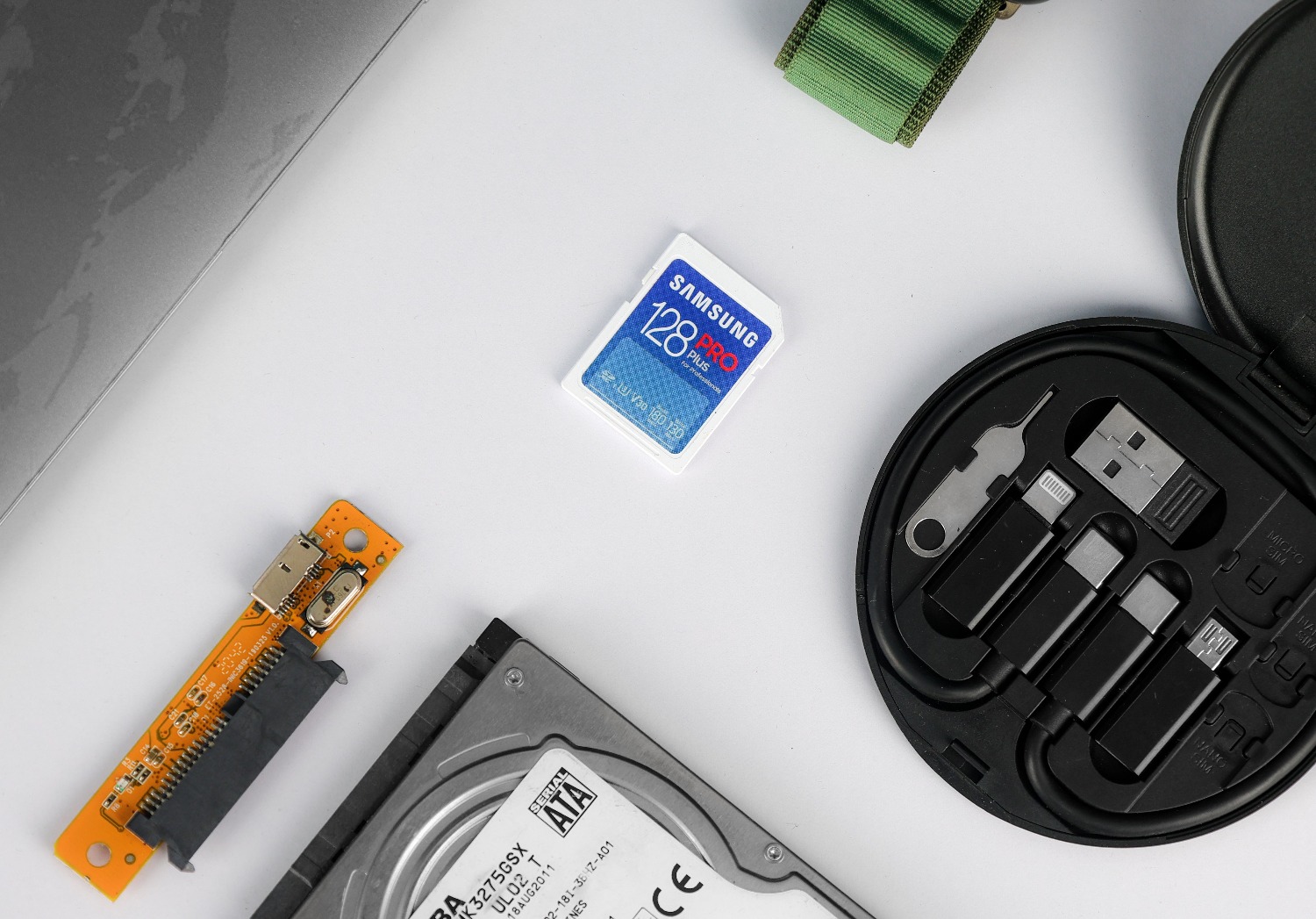
Voordat je met de installatie begint, is het cruciaal om de juiste apparatuur te hebben om verrassingen te voorkomen. Voor een soepele werking van het systeem heb je een hoogwaardige SD-kaart nodig , of bij voorkeur een via USB aangesloten SSD, aangezien de lees- en schrijfsnelheden een grote invloed hebben op de gebruikerservaring. Vergeet ook niet een stabiele voeding van minimaal 2.5 A (of de officiële Pi 5-voeding), want Fedora gebruikt de processor doorgaans efficiënter en een spanningsdaling kan onverwachte herstarts veroorzaken.
Wat de software betreft, heb je een computer nodig met Windows, macOS of Linux om de opstartbare media voor te bereiden. Voor maximale prestaties kun je overwegen om GPT-schijven op USB-sticks te gebruiken , hoewel dit vereist dat de EEPROM-firmware van je moederbord wordt bijgewerkt om opstarten zonder SD-kaart mogelijk te maken.
Stap voor stap installatieproces
Er zijn twee belangrijke manieren om Fedora op je moederbord te installeren. De eerste is de geautomatiseerde methode met behulp van arm-image-installer , een tool die beschikbaar is in de Fedora-repositories en het proces aanzienlijk vereenvoudigt. Met één commando kun je de image, het doelapparaat (zoals rpi4 of rpi5) en het bestemmingsapparaat definiëren. Het programma past zelfs de bestandsgrootte aan om de beschikbare schijfruimte optimaal te benutten.
Als je de voorkeur geeft aan een handmatige aanpak of als Fedora niet op je pc is geïnstalleerd, kun je de officiële image downloaden in .raw.xz-formaat en de `dd`-opdracht in Linux gebruiken , of tools zoals Raspberry Pi Imager. Nadat de image is gebrand, plaats je de kaart of schijf in de Pi en zet je deze aan. Je wordt dan begroet door de installatiewizard , waar je de taal en tijdzone kunt definiëren en een gebruikersaccount kunt aanmaken.
Prestatie- en grafische optimalisatie op de Raspberry Pi 5
Om te voorkomen dat de interface vertraagt, is het essentieel om de videostuurprogramma's correct te configureren. Op de Raspberry Pi 5 wordt aanbevolen ervoor te zorgen dat de Mesa V3D-controller is actief. Je kunt dit controleren door het volgende uit te voeren: glxinfoAls uit het resultaat blijkt dat u gebruikmaakt van lvmpijpDit betekent dat het systeem de grafische verwerking met de CPU uitvoert en dat de prestaties matig zullen zijn.
Om dit op te lossen en hardwareversnelling in te schakelen, moet u het bestand controleren. config.txt (meestal te vinden in /boot of /boot/efi) en zorg ervoor dat de regel dtoverlay=vc4-kms-v3d is ingeschakeld. Bovendien, als u KDE Plasma gebruikt, is het sterk aan te raden het gebruik van af te dwingen. Wayland gebruikmakend van omgevingsvariabelen in het bestand /etc/environment, configureren QT_QPA_PLATFORM=wayland Om flikkering te voorkomen en de vloeiendheid van het venster te verbeteren.
Geavanceerd opstart- en kernelbeheer
Voor meer ervaren gebruikers die geen SD-kaart willen gebruiken, is opstarten vanaf een SD-kaart een optie. usb-harde schijf Dat is het doel. Hoewel Fedora updates goed beheert via dnfSommige gebruikers hebben problemen ondervonden met de traditionele opstartprocedure (GRUB/U-Boot). Een stabiele oplossing is om de volgende configuratie te gebruiken: Pi-firmware om de kernel direct te laden, hoewel idealiter de standaard Fedora-workflow behouden zou moeten blijven, zodat kernelupdates het systeem niet onbruikbaar maken.
Als u merkt dat het systeem te langzaam opstart of vastloopt tijdens de netwerkonderhandeling, vergeet dan niet dat u onderbrekingsprocessen U hoeft dit niet te doen of u kunt de instellingen van de seriële console aanpassen door deze in te schakelen. enable_uart=1 in het configuratiebestand, wat erg handig is voor het debuggen als de monitor geen signaal geeft.
Software- en randapparatuurcompatibiliteit
De meeste onderdelen werken meteen perfect. WiFi en bluetooth Ze werken doorgaans op compatibele modellen, hoewel er beperkingen kunnen zijn op sommige specifieke versies van de 4-serie. Voor audio geldt het volgende: HDMI-uitgang Het is de meest betrouwbare optie, terwijl de analoge poort mogelijk extra aanpassingen vereist. Als je een officiële camera hebt, vergeet dan niet het GPU-geheugen aan te passen in de instellingen. config.txt toewijzen gpu_geheugen=80 om laadfouten te voorkomen.
Voor wie krachtige servers of AI-werkstations wil opzetten, is het mogelijk om extra pakketten te installeren via Copr- repositories . Hierbij moet echter wel rekening worden gehouden met versiecompatibiliteit (zoals Fedora 42) en de aarch64-architectuur, aangezien niet alle beheerders de ARM-build direct activeren.
Het installeren van Fedora op een Raspberry Pi 5 transformeert het bord in een veelzijdig werkstation, mits je de V3D-grafische versnelling optimaliseert en snelle opslag zoals een USB SSD gebruikt. De sleutel ligt in het correct bewerken van het config.txt-bestand en het gebruik van tools zoals arm-image-installer om een schone en efficiënte installatie te garanderen.
Veel gestelde vragen
Is het mogelijk om Fedora op de Raspberry Pi 5 te installeren zonder SD-kaart?
Ja, dat is mogelijk door het systeem op te starten vanaf een harde schijf of SSD die via USB is aangesloten, op voorwaarde dat de EEPROM-firmware van het moederbord is geconfigureerd om opstarten vanaf USB prioriteit te geven.
Hoe kan ik controleren of grafische versnelling werkt op mijn Fedora?
Je moet de opdracht glxinfo in de terminal uitvoeren; als de genoemde renderer Broadcom of V3D is, is hardwareversnelling actief, maar als llvmpipe verschijnt, gebruikt het systeem de CPU.
Wat moet ik doen als het scherm zwart blijft tijdens het opstarten?
Het wordt aanbevolen om de regel hdmi_force_hotplug=1 toe te voegen aan het config.txt-bestand om de monitordetectie af te dwingen en ervoor te zorgen dat de voeding de benodigde spanning levert.
Hoe kan ik Fedora automatisch installeren op een Raspberry Pi?
De eenvoudigste manier is om de arm-image-installer tool te gebruiken, waarmee je de image naar het doelmedium kunt branden en de partities automatisch kunt aanpassen.
Werkt audio correct op Fedora voor Raspberry Pi?
Geluid via de HDMI-uitgang wordt ondersteund en werkt goed, terwijl de analoge poort meestal handmatige configuratie of het gebruik van USB-audio-interfaces vereist.
Hoe kan ik de vloeiendheid van het KDE Plasma-bureaublad op de Pi 5 verbeteren?
Het systeem moet geconfigureerd worden om Wayland in plaats van X11 te gebruiken door de omgevingsvariabelen in het bestand /etc/environment aan te passen en het stuurprogramma vc4-kms-v3d in te schakelen.
