- Instelling van invoerapparaten en opnametests op het geluidspaneel.
- Beheer privacyrechten en update stuurprogramma's via Apparaatbeheer.
- Methoden voor het oplossen van kritieke verbindingsfouten en het opnieuw opstarten van de audioservices van het systeem.
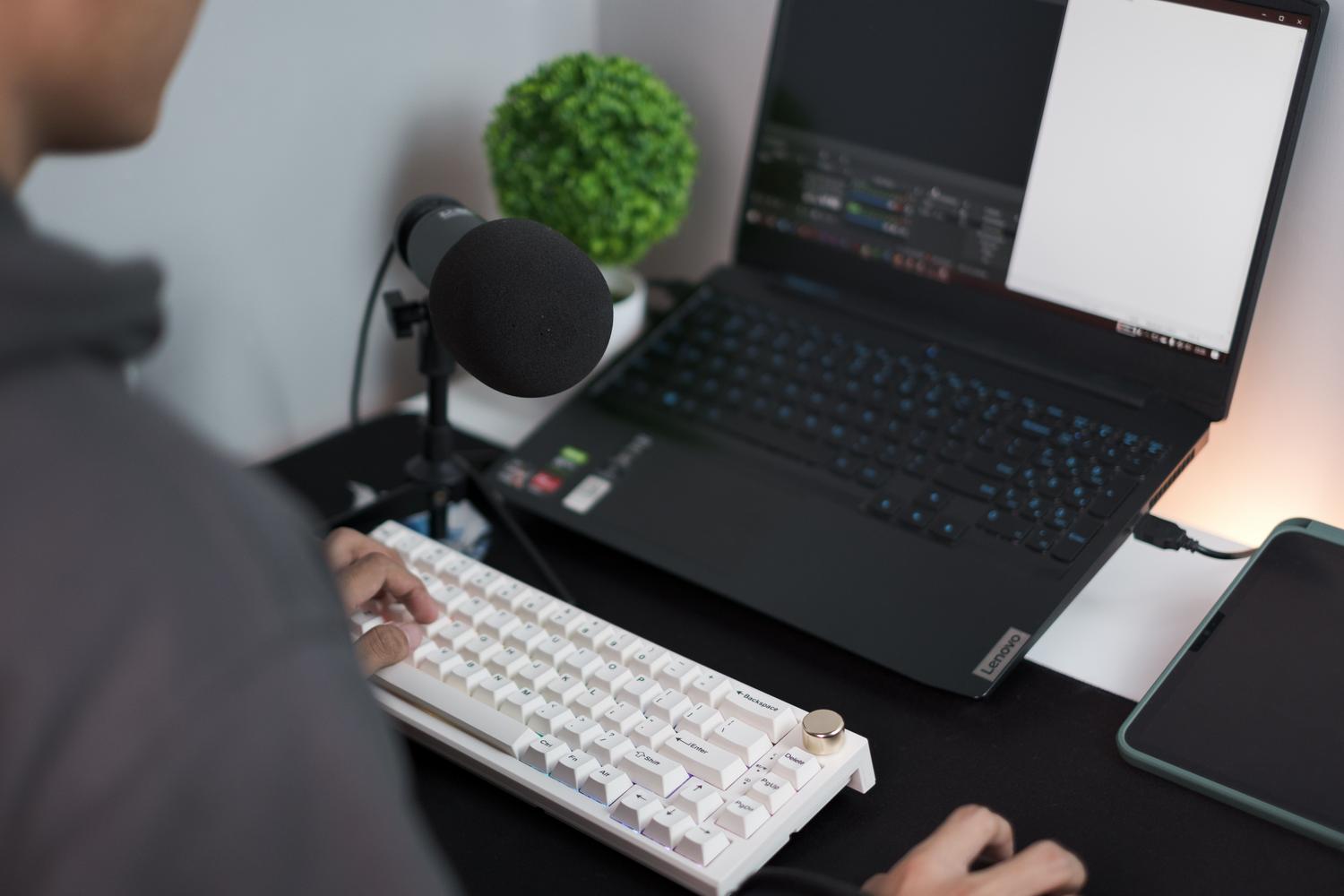
Als je net een USB-microfoon hebt gekocht om je gesprekken te verbeteren of te beginnen met streamen, heb je waarschijnlijk gemerkt dat Windows 11 deze niet meteen herkent of dat het geluid niet is wat je ervan verwachtte. Geen zorgen, het configureren van audio in het systeem van Microsoft kan wat omslachtig zijn, maar met een paar simpele aanpassingen is het zo opgelost.
Van het aansluiten van de kabel tot het worstelen met stuurprogramma's of privacyinstellingen, er zijn verschillende punten waar het mis kan gaan. In deze handleiding leggen we stap voor stap uit hoe je alles instelt, zodat je stem helder klinkt en je geen tijdrovende technische problemen ondervindt.
Basisstappen voor installatie en testen
Het eerste wat je moet controleren is het meest voor de hand liggende, maar het is altijd een goede eerste stap: zorg ervoor dat het apparaat goed is aangesloten op de USB-poort . Zodra je dat hebt gedaan, ga je naar het Startmenu, open je Instellingen en zoek je naar het gedeelte Systeemgeluid. Daar, in het gedeelte Invoer, kun je zien of de computer de microfoon heeft gedetecteerd. Als je een draadloze microfoon gebruikt, vergeet dan niet om het apparaat via Bluetooth toe te voegen, volgens de instructies op het scherm.
Om er zeker van te zijn dat alles werkt, moet je niet alleen afgaan op de apparaatnaam. Ga naar de eigenschappen van de geselecteerde microfoon en klik op ' Test starten' . Spreek kort, stop de opname en klik vervolgens op 'Afspelen'. Zo kun je controleren of het volume correct is of dat je de volumeregelaar moet aanpassen om oversturing te voorkomen.
Veelvoorkomende problemen en verbindingsfouten oplossen
Soms kan het systeem voor problemen zorgen, bijvoorbeeld wanneer de gevreesde foutmelding 'apparaatbeschrijving aangevraagd' verschijnt , of de waarschuwing dat de instellingen na een update niet correct zijn overgezet. In deze gevallen is het raadzaam om de microfoon in verschillende USB-poorten of zelfs op een andere computer te testen om een hardwarefout uit te sluiten.
Als het probleem aanhoudt, moet u mogelijk Apparaatbeheer openen. Ga naar het gedeelte Audio-ingangen en -uitgangen, klik met de rechtermuisknop op uw microfoon en selecteer Stuurprogramma bijwerken . U kunt Windows automatisch naar de software laten zoeken of handmatig het officiële stuurprogramma van de fabrikant installeren als u dat beschikbaar hebt.
Geavanceerde instellingen en geluidsoptimalisatie
Als je microfoon is aangesloten maar je niets hoort, ligt het probleem meestal bij de privacyinstellingen. Ga naar Instellingen, vervolgens naar Privacy en beveiliging en open het gedeelte Microfoon om algemene toegang in te schakelen en specifieke apps toestemming te geven de microfoon te gebruiken.
Andere handige trucs zijn:
- Stel de microfoon in als standaard apparaat In de geluidsinstellingen moet je ervoor zorgen dat de pc niet probeert de interne microfoon te gebruiken.
- Zet de ... uit audioverbeteringen Controleer in het tabblad 'Geavanceerd' van de apparaateigenschappen of het geluid kunstmatig of vervormd klinkt.
- Start het Windows-audioservice Het servicevenster (services.msc) openen en de Windows-audiotaak opnieuw starten.
Als dit allemaal niet werkt, heeft Windows een zeer handig ingebouwd hulpmiddel. Ga naar Systeem, vervolgens naar Probleemoplossing en voer de probleemoplosser voor audio-opname uit . Deze scant uw systeem op verborgen fouten.
Om de apparatuur perfect te laten functioneren, is het essentieel om te controleren of de machtigingen actief zijn, of de stuurprogramma's up-to-date zijn en of het ingangsvolume toereikend is. Zorg er ook voor dat elke applicatie de juiste hardware in de interne instellingen heeft geselecteerd.
