- De firmware fungeert als een cruciale schakel tussen de hardware van het moederbord en het besturingssysteem.
- Er zijn automatische updateprocedures via APT en handmatige procedures voor previewversies.
- Het is essentieel om de kernel- en bootloaderversie te controleren voordat u wijzigingen aanbrengt.
- Systeemherstel is mogelijk met behulp van back-ups of externe flashtools.
Een Raspberry Pi 5 op je bureau hebben is fantastisch, maar om hem goed te laten werken, is het niet voldoende om alleen het besturingssysteem te installeren en er verder geen omkijken naar te hebben. De firmware is de onzichtbare brug die ervoor zorgt dat de software kan communiceren met de fysieke componenten van het bord, en het up-to-date houden ervan is cruciaal voor een stabiel apparaat en een apparaat dat je hoofdpijn bezorgt.
Veel mensen verwarren firmware met het besturingssysteem, maar dat zijn ze niet. Het besturingssysteem is de plek waar je je apps uitvoert, terwijl de firmware het opstartproces en de basiscommunicatie met de hardware beheert. Een firmware-update verhelpt niet alleen bugs, maar kan ook de temperatuur optimaliseren en ondersteuning toevoegen voor nieuwe randapparatuur die voorheen niet werkte.
Belangrijke firmwarecomponenten
Om te begrijpen waar we mee te maken hebben, is het belangrijk te weten dat de firmware op deze boards is opgedeeld in verschillende onderdelen. Ten eerste is er de bootloader , die verantwoordelijk is voor het vinden en uitvoeren van de kernel. In moderne modellen bevindt deze zich meestal in het EEPROM-geheugen. Vervolgens is er de Linux-kernel , specifiek geoptimaliseerd voor Raspberry Pi-hardware, en de GPU-firmware (VideoCore) , die essentieel is voor de werking van de grafische processor.
Is handmatig bijwerken echt nodig?
Meestal is het niet nodig om het ingewikkeld te maken. Als je regelmatig pakketupdates uitvoert met APT, wordt de firmware automatisch bijgewerkt naar de stabiele versie. Er zijn echter gevallen waarin je een specifieke functie nodig hebt die net is uitgebracht, of een kritieke bug wilt verhelpen die nog niet in de stabiele versie is opgenomen. In die gevallen zijn handmatige methoden van pas.
Hoe kom je erachter welke versie je hebt geïnstalleerd?
Voordat je een commando uitvoert, is het verstandig om je huidige status te controleren. Om je kernelversie te achterhalen, open je de terminal en typ je ` uname -a` . Om de status van de bootloader te controleren en te zien of er een nieuwere versie beschikbaar is, gebruik je het commando `sudo rpi-eeprom-update` . Dit laat je duidelijk zien of je kernel up-to-date is of dat een update nodig is.
Methoden voor het bijwerken van het systeem
Het automatische en veilige pad (APT)
Dit is de aanbevolen methode voor 99% van de gebruikers. Vernieuw de pakketlijst met `sudo apt update` en voer vervolgens alle openstaande upgrades uit met `sudo apt full-upgrade` . Na het herstarten van uw computer hebt u de nieuwste stabiele versie geïnstalleerd zonder risico op problemen.
De handmatige route voor de dapperen (rpi-update)
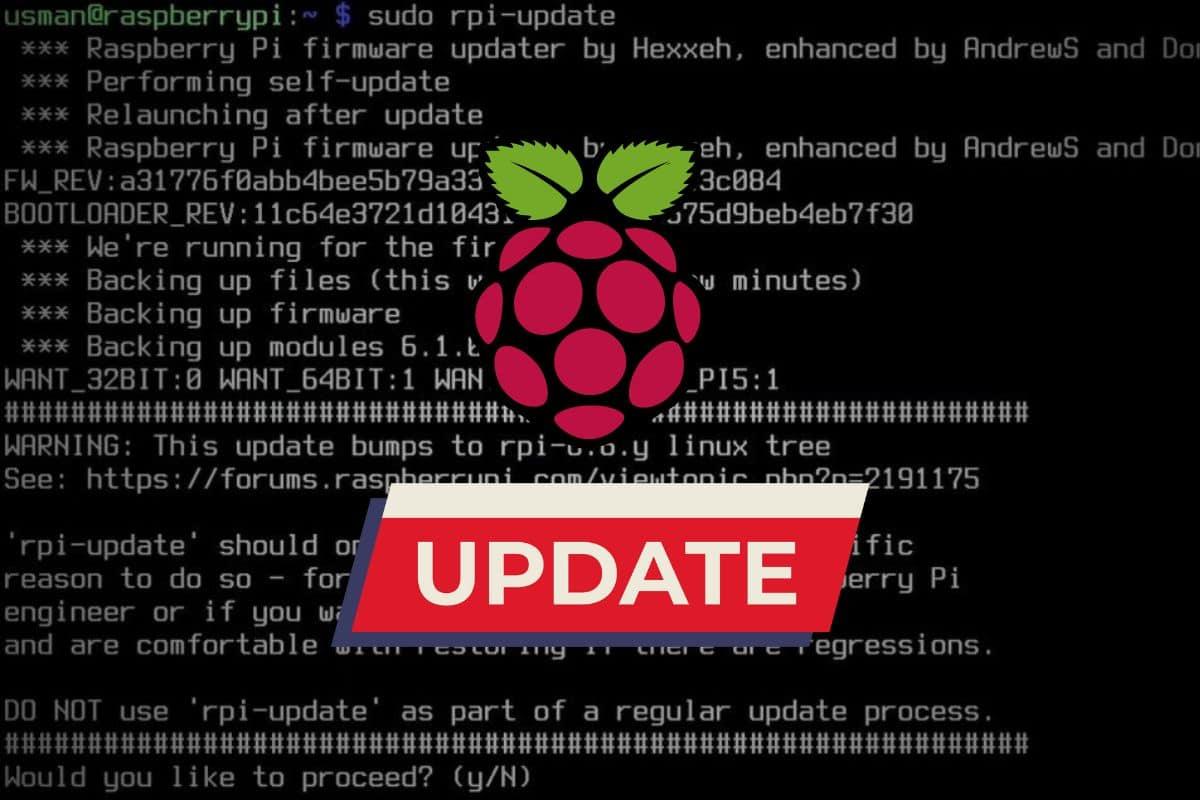
Als je de allernieuwste versies (previewversies) wilt uitproberen, kun je de tool `sudo rpi-update` gebruiken . Houd er rekening mee dat hiermee de nieuwste kernel en GPU-firmware van de servers worden gedownload, maar omdat het previewversies zijn, bestaat er een risico op instabiliteit. Als je een specifieke versie nodig hebt, kun je de GitHub -commit-hash aan de opdracht doorgeven om die exacte revisie te installeren.
Bootloader-specifieke update
Soms willen we gewoon de bootloader aanpassen. Dit kan via raspi-config , door naar Geavanceerde opties te gaan en de bootloaderversie te kiezen (de standaard of de nieuwste). Als het apparaat helemaal niet opstart, is de oplossing om Raspberry Pi Imager op een andere pc te gebruiken, een SD-kaart met de bootloaderimage te maken en de Pi vanaf die kaart op te starten totdat de groene LED knippert.
Speciale behuizingen en extra hardware
Accessoires zoals de PiPower5 hebben hun eigen, onafhankelijke firmware. In deze gevallen worden specifieke tools zoals pipower5_update_tools gebruikt . Het proces omvat doorgaans het in de BOOT-modus zetten van het apparaat (aangegeven door de knipperende middelste LED's), het laden van een .bin-bestand en het opnieuw opstarten. Als de automatische modus mislukt, kunt u altijd een geforceerde opstart uitvoeren door de Boot 1-pin te overbruggen.
Probleemoplossing en terugdraaien
Als het systeem na het uitvoeren van rpi-update niet goed meer werkt maar nog wel opstart, kunt u terugkeren naar de stabiele versie door het raspi-firmware- pakket opnieuw te installeren met APT. Als u het gevreesde regenboogscherm te zien krijgt en het apparaat niet meer opstart, is de enige veilige oplossing om een back-up terug te zetten vanaf de SD-kaart die u vóór aanvang van het proces had moeten maken.
Door je board up-to-date te houden, voorkom je dat de hardware oververhit raakt en dat de beveiliging beschermd is tegen kwetsbaarheden. Of je nu de eenvoudige APT-methode gebruikt of de meer technische rpi-update-methode, ervoor zorgen dat de kernel en EEPROM gesynchroniseerd zijn, is de beste manier om het maximale uit je Raspberry Pi 5 te halen.

Gepassioneerd schrijver over de wereld van bytes en technologie in het algemeen. Ik deel mijn kennis graag door te schrijven, en dat is wat ik in deze blog ga doen: je de meest interessante dingen laten zien over gadgets, software, hardware, technologische trends en meer. Mijn doel is om u te helpen op een eenvoudige en onderhoudende manier door de digitale wereld te navigeren.