- Hiermee kun je een oude server of pc met een GPU omtoveren tot een extern streamingcentrum met behulp van Docker-containers.
- Bespaar op maandelijkse abonnementskosten door gebruik te maken van je eigen hardware en open-source software.
- Het ondersteunt het spelen van Windows-games op Linux dankzij native Proton-integratie en tools zoals Moonlight.

Heb je er ooit van gedroomd om je eigen cloudgamingdienst te hebben zonder maandelijks te hoeven betalen aan grote bedrijven? Welnu, er is een open-source pareltje genaamd Steam Headless, gemaakt door de Nieuw-Zeelandse ingenieur Josh Sunnex, dat dit volledig mogelijk maakt. In essentie is het een manier om een gameserver op te zetten die geen aangesloten monitor nodig heeft om te functioneren, waardoor je je favoriete games vanaf een krachtige computer kunt starten en ze op elk ander apparaat kunt spelen.
Het meest interessante aan dit systeem is dat het geen omslachtige, frustrerende installaties vereist; alles wordt beheerd via een Docker-container . Dit betekent dat het programma draait in een soort geïsoleerde virtuele omgeving die alles bevat wat nodig is om Steam op Linux te laten functioneren, waardoor de gebruikelijke compatibiliteitsproblemen worden vermeden. Het is de ideale optie voor mensen met een NAS-server thuis of een oudere computer die niet meer krachtig genoeg is om te gamen, maar nog wel een redelijke grafische kaart heeft.
Vaarwel abonnementen en tijdslimieten
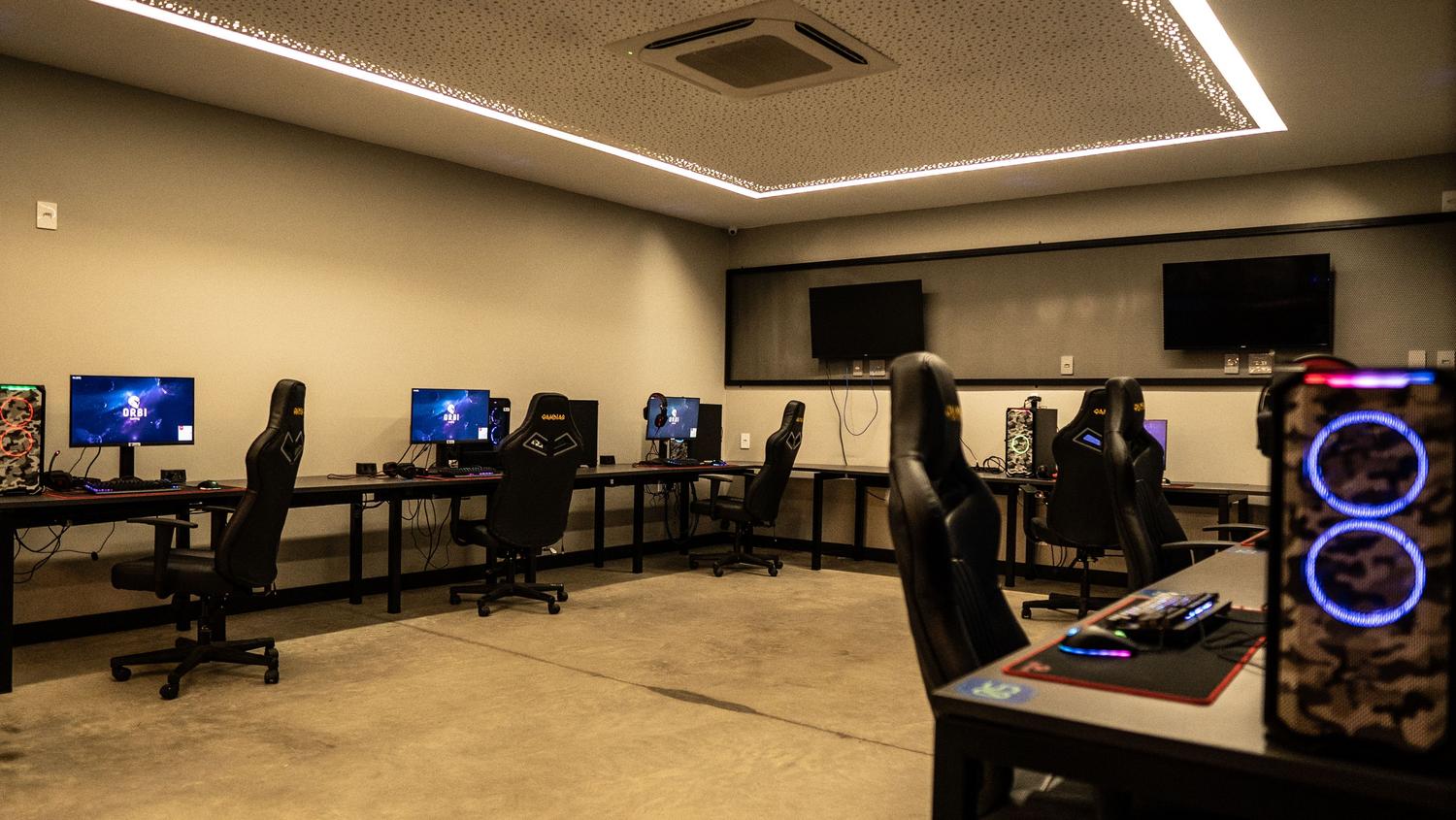
Als we naar de commerciële opties kijken, wordt het niet best. Platforms zoals GeForce Now vragen bijna $20 per maand en, alsof dat nog niet erg genoeg is, beginnen ze speeltijdlimieten in te voeren waardoor je extra moet betalen als je regelmatig speelt. Aan de andere kant sluit Xbox Game Pass Ultimate je op in zijn eigen ecosysteem. Steam Headless komt om die ketenen te doorbreken, want als gratis software onder de GPL-2.0-licentie zijn de enige kosten elektriciteit en de hardware die je al in je kamer hebt.
Het project heeft aanzienlijke populariteit verworven op GitHub, waar het wordt ondersteund door duizenden gebruikers. Hoewel het meeste werk voornamelijk lijkt te rusten op de schouders van de maker, die het overgrote deel van de codeaanpassingen heeft doorgevoerd, blijft het platform actueel en operationeel , wat een soepele streamingervaring garandeert zonder de gebruikelijke onderbrekingen van gratis diensten.
Hoe werkt deze uitvinding technisch gezien?

Voor degenen onder jullie die graag met technologie knutselen, is Steam Headless in feite een headless implementatie van Steam. Het maakt gebruik van een minimale grafische omgeving (Xfce4) en streamingtools om video en audio via het netwerk te verzenden. Het kan worden geïnstalleerd op systemen zoals Debian Trixie, Ubuntu Server of serverbeheerplatformen zoals Unraid en TrueNAS Scale , waarbij de gebruiker volledige beheerdersrechten krijgt om het systeem naar eigen wens aan te passen.
Een van de sleutels tot het succes is de integratie van Proton . Zoals velen van jullie weten, is Proton de compatibiliteitslaag die ervoor zorgt dat games die voor Windows zijn ontworpen, naadloos op Linux kunnen draaien. Dankzij dit kun je een enorme bibliotheek met Windows-games op een Linux-server draaien en deze streamen naar je mobiele telefoon , tablet, smart-tv of zelfs een oudere laptop die niet krachtig genoeg is om de game zelf te draaien.
Installatie en inbedrijfstelling
Als je een server hebt met een NVIDIA GPU (een RTX 2060 of beter wordt aanbevolen voor optimale prestaties), is het proces vrij eenvoudig. Eerst moet je Docker en de NVIDIA-stuurprogramma's correct op de host hebben geïnstalleerd. Vervolgens kun je de container rechtstreeks vanuit Docker Hub implementeren of de officiële GitHub-repository klonen. Het is cruciaal om het docker-compose-bestand correct te configureren, de volumes voor de Steam-gegevens toe te wijzen en de benodigde poorten te mappen om een soepele netwerkverbinding te garanderen.
Zodra de container draait, kun je op verschillende manieren spelen. Je kunt inloggen via een webinterface met noVNC om je account in te stellen, of gebruikmaken van meer geoptimaliseerde applicaties zoals Steam Link of Moonlight . Voor de beste ervaring is het aan te raden om de Big Picture-modus van Steam in te schakelen. Deze is speciaal ontworpen voor gebruik met controllers en ziet er geweldig uit op externe schermen.
Compatibiliteit, hardware en mogelijke valkuilen
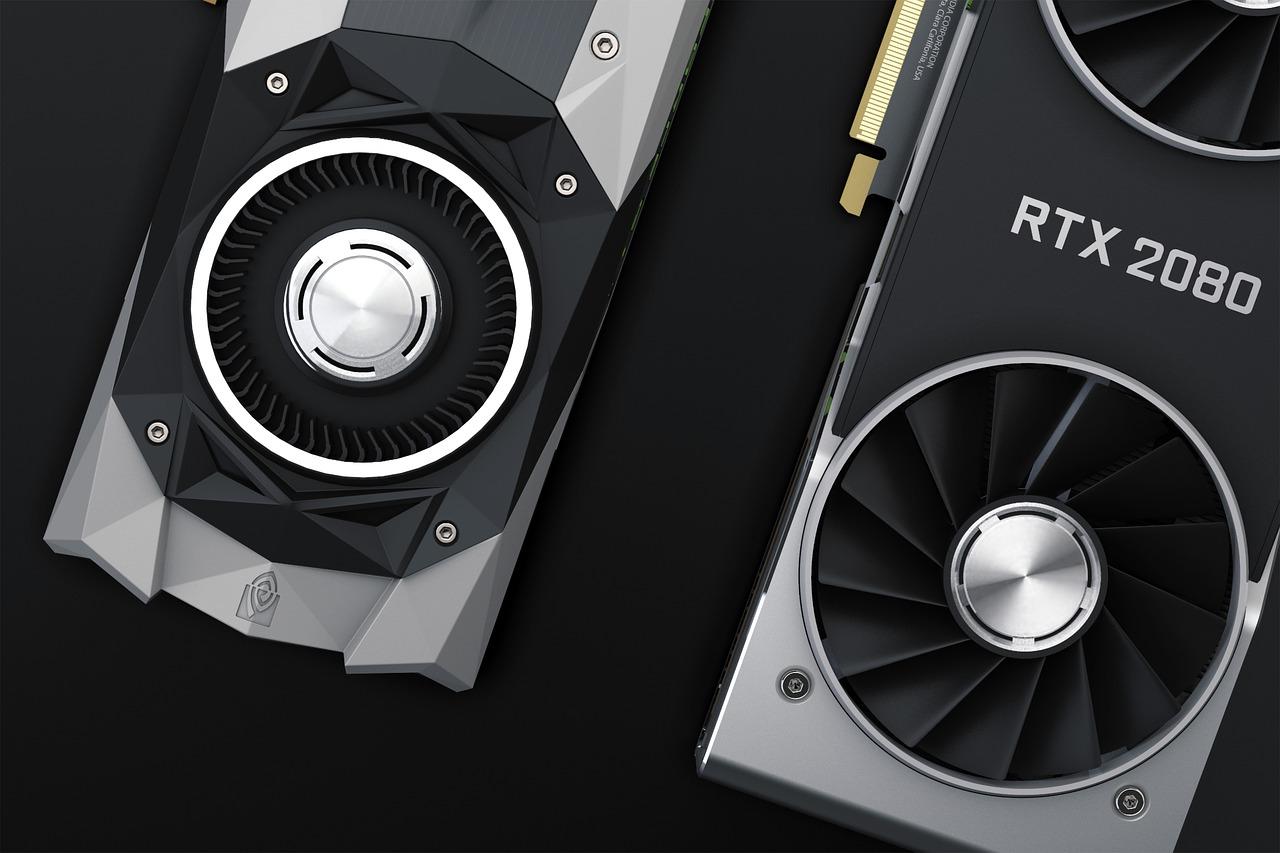
Wat de hardware betreft, hoewel het spel is geoptimaliseerd voor NVIDIA, is het sommige gebruikers gelukt om het met AMD- en Intel-kaarten werkend te krijgen door een paar handmatige aanpassingen te doen. Idealiter heb je minimaal 8 GB RAM en een SSD om extreem lange laadtijden te voorkomen. Voor de netwerkverbinding kun je het beste een bekabelde verbinding of Wi-Fi 6 gebruiken om lag te voorkomen en te voorkomen dat het spel een diavoorstelling wordt.
- Compatibele titels: Games zoals Elden Ring, Cyberpunk 2077 of Stardew Valley draaien doorgaans perfect dankzij Proton.
- De anti-cheatmuur: Dit is waar Steam Headless tekortschiet. Games met agressieve anti-cheat-systemen zoals Fortnite of Warzone werken niet, omdat ze detecteren dat je geen echte Windows-computer gebruikt.
- Externe alternatieven: Je kunt Lutris, Heroic of EmuDeck installeren met Flatpak om games van andere winkels of retroconsole-emulators te beheren.
Vergeleken met het draaien van een virtuele Windows-machine (VM) is de Steam Headless-container veel efficiënter. Je hoeft minder RAM toe te wijzen aan het gastbesturingssysteem en je hebt geen Windows-licenties nodig , omdat alles draait op een lichtgewicht Linux-kernel die de rekenkracht van de GPU beter benut.
Trucs om je prestaties naar een hoger niveau te tillen
Om een soepele game-ervaring te garanderen, zijn er een paar dingen die je niet mag vergeten. Ten eerste, probeer de bitrate in Moonlight of Steam Link tussen de 20 en 30 Mbps te houden bij een resolutie van 1080p; dit voorkomt lag als je netwerk niet optimaal is. Daarnaast is het sterk aan te raden je gamebibliotheek op een externe locatie te plaatsen (zoals /mnt/games), zodat je je games of opgeslagen voortgang niet verliest als je de container moet bijwerken, aangezien bestanden buiten de thuismap niet permanent worden opgeslagen.
Voor Unraid-gebruikers zijn er sjablonen beschikbaar in de App Store die alles vereenvoudigen, hoewel sommige gebruikers hebben gemeld dat bepaalde versies van NVIDIA-stuurprogramma's ervoor kunnen zorgen dat de Xorg-grafische server in een herstartlus terechtkomt. In die gevallen is de oplossing meestal om de stuurprogrammaversie te controleren of de officiële ghcr.io-image te proberen voor meer gedetailleerde controle over de componenten.
Deze tool is een droom die uitkomt voor elke homelab-liefhebber die zijn rekenkracht wil centraliseren op één machine en het plezier door het hele huis wil verspreiden. Door de kracht van een moderne GPU te combineren met de flexibiliteit van Docker en de compatibiliteit van Proton, zijn we overgestapt van dure clouddiensten naar een privé, gratis en volledig beheersbaar systeem voor gamen op afstand .

Gepassioneerd schrijver over de wereld van bytes en technologie in het algemeen. Ik deel mijn kennis graag door te schrijven, en dat is wat ik in deze blog ga doen: je de meest interessante dingen laten zien over gadgets, software, hardware, technologische trends en meer. Mijn doel is om u te helpen op een eenvoudige en onderhoudende manier door de digitale wereld te navigeren.