- Door alleen de mappen te selecteren die u echt met de cloud wilt synchroniseren, bespaart u ruimte en verbetert u uw privacy.
- Door OneDrive-synchronisatie te pauzeren of uit te schakelen, kunt u systeemtraagheid verhelpen en conflicten met ongewenste bestanden voorkomen.
- Wanneer u OneDrive verwijdert of uw account ontkoppelt, worden uw bestanden in de cloud niet verwijderd. Het enige wat u doet, is de automatische synchronisatie stopzetten.

Op veel Windows 11 -apparaten is automatische bestandssynchronisatie met de cloud standaard ingeschakeld , met name dankzij de integratie van OneDrive, de cloudservice van Microsoft. Voor veel gebruikers is dit enorm handig, omdat ze zo vanaf elke locatie en elk apparaat toegang hebben tot hun bestanden. Er zijn echter ook tal van redenen om cloudsynchronisatie uit te schakelen : het optimaliseren van de prestaties, het besparen van ruimte, het voorkomen van dubbele bestanden of simpelweg meer controle hebben over wat er wanneer naar de cloud wordt geüpload.
Het is vrij gebruikelijk dat OneDrive na de installatie of update van Windows 11 op de achtergrond draait en automatisch je bureaublad, documenten en foto's synchroniseert. Als je deze functie niet wilt gebruiken of liever andere cloudopslag gebruikt , kun je OneDrive op verschillende manieren uitschakelen, pauzeren of verwijderen. Hier leggen we alle huidige methoden om cloudsynchronisatie in Windows 11 te stoppen en je bestanden naar wens te beheren , gedetailleerd en op een begrijpelijke manier uit .
Waarom zou u synchronisatie in OneDrive willen uitschakelen?
De beslissing om de automatische systeemsynchronisatie te onderbreken kan afhangen van verschillende factoren:
- Om te voorkomen dat er cloudruimte wordt verbruikt als u andere opslagsystemen gebruikt of de quotumlimiet bijna hebt bereikt.
- Prestaties verbeteren vanaf uw pc, aangezien OneDrive mogelijk bronnen gebruikt voor continue synchronisatie.
- Verhoog de privacy, handmatig beheren welke bestanden naar internet worden geüpload en welke niet.
- Voorkom synchronisatiefouten die kunnen leiden tot duplicaten of wanorde van uw bestanden.
OneDrive-synchronisatie uitschakelen in Windows 11
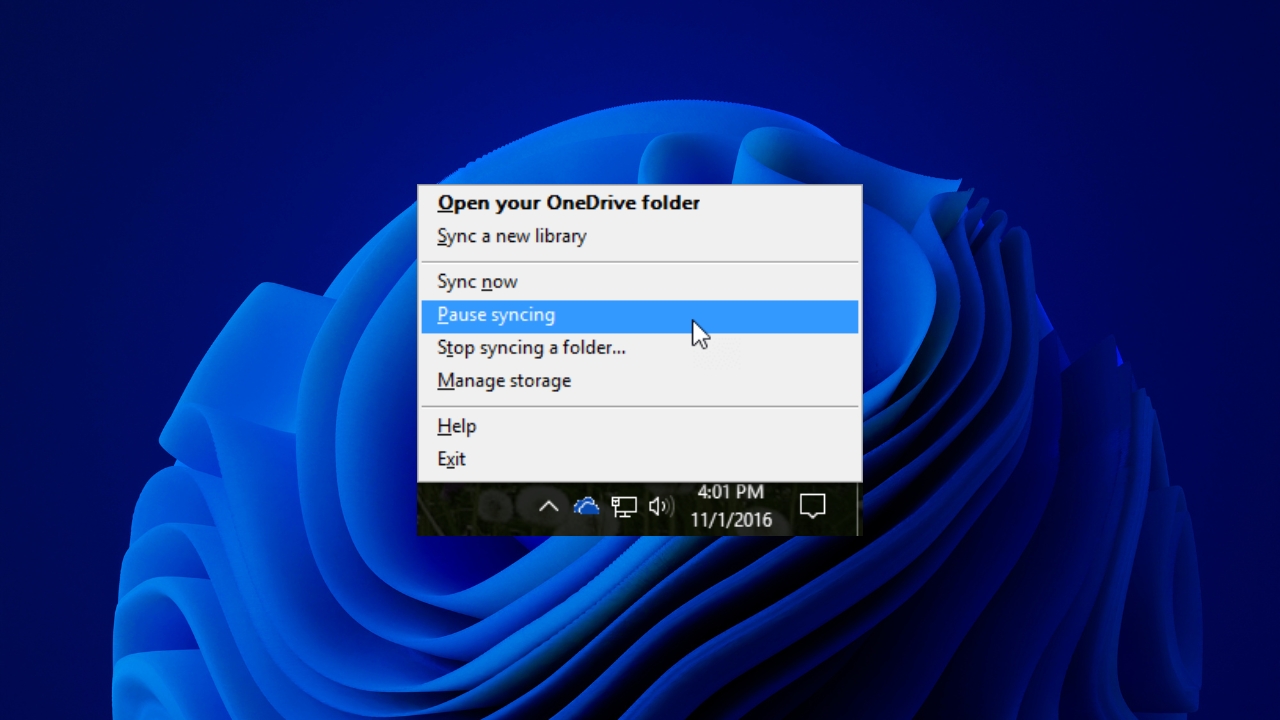
Er zijn verschillende effectieve methoden om de OneDrive-synchronisatie in Windows 11 te stoppen, van het tijdelijk pauzeren van de functie tot het volledig verwijderen van de service. We leggen hier elke optie uit, zodat u de methode kunt kiezen die het beste bij uw behoeften past.
OneDrive-synchronisatie tijdelijk pauzeren
Als u de synchronisatie tijdelijk wilt onderbreken , bijvoorbeeld tijdens het kopiëren van veel bestanden of tijdens een grote update, kunt u dit rechtstreeks vanuit de taakbalk doen:
- Klik op de onedrive-pictogram op de taakbalk. Als je het niet ziet, typ dan 'OneDrive' in de zoekbalk en start de app.
- Klik op de tandwiel icoon om toegang te krijgen Hulp en installatie.
- Selecteer optie Synchronisatie onderbreken en kies de gewenste periode: 2, 8 of 24 uur.
- Om verder te gaan, herhaalt u eenvoudig de stappen en selecteert u Synchronisatie hervatten.
Het pauzeren van de synchronisatie is een snelle oplossing als u de stroom bestanden slechts tijdelijk wilt stoppen zonder permanente wijzigingen aan te brengen.
Stop met synchroniseren voor onbepaalde tijd
Om OneDrive-synchronisatie permanent te stoppen (totdat u het handmatig weer inschakelt):
- Klik op de onedrive-pictogram in de rechter benedenhoek.
- betreedt Hulp en installatie en kies Afmelden bij OneDrive.
- Bevestig de beslissing door te klikken op Sluit OneDrive.
Op deze manier stopt de OneDrive-map met synchroniseren met de cloud en worden er geen bestanden meer geüpload of gedownload totdat u de applicatie opnieuw opent.
Kies welke mappen u wilt synchroniseren met OneDrive
Het is niet altijd nodig om de synchronisatie volledig uit te schakelen: u kunt alleen de mappen selecteren die u op uw computer gesynchroniseerd wilt houden . Microsoft biedt u de mogelijkheid om deze functie selectief te gebruiken.
- Klik op Microsoft Onedrive op de taakbalk en toegang Help & Instellingen > Instellingen.
- Ga naar het tabblad Rekening en klik op Kies mappen.
- Schakel in het pop-upvenster de mappen uit die u niet wilt synchroniseren. U kunt alleen de gewenste mappen laten staan.
- Wijzigingen opslaan door op te drukken Accepteren.
De niet-aangevinkte mappen zijn niet langer zichtbaar in de bestandsverkenner van uw pc en worden lokaal verwijderd, hoewel ze veilig in de cloud bewaard blijven.
Back-upmappen beheren in OneDrive
Standaard maakt OneDrive een back-up van belangrijke mappen zoals Foto's, Bureaublad en Documenten. Je kunt er echter voor kiezen om sommige mappen uit te sluiten:
- Klik op de onedrive-pictogram en ga naar configuratie.
- Ga naar het tabblad backup en selecteer Back-ups beheren.
- Schakel de mappen uit die u niet wilt synchroniseren (bijvoorbeeld alleen het bureaublad).
Op deze manier voorkomt u dat u ruimte in de cloud verspilt aan bestanden waarvan u geen back-up hoeft te maken.
OneDrive permanent uitschakelen: ontkoppelen en verwijderen
Als je alle verbindingen tussen je computer en OneDrive wilt verbreken , heb je twee opties: het account ontkoppelen of de applicatie volledig verwijderen.
OneDrive-account ontkoppelen
- Toegang tot de OneDrive-instellingenvenster.
- Ga naar het tabblad Rekening en klik Deze pc loskoppelen.
- Bevestig de actie door te selecteren Ontkoppel uw account.
Vanaf dat moment stopt OneDrive met het synchroniseren van bestanden en mappen met uw computer , maar u kunt uw gegevens nog steeds openen via de OneDrive-website.
OneDrive verwijderen op Windows 11
- Open de Start menu en typ ‘Programma’s’ of ‘Programma’s toevoegen of verwijderen’.
- De sectie zal verschijnen Toepassingen en functiesZoek naar 'OneDrive'.
- Klik op Microsoft Microsoft Onedrive en kies de optie uninstall.
- Bevestig om door te gaan met de verwijdering.
Als u OneDrive verwijdert, worden uw bestanden die in de cloud zijn opgeslagen niet verwijderd. U kunt ze nog steeds openen door in te loggen op onedrive.com met uw Microsoft-account.
Automatische synchronisatie voor Office-toepassingen uitschakelen
Microsoft Office- toepassingen kunnen documenten ook automatisch synchroniseren met OneDrive. U kunt dit hier voorkomen:
- betreedt OneDrive > Instellingen en dan in het tabblad Office.
- Schakel het selectievakje uit Gebruik Office om de Office-bestanden die ik open te synchroniseren.
- Sla uw wijzigingen op, zodat Office bestanden alleen lokaal opslaat.
Problemen oplossen met veelvoorkomende problemen bij het stoppen van de synchronisatie
Soms kan het stoppen van de synchronisatie van bepaalde mappen fouten veroorzaken, zoals "Kan de synchronisatie van de map niet stoppen". Hieronder volgen enkele manieren om dit op te lossen:
- OneDrive afsluiten en opnieuw opstartenMogelijk worden conflicten opgelost door de toepassing opnieuw te starten.
- OneDrive pauzeren tijdelijk bijwerken naar de nieuwste versie of ontkoppel en herstel uw pc.
- De locatie van de OneDrive-map wijzigen naar een andere schijf of map en sluit de toepassing opnieuw aan.
- Bij hardnekkige problemen kunt u: OneDrive opnieuw instellen of bewerk het Windows-register door de mappen te verwijderen identiteiten y Profielen indien nodig (alleen voor gevorderde gebruikers).

OneDrive op andere apparaten uitschakelen of verwijderen
Android
- Open de lijst met applicaties.
- Houd het pictogram ingedrukt Microsoft Onedrive totdat het contextmenu verschijnt.
- kiezen uninstall.
iOS (iPhone en iPad)
- Houd op het startscherm het pictogram ingedrukt Microsoft Onedrive.
- Klik op de X dat verschijnt en de verwijdering bevestigt.
MacOS
- Sleep de app Microsoft Onedrive naar de prullenbak.
Houd er rekening mee dat wanneer u OneDrive van een apparaat verwijdert , uw bestanden veilig in de cloud blijven staan en toegankelijk zijn via de Microsoft-website.
Schakel de batterijbesparing in om de synchronisatie te pauzeren
Een handige tip: het inschakelen van de energiebesparende modus in Windows 11 stopt automatisch de synchronisatie van OneDrive . Dit is ideaal om de batterijduur van laptops te verlengen en bestandsoverdracht tijdens reizen of woon-werkverkeer te voorkomen.
- Toegang tot Instellingen > Systeem > Voeding en batterij op Windows 11.
- Activa Batterijbesparing om de synchronisatie automatisch te pauzeren totdat u de stroom weer aansluit.
Belangrijkste feiten over flexibel cloudbeheer in Windows 11
Zoals je hebt gezien, is het stoppen van cloudsynchronisatie in Windows 11 een volledig aanpasbaar proces, variërend van het simpelweg pauzeren tot het volledig verwijderen van de service van je computer. Kies de methode die het beste bij je past: pauzeren, mappen selecteren, ontkoppelen of verwijderen. Zorg er ook voor dat je lokale back-ups maakt als je besluit de cloud niet meer te gebruiken. Houd er rekening mee dat OneDrive standaard handig is, maar je kunt altijd met een paar klikken de volledige controle over je bestanden overnemen en je pc naar eigen wens indelen. Als de cloud niets voor jou is, zijn er robuuste alternatieve oplossingen voor digitale gemoedsrust.
- Door alleen de mappen te selecteren die u echt met de cloud wilt synchroniseren, bespaart u ruimte en verbetert u uw privacy.
- Door OneDrive-synchronisatie te pauzeren of uit te schakelen, kunt u systeemtraagheid verhelpen en conflicten met ongewenste bestanden voorkomen.
- Wanneer u OneDrive verwijdert of uw account ontkoppelt, worden uw bestanden in de cloud niet verwijderd. Het enige wat u doet, is de automatische synchronisatie stopzetten.

Gepassioneerd schrijver over de wereld van bytes en technologie in het algemeen. Ik deel mijn kennis graag door te schrijven, en dat is wat ik in deze blog ga doen: je de meest interessante dingen laten zien over gadgets, software, hardware, technologische trends en meer. Mijn doel is om u te helpen op een eenvoudige en onderhoudende manier door de digitale wereld te navigeren.