- Implementatie van end-to-end-encryptie en open source om volledige gegevensprivacy te garanderen.
- Gebruik van tweefactorauthenticatie (2FA) met TOTP-tokens en fysieke sleutels om ongeautoriseerde toegang te voorkomen.
- Integratie van geavanceerde tools zoals de Bitwarden CLI voor veilige, geautomatiseerde geheimbeheer in Linux-omgevingen.
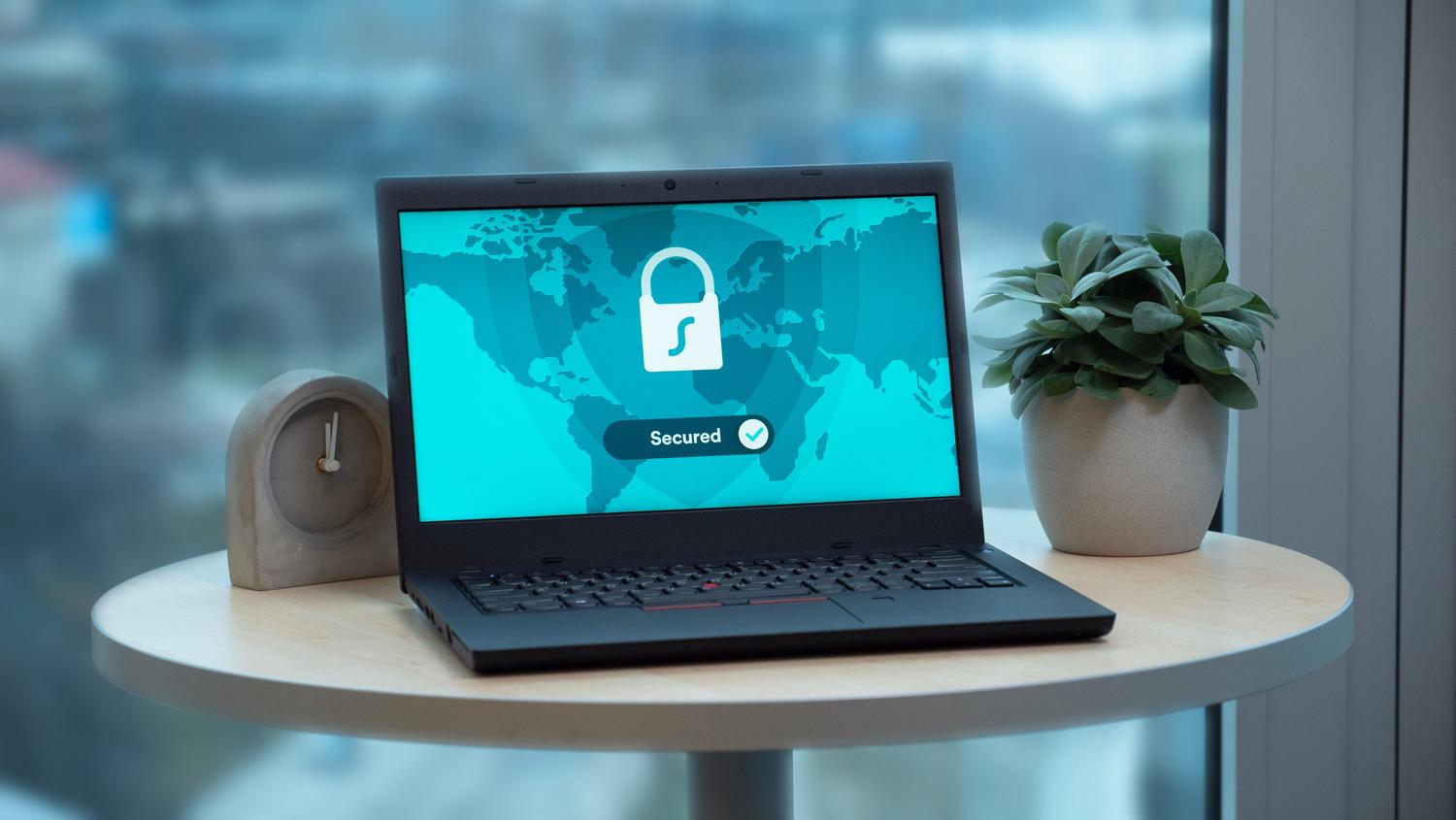
Als je bekend bent met de Linux-wereld, weet je al dat beveiliging niet iets is om aan het toeval over te laten. Het beheren van een groot aantal verschillende sleutels voor elke service die we gebruiken kan een behoorlijke hoofdpijn opleveren, en blindelings vertrouwen op de wachtwoordmanager van je browser is ronduit spelen met vuur. Hier komt Bitwarden om de hoek kijken, een open-source tool voor end-to-end-encryptie waarmee je met een gerust hart kunt slapen, wetende dat je inloggegevens niet worden blootgesteld, zelfs niet aan de softwareontwikkelaars zelf.
Maar het gaat niet alleen om het opslaan van sterke wachtwoorden; de echte doorbraak komt wanneer we tweefactorauthenticatie (2FA) implementeren . Deze extra beveiligingslaag fungeert als een extra barrière: zelfs als een hacker erin slaagt uw hoofdwachtwoord te achterhalen, zal hij merken dat hij een dynamisch token nodig heeft dat alleen u op uw apparaat bezit. In die zin is het beheren van uw wachtwoorden met Bitwarden op Linux niet alleen een kwestie van gemak, maar een actieve verdedigingsstrategie om uw digitale leven te beschermen.
Wat is 2FA precies en waarom is het zo belangrijk?
Voor degenen die er niet zo bekend mee zijn: tweestapsverificatie is een techniek waarbij je naast je gebruikelijke gebruikersnaam en wachtwoord ook je identiteit verifieert met een token of tijdelijke verificatiecode (een zogenaamde OTP). Het is vergelijkbaar met een slot dat zowel een fysieke sleutel als een geheime code vereist die elke dertig seconden verandert.
Doorgaans gebruiken de meest gevoelige platforms, zoals internetbankieren, verschillende methoden om u deze code te sturen: via sms , via specifieke applicaties zoals Aegis of 2FAS, of zelfs met fysieke beveiligingssleutels zoals YubiKey. Het idee hierachter is dat het, zonder fysieke toegang tot uw tweede apparaat, vrijwel onmogelijk is voor een derde partij om toegang te krijgen tot uw gegevens.
Je Bitwarden-kluis beveiligen
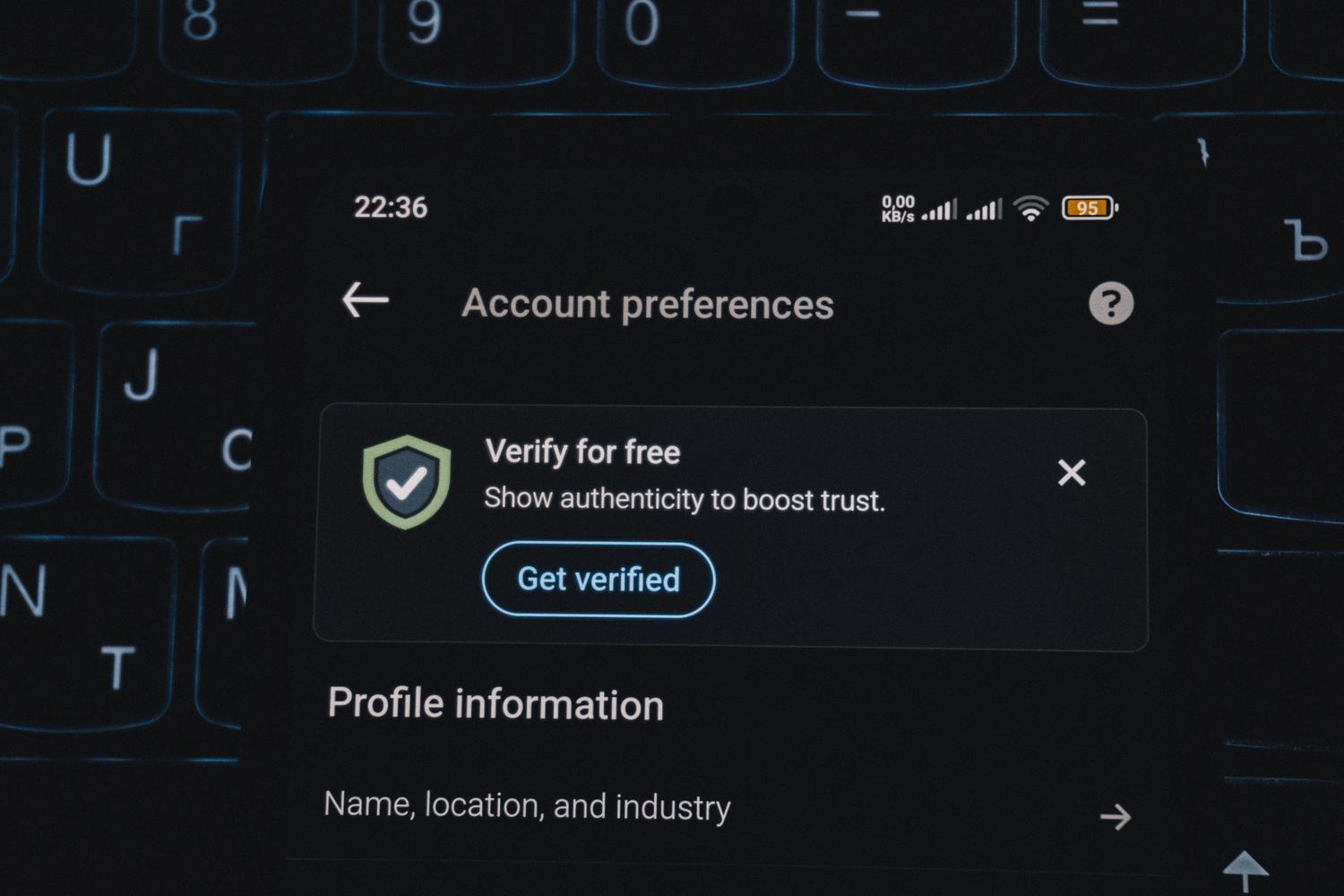
Aangezien je wachtwoordmanager de "heilige graal" van je gegevens is, is de bescherming ervan van het grootste belang. Met Bitwarden kun je tweestapsverificatie instellen via het menu Instellingen, in het gedeelte Beveiliging. Je kunt meerdere methoden tegelijk activeren , zodat je niet buitengesloten raakt als je een van je apparaten kwijtraakt.

Tot de meest opvallende gratis opties behoren e- mailauthenticatie en het gebruik van authenticatie-applicaties gebaseerd op het FIDO2 WebAuthn-protocol. Voor wie een professioneel beveiligingsniveau zoekt, zijn er premium opties zoals Duo Security of volledige integratie met YubiKey, die een superieure bescherming bieden tegen geavanceerde phishingaanvallen.
De geïntegreerde authenticatie-app: gemak en kracht.
Een van de pronkstukken voor Premium-gebruikers is de ingebouwde authenticatiefunctie van Bitwarden. In plaats van te moeten schakelen tussen twee verschillende applicaties, kunt u TOTP-codes rechtstreeks opslaan en genereren in dezelfde kluis waar u uw wachtwoorden bewaart.
Dit biedt een aanzienlijk voordeel op het gebied van workflow. Bij gebruik van de browserextensie op Linux kopieert het systeem automatisch de verificatiecode naar het klembord terwijl u uw gebruikersnaam en wachtwoord invoert. Op deze manier kunt u met slechts een paar sneltoetsen razendsnel toegang krijgen tot uw accounts, zonder dat dit ten koste gaat van de beveiliging. Bovendien is het voor teammanagers de ideale oplossing om wachtwoorden te delen binnen teams zonder de beveiliging in gevaar te brengen door gedeelde tokens te genereren.
Implementatie op Linux: Van het bureaublad naar de console
Bitwarden installeren op Linux is een fluitje van een cent. Er is de grafische versie, die via Flatpak geïnstalleerd kan worden (veelvoorkomend op distributies zoals Linux Mint), en voor de puristen is er de krachtige Bitwarden CLI (bw utility) . Deze laatste is fantastisch voor het automatiseren van taken op servers of CI/CD-pipelines zoals GitHub Actions.

Als je de terminal gebruikt, kun je de CLI verbinden met je server (zelfs als het een zelfgehoste server is zoals Vaultwarden) en je geheimen beheren met behulp van omgevingsvariabelen zoals BW_SESSION . Hiermee kun je gegevens in het geheugen decoderen zonder dat je bij elk commando het hoofdwachtwoord hoeft in te voeren. Het is echter cruciaal om de lokale caches te wissen door na het uitvoeren van scripts uit te loggen om te voorkomen dat er sporen achterblijven.
Tips voor het instellen van een veilige omgeving
Om het systeem echt effectief te laten zijn, is installeren alleen niet voldoende; het moet ook geconfigureerd worden. Het instellen van een korte automatische vergrendelingstijd (ongeveer 5 minuten) wordt sterk aanbevolen om ongeautoriseerde toegang tot uw kluis te voorkomen als u het apparaat ingeschakeld laat. Daarnaast is het sterk aan te raden een afgeleid encryptiewachtwoord aan te maken om een extra beveiligingslaag aan het lokale apparaat toe te voegen.
Een ander cruciaal punt is het beheer van herstelcodes . Wanneer u tweefactorauthenticatie (2FA) activeert, geeft Bitwarden u een reeks noodcodes. Bewaar deze niet alleen op uw pc; print ze idealiter uit en bewaar ze op een veilige plek , zoals een kluis, om het gevreesde "cirkelslot" te voorkomen (wanneer u uw e-mailwachtwoord nodig hebt om in te loggen op Bitwarden, maar uw e-mailwachtwoord is opgeslagen in Bitwarden). Om uw beveiliging verder te verbeteren, kunt u uw wachtwoorden regelmatig controleren en uw inloggegevensbeheer optimaliseren.
Softwarevergelijking en transparantie
In tegenstelling tot gesloten wachtwoordmanagers zoals Dashlane of 1Password, geeft Bitwarden prioriteit aan volledige transparantie dankzij de open-source code . Dit betekent dat elke beveiligingsexpert de code kan controleren om er zeker van te zijn dat er geen achterdeuren zijn. Deze filosofie, gecombineerd met de hoge klanttevredenheidsscores en het implementatiegemak, maakt Bitwarden tot een toonaangevende oplossing voor zakelijke omgevingen en thuisgebruikers die niet willen dat een bedrijf hun surfgedrag beheert.
Door een open-source wachtwoordmanager te integreren met multifactorauthenticatie en terminaltoegang, verandert uw Linux-systeem in een digitale bunker. De combinatie van een sterk hoofdwachtwoord, tweestapsverificatie en georganiseerd map- en labelbeheer maakt het onthouden van complexe wachtwoorden overbodig en neutraliseert de meest voorkomende aanvalsvectoren. Zo blijven uw inloggegevens privé, ongeacht het apparaat dat u gebruikt.


Gepassioneerd schrijver over de wereld van bytes en technologie in het algemeen. Ik deel mijn kennis graag door te schrijven, en dat is wat ik in deze blog ga doen: je de meest interessante dingen laten zien over gadgets, software, hardware, technologische trends en meer. Mijn doel is om u te helpen op een eenvoudige en onderhoudende manier door de digitale wereld te navigeren.