- Met Macrium Reflect kunt u complete systeemimages maken, inclusief opstart- en herstelpartities, om uw computer te herstellen in geval van ernstige storingen.
- De herstelmedia met Windows PE zijn essentieel voor het opstarten van de pc en het herstellen van systeemimages wanneer Windows niet werkt of er problemen zijn met de BCD.
- Door Macrium-images als virtuele schijven te koppelen, kunt u eenvoudig specifieke bestanden herstellen en die kopieën gebruiken om programma's en instellingen naar een andere computer te migreren.
- Door back-ups te controleren, correct te comprimeren en op externe media op te slaan, zorg je ervoor dat ze echt nuttig zijn wanneer je ze het meest nodig hebt.
Wanneer we het hebben over back-ups met Macrium Reflect, systeemimages en systeemherstel , bedoelen we eigenlijk een reddingsboei voor je pc: een exacte kopie van je systeem die je weer tot leven kunt wekken als er iets misgaat. Van een Windows 10-crash tot een harde schijf die het begeeft op de meest ongelegen dag: een goed gemaakte image kan je uren aan herinstallaties en frustraties besparen.
Het maken van back-ups alleen is echter niet voldoende; het is cruciaal om te begrijpen hoe je Macrium Reflect-images maakt, koppelt en herstelt , welke partities je moet opnemen (zoals OEM-, EFI- of MSR-herstelpartities), hoe je de herstelmedia gebruikt en hoe je veelvoorkomende fouten oplost, zoals de beruchte melding "Kan BCD Store niet openen" of problemen met het Windows PE-startmenu. We zullen alles stap voor stap bekijken, in duidelijke en begrijpelijke taal.
Wat is Macrium Reflect en waarom gebruik je schijfkopieën?
Macrium Reflect is een back- uptool op basis van schijfimages , die zowel thuis als in professionele omgevingen erg populair is. Samen met tools zoals wbadmin biedt het geavanceerde herstel- en automatiseringsopties. In plaats van simpelweg individuele bestanden te kopiëren, maakt het een imagebestand aan dat het besturingssysteem, programma's, instellingen, partities en gegevens bevat. Hierdoor kunt u een complete computer herstellen naar de staat waarin deze zich bevond op het moment van de back-up.
Het grote voordeel van werken met schijfkopieën is dat je het hele systeem kunt herstellen in geval van een ernstige storing : ransomware, een kritieke Windows 10-fout, een update die ervoor zorgt dat de pc niet meer opstart, of zelfs een harde schijf die defect is geraakt en vervangen moet worden door een nieuwe of een snellere SSD.
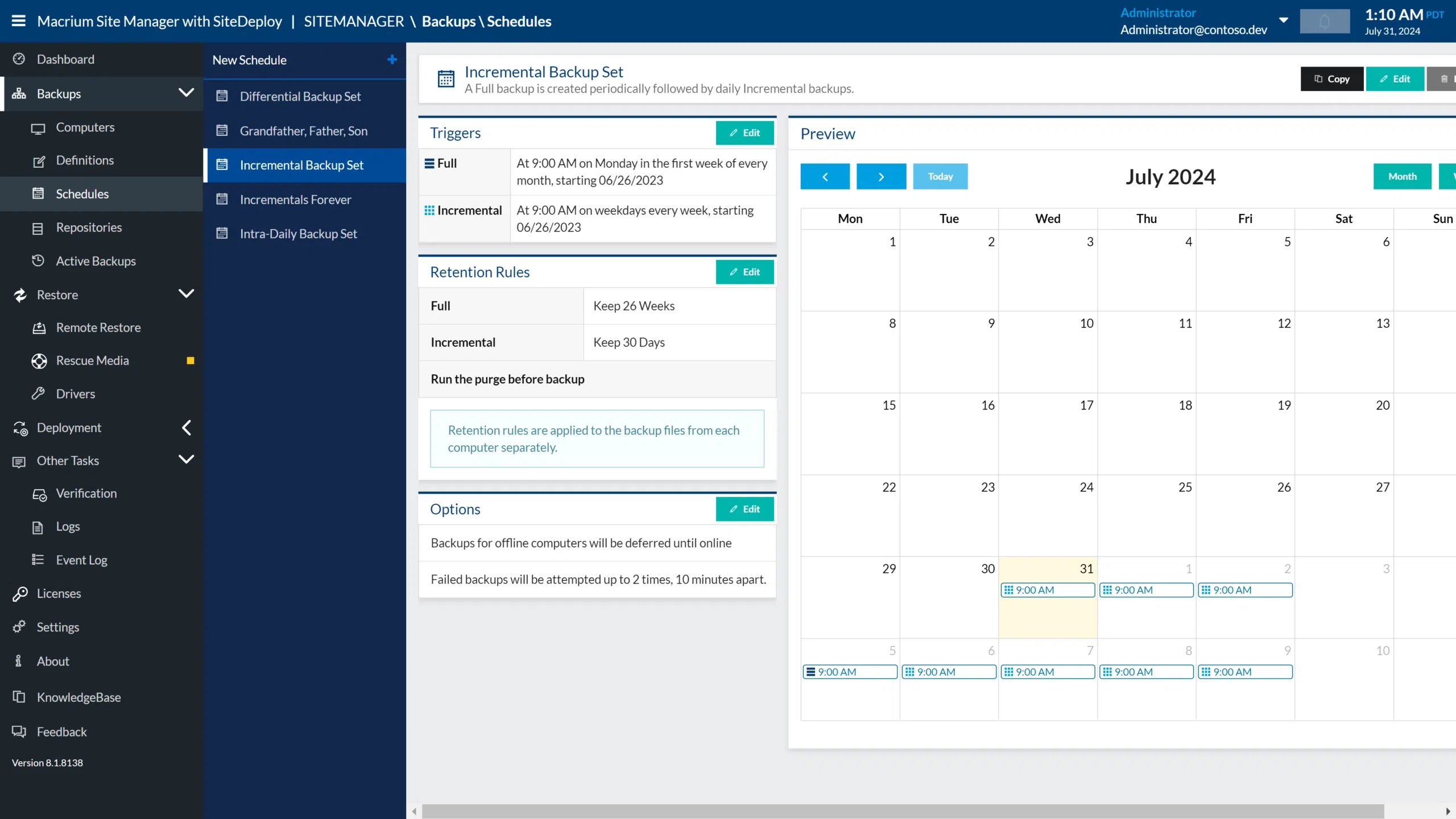
Bovendien ondersteunt Macrium Reflect incrementele en differentiële back-ups , waardoor u niet elke keer een volledige image hoeft te maken. Incrementele back-ups slaan alleen de wijzigingen op sinds de laatste back-up (ongeacht het type), terwijl differentiële back-ups alleen de wijzigingen opslaan sinds de laatste volledige back-up. Dit bespaart u tijd en ruimte. Raadpleeg de speciale handleidingen voor een beter begrip van de verschillen en hoe u deze kunt configureren.
Een ander sterk punt is de ondersteuning voor verschillende bestandssystemen, zoals NTFS, FAT32 en exFAT , en de mogelijkheid om afbeeldingen met een wachtwoord te versleutelen . Hierdoor kunt u uw back-ups met extra beveiliging opslaan op externe harde schijven, netwerkschijven of zelfs cloudopslagoplossingen.
Belangrijkste functies: het maken van schijfimages, incrementele back-ups en herstelmedia.
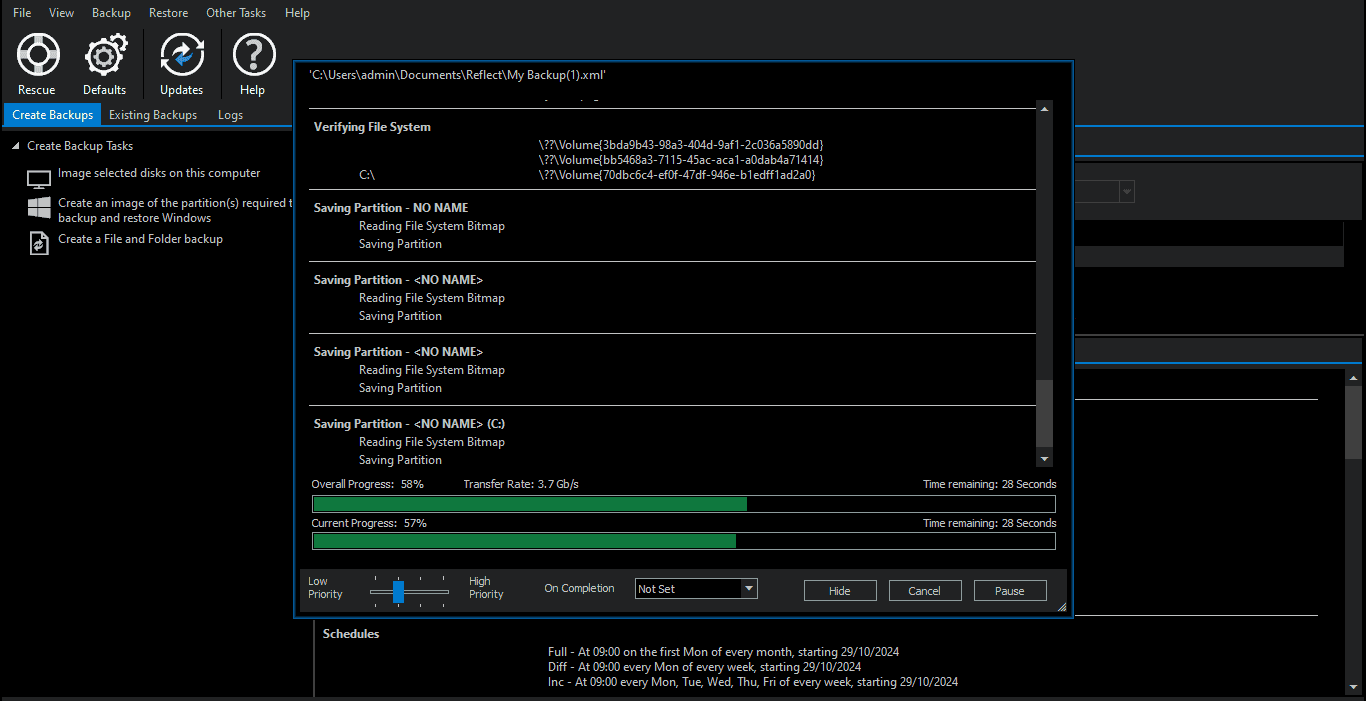
Om Macrium Reflect optimaal te benutten, is het belangrijk de belangrijkste functies met betrekking tot het maken van schijfkopieën en het herstellen ervan te begrijpen . De eerste is het maken van schijf- of partitiekopieën: u kiest de schijf of partities, selecteert de optie om een kopie te maken, kiest de bestemming (externe schijf, netwerk, enz.) en start het proces.
Tijdens dit proces kunt u kiezen of u een volledige image wilt of een combinatie van volledige en incrementele/differentiële back-ups . De volledige image vormt de basis: een complete momentopname van de huidige status. Van daaruit slaan incrementele en differentiële back-ups alleen de wijzigingen op, waardoor de grootte en de tijd van elke back-up aanzienlijk worden gereduceerd.
Een andere essentiële functie is het maken van herstelmedia , meestal op een USB-stick of dvd. Deze media bevatten een Windows PE- (of Windows RE-)omgeving met geïntegreerd Macrium Reflect. Hiermee kunt u uw computer opstarten, zelfs als Windows niet opstart, en van daaruit een volledige systeemimage herstellen of bepaalde opstartproblemen oplossen. Als u op zoek bent naar alternatieven of aanvullende tools voor het beheren van herstelmedia en het klonen ervan, kunt u de handleidingen op RescueZilla raadplegen.
De tool maakt ook schijfklonen mogelijk , handig als u wilt migreren van een mechanische harde schijf naar een SSD en daarbij alles exact hetzelfde wilt houden: besturingssysteem, programma's, OEM-herstelpartities, enz. Bij het klonen wordt de schijf sector voor sector (of bestand voor bestand, afhankelijk van de configuratie) gekopieerd, zodat de nieuwe schijf functioneel en opstartbaar is.
Tot slot bevat Macrium Reflect geavanceerde opties zoals verificatie van de gemaakte image , het plannen van automatische back-ups, meldingen en verschillende bewaarbeleidsregels om te bepalen hoeveel volledige en incrementele images bewaard moeten worden.
Welke partities moeten in de image worden opgenomen: systeem, herstel, EFI en MSR?
Een veelgestelde vraag is of het verstandig is om de hele schijf met al zijn partities (inclusief OEM-, EFI- en MSR-herstelpartities) te back-uppen, of om je alleen te richten op de C:-partitie, waar Windows en de belangrijkste gegevens zich meestal bevinden. Veel gebruikers kiezen ervoor om alleen de systeempartitie te back-uppen, maar anderen geven er de voorkeur aan om een exacte kopie van de hele schijf te maken.
Door de OEM-herstelpartitie te behouden, blijven ook de tools van de fabrikant beschikbaar om uw apparaat terug te zetten naar de fabrieksinstellingen . Dit is handig als u op een gegeven moment wilt terugkeren naar die oorspronkelijke staat, bijvoorbeeld om het apparaat te verkopen of om een schone herinstallatie uit te voeren, precies zoals het uit de fabriek kwam.
Naast de herstelpartitie is er de EFI-partitie (op UEFI-systemen) en de MSR-partitie . De EFI-partitie bevat de bootloader en de gegevens die nodig zijn om het systeem op te starten , terwijl de MSR intern door Windows wordt gebruikt op GPT-schijven. Door een volledige schijfkopie te maken met alle partities geselecteerd, wordt ervoor gezorgd dat de bootloader en de opstartstructuur correct behouden blijven bij het herstellen of migreren naar een nieuwe schijf.
Veel gebruikers hebben een volledige systeemherstelbewerking van dit type uitgevoerd, waarbij de image naar een nieuwe harde schijf of SSD werd overgezet , en het systeem is vervolgens probleemloos blijven opstarten, zelfs met behoud van de OEM-herstelopties. Zolang je de partitievolgorde respecteert en rekening houdt met de schijfuitlijning (iets wat Macrium doorgaans goed afhandelt), zou je geen problemen moeten ondervinden.
Wat compressie betreft, kunt u kiezen tussen een gecomprimeerde of ongecomprimeerde image . Compressie vermindert de ruimte die op de externe schijf wordt ingenomen, ten koste van een iets langere verwerkingstijd. Het ongecomprimeerd laten van de image kan u meer gemoedsrust geven als u vermoedt dat uw hardware niet optimaal presteert of als u het risico op corruptie wilt minimaliseren, maar over het algemeen is de compressie van Macrium zeer betrouwbaar.
Hoe maak je op de juiste manier een herstelmedium aan met Windows PE?
Als u fouten tegenkomt zoals " Windows PE-opstartmenu is niet geïnstalleerd " wanneer u probeert een systeemherstel uit te voeren vanuit Windows 10, betekent dit dat de Macrium-opstartcomponent in de BCD van het systeem niet correct is geconfigureerd. Met dit menu kunt u de herstelomgeving selecteren wanneer u uw pc opstart, zonder dat u een USB-stick nodig hebt.
Om dit op te lossen, is een van de eerste dingen die u moet controleren of de herstelmedia correct zijn aangemaakt en of er geen problemen zijn met de BCD-opslag . De BCD (Boot Configuration Data) is de database waarin Windows informatie over opstartsystemen en -menu's opslaat. Als deze beschadigd, vergrendeld of ontoegankelijk is, kan Macrium de opstartvermelding niet toevoegen.
In sommige gevallen verschijnt de melding " Kan BCD-opslag niet openen " wanneer je Windows PE probeert toe te voegen aan het opstartmenu vanuit Macrium Reflect. Dit kan te wijten zijn aan onvoldoende machtigingen, een beschadigd BCD-bestand of het feit dat de systeempartitie die is gereserveerd voor opstarten niet correct is gekoppeld in Windows.
Het is aan te raden om de herstelmedia op een opstartbare USB-stick te maken en deze op dezelfde computer te testen: herstart de computer, ga naar het BIOS/UEFI-opstartmenu en controleer of de USB-stick opstart in de Macrium-omgeving. Op deze manier beschikt u over een volledig functionerend back-upplan, zelfs als het Windows PE-menu op de interne harde schijf uitvalt.
Veelvoorkomende fouten tijdens herstel: BCD-, Windows PE- en opstartfouten.
Wanneer u in Windows 10 een image probeert te herstellen vanaf uw C:-schijf, kan het proces op een cruciaal moment mislukken en berichten weergeven die verband houden met Windows PE of de BCD Store . Dit gebeurt meestal wanneer u de herstelprocedure vanuit Windows zelf probeert te starten, in de verwachting dat het systeem automatisch opnieuw opstart in de ingebouwde herstelomgeving.
Als de foutmelding aangeeft dat het Windows PE-opstartmenu niet is geïnstalleerd , zal het herstelproces niet worden voltooid omdat het systeem niet weet in welke omgeving het moet opstarten. Deze situatie kan zich voordoen als de Macrium-vermelding in de BCD is verwijderd of gewijzigd, of als er wijzigingen zijn aangebracht in de opstartpartities.
De melding " Kan BCD-opslag niet openen " geeft aan dat Macrium Reflect geen toegang heeft tot de opstartdatabase en deze niet kan wijzigen. Dit kan te wijten zijn aan een beschadigd BCD-bestand, onvoldoende beheerdersrechten, antivirus- of beveiligingsprogramma's die wijzigingen blokkeren, of onjuist beheer van de systeemgereserveerde partitie.
In dit soort situaties is het het veiligst om de USB-herstelmedia te gebruiken in plaats van te proberen te herstellen vanuit Windows. Start uw computer op vanaf de Macrium Reflect USB-stick, zoek de C:-schijfimage die u hebt gemaakt en start het herstelproces vanaf daar. Selecteer de juiste doelpartitie en controleer na afloop of de opstartopties correct zijn geconfigureerd.
Als het systeem na het herstellen van de image niet meer opstart, biedt Macrium Reflect hulpprogramma's om het Windows-opstartproces rechtstreeks vanuit de herstelomgeving te repareren. Deze functie kan de BCD opnieuw genereren en beschadigde opstartbestanden herstellen, waardoor het herstelde systeem weer kan opstarten.
Mount Macrium Reflect-afbeeldingen om toegang te krijgen tot bestanden
Een van de handigste functies van Macrium Reflect is de mogelijkheid om een back-upimage te koppelen alsof het een schijfstation is in Windows Verkenner. Hierdoor kunt u de image openen, tussen mappen navigeren en specifieke bestanden kopiëren zonder het hele systeem te hoeven herstellen.
De procedure is eenvoudig: installeer eerst Macrium Reflect op de computer waarop u de back-up wilt openen . Open vervolgens het programma, ga naar het tabblad 'Herstellen' en kies de optie die overeenkomt met 'Een back-upkopie of -bestand openen in Windows Verkenner'.
Zoek vervolgens de map waarin u uw back-up hebt opgeslagen, selecteer de image (een bestand met de gebruikelijke Macrium-extensie) en het programma toont u de schijven die in die back-up zijn opgenomen , bijvoorbeeld schijf C: en andere partities die bestonden op het moment van de back-up.
Na bevestiging koppelt Macrium de back-upschijf als een virtuele schijf met een eigen stationsletter in Verkenner. Binnen enkele seconden ziet u al uw mappen en bestanden precies zoals ze waren toen u de image maakte, en kunt u documenten, foto's of andere gegevens naar uw huidige computer slepen.
Dit is perfect als u slechts een paar specifieke bestanden hoeft te herstellen en een volledig systeemherstel niet de moeite waard is. Het is ook erg handig om snel de inhoud van een oude back-up te controleren voordat u drastischere maatregelen neemt.
Herstel programma's, profielen en instellingen op een andere computer.
Het maken van een systeemimage is handig voor het herstellen van verloren gegevens, maar soms wilt u uw programma's, profielen, e-mails en instellingen overzetten naar een volledig andere computer, bijvoorbeeld bij een systeemupgrade. Direct herstellen vanuit een image naar andere hardware is niet altijd ideaal, omdat Windows mogelijk niet compatibel is met de nieuwe hardware.
In deze gevallen kunt u migratieoplossingen gebruiken die werken met de gekoppelde Macrium Reflect-image en automatisch applicaties, instellingen, gebruikersaccounts, systeemaanpassingen en bestanden overzetten. Het idee is om de Macrium-image te behandelen alsof het "een extra harde schijf" is waarvan alles wat nodig is, wordt geëxtraheerd. Als u handleidingen nodig hebt voor het migreren van gegevens tussen computers, bekijk dan de tutorials over het migreren van e-mail en gegevens.
De gebruikelijke workflow is als volgt: op de nieuwe computer installeer je Macrium, koppel je de image van je oude systeem en voer je vervolgens een professionele migratietool uit die de virtuele back-upschijf als bron herkent . Van daaruit kun je kiezen of je alles wilt verplaatsen of filteren welke programma's, profielen of mappen je wilt migreren.
Deze aanpak heeft als voordeel dat u niet de volledige image op de nieuwe pc hoeft te herstellen, waardoor veel problemen met driver- en hardwarecompatibiliteit worden vermeden . U behoudt uw applicaties, instellingen en gegevens, maar dan op een schone Windows-installatie die is aangepast aan de nieuwe machine.
Voor gebruikers die van computer wisselen en willen dat "alles weer is zoals het was" zonder dagenlang programma's opnieuw te hoeven installeren, het bureaublad te configureren en e-mails te herstellen, kan dit type migratie, ondersteund door Macrium Reflect-images, een echte uitkomst zijn.
Beste werkwijzen: verificatie, compressie en opslag van kopieën
Om ervoor te zorgen dat uw back-ups met Macrium Reflect echt betrouwbaar zijn, is het raadzaam een aantal best practices te volgen bij het maken en beheren van images . De eerste is het inschakelen van imageverificatie nadat de back-up is voltooid: Macrium controleert of het bestand niet beschadigd is en of alle datablokken correct kunnen worden gelezen.
Een andere aanbeveling is om een back-upstrategie te definiëren die een periodieke volledige image (bijvoorbeeld eens per maand) combineert met frequentere incrementele of differentiële back-ups (wekelijks of dagelijks, afhankelijk van de hoeveelheid wijzigingen en hoe kritiek uw systeem is).
Wat compressie betreft, is het gebruikelijk om een standaard compressieniveau te gebruiken , wat de bestandsgrootte aanzienlijk verkleint zonder de prestaties noemenswaardig te beïnvloeden. Het ongecomprimeerd laten van de image kan zinvol zijn als u voldoende opslagruimte hebt en de CPU-belasting tijdens de back-up wilt verminderen, maar in de meeste gevallen is compressie de betere optie.
Vergeet de basisregel van elk back-upbeleid niet: sla kopieën op een externe schijf of een andere schijf op dan uw hoofdschijf. Een speciale USB-harde schijf, een NAS-netwerkschijf of zelfs cloudopslag (met synchronisatie van back-upmappen) zijn allemaal goede opties om te voorkomen dat u alles kwijtraakt als uw pc crasht.
Tot slot is het ten zeerste aan te raden om periodiek de herstelmedia en de integriteit van de back-upimages te testen : start op vanaf de Macrium USB-stick, controleer of de back-ups worden herkend en voer indien mogelijk een testherstel uit op een secundaire schijf. Het is beter om problemen in een simulatie te ontdekken dan wanneer u de back-up daadwerkelijk nodig hebt.
Inzicht in de mogelijkheden van Macrium Reflect voor het maken, koppelen en herstellen van schijfkopieën maakt het verschil tussen een gecontroleerde schrik en een complete ramp wanneer uw computer uitvalt. Door zorgvuldig te bepalen welke partities u opneemt, een functioneel herstelmedium te creëren, te controleren op mogelijke BCD- of Windows PE-fouten en gebruik te maken van de optie om schijfkopieën te koppelen om specifieke bestanden te herstellen of naar een andere pc te migreren, transformeert u uw back-ups in een echte verzekering, in plaats van een simpele 'voor het geval dat'-maatregel waarvan u nooit zeker weet of deze werkt.


Gepassioneerd schrijver over de wereld van bytes en technologie in het algemeen. Ik deel mijn kennis graag door te schrijven, en dat is wat ik in deze blog ga doen: je de meest interessante dingen laten zien over gadgets, software, hardware, technologische trends en meer. Mijn doel is om u te helpen op een eenvoudige en onderhoudende manier door de digitale wereld te navigeren.