- Definieer acties in Photoshop en gebruik Batch met een naamgevingsschema om te exporteren zonder te overschrijven.
- Sla acties (.atn) op en importeer ze om stromen te standaardiseren en te delen binnen uw team.
- In Figma kunt u automatiseren met exportvoorinstellingen, slices en batch-/optimalisatieplug-ins.
Als u vaak dezelfde instellingen op tientallen of honderden afbeeldingen herhaalt, bespaart u tijd door het proces te automatiseren. Hiermee voorkomt u menselijke fouten.In Photoshop bereik je dit met acties en batchverwerking; in Figma door exportinstellingen, slices en plug-ins te combineren. Hier lees je hoe je alles zo kunt finetunen dat je workflow een fluitje van een cent wordt.
We bespreken niet alleen stapsgewijs hoe u opnamen kunt maken en acties kunt gebruiken in Photoshop, maar ook hoe u deze kunt exporteren, importeren en batchgewijs kunt verwerken zonder bestanden te overschrijven. Ook leggen we uit waar u kant-en-klare acties kunt vinden.En om het compleet te maken, voegen we het Figma-gedeelte toe met Tricks praktisch, presets en automatisering met plugins en API. Dat is precies waar veel tutorials tekortschieten.
Wat zijn Photoshop-acties en waar worden ze voor gebruikt?
Photoshop-acties zijn reeksen scripts die u zelf hebt opgenomen en die u vervolgens met een klik kunt afspelen.Beschouw ze als de Excel-macro's:Je legt vast wat je doet en Photoshop herhaalt het perfect in elke andere afbeelding.
Ze worden gebruikt voor repetitieve en niet-creatieve taken die gestandaardiseerd zouden moeten worden.: omzetten naar zwart-wit, formaat wijzigen, lagen dupliceren, dekking aanpassen, filters of aanpassingslagen toepassen, en nog veel meer veelvoorkomende bewerkingen.
In omgevingen zoals e-commerce en sociale netwerken, waar stijl consistent moet zijn, zijn het de acties die het verschil maken.Hiermee kunt u hetzelfde 'recept' toepassen op honderden foto's, terwijl de consistentie behouden blijft en de doorlooptijd wordt verkort.
Photoshop bevat al een aantal vooraf gedefinieerde acties, maar het mooie is dat je je eigen acties kunt maken en ze kunt opslaan als commando's eigenAls u het goed doet, wordt elke actie een productiviteitssnelkoppeling die u kunt gebruiken en delen met uw team.
Wanneer een actie aanmaken
Zolang de taak regelmatig wordt herhaald en er geen creatieve beslissingen voor elke afbeelding nodig zijn, is het een perfecte kandidaat voor een actie.Ik zal je een aantal typische gevallen noemen die perfect bij je passen.
- Converteren naar zwart-wit met een homogene reeks waarden.
- Formaat wijzigen en opnieuw kaderen voor banners, miniaturen of productbladen.
- Aanpassing van de dekking, dupliceren van lagen en toepassen van aanpassingslagen met vaste parameters.
Hoe meer het proces gestandaardiseerd kan worden, hoe groter de voordelen van automatisering.Uiteindelijk wordt de actie een standaardonderdeel van uw workflow en vermindert het de operationele vermoeidheid.
Een handige truc is om de exacte volgorde van de stappen op te schrijven voordat u gaat opnemen.Zo voorkomt u dat u fouten maakt en blijft de actie overzichtelijk en eenvoudig te onderhouden, mocht u deze later moeten bewerken.
Een actie maken in Photoshop (stap voor stap)
Laten we een actie opnemen waarmee de laag wordt gedupliceerd, de dekking ervan wordt verlaagd en een zwart-wit-aanpassingslaag wordt toegepast.Het is een klassiek voorbeeld van het maken van afbeeldingen met een bepaalde uitstraling voor een e-commercewinkel of social media-feed.
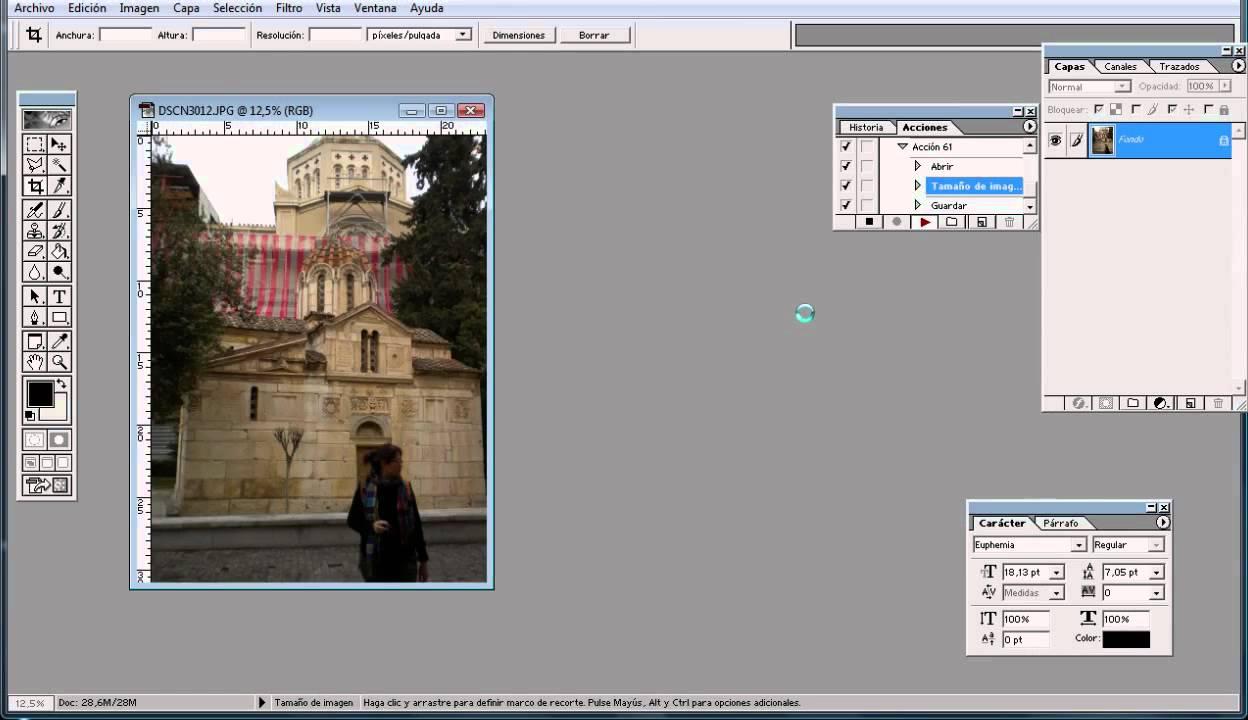
Stap 1: Open het Acties-paneelGa naar Venster > Acties (of gebruik Alt + F9). Daar ziet u de vooraf gedefinieerde acties. Van daaruit kunt u alles beheren.
Stap 2: Maak een groep en een nieuwe actieTik onderaan het paneel op het mappictogram om een groep te maken (bijvoorbeeld 'Afbeeldingen') en vervolgens op het nieuwe actiepictogram (het gevouwen vel papier) om er een te maken. Geef het een herkenbare naam, bijvoorbeeld 'Dekking + Zwart-wit'.
Stap 3: Noteer de stappenWanneer je op 'Opnemen' drukt, licht de rode knop op het paneel op. Vanaf nu wordt alles wat je doet opgeslagen in je actie:
- Open een afbeelding om als basis voor de opname te dienen.
- Dupliceer de laag (Ctrl/Cmd + J) om niet-destructief te werken.
- Pas de dekking aan van die gedupliceerde laag naar het gewenste percentage.
- Voeg een zwart-wit-aanpassingslaag toe via het paneel 'Instellingen' om de kleur uniform te maken.
Stap 4: Stop met opnemenKlik op de knop Stoppen in het Acties-paneel wanneer u klaar bent. De actie is dan klaar voor gebruik wanneer u maar wilt.
Stap 5: Test de actieSluit de testafbeelding, open een andere en selecteer in het deelvenster Acties je actie en druk op Afspelen. Als alles klopt, speelt Photoshop de sequentie af zonder dat je iets hoeft aan te raken.
Automatiseer batchgewijs en voorkom overschrijvingen bij het exporteren
Als u een actie op tientallen of honderden afbeeldingen wilt toepassen, kunt u het beste naar Bestand > Automatiseren > Batch gaan.In dit venster kiest u de set, de actie, de bronmap en, het allerbelangrijkst, hoe en waar u de resultaten wilt opslaan.
Basisconfiguratie voor batchverwerking:
- Ingesteld: de groep waar u de actie hebt opgeslagen (bijv. "Afbeeldingen").
- Actie: degene die u hebt opgenomen (bijv. "Dekking + Zwart-wit").
- Origenes: Map, en met Kiezen selecteert u de map met de werkkopieën.
- Bestemming: Het is het veiligst om Map te selecteren (niet “Opslaan en sluiten”) om de uiteindelijke naam te bepalen en overschrijven te voorkomen.
Zeer belangrijk om geen bestanden te overschrijven bij het exporteren: Selecteer in het vak Batch de optie 'Actie-'Opslaan als'-opdrachten negeren'. Op deze manier negeert de batchbewerking die stap, zelfs als u 'Opslaan voor web' in uw actie hebt gebruikt, en worden de opslaginstellingen die u in het batchvenster hebt gedefinieerd, gerespecteerd.
Definieert een naamgevingsschema in BestemmingGebruik combinaties zoals "Documentnaam" + "_" + "3-cijferig serienummer" + "Extensie". Op deze manier worden, als je 600 foto's verwerkt, ze uiteindelijk product_001.jpg, product_002.jpg, enzovoort, en overlappen ze elkaar niet.
Wat als uw actie Opslaan voor web omvat en u elke keer om een naam vraagt? Dit is precies het typische probleem: het overschrijft alles of opent één voor één dialoogvensters. Oplossing: 1) registreer de actie zonder de opslagstap; 2) gebruik in Batch Bestemming: Map, selecteer "Opslaan als" overslaan en definieer het naampatroon; 3) als u compressieparameters nodig hebt, overweeg dan de Script "Afbeeldingsprocessor" of gebruik een actie die eindigt op de standaardoptie "Opslaan als" met JPEG-kwaliteit, omdat "Opslaan voor web (verouderd)" nauwkeuriger is wat betreft automatisering.
Alternatieven die wonderen verrichten Wanneer 'Opslaan voor web' lastig is: Bestand > Scripts > Afbeeldingsprocessor (hiermee kunt u het formaat wijzigen, de JPEG-/PSD-/TIFF-kwaliteit instellen en opslaan in een map), of Bestand > Exporteren > Lagen exporteren naar bestanden als u met lagen werkt. Dit zijn robuuste opties zonder onverwachte overschrijvingen.
Extra productiviteit: Maak een Droplet (Bestand > Automatiseren > Droplet maken) en sleep mappen ernaartoe om de actie te activeren met uw vooraf gedefinieerde batchinstellingen, zonder dat u dialoogvensters hoeft te openen.
Sla uw acties op, laad ze en deel ze
Het exporteren van uw acties is de sleutel tot het maken van backup of verplaats uw stroom naar een andere computerKies in het menu van het Acties-paneel 'Acties opslaan...', geef het bestand een naam en je krijgt een .atn-bestand dat je met iedereen kunt delen.
Externe acties ladenGa naar hetzelfde menu van het Actiepaneel en klik op "Acties laden...". Selecteer het .atn-bestand en je ziet de nieuwe set klaar voor gebruik.
Organiseren op basis van groepen en beschrijvende namen Zo kunnen jij en je team in één oogopslag zien wat elke actie doet. Je bespaart klikken en voorkomt uitvoeringsfouten.
Waar u vooraf gedefinieerde acties kunt verkrijgen
Naast het aanmaken van uw acties, zijn er talloze gratis en betaalde bronnen op internet te vinden.. Zoek in Google "gratis Photoshop-acties" om verzamelingen van ontwerpblogs en websites te vinden.
Op marktplaatsen zoals Envato vindt u complexere en gespecialiseerde acties. Die geavanceerde stijlen kunnen oplossen zonder je hoofd te breken. Controleer de compatibiliteit met je versie van Photoshop en lees de reviews.
snelle tip: Installeer de acties in uw eigen set en test ze op kopieën van uw bestanden. Zo valideert u de resultaten zonder dat de originele resultaten in gevaar komen.
Alternatieven binnen Photoshop: scripts en processors
Als export de bottleneck is, hangt niet alles af van actiesEr zijn native tools die alles automatiseren zonder dat je iets hoeft vast te leggen.
- Afbeelding processor (Bestand > Scripts): Wijzig de grootte, converteer en sla op in formaten met een gedefinieerde kwaliteit, in batches en zonder te overschrijven.
- Lagen exporteren naar bestanden (Bestand > Exporteren): Ideaal als elke laag een aparte resource is; exporteer elke laag met een naamgevingspatroon.
- Exporteren als: handig voor specifieke gevallen, hoewel het historisch gezien minder speelruimte bood bij acties dan “Opslaan als”.
Als u sterk afhankelijk bent van 'Opslaan voor web (oud)' vanwege de nauwkeurige gewichtscontrole, overweeg dan om het te combineren met Batch en het naamgevingsschema in BestemmingU vermijdt herhalende dialogen en bent verzekerd van unieke bestanden.
Automatische export in Figma
Figma heeft geen "acties" zoals Photoshop, maar het heeft wel een zeer krachtig exportsysteem voor lagen, componenten, stijlen en slices.Dat is precies de reden waarom het geautomatiseerd is met behulp van voorinstellingen, meerdere selecties en plug-ins.
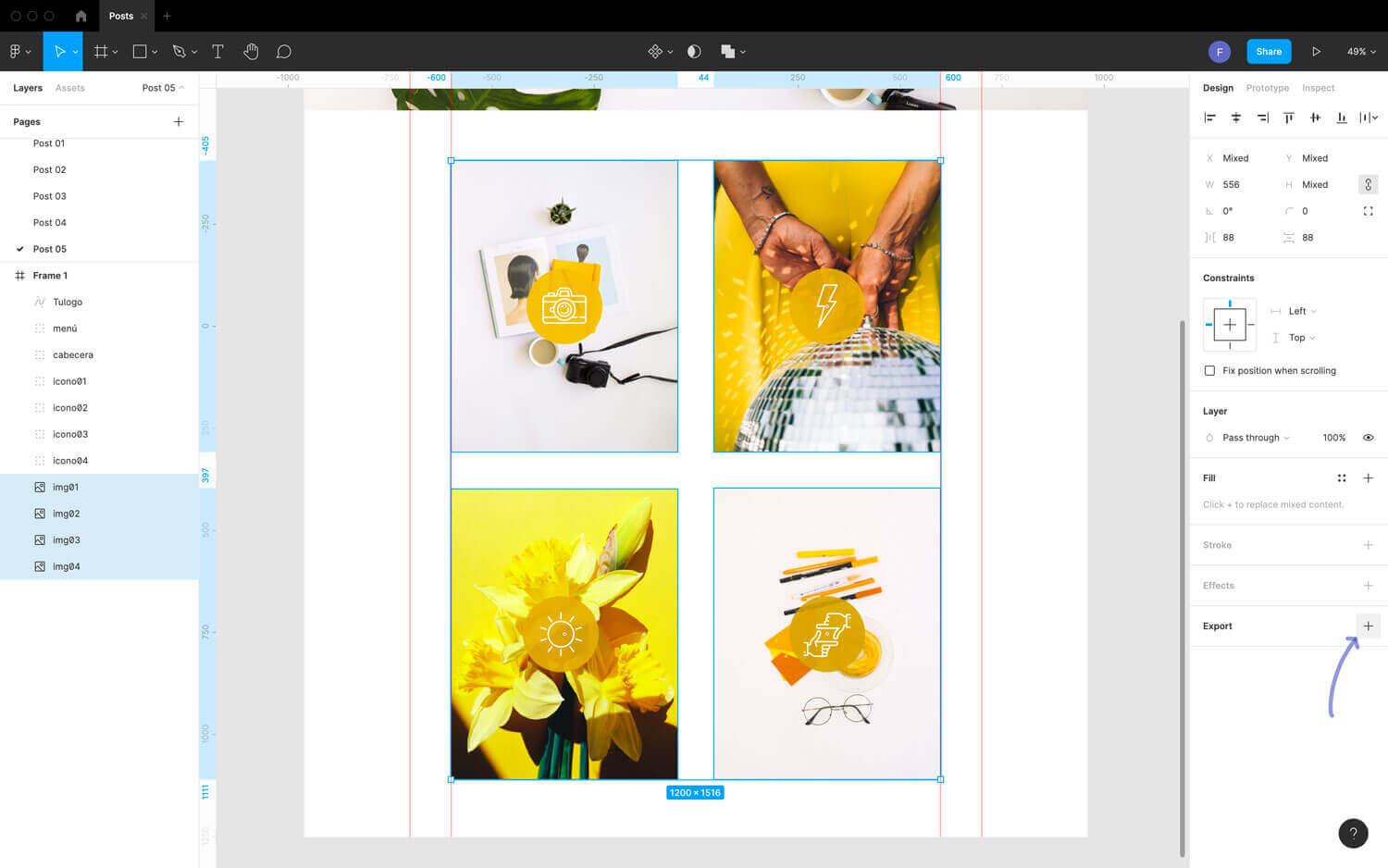
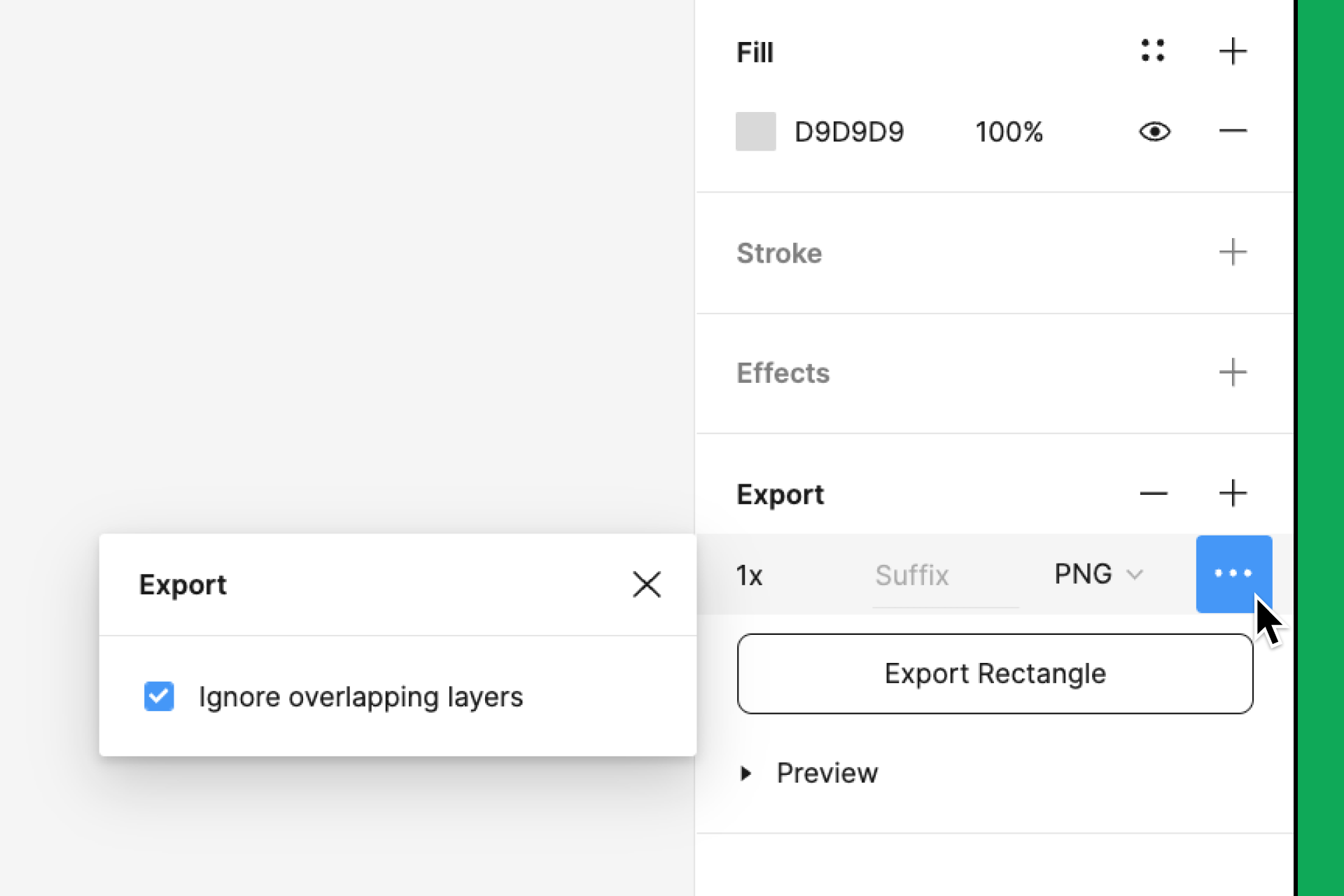
Het belangrijkste is dat u voor elk element dat u opnieuw wilt gebruiken, exportinstellingen definieert. (componenten, varianten, frames) met formaten zoals PNG, JPG, SVG of PDF en 1x/2x/3x schalen. Met meervoudige selectie kunt u vervolgens alles exporteren en Figma respecteert elke voorinstelling.
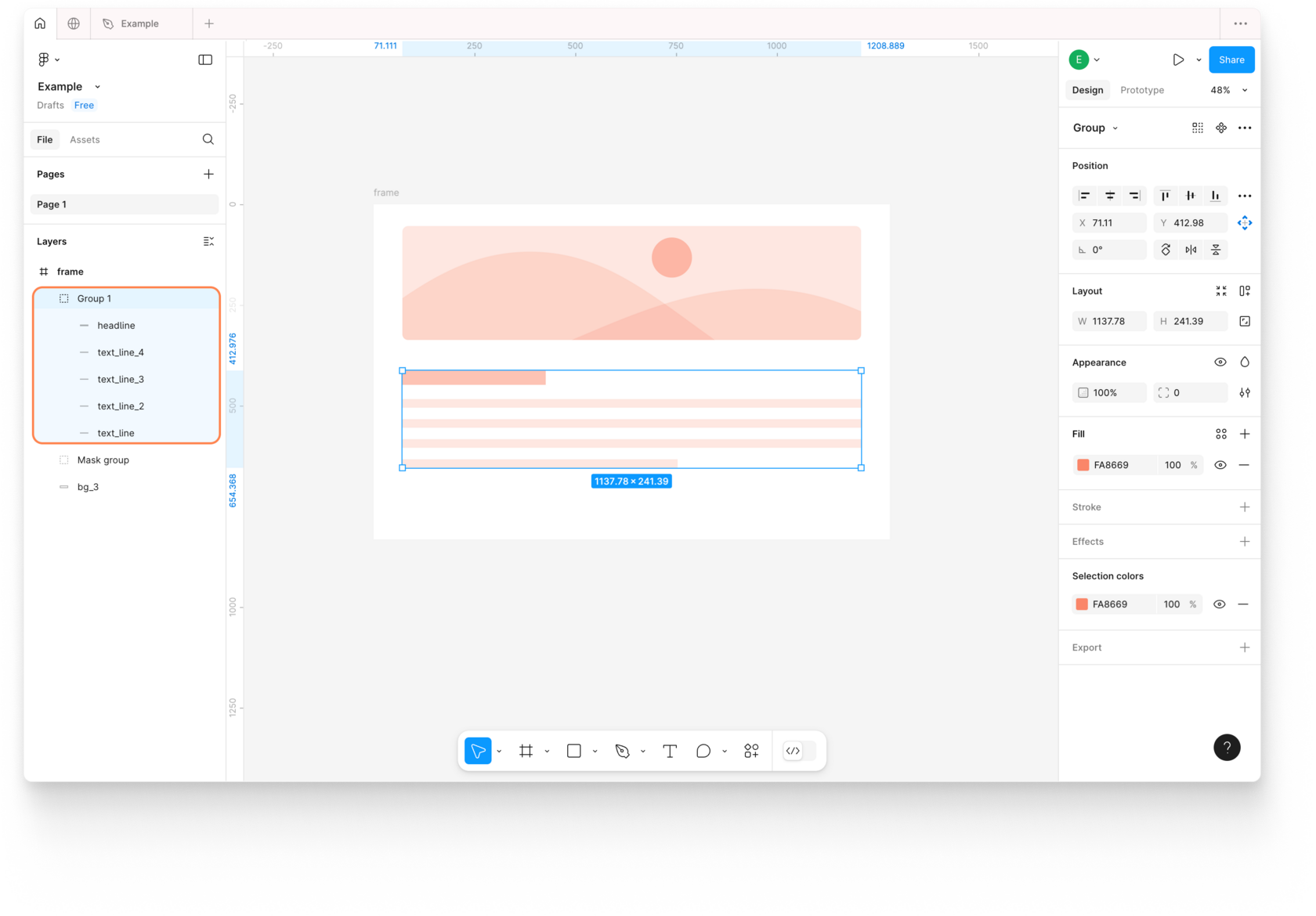
Als u specifieke gebieden nodig hebt, maakt u plakjes Zo kunt u precies bepalen welke regio wordt geëxporteerd. Het is een eenvoudige manier om bij te snijden zonder het ontwerp te wijzigen en de export zo vaak als u wilt te herhalen.
Plugins maken het verschil bij grote en repetitieve stromen.: TinyImage Compressor (optimalisatie en WebP/AVIF), Batch Export, Exporteren naar WebP, Pagina-exporter of Batch Hernoemen om naamgevingsconventies in te stellen en ervoor te zorgen dat er niets wordt overschreven.
Wat als je nog een stap verder wilt gaan? Met de Figma API kunt u de export van externe scripts automatiseren: u ontvangt knooppunten op basis van ID, definieert formaten en schalen en exporteert programmatisch, ideaal voor ontwerp-naar-ontwikkelingspijplijnen.
Je hebt een winnende combinatie: acties en batch in Photoshop om te transformeren en te exporteren zonder te overschrijven, en Voorinstellingen, slices en plug-ins in Figma Om assets op schaal en zonder wrijving te leveren. Het resultaat is een snellere, consistentere doorstroming met minder operationele slijtage – precies wat u zoekt wanneer het volume beperkt is en de deadlines krap zijn.

Gepassioneerd schrijver over de wereld van bytes en technologie in het algemeen. Ik deel mijn kennis graag door te schrijven, en dat is wat ik in deze blog ga doen: je de meest interessante dingen laten zien over gadgets, software, hardware, technologische trends en meer. Mijn doel is om u te helpen op een eenvoudige en onderhoudende manier door de digitale wereld te navigeren.