- Het gebruik van koptekststijlen is essentieel voor efficiënte en professionele nummering op meerdere niveaus.
- Door de nummeringsniveaus en opmaak op de juiste manier aan te passen, verbetert u de organisatie en het ontwerp van elk document.
- Automatische objectnummering en flexibele updates besparen tijd en voorkomen fouten in lange documenten.

Heb je je ooit afgevraagd hoe je je documenten in Microsoft Word zijn echt professioneel, duidelijk en goed georganiseerdDe sleutel ligt in het correct gebruiken van meervoudige nummering in hoofdstukken en paragrafen. Het beheersen van deze tool verbetert niet alleen de uitstraling van je rapporten, academische papers of studieboeken, maar maakt het ook gemakkelijker om de inhoud te lezen en erin te navigeren.
In dit artikel leert u op een uitgebreide en gemakkelijk te volgen manier alle geheimen, tips en Tricks om het maximale uit de Meervoudige nummering van hoofdstukken en secties in Microsoft Woord en Kantoor. Of u nu een beginner bent of uw vaardigheden wilt verbeteren, u vindt hier alles, van de basisfuncties tot geavanceerde opties en aanpassingsmogelijkheden waarmee u zich kunt onderscheiden.
Waarom is nummering op meerdere niveaus belangrijk in Word?
Met nummering op meerdere niveaus kunt u uw document automatisch en op een ordelijke manier structureren in verschillende hiërarchische niveaus, zoals hoofdstukken, secties, subsecties en subsecties. Dit is essentieel bij lange of complexe documenten, omdat vergemakkelijkt kruisverwijzingen, indexering en eenvoudige updates van de structuur zonder de controle te verliezen of de tijd in handmatige instellingen.
Bovendien heeft Het biedt een professionele uitstraling die zeer gewaardeerd wordt in academische en werkomgevingen., waarmee u nummering in de stijl van “1.2.3” kunt maken of afbeeldingen, tabellen en vergelijkingen kunt nummeren met het overeenkomstige hoofdstuk, waardoor het document gemakkelijker te begrijpen en te gebruiken is.
Voorbereidende stappen: titelstijlen en hun belang
Voordat u met nummering begint, is er één essentiële stap die u nooit mag overslaan: Gebruik de ingebouwde koptekststijlen die Word biedtDit betekent dat u in plaats van elke kop handmatig op te maken, de stijlen 'Kop 1', 'Kop 2', 'Kop 3', enz. moet gebruiken. Op deze manier herkent Word de hiërarchie en structureert het uw document op intelligente wijze.
- Titel 1: voor de belangrijkste hoofdstukken.
- Titel 2: voor secties binnen het hoofdstuk.
- Titel 3: voor secties of subsecties.
Met deze werkwijze kunt u eenvoudig nummering op meerdere niveaus toepassen en de structuur automatisch bijwerken als u wijzigingen aanbrengt.
Hoe u meervoudige nummering op hoofdstukken en secties toepast
Zodra u de titelstijlen hebt toegewezen, is het proces eenvoudig. Het is echter belangrijk dat u het correct volgt om toekomstige fouten te voorkomen:
- Open uw document en selecteer de eerste hoofdkop (bijvoorbeeld Hoofdstuk 1). Zorg ervoor dat de stijl 'Kop 1' wordt gebruikt.
- Toegang tot het tabblad Home en de groep lokaliseren ParagraafBinnenin vindt u het pictogram van Meervoudige lijst (weergegeven met trapsgewijze lijnen en cijfers).
- Klik op de pijl naast Meervoudige lijst om de opties uit te breiden. Kies een format dat expliciet "Titel 1" vermeldt of dat lijkt op de door u gewenste hoofdstuk- en sectie-indeling.
- Alle teksten met de stijl Kop 1 krijgen automatisch nummeringsniveau 1. Koppen met de stijl “Kop 2” worden genummerd als 1.1, 1.2, 1.3… en met “Kop 3” wordt het 1.1.1, 1.1.2, enzovoort.
- Als u secties hebt die u niet wilt nummeren, kunt u er eenvoudigweg geen koptekststijlen voor gebruiken.
Uw document is nu gestructureerd en automatisch genummerd!
Meervoudige nummering aanpassen: geavanceerde opties
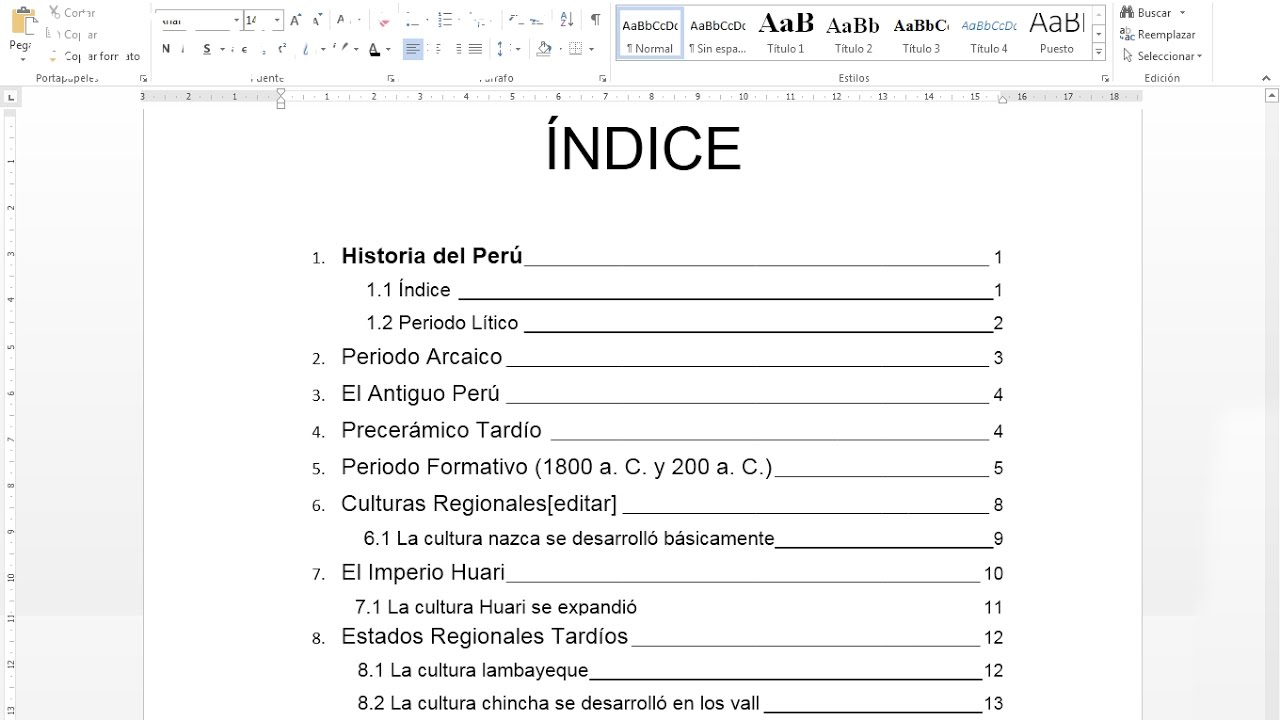
Word beperkt zich niet tot klassieke nummering. U kunt de nummering aanpassen aan uw specifieke wensen en uw document een persoonlijk tintje geven. Dit zijn de meest bruikbare mogelijkheden:
De notatie van getallen wijzigen
- Opnieuw toegang Meervoudige lijst en selecteer "Definieer een nieuwe meervoudige lijst'.
- Er verschijnt een dialoogvenster waarin u het volgende kunt doen:
- Kies het type nummering: cijfers, hoofdletters of kleine letters, Romeinse cijfers, enz.
- Pas de scheidingstekens aan: afbreekstreepjes, punten, haakjes, enz. waarmee de niveaus worden gescheiden (bijvoorbeeld '3-2' in plaats van '3.2').
- Bepaal het startnummer voor elk niveau, als u niet wilt dat het altijd bij 1 begint.
- Pas de uitlijning van de cijfers aan: links, gecentreerd of rechts.
- Koppel een niveau aan een specifieke kopstijl (bijvoorbeeld: “Niveau 1” is altijd “Kop 1”, “Niveau 2” is altijd “Kop 2”, enzovoort).
- Wijzig het uiterlijk van het lettertype: type, kleur, grootte, vetgedrukt, etc.
- Gebruik inspringingen en spaties zodat de nummering perfect uitgelijnd is.
- Geef de lijst met meerdere niveaus een unieke naam. Dit is erg handig als u de lijst later opnieuw wilt gebruiken of wijzigen.
Koppel meerlaagse en aangepaste stijlen
In veel gevallen moet u aangepaste of zelfgemaakte koptekststijlen gebruiken voor nummering op meerdere niveaus. Ga hiervoor als volgt te werk:
- En Definieer een nieuwe meervoudige lijst, in de optie “Linkniveau naar stijl”, selecteer de stijl die u voor elk niveau wilt.
- Op deze manier wordt de nummering perfect afgestemd op de visuele en structurele hiërarchie van uw document, zelfs als u andere stijlen dan de standaardstijlen gebruikt.
Wijzig de opmaak van getallen grondig
- Via de aanpassingsopties kunt u het uiterlijk van de getallen voor elk niveau volledig wijzigen.
- U kunt bepalen of het nummer wordt gevolgd door een tabteken, een spatie of niets, afhankelijk van uw lay-outvoorkeuren.
- Op deze manier krijgt u een veel schoner en gepolijster document.
Objecten nummeren: afbeeldingen, tabellen en vergelijkingen met hoofdstuknummers
Een fundamenteel detail in lange documenten met veel visuele bronnen is het correct nummeren van afbeeldingen, tabellen, grafieken en vergelijkingen. Met Word kunnen bijschriften automatisch het hoofdstuknummer bevatten, zodat bijvoorbeeld de derde illustratie in hoofdstuk 5 wordt weergegeven als 'Illustratie 5-3'.
- Selecteer het object waaraan u automatisch een titel wilt toevoegen (afbeelding, tabel, vergelijking, enz.).
- Bij de tab ReferenciasKlik op Titel invoegen Binnen de groep Effecten.
- Kies het juiste label (afbeelding, tabel, vergelijking of maak een nieuwe aangepaste versie).
- U kunt eventuele aanvullende tekst typen die u na het label wilt weergeven.
- Druk op Nummering en activeer het vakje Hoofdstuknummer opnemen.
- Selecteer de kopstijl uit de lijst ‘Hoofdstuk begint met stijl’ (meestal ‘Kop 1’).
- Bepaal welk scheidingsteken u wilt gebruiken tussen het hoofdstuknummer en het objectnummer (koppelteken, punt, spatie, enz.).
- Bevestig de wijzigingen en u hebt perfect genummerde bijschriften voor elke afbeelding.
Bovendien heeft Als u een afbeelding of tabel naar een ander hoofdstuk verplaatst, wordt de nummering automatisch bijgewerkt., zodat u niet de hoofdpijn krijgt van het handmatig bewerken van elke referentie in lange documenten.
Opsommings- en genummerde lijsten aanpassen
Vaak is het simpelweg nummeren van hoofdstukken en secties niet voldoende: u hebt mogelijk aangepaste opsommingstekens of genummerde lijsten met uw eigen stijlen nodig. Word maakt deze taak ook eenvoudig:
Kogels aanpassen
- Selecteer de lijst die u wilt wijzigen.
- En Home, groep Paragraaf, klik op de pijl naast lijst met opsommingstekens en dan in Definieer nieuwe opsommingsteken.
- U kunt kiezen tussen een symbool, een afbeelding en het lettertype van het opsommingsteken naar uw smaak wijzigen.
- U kunt ook de uitlijning van de opsommingstekens wijzigen (links, midden of rechts).
Genummerde lijsten aanpassen (geen meerlaagse lijsten)
- Selecteer uw genummerde lijst.
- Ga naar Definieer een nieuw getalformaat van de pijl van genummerde lijst.
- Kies cijfers, letters, Romeinse cijfers, enz. en pas het lettertype aan.
- U kunt scheidingstekens toevoegen, de uitlijning aanpassen en de opmaak naar wens aanpassen.
Maak en bewaar uw eigen lijststijlen
- Bij Definieer een nieuwe lijststijl U kunt uw aangepaste stijl een naam geven en de instellingen opslaan, zodat u ze in toekomstige documenten opnieuw kunt gebruiken.
- U kunt bepalen of de stijl alleen in het huidige document behouden blijft of dat deze beschikbaar is in al uw nieuwe documenten op basis van die sjabloon.
- Zo bereikt u consistentie en professionaliteit in al uw werkzaamheden.
Andere handige tips en praktische trucs
- Nummering automatisch bijwerken: Als u de structuur van uw document wijzigt (hoofdstukken of secties toevoegt of verwijdert), selecteert u alle tekst en drukt u op F9 of klikt u met de rechtermuisknop op de nummers om de velden en nummering bij te werken.
- Automatische nummering verwijderen: Als u automatische nummering liever wilt uitschakelen, ga dan naar Bestand > Opties > Controle > AutoCorrectie-opties > AutoOpmaak tijdens typen en schakel het vakje ‘Automatisch genummerde lijsten’ uit.
- Inspringing en afstand bepalen: U kunt de afstand tussen het getal en de tekst aanpassen in de instellingen voor de meervoudige lijst, zodat alles perfect uitgelijnd is.
- Combineer genummerde en opsommingstekens: Als u lijsten of opsommingstekens in genummerde secties gebruikt, kunt u opsommingstekens gebruiken voor subsecties en de algemene nummering voor de hoofdstructuur behouden.
Wijzig de nummering of opmaak afhankelijk van het documenttype
Met Word kunt u de nummering op meerdere niveaus aanpassen aan verschillende stijlen die vereist zijn in academische of professionele documenten (bijvoorbeeld APA-normen, afstudeerprojecten/masterdiploma's, technische handleidingen, enz.). Definieer eenvoudig uw lijst met meerdere niveaus volgens de officiële opmaakrichtlijnen en koppel de niveaus aan de koptekststijlen die uw document vereist.
In formele rapporten wordt doorgaans een hoofdstuknummering gebruikt (1, 2, 3...), en voor paragrafen en subparagrafen de structuur "1.1, 1.2, 1.2.1...", terwijl in meer visuele handleidingen letters of Romeinse cijfers kunnen worden gebruikt.
Veelvoorkomende fouten en hoe u deze kunt oplossen
- De nummering verspringt of is ongeordend: Zorg ervoor dat alle koppen de juiste stijl gebruiken en dat de meervoudige lijst correct aan de stijlen is gekoppeld.
- Niveaus worden niet correct gereset: Stel in de instellingen voor de lijst met meerdere niveaus de optie 'Lijst opnieuw opstarten na' in en selecteer het niveau waarvan het opnieuw opstarten afhankelijk is.
- U wijzigt de opmaak, maar deze wordt niet toegepast: Het niveau is mogelijk niet gekoppeld aan de juiste stijl. Koppel de niveaus opnieuw vanuit de multilevel lijstdefinitie.
- De inhoud verschijnt niet in de index: Bij het genereren van de index of inhoudsopgave worden alleen koppen met de juiste stijl gedetecteerd.
Aanvullende links en bronnen
- Controleer de Geavanceerde aanpassingsopties voor meerlaagse lijsten ter ondersteuning van Microsoft Office voor specifieke details en aanvullende tips.
- Experimenteer met verschillende formaten en sjablonen om erachter te komen welke het beste bij uw wensen past.

Wanneer u de nummering op meerdere niveaus in Word-hoofdstukken en -secties onder de knie krijgt, kunt u goed gestructureerde documenten maken die gemakkelijk te lezen en te bewerken zijn, met een professionele afwerking die in elke academische of zakelijke context het verschil maakt. Als u een paar minuten besteedt aan het aanpassen en leren kennen van deze functies, zult u merken dat het werken met lange documenten veel efficiënter en prettiger wordt. Breng deze tips in de praktijk en u zult ongeëvenaard zijn bij het presenteren van uw werk of rapporten.

Gepassioneerd schrijver over de wereld van bytes en technologie in het algemeen. Ik deel mijn kennis graag door te schrijven, en dat is wat ik in deze blog ga doen: je de meest interessante dingen laten zien over gadgets, software, hardware, technologische trends en meer. Mijn doel is om u te helpen op een eenvoudige en onderhoudende manier door de digitale wereld te navigeren.