
Bent u ooit gefrustreerd geraakt omdat de HP-printerdriver niet beschikbaar is als u haast heeft om afdrukken te maken? Maak je geen zorgen, je bent op de juiste plek. We hebben de oplossingen vermeld om het probleem met de HP-printerdriver niet beschikbaar op te lossen.
HP-printers behoren tot de meest verbazingwekkende printers van hoge kwaliteit. Maar de meest voorkomende problemen met deze printers zijn dat het besturingssysteem de printer soms niet kan identificeren. Printers werken prima met behulp van printerstuurprogramma's, dus als er een probleem is met het stuurprogramma, kunt u de printers niet effectief gebruiken.
Problemen die ertoe kunnen leiden dat het HP printerstuurprogramma niet beschikbaar is
1. Een oud systeemstuurprogramma gebruiken – Systeemstuurprogramma's worden na verloop van tijd oud. Ze moeten regelmatig worden bijgewerkt om problemen met de bestuurder te voorkomen.
2. Negeer de nieuwste updates – We hebben de neiging de nieuwste updates te negeren, wat resulteert in lopende updates. Het is belangrijk om de nieuwste updates te installeren om stuurprogrammagerelateerde problemen te voorkomen.
3. Corrupte bestanden – Dit is een veelvoorkomend probleem waarmee mensen worden geconfronteerd wanneer ze het HP-printerstuurprogramma proberen te gebruiken. Om deze problemen te voorkomen, moeten ze alles verwijderen en opnieuw installeren.
Oplossingen wanneer het HP-printerstuurprogramma niet beschikbaar is Probleem op Windows 10-computers
1. Installeer het printerstuurprogramma opnieuw
Als het printerstuurprogramma niet beschikbaar is, is het mogelijk beschadigd. Om het probleem op te lossen, verwijdert u eerst het bestaande printerstuurprogramma. Installeer vervolgens het printerstuurprogramma opnieuw. U kunt de nieuwste versie gratis downloaden van de ondersteuningssite van HP. Dit zijn de stappen om het HP-printerstuurprogramma opnieuw te installeren.
-
- Open het dialoogvenster Uitvoeren door op de toetsen te drukken Windows en R samen.
-
- Eenmaal geopend, schrijf devmgmt.msc en druk op Enter.
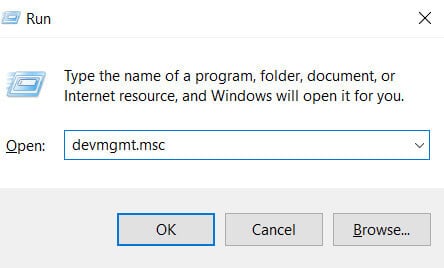
- Het venster Apparaatbeheer wordt geopend.
- Het venster Apparaatbeheer wordt geopend.
- Selecteer “Afdrukwachtrij” uit de lijst met opties. Het wordt gebruikt om het HP-printermodel te besturen.
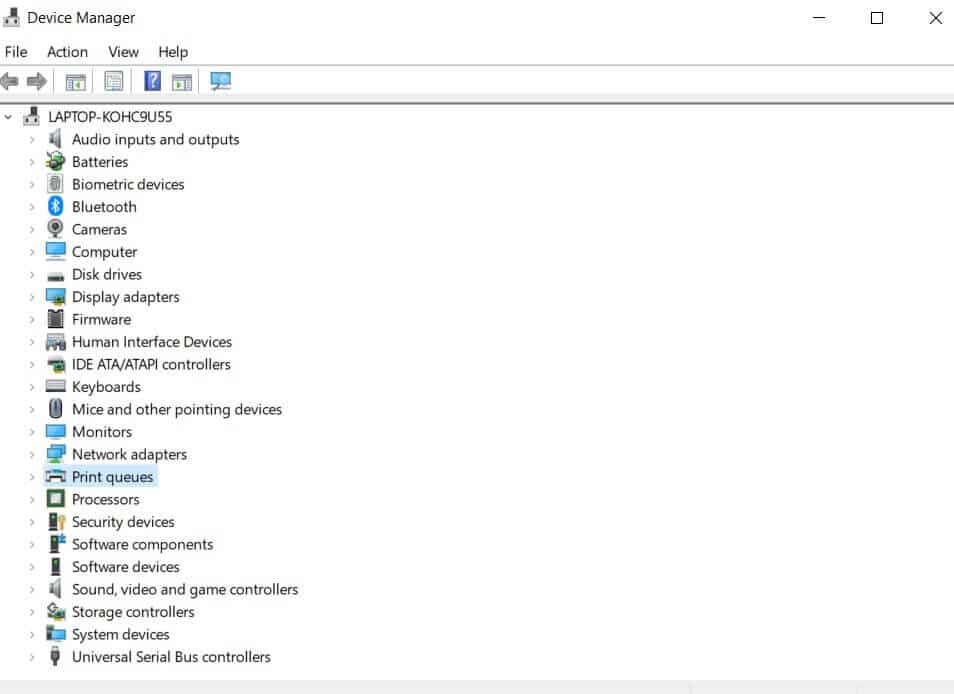
- Zoek het HP-printermodel van uw apparaat en klik met de rechtermuisknop om het te verwijderen.
- Nu moet u de nieuwste versie van het HP-printerstuurprogramma downloaden. Na het downloaden gaat u verder met de installatie.
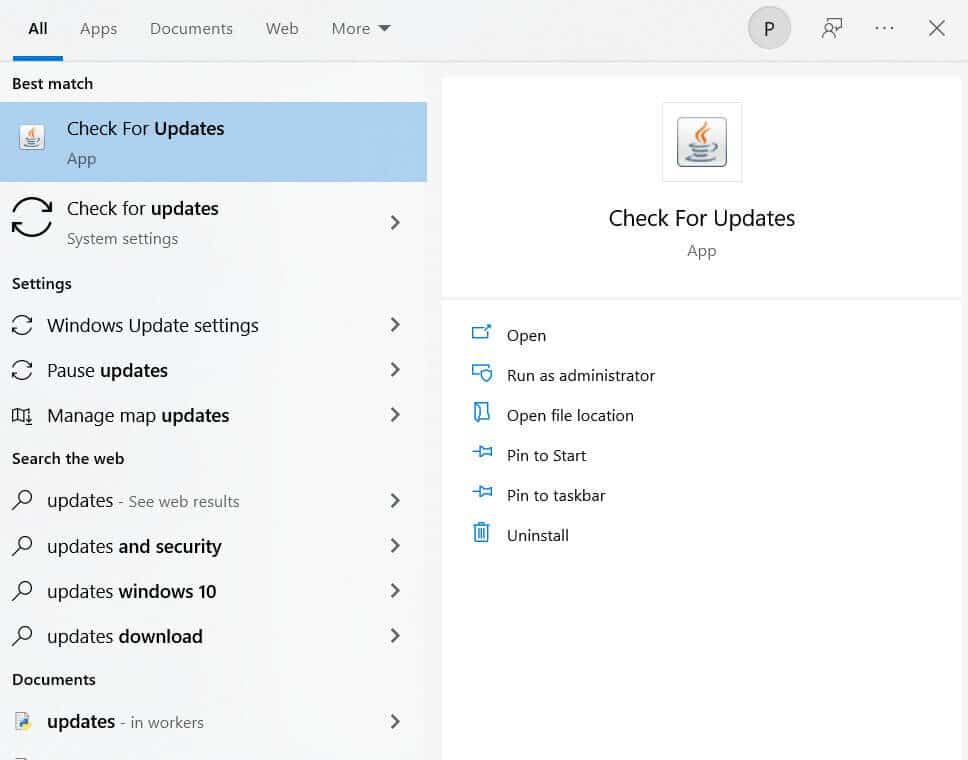
- Als u problemen ondervindt bij de installatie, klikt u op de Start-knop en controleert u op updates met behulp van het zoekpictogram.
- Er wordt een nieuw venster geopend met opties om Windows of apparaatstuurprogramma's bij te werken.
- Klik in de lijst met opties op Controleren op updates.
- Er wordt een update van het HP-printerstuurprogramma weergegeven. Windows start het updateproces en u ziet instructies op het scherm.
- Nadat u de bovenstaande stappen heeft voltooid, start u uw computer opnieuw op. Probeer vervolgens enkele voorbeelddocumenten af te drukken.
Het is een informatiemanagementsysteem.
notitie: dit type probleem kan bij elk HP-model voorkomen. Het HP envy 4520-printerstuurprogramma is bijvoorbeeld niet beschikbaar. Volg de bovenstaande stappen voor dit type fout. Als het probleem zich blijft voordoen, probeert u de volgende methoden.
2. Controleer op de nieuwste Windows 10-update
Meestal slaan wij deze stap over. Maar dit veroorzaakt fouten in het printerstuurprogramma waardoor uw besturingssysteem incompatibel wordt. Als u ten slotte iets probeert af te drukken, krijgt u te horen dat het printerstuurprogramma niet beschikbaar is op het Windows 10-besturingssysteem. Volg de stappen om uw Windows 10-besturingssysteem handmatig bij te werken.
-
- Druk op uw toetsenbord op de Windows-knop.
Hierdoor wordt het startscherm geopend.
-
- Typ ‘update’ in het zoekpictogram en druk op ‘enter’
Het is een informatiemanagementsysteem.
-
- Er wordt een nieuw venster geopend met de lijst met openstaande updates die u gewoonlijk overslaat.
-
- Klik op controleren op updates. Hiermee gaat u naar het instellingenvenster.
Het is een informatiemanagementsysteem.

-
- Druk op de updateknop. De nieuwste update wordt geïnstalleerd.
-
- Nadat u de bovenstaande stappen heeft voltooid, start u het systeem opnieuw op. Probeer vervolgens een voorbeelddocument af te drukken.
Het is een informatiemanagementsysteem.
3. Verwijder de printer
Soms kan het verwijderen van de printer de onbeschikbaarheidsfout van het HP-printerstuurprogramma oplossen. Volg de volgende stappen om ze in de praktijk te brengen.
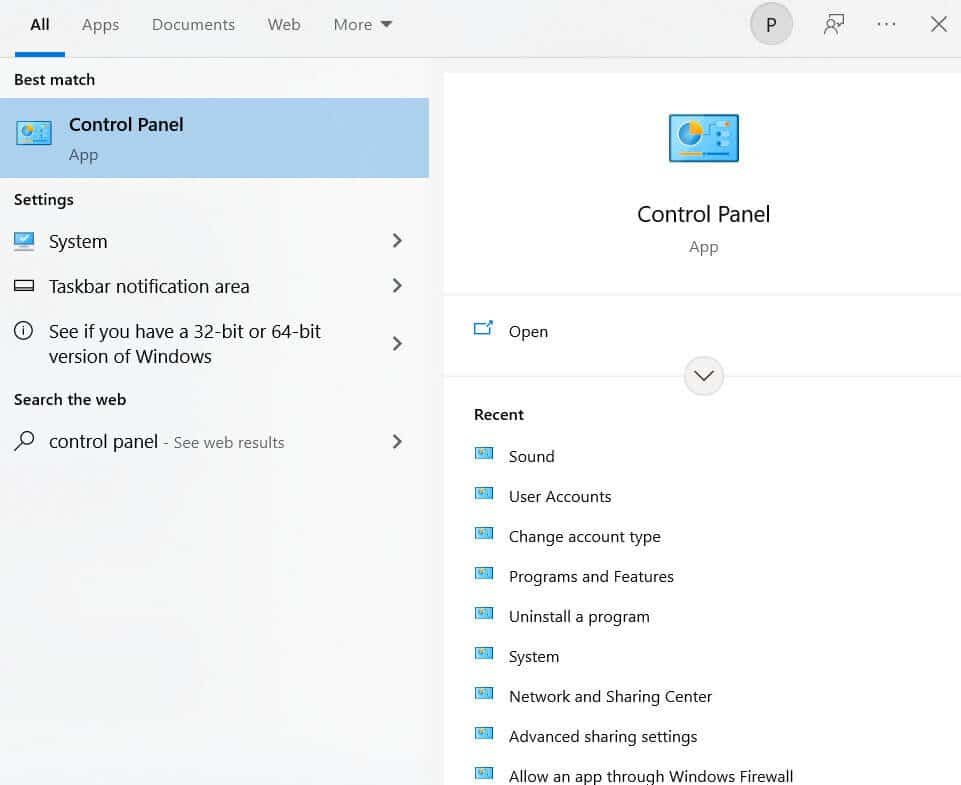
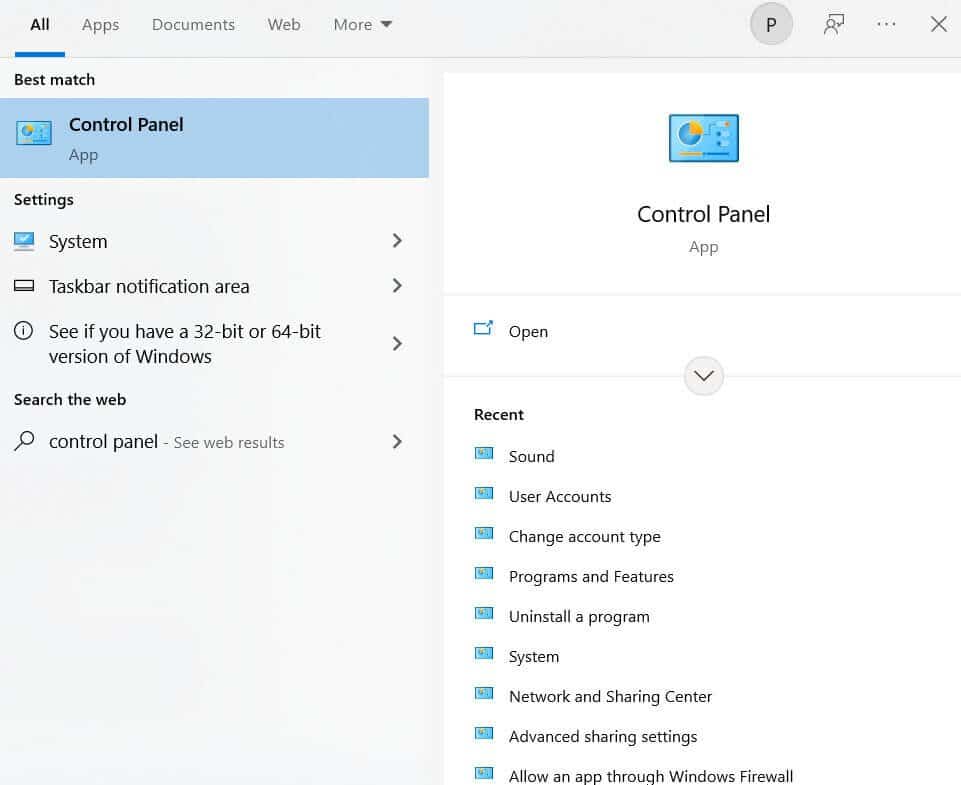
- Klik op het zoekpictogram en zoek naar het configuratiescherm.
- .
- Zodra het configuratiescherm geopend is, zou u het met grote pictogrammen moeten zien.
- Het bedieningspaneelvenster wordt weergegeven met grote pictogrammen.
Het is een productkwaliteitsmanagementsysteem.
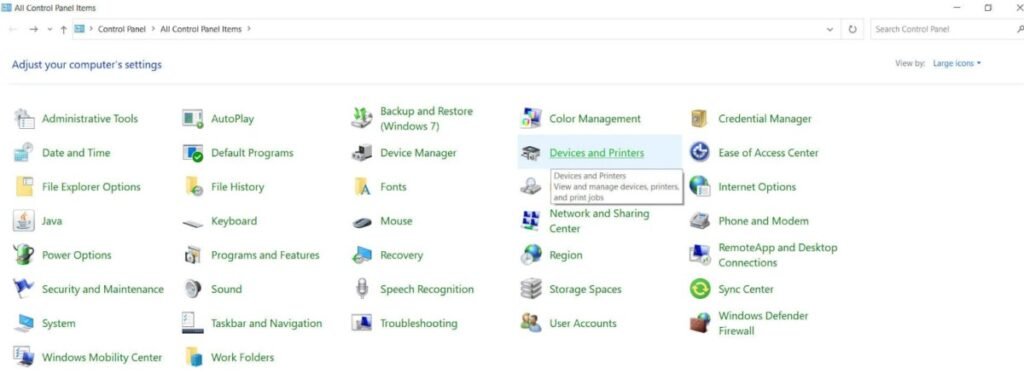
- Klik op apparaten en printers.
Het is een productkwaliteitsmanagementsysteem.
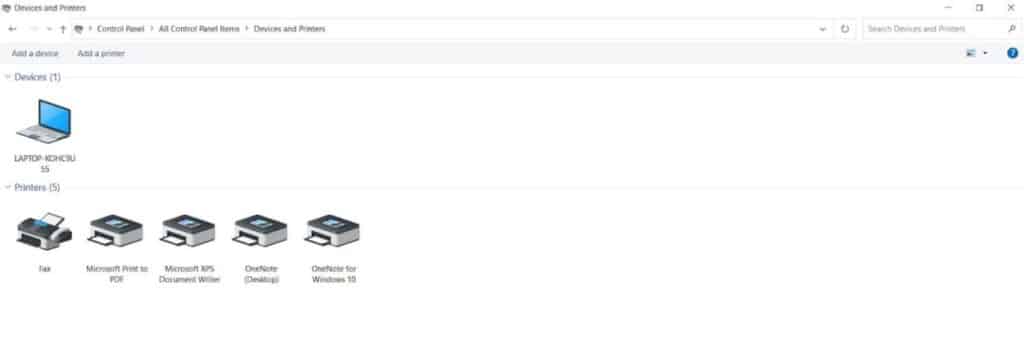
-
- Klik in het volgende venster met de rechtermuisknop op de problematische HP-printer en klik op Apparaat verwijderen.
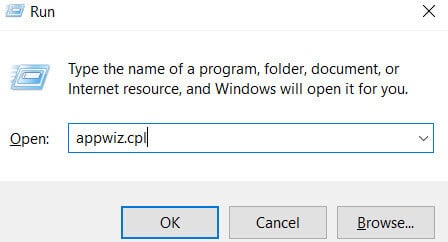
- Druk tegelijkertijd op de Windows-logotoetsen en de r-toets om het uitvoeringsvenster te openen.
- Eenmaal geopend, schrijf appwiz.cpl . Druk op de enter-toets.
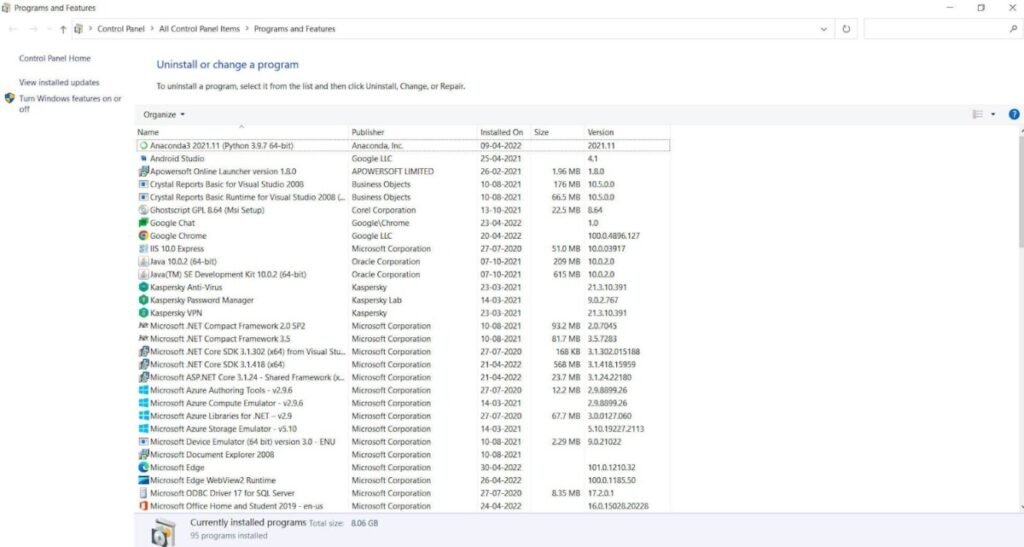
- Het venster Programma's en onderdelen wordt geopend. Verwijder de printerapplicatie.
- Nu moet u Apparaatbeheer starten.
- Eenmaal gestart, vouwt u het gedeelte met afdrukwachtrijen uit.
- Klik nu met de rechtermuisknop op uw printer en klik op Apparaat verwijderen.
Hiermee wordt het verwijderingsproces voltooid.
Na het verwijderen moet u uw pc opnieuw opstarten.
- Probeer uw printers aan te sluiten en de stuurprogramma's voor uw printer te installeren vanaf de officiële HP-website.
4. Voeg uw printer handmatig toe
- Sluit eerst uw printer met een kabel aan op een computer. USB. Schakel vervolgens uw apparaat in.
- Configuratiescherm van de zoekbalk. Klik op apparaten en printers.
U kunt ook de knop 'wp-block-image' gebruiken.
-
- Klik op Printer toevoegen om de printer handmatig toe te voegen.
-
- Zodra de printer is gedetecteerd, klikt u op uw printer en drukt u op de knop Volgende. Het installatieproces zal enige tijd in beslag nemen.
-
- Als uw printer niet wordt gedetecteerd, klikt u op De gewenste printer staat niet in de lijst.
- Klik nu op Lokale of netwerkprinter toevoegen met handmatige configuratie.
- Klik op de knop Volgende.
- Selecteer de USB-poort van uw printer. Klik op de knop Volgende.
- Klik op Windows Update en klik op uw printer in de lijst.
- Volg vervolgens de installatieprocedure van het printerstuurprogramma.
5. Gebruik de compatibiliteitsmodus om het HP-printerstuurprogramma te installeren
Om compatibiliteitsproblemen te voorkomen nadat u het stuurprogramma hebt geïnstalleerd, moet u het in de compatibiliteitsmodus installeren. Volg de onderstaande stappen om het HP-printerstuurprogramma in de compatibiliteitsmodus te installeren.
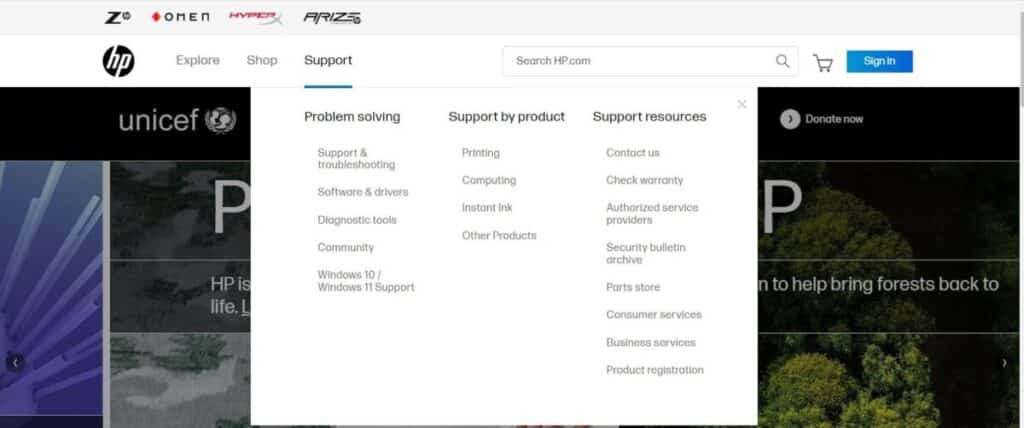
- Je moet naar Officiële HP-website.
- Zoek het tabblad Ondersteuning en klik op de optie Software en stuurprogramma's.
-
- Om door te gaan, moet u uw product identificeren. Klik op de printeroptie.
- Voer de naam van uw printer in. Klik op verzenden.
- Het stuurprogrammabestand wordt weergegeven. Klik op dit bestand. Het downloaden begint.
- Zodra het downloaden is voltooid, dubbelklikt u op het bestand. Klik op eigenschappen.
- Op het tabblad Compatibiliteit selecteert u Dit programma uitvoeren in compatibiliteitsmodus.
- Selecteer Windows 8 in de lijst met opties.
- Selecteer de optie Dit programma uitvoeren als beheerder.
- Klik op Toepassen en OK om de wijzigingen door te voeren.
- Dubbelklik op het stuurprogrammabestand om de installatie te starten.
- Klik op Ja.
- Nadat u de bovenstaande stappen heeft voltooid, start u het systeem opnieuw op.
Het is een informatiemanagementsysteem.
6. Voer de SFC-scanner uit
Deze methode is een beetje technisch, maar erg handig om het probleem met de HP-printerdriver niet beschikbaar op te lossen. Volg de volgende stappen om het in de praktijk te brengen.
-
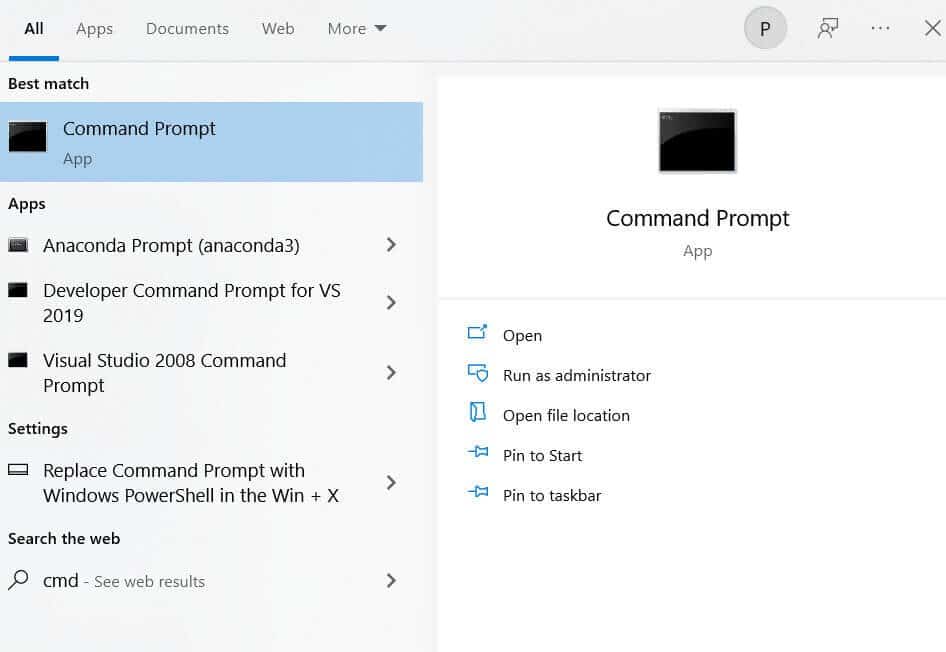
- Klik op het zoekpictogram en typ cmd.
- Het is een informatiemanagementsysteem.
-
- U moet cmd uitvoeren in de beheerdersmodus. Klik op de knop Uitvoeren als beheerder.
- Zodra het cmd-venster wordt geopend, typt u Sfc/Scannow en drukt u op Enter.
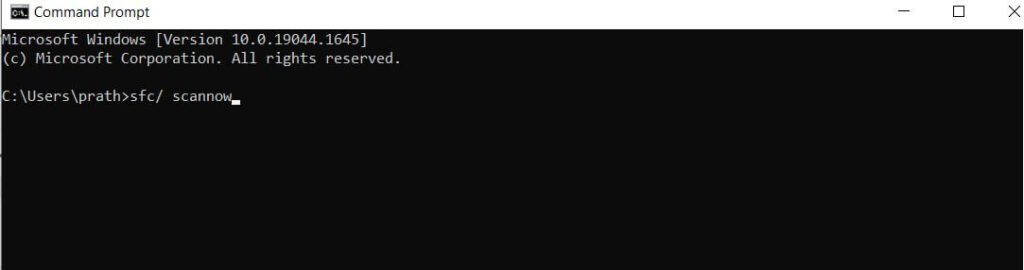
Windows zal proberen het probleem te detecteren. Het zal enige tijd duren voordat het probleem is opgelost. Tot die tijd zul je geduldig moeten wachten.
7. Gebruik het bitstuurprogramma om het stuurprogramma bij te werken
Veel mensen weten het niet. Stuurprogramma's zijn voornamelijk verantwoordelijk voor alle pc-fouten. Om dit probleem te voorkomen, moet u uw stuurprogramma's altijd up-to-date houden. Maar het handmatig bijwerken van stuurprogramma's kost veel tijd en zal u midden in het proces vervelen.
Om dit probleem op te lossen, kunt u een automatische update uitvoeren met Bit Driver Updater. Dit lost uw computerproblemen op en tilt uw pc naar een ander niveau. Hier zijn de stappen om de bit driver updater te gebruiken.
- Je moet de downloaden bit-stuurprogramma-updater.
- Na het downloaden installeert u het en roept u het hulpprogramma op.
- Klik op scannen. Het scanproces begint.
- Na de scan verschijnen de scanresultaten op het scherm. Je kunt ze zien.
- Klik op nu bijwerken. Hierdoor wordt het printerstuurprogramma bijgewerkt.
- Om alle stuurprogramma's met één klik bij te werken, klikt u op Alles bijwerken.
Het is een informatiemanagementsysteem.
De bovenstaande stappen kunnen worden gebruikt om alle pc-gerelateerde problemen op te lossen, niet alleen het probleem dat de HP-printerdriver niet beschikbaar is. Bovendien zorgt dit proces ervoor dat uw pc sneller werkt en de batterijprestaties soepel verlopen.
Ondervragen
Dit is de eerste keer dat ik een lijst met de belangrijkste veelgestelde vragen ter wereld zie.
Wat is het probleem als de HP-printerdriver niet beschikbaar is?
Dit is een fout die meestal optreedt wanneer de printer verdwijnt, het systeem deze niet kan vinden of de printer beschadigd is.
Hoe kan ik het probleem met het HP-printerstuurprogramma niet beschikbaar oplossen?.
Gebruikers kunnen dit probleem oplossen door het printerstuurprogramma opnieuw te installeren, de nieuwste Windows 10-updates te installeren, de printer handmatig toe te voegen en het stuurprogrammabit te gebruiken om het stuurprogramma bij te werken.
Waarom is het belangrijk om stuurprogramma's bij te werken?
Hierdoor blijft uw systeem in goede conditie. Dit voorkomt potentieel kostbare problemen in de toekomst. Als u de stuurprogramma's niet bijwerkt, zal dit ernstige problemen op uw computer veroorzaken.
Wat is de oorzaak van het probleem dat de HP printerdriver niet beschikbaar is?
Enkele van de meest voorkomende redenen voor dit probleem zijn het niet updaten van stuurprogramma's en het gebruiken van oude stuurprogramma's, het hebben van beschadigde bestanden op het systeem en het niet hebben van de nieuwste Windows 10-updates.

Mijn naam is Javier Chirinos en ik ben gepassioneerd door technologie. Zolang ik me kan herinneren was ik dol op computers en videogames en die hobby mondde uit in een baan.
Ik publiceer al meer dan 15 jaar over technologie en gadgets op internet, vooral in mundobytes.com
Daarnaast ben ik expert op het gebied van online communicatie en marketing en heb ik kennis van WordPress ontwikkeling.