
Wil je weten waarom je smartwatch niet aangaat ? Wil je weten hoe je dit probleem kunt oplossen? Een van de meest voorkomende problemen waar eigenaren van een Samsung Galaxy Watch Active mee te maken krijgen, is dat het apparaat niet meer opstart. In dit artikel laten we je zien wat je moet doen als je smartwatch plotseling niet meer aangaat.
5 methoden om het probleem "Smartwatch gaat niet aan" op te lossen met het Galaxy Wach Active-model
Volg de volgende stappen om uw Galaxy Wach Active of een ander merk te repareren.
Misschien vind je het ook interessant om te lezen over: Tips en trucs om het meeste uit je smart-tv te halen.
Oplossing 1: apparaat opladen
Als uw Smartwatch niet aangaat en u weet niet waarom, is het mogelijk dat de batterij volledig leeg is. In dit geval toont uw apparaat mogelijk niet onmiddellijk de oplaadindicator wanneer u het oplaadt.
Zorg ervoor dat u uw Galaxy Watch Active langer dan 30 minuten oplaadt voordat u opnieuw controleert. Dit zou ruim voldoende moeten zijn om de batterij op te laden.
Doe hetzelfde als u uw Galaxy Watch voor de eerste keer probeert op te starten. Hoewel hij na het uitpakken minstens 50% van het batterijvermogen verbruikt. Laat de batterij minimaal enkele minuten opladen voordat u deze inschakelt.
Oplossing 2: Zorg ervoor dat de oplader werkt
Als uw smartwatch niet wordt ingeschakeld, maar normaal werkte voordat hij stopte, kan het probleem bij de oplader liggen. Net als het horloge kan ook de oplader defect raken.
Als u lange tijd hebt geprobeerd de Galaxy Watch Active op te laden, zoals bij de eerste oplossing, maar hij gaat nog steeds niet aan, controleer dan of er een probleem is met de oplader. Probeer een tweede oplader te vinden om te proberen. Als het werkt, koop dan een nieuwe oplader.
Oplossing 3 – Start het apparaat opnieuw op
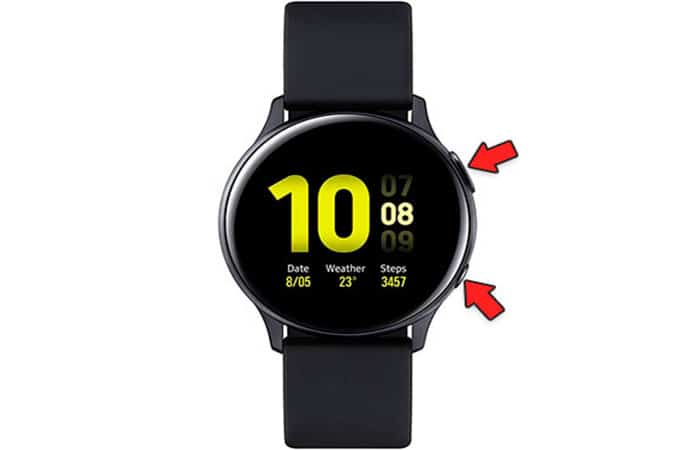
Als uw Smartwatch niet wordt ingeschakeld, is de volgende stap proberen hem opnieuw op te starten. Deze methode is over het algemeen effectief voor het repareren van vastgelopen apparaten. Als uw horloge is vastgelopen of niet meer reageert, kan het opnieuw opstarten helpen. Ga als volgt te werk:
- stap 1: Ontgrendel eerst uw SAMSUNG Galaxy Watch Active. Om dit te doen, drukt u eenvoudig op de knop "Begin" onderaan de klok.
- stap 2: houd op het horlogescherm de startknop ingedrukt totdat de Optiemenu.
- stap 3: Op het menu optiesSpeel verwijderen.
- stap 4: Het apparaat wordt nu uitgeschakeld. Om uw SAMSUNG Galaxy Watch Active opnieuw op te starten, houdt u de aan/uit-knop ingedrukt. Op totdat het horlogelogo verschijnt.
- stap 5: Als het probleem zich blijft voordoen, start u het apparaat opnieuw op.
Oplossing 4 – Fabrieksreset
Er zijn twee manieren om je Galaxy Watch Active terug te zetten naar de fabrieksinstellingen. De eerste manier is via het instellingenmenu , wat in dit geval mogelijk niet werkt. We willen je deze procedure echter wel laten zien. Zo doe je dat:
- stap 1: Druk vanuit het actieve scherm van uw SAMSUNG Galaxy Watch op de knop Home om het applicatiescherm te openen.
- stap 2: raak het menu aan configuratie en open de optie Algemeen.
- stap 3: Aanraken herstellen en bevestig de actie.
Fabrieksreset via knoppen
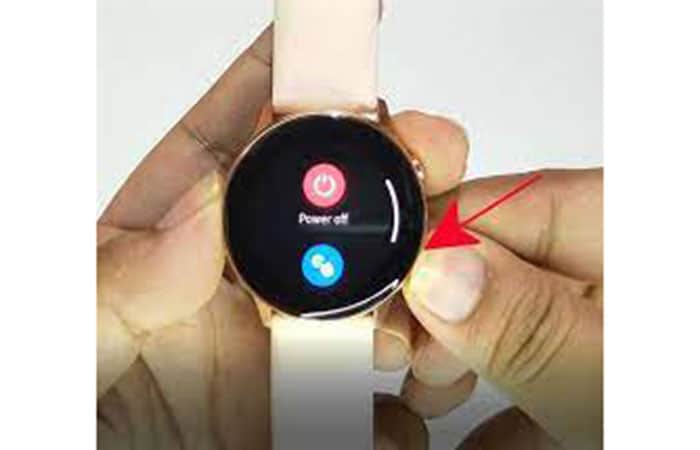
In deze situatie is het deze methode die waarschijnlijk kan werken. Wat u moet doen, is het apparaat hard resetten met behulp van een combinatie van knoppen. Als dit lukt, wordt het systeem opnieuw opgestart nadat het is gewist en wordt het probleem waarschijnlijk opgelost. Volg deze procedure:
- stap 1: schakel uw horloge uit door de aan/uit-knop ingedrukt te houden Aan/uit – Thuis onderaan de klok.
- stap 2: Houd ingedrukt totdat de knop verschijnt "Herstarten" onderaan de klok.
- stap 3: Snel, herhaaldelijk drukken, blijf op de knop drukken Aan / uit totdat het scherm verschijnt Selecteer RESETMODUS.
- stap 4: Druk op de knop Aan/uit – Thuis om door de opties te bladeren.
- stap 5: Selecteer optie herstel.
- stap 6: Houd de toets ingedrukt Op totdat het apparaat opnieuw opstart.
Zodra het horloge het gegevensverwijderingsproces weergeeft, is de reset succesvol. Het proces kan enkele minuten duren. Je hoeft alleen maar te wachten.
Oplossing 5: vraag om vervanging
Als uw Smartwatch pas dan wordt ingeschakeld, kunt u overwegen om hulp te zoeken bij de fabrikant. Wij raden u aan naar een winkel of servicecentrum te gaan om een vervangingsafspraak te maken.
3 methoden om het probleem "Smartwatch gaat niet aan" op te lossen met het Apple Watch-model
Ondanks zijn kleine formaat is de Apple Watch technisch gezien een zeer complex apparaat, en soms kan een kleine fout het apparaat onbruikbaar maken.
Maar maak je geen zorgen als je Smartwatch niet aangaat of vastloopt op het Apple-logo, want misschien heb je een eenvoudige oplossing bij de hand om hem weer normaal te laten werken. In dit gedeelte van het artikel geven we u een aantal tips om uit deze cirkel te komen en, overigens, om te voorkomen dat dit opnieuw gebeurt.
Veelvoorkomende oorzaak van het probleem (Smartwatch gaat niet aan)
Deze fout komt zeer vaak voor bij het bijwerken van de software. Een nieuwe versie van watchOS wordt op je apparaat geïnstalleerd en plotseling, net wanneer je denkt dat de installatie is voltooid en je het apparaat kunt activeren, blijft het Apple-logo zichtbaar.
We moeten u vertellen dat dit, merkwaardig genoeg, in veel gevallen een normaal proces is. Het is mogelijk dat het horloge de software nog steeds bijwerkt, zelfs als de klassieke oplaadinterface niet verschijnt, dus we raden u aan even geduld te hebben.
Als u het na de tijd dat het is uitgeschakeld, handmatig probeert in te schakelen, wordt het nu misschien normaal ingeschakeld. Als er te veel minuten of zelfs uren zijn verstreken en uw horloge nog steeds het Apple-logo toont, raden we u aan de volgende methoden te gebruiken die u kunnen helpen het probleem (de smartwatch gaat niet aan) op te lossen.
Oplossing 1: Forceer opnieuw opstarten met deze stappen
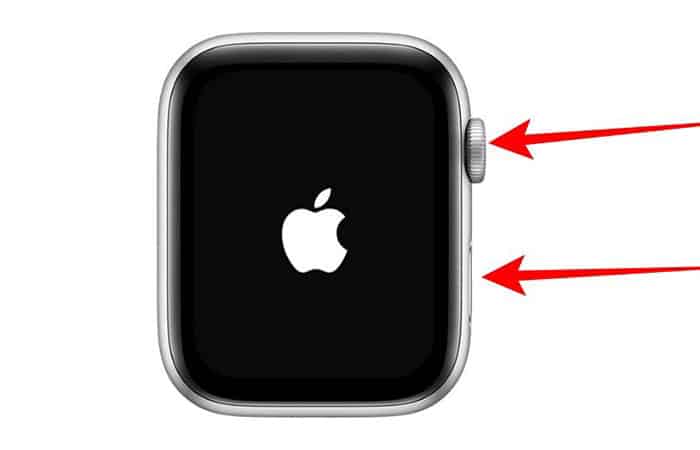
De eerste oplossing voor het probleem "Smartwatch gaat niet aan" is een geforceerde herstart. Een geforceerde herstart, in tegenstelling tot een handmatige herstart, wordt uitgevoerd in situaties zoals deze, waarbij een onverwachte storing optreedt en de Apple Watch niet reageert op aanraking van het scherm of op het indrukken van knoppen.
Als u dit forceert, kan het horloge uit deze lus breken en volledig worden gereset, waarbij opnieuw een normaal inschakelproces wordt weergegeven. Natuurlijk gebeurt dit niet altijd en daarom vertellen we u in andere secties meer mogelijke oplossingen, maar we raden u aan deze eerst te proberen door deze stappen te volgen:
- stap 1: Houd de zijknop en de digitale kroon tegelijkertijd tien seconden ingedrukt.
- stap 2: Laat de knoppen na een tijdje los. Het scherm zou nu uit moeten zijn, hoewel het Apple-logo daarna weer zichtbaar zal zijn.
Een truc die zou kunnen werken
Bij het verlaten van de vorige methode is een truc die effectief kan zijn, het afspelen van een geluid op de Apple Watch. Wat als het geblokkeerd is? Nou, je hoeft alleen maar deze stappen te volgen:
- stap 1: Open de zoekapplicatie op de iPhone.
- stap 2: ga naar het tabblad apparaten.
- stap 3: Selecteer uw Apple Watch.
- stap 4: Klik op "Geluid afspelen".
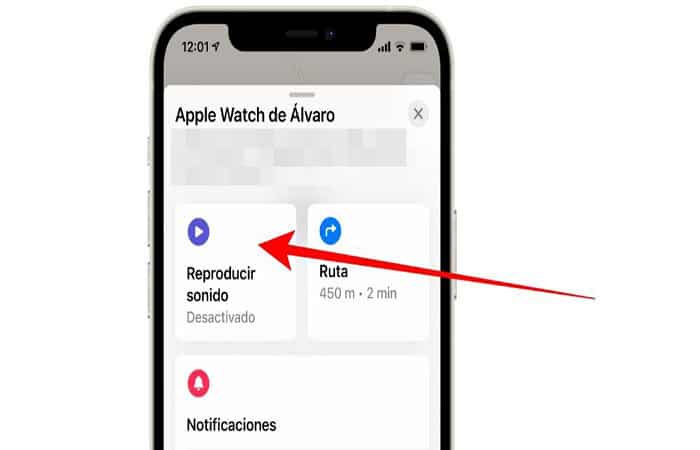
op Apple Watch
Hoewel dit de snelste stappen zijn, kunt u hetzelfde proces vanaf elk ander apparaat uitvoeren met behulp van de zoekapp en zelfs via de iCloud-website.
Daarna zou de smartwatch een geluid moeten afspelen en een trilling moeten uitzenden die u uit het proces zou halen waarin u vastzat. Dit is echter mogelijk niet in alle gevallen effectief, dus als uw horloge hetzelfde blijft, moet u de volgende oplossingen blijven verkennen.
Oplossing 2: Probeer het te ontkoppelen van uw iPhone
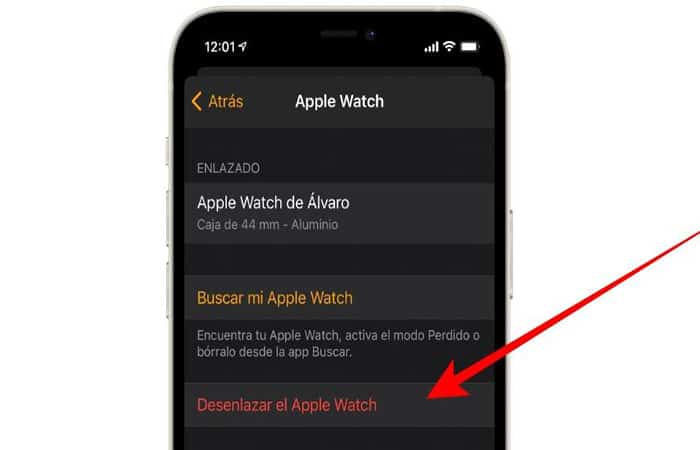
De tweede oplossing voor de foutmelding "Smartwatch gaat niet aan" is om te proberen de smartwatch los te koppelen van je iPhone. Je moet de smartwatch dus loskoppelen van je iPhone , zodat beide apparaten niet meer communiceren en de processen die ertussen draaien stoppen. Hoewel dit misschien niet de meest effectieve oplossing is, zijn er weinig andere mogelijkheden. Volg hiervoor de volgende stappen:
- stap 1: Open de Watch-app op uw iPhone.
- stap 2: Ga naar tabblad "Mijn horloge".
- stap 3: Klik bovenaan "Alle klokken".
- stap 4: Druk op het pictogram "I" van de Apple Watch die u wilt ontkoppelen.
- stap 5: Klik nu op "Apple Watch ontkoppelen".
Oplossing 3: Maak de batterij leeg
De laatste bruikbare oplossing voor het probleem dat de smartwatch niet aangaat, is deze: als de Apple Watch vast blijft zitten op het Apple-logo, zit er waarschijnlijk niets anders op dan te wachten tot de batterij leeg is en het scherm uitgaat.
Om dit te doen, is het essentieel om hem los te koppelen van de oplader. Hoewel het proces kan variëren afhankelijk van het batterijniveau dat u heeft en het horlogemodel dat u heeft, is de waarheid dat het meestal iets langzamer gaat dan onder normale omstandigheden.
Het apparaat verbruikt niet zoveel batterij als wanneer het normaal is ingeschakeld, trainingen uitvoert, meldingen ontvangt en meer. Daarom moet je geduld hebben
Als de batterij leeg is en het scherm uit is, probeer het apparaat dan op de normale manier aan te zetten. Waarschijnlijk lukt het niet als er niet genoeg batterijvermogen is, dus je moet het apparaat op een stopcontact aansluiten.
Wat te doen zodat dit niet meer gebeurt
Als een van de hierboven gepresenteerde opties voor u heeft gewerkt, geven we u twee tips die, hoewel ze de herhaling van een soortgelijk probleem niet volledig zullen voorkomen, de kans dat dit gebeurt wel verkleinen.
- Houd watchOS op de nieuwste versie: Als u dit nog niet heeft gedaan, kunt u de klok als volgt wijzigen:
- Stap 1: ga naar Instellingen> Algemeen> Software-update en download de nieuwste versie van het besturingssysteem.
- Stap 2: Ook vanuit de iPhone Watch-applicatie volgt een vergelijkbare route in de Tabblad 'Mijn horloge'gaan naar Instellingen> Software-update.
- Herstelt het besturingssysteem. We weten dat dit vervelend is, maar het is raadzaam om het apparaat schoon te herstellen zonder sporen van eerdere gegevens achter te laten, zodat u geen back-up hoeft te laden. Trainingen en andere belangrijke gegevens blijven gesynchroniseerd, zelfs als u ze als nieuw instelt. Om dit te doen, is het noodzakelijk om de dissociatiestappen te volgen waar we het in een van de vorige punten over hadden.
Als geen van deze tips werkte
Mocht u de problemen helaas niet zelf kunnen oplossen, dan moeten we u mededelen dat er niets meer aan te doen is. Waarschijnlijk gaat het om een hardwarefout die alleen Apple kan diagnosticeren en repareren.
Wij raden u aan contact op te nemen met de technische ondersteuning en een afspraak te maken voor reparatie. De kosten zijn afhankelijk van of het een defect is dat wordt veroorzaakt door een fabrieksfout, of het horloge onder de garantie valt of door oneigenlijk gebruik.
Hoe dan ook, ze zullen je dit allemaal van tevoren vertellen. Houd er rekening mee dat als u geen Apple Store in de buurt heeft, u kunt vragen om het bij u thuis op te halen en naar de dichtstbijzijnde technische dienst of geautoriseerde dienst te brengen.
2 methoden om het probleem 'Smartwatch gaat niet aan' op te lossen met het Galaxy Watch 3-model
Er zijn verschillende redenen waarom uw smartwatch niet aangaat met het Galaxy Watch 3-model. Omdat het een dure smartwatch is, verwacht iedereen dat deze soepel en zonder problemen werkt. Maar ja, geen enkel elektronisch apparaat is perfect, dus het kan zijn dat u er af en toe problemen mee ondervindt.
Het blijkt dat het meest voorkomende probleem een zwart scherm is , waardoor het horloge niet meer reageert. Dit baart iedereen zorgen, omdat het, wat je ook probeert, gewoon niet meer werkt.
Maar maak je geen zorgen, we kennen enkele probleemoplossingsproblemen die al effectief zijn gebleken bij het oplossen van het genoemde probleem.
Dus als je een Galaxy Watch 3 hebt en onlangs last hebt gehad van het probleem (Smartwatch gaat niet aan), lees dan verder, want we kunnen je misschien helpen:
Oplossing 1: Forceer uw Galaxy Watch 3 opnieuw op
Het eerste dat u moet doen als uw Smartwatch niet wordt ingeschakeld, is een herstart forceren. Het is mogelijk dat een dergelijk probleem wordt veroorzaakt door een bedrijfsinstorting en als het werkelijk zo gebeurt, zal deze procedure meer dan voldoende zijn om u weer aan de slag te krijgen.
- stap 1: Om uw Galaxy Watch 3 geforceerd opnieuw op te starten, houdt u de Home-toets (die tevens de schakelaar is) 8 seconden ingedrukt. Hierdoor wordt de klok gestart.
- stap 2: Zodra het logo op het scherm verschijnt, laat u de home-toets ingeschakeld en wacht u tot uw horloge opnieuw is opgestart.
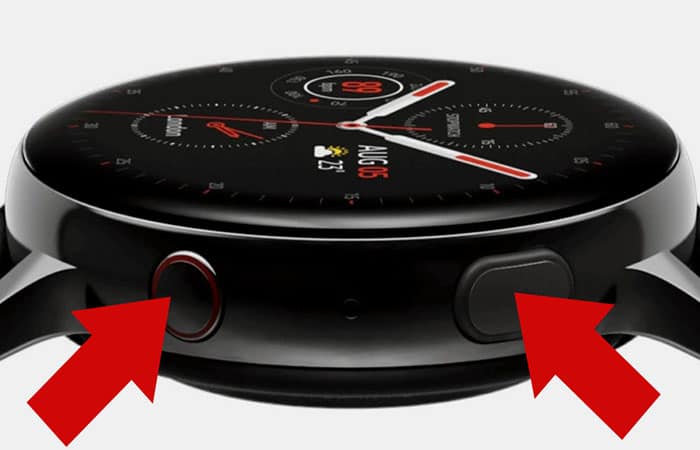
Meestal is dat alles wat u nodig heeft om een probleem als dit op te lossen. Als het apparaat echter nog steeds niet reageert, kunt u de volgende oplossing proberen.
Oplossing 2: laad op en voer de vereiste herstart uit
Als de eerste oplossing het probleem niet heeft opgelost, is de batterij mogelijk volledig leeg. Dit zou de reden kunnen zijn dat het niet meer werkt. Maar als u het al eerder hebt geprobeerd te laden en het niet reageert, is een andere mogelijkheid dat uw firmware crasht vlak voordat u het afsluit. Om deze optie uit te sluiten, moet u het volgende doen:
- stap 1: Sluit de laadkabel of het laadstation aan op een werkende smartphone-oplader. Zorg er ook voor dat de powerring werkt.
- stap 2: plaats uw Galaxy Watch 3 op het oplaadstation.
- stap 3: Of het nu het oplaadsymbool weergeeft of niet, laat het ongeveer 10 minuten in het dockingstation staan.
- stap 4: Terwijl u nog steeds op het oplaadstation zit, houdt u de schakelaar 8 seconden of langer ingedrukt.
Zolang de oplaadkabel niet kapot is en het laadstation niet beschadigd is, wordt het horloge opgeladen, zelfs als het oplaadsignaal niet wordt weergegeven, en het forceren van een herstart tijdens het opladen lost vaak het probleem op.
Hier kunt u ook meer leren over: Hoe configureert u Bluetooth in Windows 10?
LET OP : Als u de procedure voor geforceerd opnieuw opstarten al hebt geprobeerd en het nu opnieuw probeert terwijl het apparaat wordt opgeladen, maar dit niet werkt, dan is het probleem mogelijk hardwaregerelateerd. Breng uw Galaxy Watch 3 daarom naar een servicecentrum, zodat een Samsung-technicus deze kan controleren. Afhankelijk van de schade moet uw horloge mogelijk worden vervangen door een nieuw exemplaar.
Zoals u zult zien, kunnen de oplossingen voor het probleem (Smartwatch gaat niet aan) talrijk zijn, afhankelijk van het model dat u heeft en uiteraard het merk dat u bezit. Wij raden u aan de stappen te volgen die wij u alleen laten zien in de versie en het model dat u heeft. We hopen dat deze eenvoudige gids voor probleemoplossing u op de een of andere manier kan helpen.

Mijn naam is Javier Chirinos en ik ben gepassioneerd door technologie. Zolang ik me kan herinneren was ik dol op computers en videogames en die hobby mondde uit in een baan.
Ik publiceer al meer dan 15 jaar over technologie en gadgets op internet, vooral in mundobytes.com
Daarnaast ben ik expert op het gebied van online communicatie en marketing en heb ik kennis van WordPress ontwikkeling.