- Ubat USB Ia adalah sistem mudah alih semua-dalam-satu dengan pelbagai alat untuk mendiagnosis, membaiki, menyandarkan dan memulihkan PC yang tidak boleh boot.
- Ia dijalankan daripada pemacu USB boleh boot berdasarkan Ventoy dan Linux, tanpa memasang apa-apa pada komputer dan juga bekerja dengan sistem pengendalian yang rosak.
- Ia termasuk bahagian yang disusun mengikut menu: antivirus, sandaran dan pemulihan, pembaikan bootdiagnosis daripada perkakasanpengurusan partition, pemulihan daripada Windows dan tetapan semula kata laluan.
- Mencipta pemacu USB memerlukan pemacu kilat sekurang-kurangnya 32 GB, menyediakan peranti dengan Ventoy dan memformatkannya dalam NTFSSalin fail Medicat dan konfigurasikannya sebagai pemacu but dalam BIOS/UEFI.
Jika komputer anda pernah memutuskan untuk berhenti bekerja pada hari yang paling anda perlukan, anda mungkin menyesal kerana tidak mempunyai alat kecemasan yang baik. Medicat USB membolehkan anda membawa bengkel pembaikan PC sebenar di dalam poket andaBersedia untuk memulihkan keadaan apabila Windows menjadi rosak, cakera keras mula gagal, atau a malware Ia menyelinap ke tempat yang tidak sepatutnya.
Dalam panduan ini anda akan melihat segala-galanya secara terperinci. Apakah sebenarnya Medicat USB, untuk apa ia digunakan, dan bagaimana untuk mencipta pemacu USB boleh boot anda sendiri langkah demi langkah?Ideanya ialah anda menyelesaikan artikel dengan pemacu USB yang sedia untuk boot mana-mana PC yang serasi, menganalisisnya, membaiki ralat but, memulihkan data, membersihkan virus, mengurus partition dan banyak lagi, tanpa menyentuh sistem yang dipasang pada cakera keras.
Apakah Medicat USB dan untuk apa ia digunakan?
Medicat USB ialah sistem pengendalian mudah alih semua-dalam-satu Direka untuk diagnostik, penyelenggaraan dan pembaikan komputer, ia berjalan terus dari pemacu USB tanpa memasang apa-apa pada komputer. Ia adalah sejenis kotak alat komputer yang but secara bebas daripada sistem pengendalian pada cakera keras anda.
Daripada memasang program individu pada PC anda, Medicat menghimpunkan repertoir besar utiliti pada satu pemacu USB Sedia untuk digunakan: alat but, utiliti sandaran, perisian pemulihan data, antivirus, pengurus partition, ujian perkakasan, pemulihan Windows, penyingkiran kata laluan dan banyak lagi.
Projek ini diilhamkan oleh penyelesaian klasik seperti Hiren's BootCD, Ultimate Boot CD, SystemRescueCD, Rescatux atau Trinity Rescue Kittetapi menawarkan persekitaran yang lebih moden, dengan antara muka grafik yang mesra pengguna dan set program terkini yang merangkumi hampir semua masalah PC biasa.
Salah satu kelebihannya ialah Ia berfungsi walaupun sistem pengendalian komputer tidak boleh boot.Jika Windows rosak, terdapat ralat dalam sektor but, atau sistem tersekat pada skrin permulaan, hanya pilih but daripada USB dalam BIOS/UEFI dan Medicat mengambil kawalan, berjalan sepenuhnya daripada RAM.
Selain itu, Medicat USB disokong pada Linux dan VentoyIa adalah sistem yang sangat mudah untuk menguruskan berbilang imej boleh boot pada pemacu USB yang sama. Selama ini mengekalkan falsafah bebas dan sumber terbuka, sesuatu yang sangat bernilai jika anda ingin mengetahui perkara yang anda gunakan dan mempunyai kebebasan untuk menyesuaikannya dengan keperluan anda.
Fikirkan Medicat sebagai "kedai pembaikan komputer mudah alih" yang anda tuju apabila berlaku masalahAnda pasangkannya, but komputer dari pemacu USB, dan pilih alat yang sesuai untuk masalah yang dihadapi. Ia amat berguna untuk juruteknik, pengguna lanjutan atau sesiapa sahaja yang ingin bersiap sedia sebelum bencana berlaku.
Tugas utama yang boleh anda lakukan dengan Medicat USB
Kekuatan besar Medicat USB terletak pada pelbagai jenis utilitinya Ia termasuk pelbagai ciri dan menyusunnya ke dalam menu yang jelas supaya anda tidak tersesat. Ia bukan sekadar "cakera but," ia adalah persekitaran yang lengkap untuk menyelesaikan semua jenis masalah.
Antara fungsi paling biasa yang boleh anda lakukan dengan pemacu USB ini ialah: pembaikan permulaanJika komputer anda tersekat pada skrin pengilang, tersekat dalam gelung but atau memaparkan ralat but, anda mempunyai alatan khusus yang tersedia untuk menyelesaikan masalah tersebut. bina semula pengurus but, betulkan entri yang rosak dan menghidupkan semula sistem pengendalian.
Ia juga termasuk pilihan yang komprehensif perkakasan dan utiliti diagnostik perisianAnda boleh menganalisis keadaan cakera keras, menyemak RAM, mengesan sektor buruk, menjalankan ujian tekanan atau menyemak prestasi keseluruhan komputer untuk mengesan kesesakan dan kegagalan permulaan.
Satu lagi blok yang sangat penting ialah alat sandaran dan pemulihanDaripada Medicat anda boleh mengklon cakera, mencipta imej sistem yang lengkap, memulihkan sandaran sebelumnya, atau cuba memulihkan fail yang dipadam atau partition yang hilang selepas ralat, sentiasa bekerja dari persekitaran terpencil untuk mengelak memburukkan keadaan.
Aspek keselamatan tidak kurang: Medicat USB termasuk penyelesaian untuk mengalih keluar perisian hasadIa menganalisis sistem secara mendalam dan membersihkan jangkitan yang mungkin tidak dapat dihapuskan oleh antivirus biasa anda apabila Windows sedang digunakan. Memandangkan ia berjalan dari luar sistem, virus mempunyai masa yang lebih sukar untuk bersembunyi.
Dan jika itu tidak mencukupi, Anda juga boleh menguruskan partition cakera lanjutan: buat, padam, ubah saiz, formatMembaiki jadual partition yang rosak, menukar format fail dan mengatur ruang cakera. penyimpanan lebih logik sebelum memasang sistem atau selepas masalah serius.
Dalam situasi di mana seseorang terlupa kata laluan mereka, Medicat menawarkan alat untuk menetapkan semula akses pengguna Pada sistem Windows, ini membolehkan anda log masuk semula ke akaun tanpa kehilangan semua data anda. Ini amat berguna pada komputer lama atau apabila kaedah pemulihan rasmi tidak tersedia.
Akhirnya, Ventoy disepadukan ke dalam USB itu sendiri membenarkan pasang atau pasang semula OS daripada pemacu USB yang samaatau but imej yang berbeza mengikut keperluan. Dengan cara ini anda boleh mempunyai, sebagai contoh, beberapa pengedaran ISO Windows atau Linux pada peranti yang sama bersama-sama dengan Medicat.
Kelebihan menggunakan Medicat sebagai USB boleh boot
Hakikat bahawa Medicat berjalan dari pemacu USB boleh boot Ia menawarkan beberapa kelebihan utama berbanding memasang program individu pada PC anda. Yang pertama ialah anda tidak menyentuh sistem cakera keras sama sekali: semuanya dimuatkan ke dalam memori dan hilang apabila anda mematikan komputer.
Ini menjadikan bekerja dengan peralatan yang rosak teruk akan menjadi lebih selamatKerana anda beroperasi dari luar sistem yang terjejas. Jika terdapat kerosakan fail, perisian hasad aktif atau pemandu yang menyebabkan ralat, Medicat beroperasi dari persekitaran yang bersih, tanpa bergantung pada keadaan Windows yang rosak itu.
Apabila berjalan dalam RAM, Prestasi persekitaran Medicat biasanya agak tangkas.Walaupun pada mesin lama. Anda tidak memerlukan PC yang canggih untuk menjalankan ujian cakera, mengklon partition atau membuat sandaran: hampir mana-mana komputer x86 dengan port USB akan berfungsi.
Satu lagi perkara yang kukuh ialah mudah alih. awak boleh Bawa USB Medicat anda di dalam poket anda dan gunakannya pada mana-mana komputer yang serasi. yang anda perlu semak: komputer rumah anda, komputer saudara, komputer riba kerja... Apa yang anda perlukan ialah BIOS/UEFI membenarkan but daripada USB dan untuk anda mempunyai akses fizikal kepada komputer.
Jika anda mengambil berat tentang keselamatan, anda akan berminat untuk mengetahuinya Medicat mewujudkan persekitaran yang terpencil daripada sistem biasaIa tidak mengubah suai sekatan atau memasang apa-apa secara kekal melainkan anda menyatakannya dengan jelas menggunakan salah satu utiliti yang disertakan untuk tujuan itu.
Akhirnya, anda telah "pisau Tentera Swiss" penuh dengan aplikasi penyelenggaraan dan pembaikan tanpa perlu memuat turun program yang berbeza setiap kali masalah yang berbeza timbul. Bagi juruteknik lapangan atau pengguna lanjutan, ia boleh dikatakan amat diperlukan.
Aplikasi dan menu utama USB Medicat
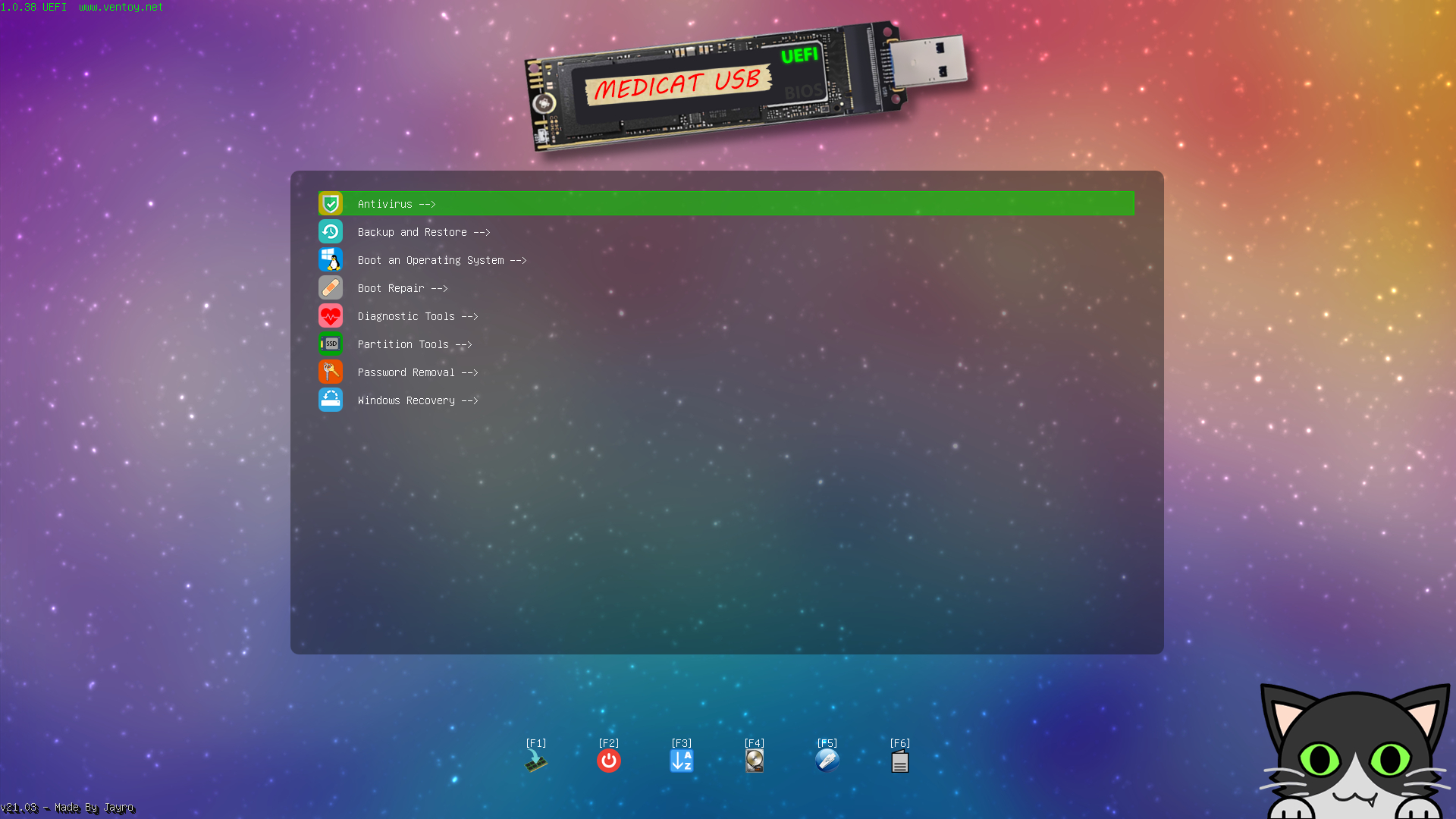
Apabila anda but PC daripada USB Medicat andaMenu grafik yang jelas dibentangkan, di mana alatan disusun mengikut kategori. Ini membolehkan anda mencari jalan keluar dengan cepat tanpa perlu menghafal nama setiap program tertentu.
Salah satu blok pertama yang anda temui ialah blok untuknya Alat antivirusDalam bahagian ini, anda sering akan menemui, sebagai contoh, Malwarebytes dalam versi yang direka untuk persekitaran menyelamat, yang membolehkan anda mengimbas sistem anda dengan teliti untuk Trojan, perisian tebusan, perisian iklan dan ancaman lain, dan membersihkannya tanpa perisian hasad berjalan.
Satu lagi bahagian penting ialah bahagian “Sandaran dan Pemulihan”Menu ini termasuk beberapa program yang mengkhususkan diri dalam pengklonan cakera, mencipta imej lengkap, dan memulihkan data selepas bencana, meliputi citarasa dan keperluan yang berbeza.
Antara utiliti yang terdapat di blok ini boleh anda temui penyelesaian yang terkenal sebagai AOMEI Backupper, Acronis Cyber Backup dan Acronis True ImageIni digunakan secara meluas untuk sandaran penuh sistem Windows. EaseUS Data Recovery Wizard dan EaseUS Todo Backup juga biasanya disertakan untuk pemulihan fail dan sandaran berjadual.
Repertoir dilengkapkan dengan alat seperti Pemulihan Sistem Elcomsoft, Reflect Macrium, Pemulihan Data Kuasa MiniTool, MiniTool ShadowMaker, Rescuezilla dan Symantec Ghost. Dengan kesemuanya, anda boleh menampung kedua-dua senario sandaran biasa dan memulihkan serta pemulihan data kecemasan apabila cakera mula gagal.
Satu lagi kategori yang sangat penting ialah “Pembaikan But”Direka untuk menyelesaikan masalah apabila sistem pengendalian gagal boot dengan betul. Di sini anda akan menemui utiliti seperti Cakera Pembaikan But, BootIt Bare Metal, EasyUEFI, Rescatux dan Super GRUB2 Disk, semuanya bertujuan untuk membina semula pengurus but dan membetulkan ralat semasa fasa kritikal ini.
Pada menu "Buat OS" Aplikasi sendiri tidak dipaparkan; sebaliknya, anda akan melihat pilihan untuk but atau memasang sistem pengendalian berbeza yang disimpan pada pemacu USB anda menggunakan Ventoy. Dari sana, anda boleh memilih ISO Windows atau Linux yang anda mahu lancarkan pada bila-bila masa.
Di dalam bahagian "Alat Diagnostik" Koleksi ini termasuk utiliti yang direka untuk mengesan masalah perkakasan. Ini termasuk suite seperti HDAT2 dan Spinrite untuk analisis cakera mendalam, serta Ultimate BootCD dan MemTest86 dan MemTest86+ yang terkenal untuk menguji modul RAM.
Blok daripada "Alat Pembahagian" Bahagian ini mengumpulkan pengurus partition, yang membolehkan anda membuat, memadam, mengubah saiz, mengalih dan memformat partition, serta membaiki jadual partition yang rosak. Di sinilah anda menyusun struktur cakera anda sebelum memasang sistem pengendalian atau apabila anda perlu menyusun semula storan anda.
Seksyen “Pembuangan Kata Laluan” Kategori ini dikhaskan untuk utiliti yang membolehkan anda menetapkan semula kata laluan akaun pengguna yang terlupa, terutamanya pada sistem Windows. Digunakan secara bertanggungjawab, mereka boleh menjadi penyelamat apabila pemilik sah komputer telah kehilangan kata laluan mereka dan tidak mempunyai cara untuk memulihkannya melalui kaedah biasa.
Satu bahagian yang menarik ialah “PortableApps”Ia direka bentuk supaya pengguna boleh menambah aplikasi mudah alih kegemaran mereka pada pemacu USB. Dengan cara ini, sebagai tambahan kepada alat pembaikan, anda boleh membawa set program harian anda sendiri yang sedia untuk dijalankan tanpa pemasangan.
Akhirnya, di "Pemulihan Windows" Pilihan khusus untuk memulihkan dan membaiki pemasangan Windows dikumpulkan bersama, kedua-duanya menggunakan alatan Microsoft sendiri dan utiliti pihak ketiga yang memudahkan untuk membetulkan fail sistem yang rosak atau memulihkan konfigurasi.
Medicat VHDA: alternatif berasaskan cakera maya
Bersama-sama dengan versi USB klasik, Pembangun Medicat juga menawarkan varian yang dipanggil Medicat VHDAEdisi ini berfungsi sebagai cakera keras maya (VHD) dengan persekitaran Windows 11 disediakan untuk tugas diagnostik dan pembaikan.
Idea di sebalik versi ini ialah untuk memberikan anda Windows 11 boleh boot yang dimuatkan dengan alatan, berjalan seolah-olah ia adalah sistem yang dipasang, tetapi terkandung dalam fail cakera maya yang anda boleh but daripada media boleh boot.
Pendekatan ini berguna apabila Anda lebih suka bekerja dalam persekitaran Windows penuh untuk tugasan tertentu.tetapi tanpa bergantung pada pemasangan tempatan pada peranti. Walaupun falsafahnya serupa dengan Medicat USB, kaedah pengecasan dan persekitaran asas berbeza, yang mungkin menawarkan lebih fleksibiliti bergantung pada situasi.
Walau apa pun, kedua-dua Medicat VHDA dan Medicat USB Mereka berkongsi matlamat yang sama: untuk memudahkan pembaikan dan penyelenggaraan PC dengan koleksi luas utiliti sedia untuk digunakan untuk situasi kritikal.
Keperluan dan penyediaan pemacu USB untuk Medicat
Sebelum anda mula mencipta pemacu USB penyelamat anda, penting untuk mengetahuinya keperluan minimum yang mesti dipenuhi oleh pemacu USB anda dan beberapa butiran awal supaya proses itu tidak memberi anda masalah yang tidak perlu.
Untuk bermula Anda memerlukan pemacu kilat USB dengan kapasiti sekurang-kurangnya 32 GBSet alat dan fail yang disertakan dengan Medicat mengambil sedikit ruang, jadi memori yang lebih kecil akan menjadi tidak mencukupi dengan cepat dan akan mengehadkan keupayaan anda untuk menambah ISO lain jika perlu.
Perlu diingat bahawa Semua kandungan pemacu USB akan dipadamkan semasa persediaan Ventoy.Jika anda mempunyai fail penting pada pemacu USB itu, buat salinan di tempat lain sebelum meneruskan, kerana memformat dan memasang Ventoy akan memadamkan semua yang terdapat padanya.
Satu lagi butiran penting ialah, semasa proses penciptaan, Adalah disyorkan untuk melumpuhkan antivirus atau perlindungan masa nyata anda buat sementara waktuSesetengah program keselamatan cenderung untuk menyekat skrip, penyahmampatan pukal atau perubahan pada MBR peranti, yang boleh mengganggu atau merosakkan pemasangan.
Sudah tentu, pasukan anda mesti boleh but dari USB dan mempunyai port USB yang berfungsiHampir semua PC x86 moden menyokong ini, tetapi dinasihatkan untuk memastikan dalam BIOS/UEFI bahawa pilihan "Boot dari USB" didayakan atau sekurang-kurangnya boleh diakses melalui menu but cepat.
Akhir sekali, semak dengan teliti keperluan minimum yang ditunjukkan oleh pembangun Medicat di tapak web rasminya, kedua-duanya dari segi Memori RAM, keserasian seni bina dan ruang yang diperlukan, serta sebarang nota khusus lain tentang versi tertentu yang akan anda muat turun.
Muat turun Medicat USB dari laman web rasmi
Untuk mendapatkan salinan Medicat yang boleh dipercayai, Anda harus sentiasa pergi ke laman web rasmi mereka dan pautan yang disediakan oleh projek itu sendiri.Dari sana anda boleh memuat turun imej yang diperlukan untuk mencipta USB yang boleh di-boot seperti skrip pemasangan.
Di bahagian atas halaman biasanya anda akan dapati butang berasingan untuk pengguna Windows dan Linuxkerana skrip yang mengautomasikan sebahagian daripada proses adalah berbeza bergantung pada sistem pengendalian yang anda sediakan pemacu USB.
Jika anda lebih suka pendekatan yang lebih manual, ia biasanya ditawarkan Muat turun terus imej termampat daripada MedicatSama ada melalui pautan HTTP, Torrent atau kaedah alternatif lain. Dalam kes ini, anda perlu mengendalikan penyahmampatan dan penyalinan fail ke pemacu USB yang disediakan dengan Ventoy.
Apabila anda memuat turun pakej USB Medicat, anda akan melihatnya Ia diedarkan dalam fail .7z yang dimampatkan dan, kadangkala, dalam fail .001 bernombor. yang anda mesti ekstrak dengan betul untuk mendapatkan struktur folder lengkap yang diperlukan oleh pemacu USB.
Adalah dinasihatkan untuk digunakan program penyahmampatan yang serasi, seperti 7-ZipAnda memerlukan program yang mengendalikan jenis fail ini dengan baik. Pastikan anda mempunyai ruang kosong yang mencukupi pada cakera tempat anda akan mengekstrak kandungan, kerana jumlah saiz sekali dinyahmampat adalah besar.
Pemasangan langkah demi langkah Medicat USB dengan Ventoy
Setelah semua fail yang diperlukan telah dimuat turun, langkah seterusnya ialah Sediakan pemacu USB dengan Ventoy dan salin kandungan MedicatDi bawah anda mempunyai proses terperinci untuk melakukannya dari persekitaran biasa.
Yang pertama akan lumpuhkan antivirus anda atau sebarang perlindungan masa nyata yang aktifSeperti yang kami nyatakan sebelum ini, ini menghalangnya daripada menyekat skrip, menulis ke MBR, atau memformat operasi pada pemacu USB.
Maka anda perlu Muat turun dan pasang Ventoy2Disk dari tapak web rasminya.Ventoy ialah utiliti yang membolehkan pemacu USB anda boleh boot dan juga boleh mengendalikan beberapa imej atau sistem tanpa perlu memformatkannya setiap kali.
Dengan Ventoy sudah dipasang, sambungkan memori USB anda dan Buka aplikasi Ventoy2Disk.Dalam antara muka anda akan melihat menu lungsur di mana anda boleh memilih peranti yang anda ingin tukar menjadi pemacu USB boleh boot, jadi berhati-hati memilih pemacu yang betul untuk mengelakkan pemadaman cakera lain secara tidak sengaja.
Sebelum memasang, pergi ke menu pilihan Ventoy dan Konfigurasikan "Gaya Partition" dalam MBR (Pilihan > Gaya Pemisahan > MBR). Pilihan ini biasanya memastikan keserasian yang lebih baik dengan pelbagai jenis peralatan, terutamanya jika anda akan menggunakan pemacu USB pada mesin lama.
Sebaik sahaja anda telah memilih pemacu USB dalam medan "Peranti", tekan pada Klik "Pasang" untuk meminta Ventoy menyediakan pemacu USBProgram ini akan memaparkan beberapa amaran yang menyatakan bahawa kandungan peranti akan dipadamkan sepenuhnya; terima mesej ini hanya jika anda pasti anda mempunyai sandaran semua yang anda perlukan.
Apabila proses selesai, Ventoy2Disk Ia akan mengesahkan bahawa pemasangan pada pemacu USB telah berjayaMulai saat itu, memori anda boleh boot dan sedia untuk anda menyalin kandungan Medicat dan imej ISO lain ke atasnya jika anda mahu.
Langkah seterusnya terdiri daripada Formatkan partition Ventoy menggunakan sistem fail NTFSAnda boleh melakukan ini menggunakan alat pemformatan Windows, GParted dalam Linux, atau utiliti yang serupa. Adalah penting untuk mematuhi format ini supaya fail besar yang disertakan dengan Medicat sesuai dengan betul.
Dengan pemacu USB diformatkan dalam NTFS, pergi ke folder tempat anda menyimpan muat turun USB Medicat dan Ekstrak fail Medicat.7z terus ke akar pemacu USBGunakan program seperti 7-Zip untuk menyahmampat semua fail dan direktori sambil mengekalkan strukturnya yang betul.
Jika muat turun termasuk fail bernombor tambahan, seperti fail .001; anda juga perlu mengekstrak kandungannya ke akar pemacu USB.Sama seperti yang anda lakukan dengan yang utama. Dengan cara ini, keseluruhan set alatan akan terletak di peringkat atas pemacu USB.
Akhir sekali, buka semula Ventoy2Disk dan Tekan butang "Kemas Kini" untuk mengemas kini Ventoy pada peranti andaIni dilakukan untuk memastikan pengurus but mengenali struktur USB semasa dengan betul dan menggunakan versi perisian terkini.
Selepas menyelesaikan langkah-langkah ini, USB Medicat anda harus bersedia sepenuhnya untuk but pada mana-mana PC yang serasiMulai sekarang, apabila anda memasang pemacu USB itu dan mengkonfigurasi komputer untuk boot daripadanya, anda akan memasuki persekitaran alat Medicat.
Bagaimana untuk but dan mula menggunakan Medicat USB
Dengan pemacu USB yang telah disediakan, prosedur untuk menggunakannya agak mudah, walaupun Ini mungkin berbeza sedikit bergantung pada BIOS/UEFI setiap komputer.Perkara utama adalah untuk memberitahu komputer untuk but daripada pemacu USB dan bukannya pemacu keras.
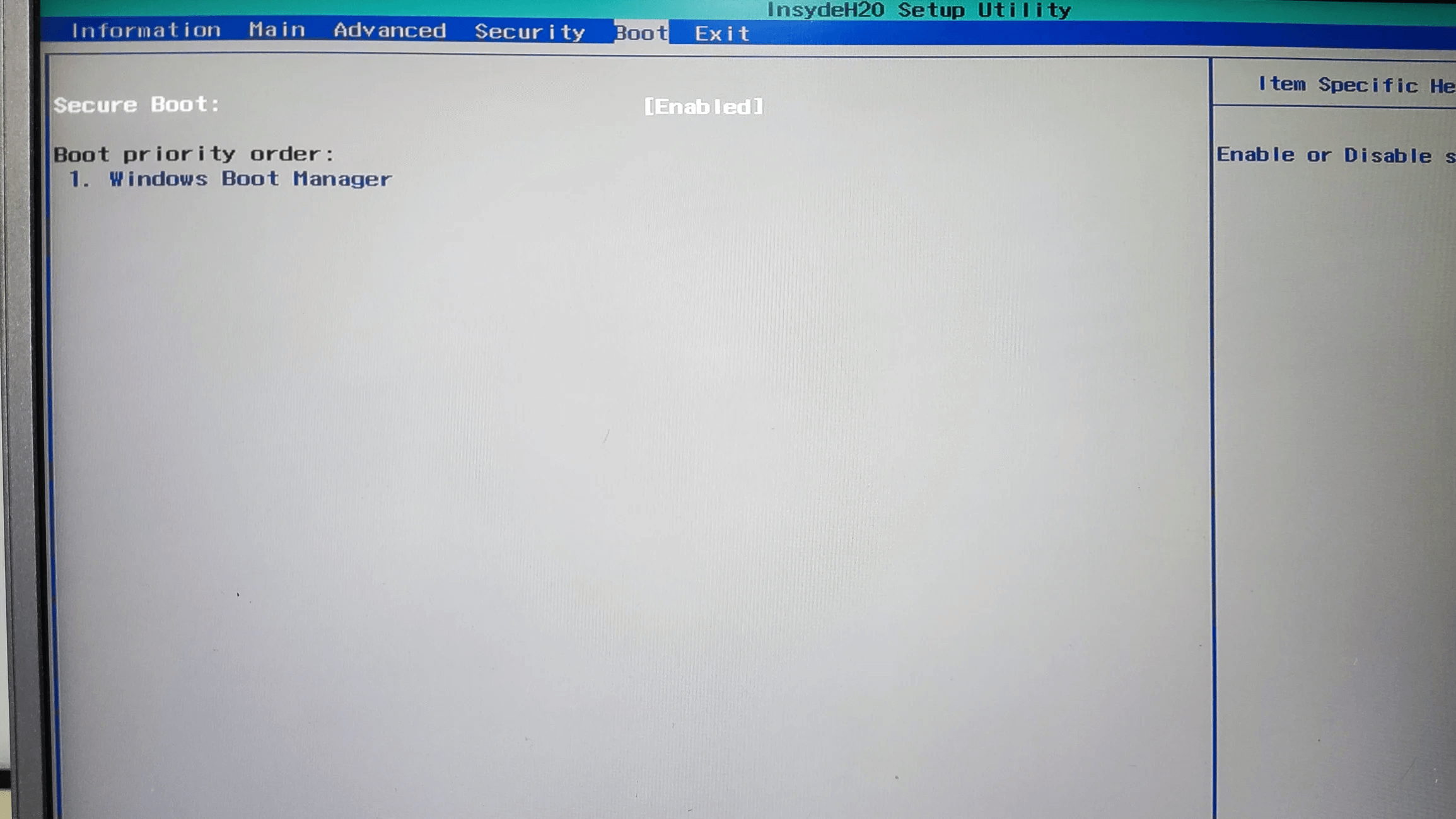
Untuk melakukan ini, matikan komputer yang anda ingin gunakan Medicat, Masukkan USB ke dalam port yang tersedia dan hidupkan komputer. Sebaik sahaja ia bermula, anda perlu menekan kekunci yang sepadan untuk memasuki BIOS/UEFI atau menu but cepatIa biasanya Esc, F2, F8, F9, F10, F11, F12 atau Supr, bergantung kepada pengilang.
Sebaik sahaja di dalam BIOS/UEFI, cari bahagian pada “Boot” atau “Boot Order” dan tetapkan pemacu USB sebagai peranti but pertama.Sesetengah peranti membenarkan anda mengakses "Menu But" sementara dan bukannya menukar susunan but secara kekal, di mana anda memilih pemacu USB hanya untuk satu kali itu.
Apabila sistem but daripada pemacu USB, Anda akan melihat menu permulaan Medicat USB muncul pada skrin.Dari situ anda boleh memilih pilihan berbeza yang tersedia, sama ada ia memasuki persekitaran utama, melancarkan alat tertentu atau memulakan imej bersepadu lain menggunakan Ventoy.
Mulai saat ini, hanya satu perkara yang tinggal Navigasi melalui menu Medicat untuk memilih utiliti yang paling sesuai dengan keperluan anda.Jika anda perlu membaiki proses but, pergi ke bahagian Boot Repair; jika anda mengesyaki kegagalan RAM, pergi ke Alat Diagnostik dan jalankan MemTest86; jika anda ingin memulihkan fail yang dipadam, pergi ke Sandaran dan Pemulihan, dan seterusnya.
Secara keseluruhannya, antara muka grafik agak intuitif dan Anda tidak sepatutnya mempunyai terlalu banyak masalah untuk mencari setiap kategoriApabila anda menggunakan USB dalam senario dunia sebenar yang berbeza, anda akan menjadi biasa dengan alatan yang paling sesuai untuk anda dan aliran kerja yang paling sesuai dengan cara anda membaiki peralatan.
Mempunyai pemacu USB seperti ini menjadikan semua perbezaan antara tersekat apabila PC tidak dapat boot dan sentiasa mempunyai "plan B" yang berkuasa dan serba boleh di tanganDengan USB Medicat yang disediakan dan dikemas kini dengan betul, sebarang kerosakan perisian, kerosakan sistem atau masalah but menjadi lebih mudah diurus.

Penulis yang bersemangat tentang dunia bait dan teknologi secara umum. Saya suka berkongsi pengetahuan saya melalui penulisan, dan itulah yang akan saya lakukan dalam blog ini, menunjukkan kepada anda semua perkara yang paling menarik tentang alat, perisian, perkakasan, trend teknologi dan banyak lagi. Matlamat saya adalah untuk membantu anda mengemudi dunia digital dengan cara yang mudah dan menghiburkan.