- Kodi ialah pusat media berbilang platform yang mampu mengurus dan memainkan hampir semua kandungan audiovisual.
- Persediaan awal bahasa, audio, video dan sari kata yang baik adalah kunci untuk menikmati kualiti tertinggi.
- Alat tambah dan kulit membolehkan anda melanjutkan fungsi, mengintegrasikan perkhidmatan penstriman dan menyesuaikan antara muka sepenuhnya.
- Profil, sandaran, alat kawalan jauh dan penjimatan tenaga menjadikan Kodi persekitaran multimedia yang sangat lengkap untuk seluruh rumah.
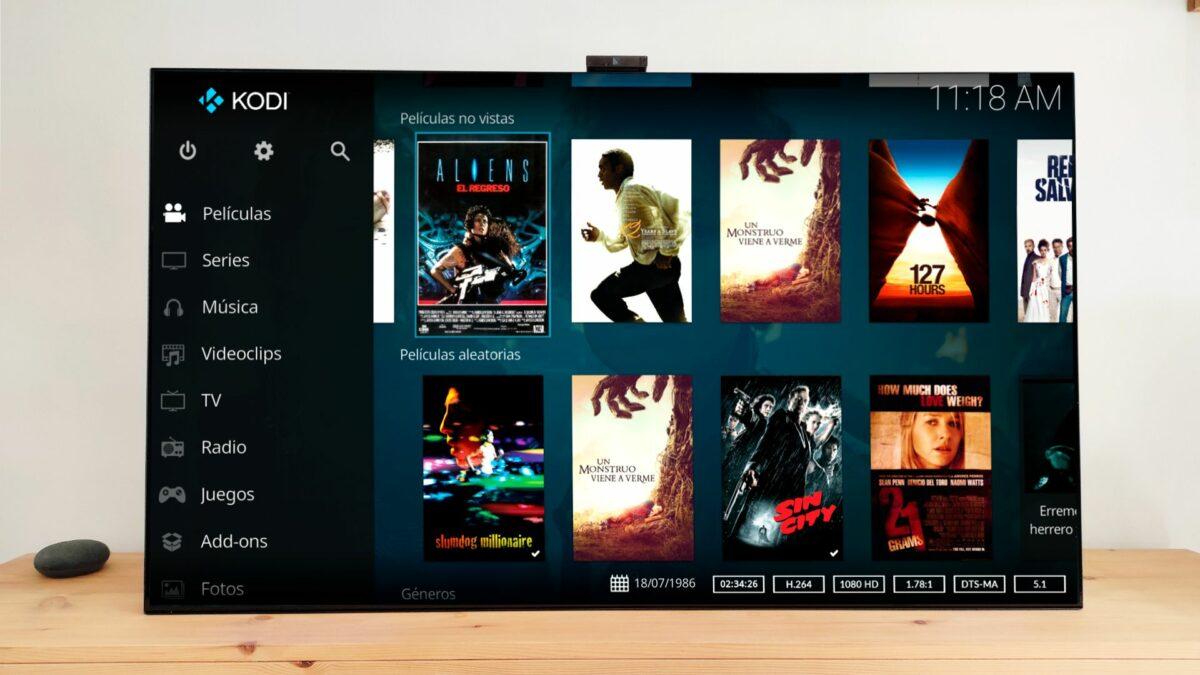
El Penggunaan kandungan multimedia telah melonjak naik Dalam beberapa tahun kebelakangan ini: siri, filem, saluran TV dalam talian, muzik, podcast… dan, mujurlah, hari ini kita boleh memainkan semua itu pada hampir semua peranti: komputer, telefon bimbit, tablet, TV pintar atau papan kecil seperti Raspberry Pi. Dalam senario ini, Pemain media Kodi Ia telah mendapat tempat sebagai salah satu pemain paling lengkap dan yang fleksibel yang sedia ada.
Anda mungkin pernah mendengar lebih daripada sekali bahawa "Dengan Kodi anda boleh menonton hampir semua perkara"Tetapi mungkin anda tidak pernah berani mengkonfigurasinya secara menyeluruh kerana ia kelihatan rumit, anda tidak mempunyai pasukan khusus, atau anda tidak mempunyai masa. Idea di sebalik panduan ini adalah untuk menghilangkan ketakutan itu: kami akan menyemak, langkah demi langkah, Cara memasang Kodi, mengkonfigurasinya dengan betul untuk audio dan video, menambah alat tambah dan menyesuaikannya supaya ia mengikut citarasa anda, juga mengintegrasikan banyak helah dan fungsi lanjutan yang digunakan oleh pengguna veteran.
Apakah Kodi dan mengapa ia berbaloi digunakan?
Sebelum kita masuk ke tutorial, adalah penting untuk kita jelaskan perkara berikut: Apakah sebenarnya Kodi dan apa yang menjadikannya begitu istimewa?Kodi dilahirkan pada tahun 2002 sebagai XBMC (Xbox Media Center), sebuah projek sumber terbuka yang direka untuk menjadikan Xbox asal sebagai pusat multimedia sebenar. Lama-kelamaan, ia menjadi bebas daripada konsol, menukar namanya, dan Ia tersedia di hampir setiap platformWindows, macOS, Linux, Android, iOS (dengan jailbreak), Raspberry Pi dan juga banyak TV Pintar.
Pada dasarnya, Kodi ialah pusat multimedia yang mampu mengatur dan memainkan video, muzik, foto dan televisyen secara langsung daripada sumber tempatan (pemacu keras, USB, NAS) dan sumber dalam talian (penstriman, IPTV, dll.). Semua ini dibentangkan melalui antara muka yang sangat disesuaikan yang boleh anda sesuaikan dengan skin (tema) dan add-on.
Kunci kejayaan Kodi terletak pada tiga tonggak: pertama, ia adalah pemain yang sangat berkuasa yang serasi dengan hampir semua formatSebaliknya, ia mempunyai sistem tambahan yang sangat fleksibel yang membolehkan penyepaduan perkhidmatan penstriman, TV, permainan video, sari kata, cuaca dan banyak lagi; dan, akhirnya, sifatnya perisian percuma dengan komuniti yang besar Ini bermakna ia sentiasa menambah baik dan menerima ciri-ciri baharu.
Kita juga mesti menyebut sisi yang kurang menyenangkan: Kodi sering dikaitkan dengan akses haram kepada kandungan berhak cipta Terima kasih kepada alat tambah pihak ketiga tertentu. Dalam panduan ini, kami hanya akan menumpukan pada kegunaan yang sah, alat tambah rasmi dan pemalam yang sah, yang lebih daripada cukup untuk mempunyai pusat media yang hebat tanpa menghadapi masalah.
Platform yang serasi dan cara memasang Kodi
Salah satu kelebihan besar Kodi ialah Anda boleh memasangnya pada hampir mana-mana peranti yang anda ada di rumah.Ini membolehkan anda menggunakan semula peralatan lama atau menukar ruang tamu anda menjadi pawagam rumah dengan pelaburan yang sangat sedikit.
Antara sistem pengendalian dan peranti yang serasi dengan Kodi, kami dapati Windows, macOS, Linux, Android, iOS, Raspberry Pi dan beberapa TV Pintar (Android TV, Fire TV, LG webOS, dll.)Anda juga boleh memasangnya pada PC mini, casing tertentu atau konsol menggunakan penyelesaian alternatif.
Jika anda belum pernah menggunakannya, berikut adalah petua yang sangat praktikal: Pasang Kodi pada komputer anda terlebih dahuluPada PC, semuanya lebih pantas dan mudah: menulis, menavigasi menu, menjalankan ujian… Sebaik sahaja anda menguasai cara ia berfungsi dan menyesuaikannya mengikut citarasa anda, Anda boleh meniru konfigurasi tersebut pada TV Pintar, TV Kebakaran, TV Android, Raspberry Pi atau mana-mana peranti lain yang anda mahukan..
Untuk memuat turunnya tanpa komplikasi, perkara paling bijak untuk dilakukan ialah pergi ke halaman muat turun Kodi rasmi dan pilih sistem pengendalian anda. Dalam sesetengah kes, seperti Windows atau macOS, anda hanya perlu memuat turun fail boleh laku dan mengikuti wizard pemasangan standard. Dalam kes lain, seperti Android, Anda akan menemuinya di Gedung Google Play dan anda hanya perlu memasangnya seperti mana-mana aplikasi lain.
Pada iOS, keadaan menjadi lebih rumit kerana Anda memerlukan jailbreak atau kaedah pemasangan lanjutanDan jika anda ingin memasangnya pada Raspberry Pi, anda biasanya perlu mengikuti arahan khusus projek (imej yang telah dikonfigurasikan terlebih dahulu, pemasangan pada pengedaran ringan, dll.). Walau apa pun, dokumentasi rasmi agak jelas untuk setiap platform.
Pasang Kodi pada peranti dan konsol tertentu
Selain PC dan peranti mudah alih, ramai pengguna mahukan membawa Kodi ke TV ruang tamu menggunakan peranti jenis dongle atau TV Pintar yang serasi secara langsung.
Dalam ekosistem Android TV dan Google TV Prosesnya sangat mudah: anda membuka gedung aplikasi, mencari Kodi dan memasangnya. Sesuatu yang serupa berlaku dalam... TV LG dengan webOSdi mana ia sudah mungkin untuk menemuinya di kedai mereka di kawasan tertentu, yang menghapuskan keperluan untuk helah pelik.
Dalam kes Amazon Fire TV StickKodi tidak disenaraikan di kedai rasmi, tetapi anda boleh memasangnya dengan mudah dari tempat lain. Idea umum adalah untuk mendayakan pilihan untuk memasang aplikasi daripada sumber yang tidak diketahui Dalam tetapan Fire TV anda, muat turun aplikasi seperti Downloader dan kemudian muat turun APK Kodi rasmi dari laman webnya. Fail Android ini serasi sepenuhnya dengan Stick, jadi anda hanya perlu memasangnya.
Mengenai konsol seperti PS4, Xbox atau WiiSituasinya lebih rumit: pemasangannya tidak semudah pada Fire TV atau Smart TV. Dalam beberapa kes, terdapat aplikasi atau penyelesaian serupa berdasarkan keserasian ke belakang dan mod pembangun, tetapi Tiada pemasang rasmi yang semudah itu. seperti platform lain, dan biasanya memerlukan pengetahuan lanjutan atau kaedah yang tidak digalakkan untuk pengguna biasa.
Persediaan pertama: bahasa, rantau dan tahap tetapan
Setelah dipasang, perkara pertama yang perlu dilakukan ialah Sesuaikan Kodi dengan bahasa dan wilayah andadan buka kunci semua menu konfigurasi supaya anda tidak kehabisan.
Dalam apl, pergi ke Tetapan > Antara Muka > SerantauDi sana anda boleh memilih bahasa (termasuk bahasa Sepanyol dari Sepanyol), format masa, unit ukuran dan tetapan serantau yang lain. Dengan cara ini, menu, mesej dan pilihan akan berada dalam bahasa Sepanyol.
Menu tetapan Kodi ada empat tahap kerumitanAsas, Standard, Lanjutan dan Pakar. Setiap tahap menyembunyikan atau mendedahkan lebih banyak pilihan. Pada mana-mana skrin tetapan, anda boleh melihat tahap semasa anda di sudut kiri bawah dan mengubahnya. Untuk konfigurasi Kodi yang komprehensif, sebaiknya biarkan ia dalam "Pakar"Dengan cara ini, anda akan mempunyai semua fungsi penting yang tersedia.
Mengaktifkan mod pakar adalah penting, contohnya, untuk untuk melaraskan sepenuhnya parameter video, audio, rangkaian, PVR atau kulitBanyak tetapan yang meningkatkan kelancaran, kualiti imej atau keserasian dengan peralatan bunyi hanya muncul apabila menggunakan aras ini.
Konfigurasikan bunyi dengan betul dalam Kodi
Jika anda ingin memanfaatkan sepenuhnya filem dan siri anda, anda perlu Konfigurasikan tetapan audio mengikut peralatan andaMenggunakan pembesar suara terbina dalam TV tidak sama seperti menggunakan bar bunyi atau penerima AV dengan pembesar suara 5.1 atau 7.1.
Masukkan masuk Tetapan (ikon gear) > Sistem > BunyiDi sana anda akan menemui pilihan untuk memilih peranti output, bilangan saluran dan, yang paling penting, "passthrough" audio yang terkenal.
Sekiranya anda menggunakan hanya pembesar suara TVSama ada menyambungkan peranti terus ke TV melalui HDMI atau optik, pilihan yang disyorkan ialah Jangan dayakan pemindahan audioSebaliknya, kekalkan bunyi dalam stereo (2.0) dan pilih pilihan yang menggabungkan audio berbilang saluran ke stereo. TV selalunya mempunyai batasan dengan format lanjutan, jadi sebaiknya biarkan Kodi menyesuaikan audio dengan sesuatu yang dikendalikan oleh TV dengan baik.
Walau bagaimanapun, jika anda mempunyai sistem bunyi khusus, penerima AV atau bar bunyi yang disambungkan melalui HDMICeritanya berubah. Dalam kes itu, adalah dinasihatkan. dayakan laluan lalu supaya Kodi menghantar trek audio mentah dan penguat atau bar bunyi mengendalikan penyahkodan Dolby, DTS dan format lain. Di sini anda perlu menentukan bilangan saluran sebenar yang anda ada dan Pilih codec yang disokong oleh perkakasan anda.
Dengan beberapa pilihan ini, anda akan meninggalkan bunyi diselaraskan dengan sempurna mengikut tetapan andamengelakkan masalah biasa seperti kehilangan saluran, kelantangan rendah atau ralat dengan trek berbilang saluran.
Tetapan video, resolusi dan kadar penyegaran
Aspek video juga sama pentingnya. Jika anda mahu filem anda dimainkan dengan lancar, tanpa sebarang sentakan atau gegaran, penyelesaian yang ideal ialah untuk memadankan resolusi dan kadar bingkai kandungan dengan keupayaan televisyen.
Masukkan masuk Tetapan > Sistem > PaparanDi sini anda boleh mengkonfigurasi resolusi asas Kodi, mod skrin, HDR (pada sistem yang menyokongnya), pengurusan warna, penentukuran dan yang paling penting, panggilan "senarai putih"Senarai ini menentukan kombinasi resolusi dan frekuensi yang boleh ditukar oleh Kodi.
Dalam bahagian senarai putih, Aktifkan semua resolusi dan frekuensi yang boleh dikendalikan oleh TV anda dengan betul. (contohnya, 1080p pada 24, 50 dan 60 Hz, 4K pada 24/50/60 Hz, dsb.). Jadi, apabila anda memainkan video pada 24 bingkai sesaat, Kodi boleh bertukar kepada 24 Hz dan membiarkan TV mengendalikan penskalaan dan pemprosesan sebaik mungkin.
kemudian pergi ke Tetapan > Pemain > Video dan cari pilihan "Laraskan kadar penyegaran skrin"Adalah disyorkan untuk menetapkannya kepada "Pada mula/henti", supaya Kodi secara automatik mengubah kadar penyegaran panel apabila kandungan baharu bermula dan memulihkannya apabila main balik berhenti.
Dengan gabungan senarai putih dan pelarasan kadar penyegaran dinamik ini, anda akan mempunyai main balik yang lebih lancar, tanpa sentakan atau potongan mikroterutamanya dalam filem dan siri TV. Walau bagaimanapun, beberapa pilihan bergantung pada peranti tertentu (contohnya, keserasian HDR atau mod 4K tertentu mungkin berbeza antara TV Nvidia Shield, Fire TV Stick atau TV dengan TV Android terbina dalam).
Kodi sebagai pemain media tempatan
Walaupun semua orang bercakap tentang alat tambah, kita tidak boleh lupa bahawa Kodi ialah pemain yang hebat untuk fail setempat.Jika anda mempunyai filem, siri, foto atau muzik pada cakera keras, pemacu USB atau NAS, anda boleh mengurus semuanya dari antara muka yang sama.
Untuk menambah video, pergi ke Video > Fail > Tambah videoDi sana anda boleh memilih folder setempat, pemacu rangkaian, sumber kongsi atau hampir mana-mana lokasi yang boleh diakses oleh peranti anda. Perkara yang sama berlaku untuk muzik dan foto, setiap satunya dengan bahagian khusus tersendiri.
Setelah ditambah, adalah idea yang baik untuk menunjukkan jenis kandungan yang terdapat dalam setiap folder (filem, siri, dll.) dan tetapkan "pengikis" seperti Pangkalan Data FilemDengan cara ini, Kodi akan memuat turun seni kulit, sinopsis, senarai pelakon, penilaian dan data lain secara automatik, mewujudkan sebuah perpustakaan yang sangat menarik di mana anda boleh menyemak imbas kulit buku dan bukannya mengikut nama fail.
Selain memainkan fail, Kodi menawarkan kawalan main balik lanjutan (pelarasan penyegerakan audio, perubahan trek pantas, kawalan gambar, dsb.) yang menjadikannya alternatif yang sangat berkuasa kepada mana-mana pemain klasik yang didatangkan secara standard pada TV.
Sari kata dalam Kodi: tetapan dan helah
Jika anda seorang yang menonton siri dalam versi asalnya, Kodi menjadi sekutu yang sempurna untuk mengurus sari kataIa bukan sahaja membenarkan pemuatan fail SRT setempat, tetapi ia juga boleh Muat turun sari kata dari internet secara automatik dalam bahasa yang anda pilih.
Untuk bermula, anda boleh pergi ke Tetapan > Pemain > Bahasa dan tentukan bahasa pilihan anda untuk audio dan sari kata. Dalam tab "Sari Kata", anda boleh mengubah suai saiz, warna, sempadan, latar belakang dan aspek lain pembentangan pada skrin.
Satu ciri yang sangat hebat ialah integrasi dengan perkhidmatan seperti Sarikata TerbukaDari bahagian alat tambah, anda boleh memasang alat tambah yang sepadan, log masuk dengan akaun anda dan, setelah selesai, minta Kodi mencari sari kata dalam talian semasa anda memainkan videoJadi, jika fail yang anda muat turun tidak mempunyai sari kata, Kodi boleh mencari dan memuat turunnya dalam beberapa klik.
Jika anda ingin melangkah lebih jauh, anda boleh tukar fon sari kataUntuk melakukan ini, anda perlu memuat turun fon (contohnya, dari laman web seperti dafont.com atau fontsquirrel.com) dan salinnya ke folder /fonts sistem tempat Kodi dipasang. Kemudian, dalam tetapan sari kata, anda akan mempunyai pilihan untuk memilih fon tersuai tersebut sebagai lalai.
Sesuaikan penampilan Kodi dengan kulit
Antara muka lalai Kodi tidak menarik minat semua orang, dan ia juga boleh agak... mengelirukan beberapa kali pertamaterutamanya apabila anda mula menambah alat tambah dan fon. Berita baiknya ialah anda boleh ubah sepenuhnya penampilan anda dengan kulit.
Untuk melakukan ini, pergi ke Tetapan > Antara Muka > KulitDari situ anda akan melihat tema semasa dan pilihan untuk memuat turun tema lain dari repositori rasmi. Tema minimalis, jenis "Netflix", yang lain ditujukan kepada perpustakaan besar, gaya retro... apa sahaja yang anda mahukan.
Salah satu kulit paling popular dan ringan di kalangan pengguna lanjutan ialah Zephyr ArtikWalau bagaimanapun, anda akan menemui beratus-ratus pilihan pihak ketiga dalam repositori dan forum rasmi Kodi. Anda hanya perlu mencubanya sehingga anda menemui pilihan yang sesuai dengan citarasa dan peranti anda.
Selain menukar kulit, dalam menu yang sama anda boleh Laraskan warna, saiz fon, menu yang kelihatan dan juga tetapkan imej latar belakang tersuaiJika anda pergi ke tab "Ilustrasi", anda akan menemui pilihan untuk memilih "pek kulit fanart" bagi menentukan latar belakang anda sendiri. Hanya simpan imej anda dalam folder dan pilih dari sana.
Kawal Kodi dengan telefon bimbit atau tablet anda
Jika anda mempunyai Kodi pada PC, mini PC atau peranti tanpa alat kawalan jauh yang mudah, menggunakan papan kekunci komputer anda dari sofa boleh menjadi satu masalah. Nasib baik, Anda boleh menukar telefon bimbit atau tablet anda menjadi alat kawalan jauh yang lengkap.
Perkara pertama yang perlu dilakukan ialah pergi ke Kodi Tetapan > Perkhidmatan > Kawalan dan dayakan pilihan “Benarkan kawalan jauh daripada aplikasi pada peranti ini.” Jika anda mahukan kawalan yang lebih lanjut daripada peranti mudah alih anda, anda juga boleh mendayakan “Benarkan kawalan jauh melalui HTTP.”
Kemudian anda hanya perlu memasang aplikasi seperti Kore (pencilan Kodi rasmi) atau Yatse pada telefon Android anda. Apabila anda membukanya, ia akan mengesan Kodi pada rangkaian tempatan atau meminta anda memasukkan alamat IP dan port. Hanya dalam beberapa langkah Anda akan mempunyai alat kawalan jauh dengan butang untuk navigasi, main/jeda, kelantangan, pengurusan giliran dan banyak lagi..
Ciri ini juga berguna jika anda mempunyai Kodi pada peranti jenis HTPC disambungkan ke TV tetapi tanpa papan kekunci yang berguna. Dengan telefon bimbit anda, anda juga boleh hantar kandungan, uruskan pustaka anda dan lancarkan permainan tanpa meninggalkan sofa anda..
Pemasangan alat tambah rasmi dan pihak ketiga
Alat tambah adalah inti pati Kodi. Ia adalah tambahan kecil yang menambah ciri baharu: menonton YouTube, mengintegrasikan Plex atau Emby, mengakses perkhidmatan penstriman, melihat ramalan cuaca, menggunakan permainan dan emulator, dsb.
Dari Kodi itu sendiri, pergi ke Tetapan > Alat tambahDalam “Pasang dari repositori” anda akan menemui repositori Kodi rasmidengan ratusan alat tambah yang disahkan. Anda boleh menyemak imbas mengikut kategori (video, muzik, imej, PVR, utiliti…) dan memasang yang anda minati dengan satu klik: YouTube, Plex, Emby, perkhidmatan cuaca, klien PVR, emulator, dsb.
Jika anda ingin pergi lebih jauh dan memasang Alat tambah yang tiada dalam repositori rasmi, pertama sekali anda perlu membenarkan asal usul yang tidak diketahuiUntuk melakukan ini, pergi ke Tetapan > Sistem > Alat tambah dan dayakan pilihan "Sumber tidak diketahui". Kodi akan memberi amaran kepada anda tentang risiko tersebut, kerana memuat turun alat tambah daripada mana-mana laman web boleh mendedahkan anda kepada perisian hasad atau kandungan yang meragukan kesahihannya.
Apabila anda perlu memasang alat tambah pihak ketiga, anda biasanya perlu muat turun fail ZIP Daripada laman web pembangun (sering dihoskan di GitHub) atau dengan menambah URL repositori luaran. Kemudian, daripada bahagian Addons, pilih "Pasang daripada fail ZIP", cari fail ZIP yang anda muat turun dan pasangkannya.
Beberapa repositori luaran, seperti k.slyguy.xyzMereka menawarkan tambahan untuk perkhidmatan video atas permintaan; contohnya, pembelajaran untuk Pasang Vavoo TV pada Kodi Ia akan memberi anda konteks tentang proses-proses ini. Sekali lagi, adalah penting bahawa sahkan kesahihan dan keselamatan alat tambah tersebut dan anda sentiasa menggunakannya dengan menghormati terma penggunaan platform.
Beberapa repositori luaran, seperti k.slyguy.xyzMereka menawarkan tambahan untuk perkhidmatan video atas permintaan. Sekali lagi, adalah penting bahawa sahkan kesahihan dan keselamatan alat tambah tersebut dan anda sentiasa menggunakannya dengan menghormati terma penggunaan platform.
Tambahan penting dan kegunaan yang disyorkan
Mencipta senarai muktamad "alat tambah terbaik" adalah rumit, kerana Ia banyak bergantung pada setiap pengguna, negara dan perkhidmatan yang telah anda langgan.Tambahan pula, banyak alat tambah tidak rasmi beroperasi di kawasan kelabu atau menyalahi undang-undang sama sekali.
Walau bagaimanapun, terdapat beberapa Alat tambah yang sah sepenuhnya dan sangat disyorkan untuk memanfaatkan Kodi sepenuhnya: contohnya, alat tambah untuk Netflix, Perdana Video, Disney+, Max, Movistar+ dan platform penstriman lain yang anda gunakan setiap hari. Alat tambah ini biasanya tidak terdapat dalam repositori rasmi dan dipasang dari repositori luaran, sentiasa menggunakan kelayakan anda dengan selamat.
Tambahan juga sangat berguna untuk Plex atau Emby (sebagai Komposit)yang membolehkan anda mengakses pustaka yang telah anda susun pada pelayan media tersebut dari dalam Kodi. Ia merupakan cara yang bagus untuk menyatukan perpustakaan tempatan, penstriman dan kandungan rangkaian di bawah menu yang sama.
Untuk televisyen, anda mempunyai pilihan seperti Saluran TDTCyang membolehkan anda menonton DTT dalam talian dengan senarai terkini, atau pelanggan PVR rasmi, seperti IPTV Simple Client, yang digunakan untuk memuatkan senarai IPTV yang sah atau menyambung kepada DTT atau penala satelit.
Alat tambah seperti BackUpDireka untuk membuat sandaran tetapan dan data Kodi anda, alat ini membolehkan anda menyimpan dan memulihkan keseluruhan pemasangan anda, sama ada ke folder setempat atau awan—sangat berguna semasa mengemas kini kepada versi baharu atau menukar peranti.
Kodi sebagai hab untuk TV langsung, IPTV dan rakaman
Salah satu ciri Kodi yang kurang dikenali ialah keupayaannya untuk menjadi pusat televisyen sebenar, serupa dengan yang lain program untuk menonton TV pada PCIa boleh memainkan DTT, IPTV dan, dalam banyak kes, juga merakam siaran.
Untuk menonton televisyen melalui Senarai IPTV, masukkan bahagian Tambahan > Carian > Klien PVR dan pasang satu seperti Pelanggan Mudah IPTVAlat tambah ini boleh membaca senarai saluran dalam format M3U. Sebaik sahaja anda mengkonfigurasi URL senarai anda (yang sah, sudah tentu), anda akan mempunyai akses kepada ratusan atau ribuan saluran dari seluruh dunia dari dalam antara muka Kodi itu sendiri.
Jika anda juga mempunyai televisyen terestrial digital (DTT), penala satelit atau kabel yang serasiAnda boleh memasang klien PVR yang sesuai supaya Kodi bertindak sebagai antara muka untuk penerima, pengurusan saluran, panduan EPG dan rakaman anda.
Bagi rakaman siaran, terima kasih kepada alat tambah seperti Perakam IPTV anda boleh Jadualkan rakaman daripada senarai DTT atau IPTV untuk menonton kandungan kemudian. Ia biasanya berfungsi semudah mengakses senarai saluran daripada Kodi dan, daripada menonton saluran, memilih pilihan rakaman.
Dengan semua ini, Kodi anda boleh berubah daripada sekadar pemain kepada menjadi pusat PVR yang sangat lengkapmemusatkan senarai TV langsung, rakaman, anjakan masa dan IPTV.
Permainan video, emulator dan pengawal dalam Kodi
Kodi bukan sekadar rancangan TV dan filem. Terima kasih kepada ekosistem alat tambahnya, ia juga boleh... menjadi konsol kecil, sesuai untuk menghidupkan semula permainan klasik atau menggunakan pengawal yang ada di rumah.
Dalam bahagian alat tambah, anda akan menemui alat tambah yang membenarkan Pasang emulator berdasarkan kernel Libretro dan pengurus seperti IAGL (Internet Archive Game Launcher), yang boleh anda akses permainan untuk pelbagai konsol lamaAdalah menjadi tanggungjawab pengguna untuk menghormati hak cipta, tetapi secara teknikalnya Kodi direka bentuk untuk menjadi antara muka bagi emulator tersebut.
Untuk memanfaatkan aspek ini, amat disyorkan Sambungkan pengawal konsol atau gamepad yang serasi.Melalui tetapan periferi Kodi, anda boleh memetakan butang, memuatkan pengawal tambahan atau melaraskan tindak balas pengawal.
Selain gamepad, Kodi biasanya menyokong kawalan jauh khusus untuk setiap platformContohnya, jika anda memasang Kodi pada peranti Apple, ia akan berfungsi secara asli dengan alat kawalan jauh Apple TV; jika anda menggunakannya pada TV Pintar dengan Android TV, ia akan berfungsi dengan alat kawalan jauh yang disertakan, dsb.
Integrasi dengan Plex, penjejakan kandungan dan muzik
Gabungan yang sangat hebat adalah menggunakan Kodi bersama-sama PlexPlex pakar dalam Cipta pelayan media untuk memainkan fail anda pada berbilang perantimanakala Kodi menyediakan antara muka yang sangat fleksibel dan boleh dikembangkan dengan tambahannya.
Alat tambah Plex rasmi untuk Kodi tersedia dalam repositori alat tambah, jadi Anda boleh memasangnya tanpa menggunakan sumber luaranTerdapat juga alat seperti Komposit yang memudahkan penyepaduan. Setelah dipasang, anda hanya perlu log masuk ke akaun Plex anda dan Akses pustaka anda daripada menu Kodi.
Jika anda suka memakai rekod semua yang anda lihatKodi juga mempunyai integrasi dengan perkhidmatan seperti trekMereka mempunyai tambahan rasmi yang, setelah dipautkan ke akaun anda, menjadikan Kodi... merakam filem dan siri yang anda mainkan secara automatikDalam tetapan alat tambah, anda boleh melaraskan perkara yang disegerakkan dan caranya.
Bagi penggemar muzik, terdapat tambahan untuk Last.fmyang membolehkan anda menskrobble semua yang anda dengari dalam Kodi (sama ada muzik tempatan atau muzik daripada perkhidmatan lain). Dengan cara ini anda boleh mempunyai statistik bersepadu aktiviti muzik anda bersama-sama dengan apa yang anda dengari di Spotify, Tidal atau platform serasi lain.
Sandaran dan penyelenggaraan Kodi
Kodi dikemas kini dengan agak kerap dan, pada beberapa platform, Perlu memasang versi baharu secara manualIni boleh menimbulkan ketakutan kehilangan konfigurasi, kulit atau tambahan jika berlaku masalah semasa proses tersebut.
Untuk mengelakkan kejutan, adalah sangat disyorkan untuk memasang Alat tambah Sandaran daripada repositori rasmi. Plugin ini membolehkan anda Buat sandaran berkala untuk keseluruhan persediaan andaPustaka, tetapan, kulit, alat tambah, dll. Anda boleh menyimpannya dalam folder setempat, pada pemacu USB atau dalam perkhidmatan awan, bergantung pada platform.
Dalam menu Sandaran, anda boleh menjadualkan salinan automatik sekali-sekala Atau anda boleh memilih untuk melakukannya secara manual sebelum kemas kini utama. Dengan cara itu, jika sesuatu rosak atau anda ingin memindahkan Kodi ke peranti lain, anda boleh memulihkan sandaran dengan mudah.
Jangan lupa untuk mendaftar masuk Tetapan > Maklumat Sistem versi Kodi yang anda gunakan. Mengemas kininya akan membantu anda... Ini akan mengelakkan banyak masalah keserasian dan keselamatan.serta memberi anda akses kepada ciri baharu dan penambahbaikan prestasi.
Profil pengguna, penguncian dan penjimatan kuasa
Apabila beberapa orang menggunakan peranti yang sama, ia boleh menjadi menarik buat profil berasingan dalam KodiOleh itu, setiap satunya akan mempunyai senarai, kulit, tetapan bahasa atau sekatan kandungan mereka sendiri.
Masukkan masuk Tetapan > ProfilDari situ anda boleh cipta profil baharu, berikan nama kepada mereka dan lindungi mereka dengan kata laluanDalam bahagian Umum, anda boleh menentukan sama ada anda mahu Kodi memaparkan skrin pemilihan profil apabila dibuka atau memasukkan profil tertentu secara langsung.
Selanjutnya, di Tetapan > Antara Muka > Kunci anda boleh menentukan Bahagian Kodi yang manakah anda ingin lindungi dengan PIN?Contohnya, anda boleh menyekat akses kepada tetapan, penjelajah fail atau pustaka tertentu. Ini berguna jika anda berkongsi peranti dengan kanak-kanak atau orang yang anda tidak mahu menukar tetapan sensitif.
Akhir sekali, Kodi menyertakan ciri-ciri untuk penjimatan tenagaDalam bahagian Sistem, anda akan menemui pilihan untuk aplikasi tersebut Matikan skrin atau ia akan tertutup secara automatik selepas tempoh tidak aktif yang anda tentukan. Anda juga boleh mengkonfigurasi penutupan automatik daripada pilihan kuasa dalam menu utama.
Semua ciri ini menjadikan Kodi Ia bukan sekadar pemain yang berdiri sendiri, tetapi persekitaran hiburan digital yang benar-benar lengkap., sesuai untuk rumah dengan berbilang pengguna dan dengan kawalan ke atas penggunaan tenaga.
Seperti yang anda lihat, dengan sedikit penjagaan semasa pemasangan, mengkonfigurasi audio dan video, memilih skin yang betul, mengawal Kodi dengan peranti mudah alih anda dan hanya menambah add-on yang anda perlukan, pemain ini boleh menjadi pusat saraf bagi semua hiburan multimedia andaUrus fail setempat anda dengan seni kulit automatik, integrasikan perkhidmatan penstriman anda, tonton TV langsung dan IPTV, mainkan permainan klasik dengan emulator, simpan rekod terperinci tentang apa yang anda tonton dan dengarkan serta simpan sandaran supaya anda tidak kehilangan apa-apa apabila anda mengemas kini atau menukar peranti.

Penulis yang bersemangat tentang dunia bait dan teknologi secara umum. Saya suka berkongsi pengetahuan saya melalui penulisan, dan itulah yang akan saya lakukan dalam blog ini, menunjukkan kepada anda semua perkara yang paling menarik tentang alat, perisian, perkakasan, trend teknologi dan banyak lagi. Matlamat saya adalah untuk membantu anda mengemudi dunia digital dengan cara yang mudah dan menghiburkan.